
Cara Merekam Layar Laptop Tanpa Aplikasi – Merekam aktivitas di layar laptop tidak selalu membutuhkan software tambahan. Jika Anda menggunakan Windows, terdapat beberapa fitur bawaan yang dapat dimanfaatkan untuk membuat rekaman layar tanpa harus mengunduh aplikasi pihak ketiga.
Fitur tersebut sangat berguna untuk berbagai kebutuhan, seperti membuat video tutorial, merekam langkah penggunaan program, menyimpan demonstrasi pekerjaan, membuat materi pembelajaran, atau menunjukkan masalah yang terjadi pada laptop kepada orang lain.
Pada Windows, salah satu cara yang praktis adalah menggunakan Xbox Game Bar. Fitur ini dapat merekam aktivitas pada aplikasi atau game dan menyediakan shortcut keyboard untuk memulai serta menghentikan rekaman. Microsoft mencatat bahwa Xbox Game Bar tersedia untuk Windows 10 dan Windows 11.
Untuk pengguna Windows 11, Snipping Tool juga dapat digunakan untuk membuat rekaman video dari area layar tertentu. Microsoft menjelaskan bahwa Snipping Tool mendukung perekaman video berupa klip dari bagian layar yang dipilih.
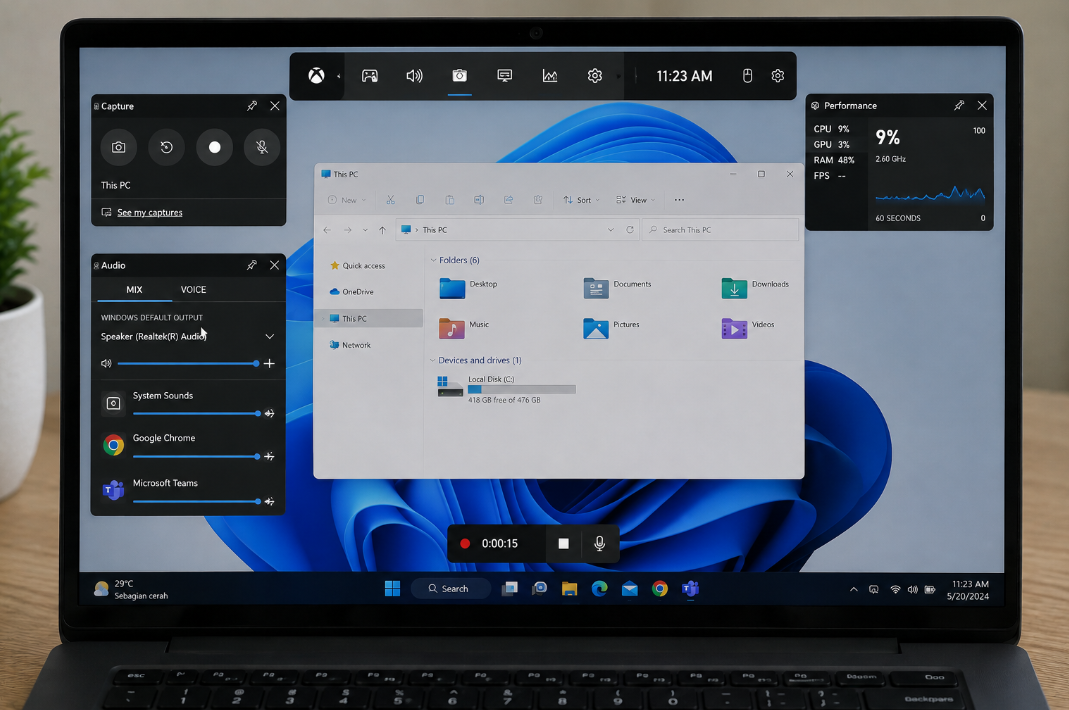
Artikel ini membahas cara merekam layar laptop tanpa aplikasi tambahan, mulai dari metode paling sederhana menggunakan shortcut, cara merekam suara, menentukan area yang direkam, sampai tips agar hasil video lebih rapi.
Apa Maksudnya Merekam Layar Tanpa Aplikasi?
Merekam layar tanpa aplikasi tambahan berarti menggunakan fitur yang sudah tersedia di sistem operasi laptop.
Jadi, Anda tidak perlu memasang software perekam layar dari internet.
Pada Windows, dua pilihan yang paling berguna adalah:
Xbox Game Bar
Cocok untuk merekam aplikasi atau game dengan cepat.
Snipping Tool
Cocok untuk merekam area tertentu pada layar, terutama pada Windows 11 yang mendukung fitur video capture.
Dengan memanfaatkan fitur bawaan tersebut, proses perekaman dapat dilakukan lebih cepat karena tidak perlu melalui proses instalasi.
Mengapa Perlu Merekam Layar Laptop?
Rekaman layar dapat digunakan untuk berbagai keperluan.
Membuat Tutorial
Anda dapat merekam langkah-langkah menggunakan sebuah program.
Membuat Materi Pembelajaran
Guru atau mahasiswa dapat membuat video penjelasan dari aktivitas di layar.
Menunjukkan Masalah Komputer
Jika sebuah aplikasi mengalami error, rekaman layar dapat membantu teknisi memahami masalah tersebut.
Membuat Video Presentasi
Aktivitas pada PowerPoint atau aplikasi lain dapat direkam untuk dijadikan materi video.
Membuat Panduan Software
Rekaman layar dapat menunjukkan cara menggunakan aplikasi secara visual.
Menyimpan Demonstrasi
Jika ada proses tertentu yang ingin didokumentasikan, screen recording dapat menjadi pilihan praktis.
Cara Merekam Layar Laptop dengan Xbox Game Bar
Salah satu cara termudah pada Windows 10 dan Windows 11 adalah menggunakan Xbox Game Bar.
Fitur ini memang dirancang untuk merekam game atau aplikasi, tetapi juga dapat dimanfaatkan untuk membuat klip dari aktivitas pada aplikasi yang sedang digunakan. Microsoft menyediakan shortcut Windows + Alt + R untuk memulai dan menghentikan rekaman.
Berikut langkahnya:
- Buka aplikasi yang ingin direkam.
- Tekan Windows + G.
- Pastikan Xbox Game Bar muncul.
- Tutup panel yang tidak diperlukan jika mengganggu.
- Tekan Windows + Alt + R.
- Aktivitas aplikasi mulai direkam.
- Lakukan aktivitas yang ingin dimasukkan ke video.
- Tekan kembali Windows + Alt + R untuk menghentikan rekaman.
Setelah selesai, Windows akan menyimpan hasil rekaman dalam format video.
Shortcut untuk Merekam Layar dengan Xbox Game Bar
Jika ingin lebih cepat, Anda tidak perlu membuka panel Game Bar terlebih dahulu.
Gunakan:
Windows + Alt + R
Shortcut tersebut digunakan untuk memulai dan menghentikan perekaman.
Sementara itu:
Windows + Alt + M
dapat digunakan untuk mengaktifkan atau menonaktifkan mikrofon ketika merekam.
Shortcut ini sangat praktis jika Anda sering membuat tutorial atau merekam aktivitas aplikasi.
Cara Membuka Xbox Game Bar
Jika shortcut perekaman tidak bekerja, coba buka Xbox Game Bar terlebih dahulu.
Tekan:
Windows + G
Jika panel Game Bar muncul, berarti fitur tersebut dapat diakses.
Microsoft juga menyediakan pengaturan untuk mengaktifkan Xbox Game Bar melalui Windows Settings.
Jika fitur belum aktif:
- Buka Settings.
- Cari pengaturan Xbox Game Bar.
- Aktifkan fitur yang diperlukan.
- Tutup Settings.
- Coba tekan Windows + G kembali.
Nama atau lokasi pengaturan dapat sedikit berbeda sesuai versi Windows.
Cara Merekam Layar Laptop Windows 11 Tanpa Aplikasi Tambahan
Windows 11 memiliki pilihan lain selain Xbox Game Bar, yaitu Snipping Tool.
Snipping Tool awalnya dikenal sebagai alat untuk mengambil screenshot, tetapi pada Windows 11 juga menyediakan kemampuan merekam video dari bagian layar tertentu. Microsoft menyebut fitur tersebut sebagai video snip, yaitu klip video dari area persegi panjang yang dipilih.
Cara menggunakannya:
- Buka Start.
- Ketik Snipping Tool.
- Buka aplikasi tersebut.
- Pilih mode perekaman video.
- Klik New.
- Tentukan area layar yang ingin direkam.
- Mulai proses perekaman.
- Lakukan aktivitas yang diperlukan.
- Hentikan perekaman setelah selesai.
- Simpan video.
Metode ini cocok jika Anda tidak ingin merekam seluruh desktop.
Cara Merekam Bagian Tertentu dari Layar dengan Snipping Tool
Salah satu kelebihan Snipping Tool adalah kemampuan memilih area tertentu.
Misalnya Anda hanya ingin merekam:
- Jendela browser.
- Area PowerPoint.
- Bagian aplikasi.
- Tutorial pada software tertentu.
- Sebagian layar.
Pilih area persegi panjang yang diperlukan sebelum memulai rekaman.
Dengan demikian, bagian layar yang tidak berkaitan tidak perlu ikut masuk ke video.
Microsoft menjelaskan bahwa Snipping Tool dapat menangkap area layar tertentu dan menyediakan fitur video capture pada versi yang mendukungnya.
Perbedaan Xbox Game Bar dan Snipping Tool
Keduanya dapat digunakan untuk kebutuhan perekaman layar, tetapi karakteristiknya berbeda.
| Fitur | Xbox Game Bar | Snipping Tool |
|---|---|---|
| Windows 10 | Ya | Fitur video bergantung versi |
| Windows 11 | Ya | Ya |
| Shortcut cepat | Ya | Tidak sepraktis Game Bar |
| Rekam aplikasi | Ya | Ya |
| Pilih area tertentu | Lebih terbatas | Ya |
| Rekam game | Sangat cocok | Bukan fungsi utamanya |
| Cocok untuk tutorial | Ya | Ya |
| Tidak perlu aplikasi tambahan | Ya | Ya |
Jika Anda ingin merekam sebuah aplikasi dengan cepat, Xbox Game Bar merupakan pilihan praktis.
Jika ingin menentukan bagian tertentu dari layar, Snipping Tool pada Windows 11 dapat menjadi alternatif.
Cara Merekam Layar Laptop Sekaligus Suara
Rekaman layar akan terasa lebih informatif jika disertai suara.
Misalnya Anda ingin membuat tutorial:
“Pertama, buka menu Settings. Setelah itu pilih System.”
Suara Anda dapat membantu menjelaskan apa yang sedang dilakukan.
Pada Xbox Game Bar, pengaturan capture memungkinkan audio sistem disertakan dalam rekaman. Microsoft menjelaskan bahwa pengguna dapat mengatur opsi audio melalui pengaturan Game Bar.
Sebelum mulai merekam:
- Tekan Windows + G.
- Buka pengaturan Game Bar.
- Cari bagian Capturing.
- Periksa pengaturan audio.
- Pilih opsi audio yang sesuai.
- Tutup pengaturan.
- Mulai merekam.
Cara Mengaktifkan Mikrofon Saat Merekam Layar
Jika ingin suara Anda masuk ke dalam video, mikrofon perlu diaktifkan.
Saat rekaman berlangsung, gunakan:
Windows + Alt + M
Shortcut tersebut dapat digunakan untuk mengaktifkan atau menonaktifkan mikrofon pada Xbox Game Bar.
Sebelum membuat rekaman penting, lakukan percobaan singkat.
Rekam selama beberapa detik, lalu putar hasilnya untuk memastikan suara Anda terdengar dengan baik.
Cara Merekam Layar dengan Suara Komputer
Jika Anda sedang membuat tutorial yang membutuhkan suara dari aplikasi, pengaturan audio sistem juga perlu diperhatikan.
Contohnya:
- Video pembelajaran.
- Presentasi dengan suara.
- Demonstrasi aplikasi.
- Video yang sedang diputar.
- Game dengan audio.
Xbox Game Bar memiliki pengaturan capture yang memungkinkan audio sistem ikut direkam.
Namun, hasil audio dapat dipengaruhi oleh pengaturan volume dan perangkat audio yang digunakan.
Cara Merekam Layar Laptop untuk Tutorial
Jika tujuan Anda membuat tutorial, sebaiknya persiapkan layar terlebih dahulu.
Misalnya ingin membuat tutorial:
Cara Mengubah Password Wi-Fi
Sebelum merekam:
- Tutup aplikasi yang tidak diperlukan.
- Buka halaman yang akan digunakan.
- Siapkan langkah-langkah tutorial.
- Periksa mikrofon.
- Mulai perekaman.
- Jelaskan setiap langkah dengan perlahan.
- Hentikan rekaman setelah selesai.
- Putar kembali video untuk memeriksa hasilnya.
Dengan persiapan tersebut, Anda tidak perlu banyak melakukan pengulangan.
Cara Merekam Layar untuk Video Pembelajaran
Guru dan mahasiswa dapat menggunakan screen recording untuk membuat materi belajar.
Contohnya:
- Tutorial Microsoft Word.
- Tutorial Excel.
- Cara membuat PowerPoint.
- Penjelasan coding.
- Penggunaan software desain.
- Demonstrasi website.
- Tutorial komputer.
Jika menggunakan Windows 11, Snipping Tool dapat menjadi pilihan untuk merekam area tertentu pada layar.
Cara Merekam PowerPoint Tanpa Aplikasi Tambahan
Jika ingin menunjukkan aktivitas pada PowerPoint, Anda dapat menggunakan fitur perekaman Windows.
Caranya:
- Buka PowerPoint.
- Siapkan slide.
- Jalankan presentasi atau buka jendela PowerPoint.
- Aktifkan Xbox Game Bar dengan Windows + G.
- Mulai rekaman menggunakan Windows + Alt + R.
- Jalankan presentasi.
- Jelaskan slide yang sedang ditampilkan.
- Hentikan rekaman setelah selesai.
Metode ini cocok jika Anda ingin membuat video sederhana dari presentasi tanpa memasang software perekam tambahan.
Cara Merekam Browser di Laptop
Anda juga dapat merekam aktivitas pada browser.
Misalnya ingin membuat tutorial:
Cara Menggunakan Google Drive
Buka browser terlebih dahulu, kemudian:
- Masuk ke halaman yang ingin dijelaskan.
- Pastikan tidak ada data pribadi yang terbuka.
- Jalankan Xbox Game Bar.
- Mulai rekaman.
- Jelaskan langkah-langkah.
- Hentikan rekaman.
Jika menggunakan Snipping Tool pada Windows 11, Anda dapat memilih area tertentu dari browser untuk direkam.
Cara Merekam Microsoft Word atau Excel
Untuk membuat tutorial Word atau Excel, buka dokumen terlebih dahulu.
Kemudian:
Windows + G
lalu:
Windows + Alt + R
Setelah perekaman dimulai, lakukan langkah-langkah yang ingin ditunjukkan.
Contohnya:
Word
- Membuat tabel.
- Mengatur margin.
- Menambahkan gambar.
- Membuat daftar isi.
Excel
- Membuat tabel.
- Menggunakan rumus.
- Membuat grafik.
- Memfilter data.
Cara Menyimpan Hasil Rekaman Layar
Pada Xbox Game Bar, video hasil rekaman disimpan sebagai file MP4 di folder Videos\Captures. Microsoft menjelaskan bahwa file tersebut disimpan di folder Videos dalam subfolder Captures.
Untuk mencarinya:
- Buka File Explorer.
- Pilih Videos.
- Buka folder Captures.
- Cari video yang baru dibuat.
Nama file biasanya berkaitan dengan aplikasi yang direkam serta waktu perekaman.
Cara Menemukan Video Rekaman Xbox Game Bar
Jika Anda tidak menemukan hasil rekaman:
- Buka File Explorer.
- Masuk ke folder Videos.
- Buka Captures.
- Urutkan berdasarkan tanggal.
- Cari file video terbaru.
Jika masih tidak ditemukan, periksa kembali apakah perekaman memang berhasil dimulai dan dihentikan.
Berapa Format Video Hasil Rekaman?
Xbox Game Bar menyimpan rekaman sebagai MP4. Microsoft menyebutkan bahwa hasil rekaman layar melalui Game Bar disimpan dalam format MP4.
Format ini cukup umum sehingga video dapat diputar pada banyak perangkat dan aplikasi.
Cara Menghentikan Rekaman Layar
Saat menggunakan Xbox Game Bar, tekan:
Windows + Alt + R
sekali lagi.
Rekaman akan berhenti dan file video akan disimpan.
Anda juga dapat menggunakan kontrol perekaman yang muncul pada layar jika tersedia.
Jangan langsung mematikan laptop sebelum memastikan proses rekaman sudah benar-benar berhenti.
Cara Merekam Layar Laptop Secara Cepat
Jika Anda sudah mengaktifkan Xbox Game Bar, cara tercepat adalah:
1. Buka aplikasi.
2. Tekan Windows + Alt + R.
3. Lakukan aktivitas yang ingin direkam.
4. Tekan Windows + Alt + R lagi.
Selesai.
Tidak perlu membuka software tambahan.
Cara Merekam Layar Laptop dengan Mikrofon
Untuk tutorial yang membutuhkan narasi:
- Pastikan mikrofon laptop aktif.
- Buka aplikasi yang akan direkam.
- Tekan Windows + G.
- Periksa pengaturan audio.
- Mulai rekaman.
- Aktifkan mikrofon dengan Windows + Alt + M jika diperlukan.
- Mulai berbicara.
- Hentikan rekaman setelah selesai.
Sebaiknya gunakan ruangan yang relatif tenang agar suara lebih mudah dipahami.
Tips Agar Suara Rekaman Lebih Jelas
Tidak harus menggunakan mikrofon mahal untuk membuat tutorial sederhana.
Coba beberapa hal berikut:
- Tutup pintu jika memungkinkan.
- Jauhkan laptop dari sumber suara bising.
- Jangan mengetik terlalu keras.
- Berbicara dengan jarak yang wajar dari mikrofon.
- Hindari berbicara terlalu cepat.
- Lakukan tes suara sebelum merekam video panjang.
Kualitas narasi sering kali lebih penting daripada efek visual yang berlebihan.
Cara Merekam Layar Tanpa Menampilkan Data Pribadi
Ini sangat penting jika Anda membuat tutorial untuk dipublikasikan.
Sebelum merekam, periksa:
- Email.
- Chat.
- Nomor telepon.
- Alamat.
- Dokumen pribadi.
- Data pelanggan.
- Password.
- Informasi rekening.
- File pekerjaan.
Jika menggunakan rekaman seluruh aplikasi, informasi yang muncul di layar dapat ikut masuk ke video.
Sebaiknya gunakan akun atau dokumen khusus untuk tutorial.
Cara Menghindari Notifikasi Masuk dalam Rekaman
Notifikasi dapat muncul ketika sedang merekam.
Misalnya:
Pesan baru masuk.
Email baru diterima.
Update aplikasi tersedia.
Notifikasi tersebut dapat mengganggu video atau bahkan menampilkan informasi pribadi.
Sebelum merekam:
- Aktifkan mode Do Not Disturb jika diperlukan.
- Tutup aplikasi chat.
- Tutup email.
- Tutup aplikasi yang tidak digunakan.
- Bersihkan desktop.
Dengan demikian, hasil rekaman terlihat lebih profesional.
Cara Merekam Layar Laptop untuk YouTube
Jika video akan diunggah ke YouTube, lakukan persiapan lebih serius.
Sebelum Merekam
Siapkan:
- Judul video.
- Urutan pembahasan.
- Materi.
- File contoh.
- Narasi.
Saat Merekam
Berbicara dengan jelas dan jangan terlalu cepat.
Setelah Merekam
Putar kembali video.
Periksa:
- Suara.
- Tampilan.
- Kesalahan langkah.
- Informasi pribadi.
- Bagian yang tidak diperlukan.
Jika membutuhkan pengeditan kompleks, Anda mungkin akhirnya memerlukan editor video. Namun, proses perekaman dasarnya tetap dapat dilakukan menggunakan fitur bawaan Windows.
Cara Merekam Layar untuk TikTok atau Media Sosial
Jika rekaman akan digunakan untuk media sosial, tentukan terlebih dahulu format video yang diinginkan.
Rekam bagian layar yang benar-benar diperlukan dan hindari menampilkan area kosong.
Untuk tutorial komputer, tampilan desktop sebaiknya dibuat bersih agar penonton dapat mengikuti langkah dengan mudah.
Cara Merekam Layar Laptop untuk Bukti Masalah
Screen recording juga berguna ketika mengalami masalah pada aplikasi.
Misalnya:
Aplikasi tiba-tiba tertutup.
Daripada hanya menjelaskan masalah tersebut kepada teknisi, Anda dapat merekam prosesnya.
Contoh:
- Buka aplikasi.
- Lakukan langkah yang menyebabkan masalah.
- Rekam sampai error muncul.
- Simpan video.
- Kirim kepada teknisi.
Video tersebut dapat memberikan gambaran yang lebih jelas mengenai urutan kejadian.
Cara Merekam Game di Laptop Tanpa Aplikasi
Xbox Game Bar memang dirancang untuk mendukung perekaman klip game dan aplikasi.
Untuk memulai:
Windows + Alt + R
Untuk menghentikan:
Windows + Alt + R
Microsoft secara khusus menyediakan shortcut tersebut untuk merekam klip game atau aplikasi.
Jika ingin merekam gameplay panjang atau melakukan produksi video yang kompleks, fitur bawaan Windows mungkin memiliki keterbatasan dibandingkan software perekaman khusus.
Apakah Bisa Merekam Seluruh Desktop dengan Xbox Game Bar?
Xbox Game Bar lebih ditujukan untuk merekam game atau aplikasi yang sedang digunakan.
Jika tujuan Anda adalah merekam seluruh desktop secara bebas, kemampuan Game Bar tidak sama dengan software screen recorder khusus.
Untuk Windows 11, Snipping Tool menyediakan opsi perekaman area persegi panjang yang dipilih.
Karena itu, pilih metode berdasarkan kebutuhan.
Cara Merekam Area Tertentu Tanpa Merekam Seluruh Layar
Pada Windows 11, gunakan Snipping Tool jika ingin memilih area tertentu.
Langkah sederhananya:
- Buka Snipping Tool.
- Pilih mode video.
- Klik New.
- Pilih area layar.
- Mulai merekam.
- Lakukan aktivitas.
- Hentikan rekaman.
- Simpan video.
Metode ini berguna untuk tutorial karena hanya bagian yang penting yang terlihat.
Kelebihan Merekam Layar Tanpa Aplikasi Tambahan
Menggunakan fitur bawaan Windows memiliki beberapa keuntungan.
Tidak Perlu Instalasi
Anda tidak perlu mencari dan mengunduh software tambahan.
Lebih Praktis
Shortcut dapat digunakan untuk memulai rekaman dengan cepat.
Hemat Waktu
Tidak perlu mempelajari aplikasi baru.
Cocok untuk Tutorial Sederhana
Untuk kebutuhan dasar, fitur bawaan sudah cukup.
Lebih Sedikit Program yang Berjalan
Anda tidak perlu menambah software perekam ke sistem hanya untuk membuat video sederhana.
Kekurangan Screen Recorder Bawaan Windows
Meskipun praktis, fitur bawaan tetap memiliki batasan.
Anda mungkin tidak mendapatkan:
- Pengeditan video lengkap.
- Efek transisi kompleks.
- Overlay profesional.
- Pengaturan produksi tingkat lanjut.
- Kontrol rekaman yang sangat detail.
Jika kebutuhan Anda hanya merekam tutorial sederhana, keterbatasan tersebut biasanya tidak menjadi masalah.
Cara Memilih Metode Rekaman yang Tepat
Gunakan Xbox Game Bar jika:
- Ingin merekam aplikasi dengan cepat.
- Ingin menggunakan shortcut.
- Ingin merekam game.
- Ingin merekam dengan mikrofon.
Gunakan Snipping Tool jika:
- Menggunakan Windows 11.
- Ingin memilih area layar.
- Ingin membuat rekaman tutorial sederhana.
- Tidak ingin seluruh desktop ikut terlihat.
Tips Membuat Rekaman Layar yang Bagus
Bersihkan Desktop
Hapus file atau shortcut yang tidak perlu terlihat.
Siapkan Materi
Jangan mencari file saat rekaman sedang berlangsung.
Gunakan Narasi
Penjelasan suara membuat tutorial lebih mudah dipahami.
Beri Jeda
Jangan terlalu cepat berpindah menu.
Uji Sebelum Merekam Lama
Buat rekaman beberapa detik untuk memastikan semuanya berjalan.
Periksa Hasil
Jangan langsung menghapus file sumber sebelum memastikan rekaman berhasil.
Penyebab Rekaman Layar Tidak Berhasil
Jika shortcut tidak bekerja, beberapa hal dapat menjadi penyebabnya.
Xbox Game Bar Belum Aktif
Periksa pengaturan Windows.
Aplikasi Tidak Didukung
Game Bar dirancang terutama untuk game dan aplikasi tertentu.
Masalah Shortcut
Pastikan kombinasi tombol ditekan secara bersamaan.
Masalah Audio
Periksa pengaturan mikrofon dan audio capture.
Penyimpanan Hampir Penuh
Video membutuhkan ruang penyimpanan, terutama jika rekaman berdurasi panjang.
Cara Mengatasi Xbox Game Bar Tidak Bisa Merekam
Jika Windows + Alt + R tidak menghasilkan rekaman:
- Tekan Windows + G.
- Pastikan Game Bar terbuka.
- Periksa pengaturan Xbox Game Bar.
- Pastikan fitur sudah aktif.
- Tutup dan buka kembali aplikasi.
- Restart laptop jika diperlukan.
- Coba shortcut kembali.
Jika masalah tetap terjadi, periksa dukungan dan pengaturan Windows untuk Game Bar.
Cara Mengatasi Tidak Ada Suara pada Rekaman
Jika video sudah berhasil direkam tetapi tidak memiliki suara:
- Buka Xbox Game Bar.
- Periksa pengaturan audio.
- Pastikan audio sistem dipilih jika memang diperlukan.
- Periksa mikrofon.
- Gunakan Windows + Alt + M untuk mengaktifkan mikrofon.
- Lakukan tes rekaman singkat.
Microsoft menyediakan pengaturan audio capture pada Xbox Game Bar untuk menentukan suara yang disertakan dalam rekaman.
Apakah Rekaman Layar Membuat Laptop Lemot?
Perekaman video menggunakan sumber daya komputer.
Pada laptop dengan spesifikasi rendah, aktivitas berat seperti game atau aplikasi grafis dapat membuat performa turun ketika direkam.
Untuk mengurangi beban:
- Tutup aplikasi yang tidak digunakan.
- Kurangi jumlah tab browser.
- Pastikan ruang penyimpanan cukup.
- Hindari menjalankan banyak program berat sekaligus.
Jika laptop mulai terasa lambat, lakukan pengujian dengan rekaman pendek terlebih dahulu.
Berapa Lama Bisa Merekam Layar?
Durasi rekaman dapat dipengaruhi oleh fitur, versi Windows, aplikasi yang direkam, performa laptop, dan ruang penyimpanan.
Untuk tutorial singkat, sebaiknya buat video dalam beberapa bagian jika materinya panjang.
Misalnya:
Video 1 — Persiapan
Video 2 — Langkah utama
Video 3 — Penyelesaian
Video yang lebih pendek juga biasanya lebih mudah diperiksa dan diedit.
Cara Menghemat Ruang Penyimpanan
Rekaman video dapat menggunakan ruang penyimpanan cukup besar.
Setelah selesai membuat video:
- Periksa hasil rekaman.
- Hapus percobaan yang tidak diperlukan.
- Simpan video final.
- Pindahkan arsip ke penyimpanan lain jika diperlukan.
Jangan menyimpan puluhan rekaman percobaan yang sudah tidak digunakan.
FAQ Cara Merekam Layar Laptop Tanpa Aplikasi
Apakah bisa merekam layar laptop tanpa aplikasi tambahan?
Bisa. Windows menyediakan fitur bawaan seperti Xbox Game Bar, sedangkan Windows 11 juga menyediakan perekaman video melalui Snipping Tool pada versi yang mendukungnya.
Bagaimana cara merekam layar laptop Windows 10?
Salah satu metode adalah menggunakan Xbox Game Bar. Buka aplikasi yang ingin direkam, kemudian tekan Windows + Alt + R untuk memulai dan menghentikan rekaman.
Bagaimana cara merekam layar Windows 11?
Anda dapat menggunakan Xbox Game Bar atau Snipping Tool yang mendukung perekaman video.
Apa shortcut untuk merekam layar laptop?
Pada Xbox Game Bar, shortcut utamanya adalah Windows + Alt + R.
Apakah bisa merekam layar sekaligus suara?
Bisa. Xbox Game Bar memiliki pengaturan untuk menyertakan audio sistem dan juga menyediakan shortcut untuk mengaktifkan atau menonaktifkan mikrofon.
Di mana hasil rekaman layar tersimpan?
Rekaman Xbox Game Bar disimpan dalam folder Videos\Captures dan menggunakan format MP4.
Apakah Snipping Tool bisa merekam video?
Pada Windows 11 yang mendukung fitur tersebut, Snipping Tool dapat digunakan untuk membuat klip video dari area layar yang dipilih.
Apakah bisa memilih bagian layar yang ingin direkam?
Bisa dengan Snipping Tool pada versi Windows 11 yang mendukung video capture. Anda dapat memilih area persegi panjang sebelum memulai rekaman.
Apakah Xbox Game Bar bisa merekam game?
Bisa. Microsoft menyediakan Xbox Game Bar untuk merekam klip game atau aplikasi.
Bagaimana cara mengaktifkan mikrofon saat merekam?
Gunakan Windows + Alt + M pada Xbox Game Bar untuk mengaktifkan atau menonaktifkan mikrofon selama rekaman.
Mengapa Windows + Alt + R tidak berfungsi?
Periksa apakah Xbox Game Bar sudah aktif dan apakah aplikasi yang ingin direkam didukung. Anda juga dapat membuka Game Bar dengan Windows + G untuk memeriksa pengaturannya.
Apakah merekam layar membutuhkan internet?
Tidak untuk proses perekaman menggunakan fitur bawaan Windows. Namun, koneksi internet mungkin diperlukan jika Anda sedang merekam aktivitas aplikasi atau website yang membutuhkan koneksi.
Apakah rekaman layar bisa digunakan untuk membuat tutorial?
Bisa. Screen recording sangat cocok untuk membuat tutorial komputer, demonstrasi aplikasi, materi pembelajaran, dan panduan penggunaan software.
Kesimpulan
Cara merekam layar laptop tanpa aplikasi tambahan sebenarnya cukup mudah jika menggunakan fitur bawaan Windows. Untuk Windows 10 dan Windows 11, Xbox Game Bar dapat digunakan untuk merekam aktivitas pada aplikasi atau game dengan shortcut Windows + Alt + R. Microsoft juga menyediakan pengaturan untuk audio dan mikrofon selama proses perekaman.
Bagi pengguna Windows 11, Snipping Tool menjadi alternatif menarik karena versi yang mendukung fitur video dapat merekam area tertentu pada layar. Cara ini cocok untuk tutorial ketika Anda hanya ingin menunjukkan bagian tertentu tanpa memperlihatkan seluruh desktop.
Sebelum mulai merekam, rapikan desktop, tutup aplikasi pribadi, nonaktifkan notifikasi, dan lakukan percobaan singkat. Jangan lupa memeriksa mikrofon dan audio jika video membutuhkan narasi atau suara dari komputer.
Untuk kebutuhan sederhana seperti tutorial, demonstrasi aplikasi, materi pembelajaran, atau dokumentasi masalah komputer, fitur bawaan Windows sudah dapat menjadi solusi praktis tanpa harus memasang aplikasi perekam layar tambahan.






