
Cara Merekam Layar Windows dengan Suara – Merekam aktivitas layar laptop bisa menjadi solusi praktis ketika Anda ingin membuat tutorial, merekam presentasi, menjelaskan penggunaan software, atau menunjukkan masalah pada komputer. Menariknya, pengguna Windows tidak selalu harus memasang aplikasi perekam layar tambahan.
Windows 10 dan Windows 11 menyediakan Xbox Game Bar, sebuah fitur bawaan yang dapat digunakan untuk merekam aplikasi atau game sekaligus menyertakan suara komputer. Mikrofon juga dapat diaktifkan selama proses perekaman sehingga Anda bisa memberikan penjelasan langsung melalui suara.
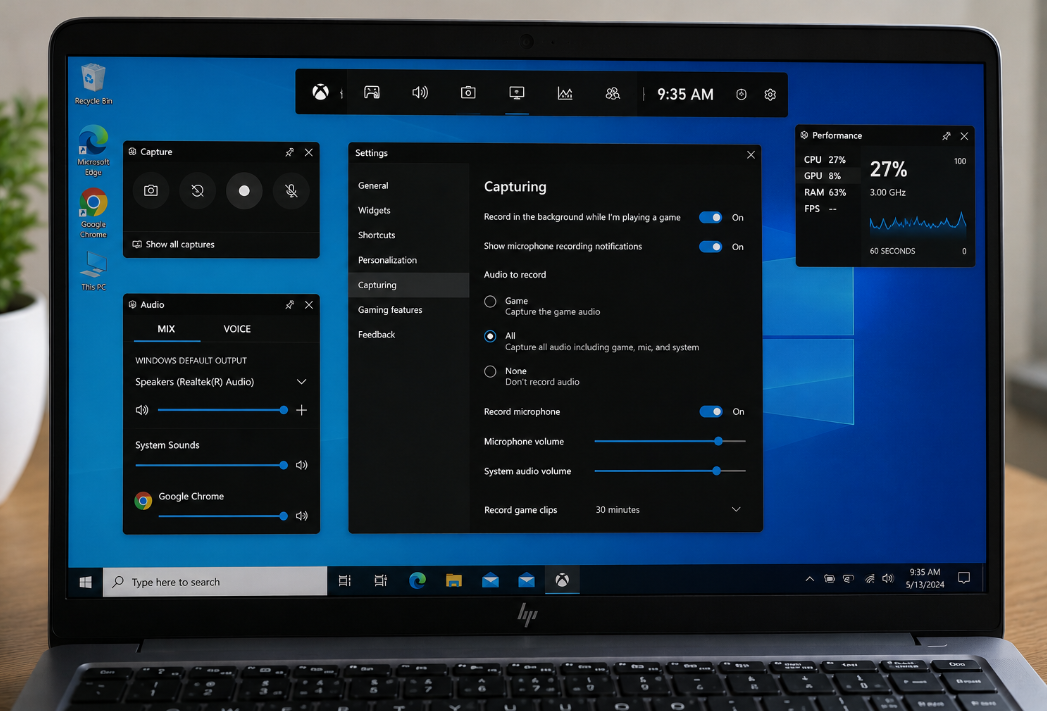
Dengan kombinasi beberapa shortcut keyboard, prosesnya dapat dilakukan hanya dalam beberapa detik.
Artikel ini membahas cara merekam layar Windows dengan suara, mulai dari mengaktifkan Xbox Game Bar, mengatur audio, menyalakan mikrofon, memulai rekaman, mencari hasil video, hingga mengatasi masalah ketika suara tidak ikut terekam.
Apa Itu Xbox Game Bar?
Xbox Game Bar merupakan fitur bawaan Windows yang menyediakan berbagai kontrol untuk aktivitas gaming dan perekaman aplikasi.
Walaupun namanya mengandung kata “Xbox”, fitur ini tidak hanya berguna bagi gamer. Anda juga dapat menggunakannya untuk membuat rekaman video dari aktivitas pada aplikasi yang sedang digunakan.
Microsoft menyatakan bahwa Xbox Game Bar dapat digunakan pada Windows 10 dan Windows 11 untuk merekam klip video dari game atau aplikasi.
Beberapa fungsi yang relevan untuk perekaman antara lain:
- Merekam aktivitas aplikasi.
- Menyertakan suara sistem.
- Mengaktifkan mikrofon.
- Memulai rekaman dengan shortcut.
- Menghentikan rekaman dengan shortcut.
- Menyimpan video dalam format MP4.
Karena merupakan fitur bawaan Windows, Anda tidak perlu mencari software screen recorder tambahan hanya untuk kebutuhan perekaman sederhana.
Apa Bedanya Merekam Layar dengan dan Tanpa Suara?
Rekaman layar tanpa suara hanya menghasilkan video dari aktivitas yang terlihat pada monitor.
Sementara itu, rekaman dengan suara dapat berisi:
Video layar + suara komputer + suara mikrofon
Kombinasi tersebut sangat berguna untuk tutorial.
Contohnya, ketika menjelaskan cara menggunakan Microsoft Word, penonton dapat melihat tindakan yang dilakukan sekaligus mendengarkan penjelasan Anda.
Suara juga berguna ketika merekam:
- Video pembelajaran.
- Presentasi.
- Demonstrasi software.
- Gameplay.
- Tutorial komputer.
- Penjelasan troubleshooting.
Cara Merekam Layar Windows dengan Suara
Cara paling praktis adalah menggunakan Xbox Game Bar.
Sebelum mulai, pastikan fitur tersebut aktif.
Langkah dasarnya:
- Buka aplikasi yang ingin direkam.
- Tekan Windows + G.
- Buka pengaturan Xbox Game Bar.
- Periksa pengaturan audio pada bagian Capturing.
- Pastikan suara yang diperlukan ikut disertakan.
- Tutup panel Game Bar.
- Tekan Windows + Alt + R.
- Lakukan aktivitas yang ingin direkam.
- Aktifkan mikrofon dengan Windows + Alt + M jika diperlukan.
- Setelah selesai, tekan kembali Windows + Alt + R.
Microsoft mendokumentasikan shortcut Windows + Alt + R untuk memulai dan menghentikan rekaman, sementara Windows + Alt + M digunakan untuk mengaktifkan atau menonaktifkan mikrofon selama proses perekaman.
Cara Mengaktifkan Xbox Game Bar di Windows
Jika tombol shortcut tidak bekerja, periksa apakah Xbox Game Bar sudah diaktifkan.
Caranya:
- Tekan Windows + I.
- Buka pengaturan Windows.
- Cari pengaturan yang berkaitan dengan Xbox Game Bar.
- Pastikan fitur tersebut aktif.
- Tutup Settings.
- Tekan Windows + G.
Microsoft menyediakan pengaturan untuk mengaktifkan Xbox Game Bar melalui Windows Settings.
Jika Game Bar sudah muncul setelah menekan Windows + G, berarti fitur tersebut dapat digunakan.
Cara Mengatur Agar Suara Komputer Ikut Terekam
Ini merupakan bagian penting jika Anda ingin merekam layar dengan suara.
Buka Xbox Game Bar dengan:
Windows + G
Kemudian buka pengaturan dan cari bagian Capturing.
Microsoft menjelaskan bahwa pada pengaturan Capture, pengguna dapat memilih agar suara komputer ikut disertakan dalam rekaman. Opsi tersebut mencakup suara game, mikrofon, aplikasi, dan sistem sesuai pengaturan yang tersedia.
Pastikan pilihan audio yang diperlukan sudah aktif sebelum memulai rekaman.
Cara Merekam Layar Windows dengan Suara Sistem
Suara sistem adalah suara yang berasal dari komputer.
Contohnya:
- Suara video.
- Suara game.
- Suara aplikasi.
- Suara notifikasi.
- Audio dari media yang sedang diputar.
Jika ingin suara tersebut masuk ke video, periksa pengaturan audio Xbox Game Bar sebelum merekam.
Untuk memeriksanya:
- Tekan Windows + G.
- Buka Settings.
- Pilih bagian Capturing.
- Periksa opsi audio.
- Pastikan pilihan yang mencakup suara sistem sudah aktif.
Microsoft secara khusus menjelaskan langkah untuk menyertakan audio sistem dalam rekaman Xbox Game Bar.
Cara Merekam Layar dengan Suara Mikrofon
Jika Anda ingin memberikan narasi, mikrofon perlu diaktifkan.
Setelah perekaman dimulai, tekan:
Windows + Alt + M
Shortcut tersebut dapat digunakan untuk mengaktifkan atau menonaktifkan mikrofon selama perekaman.
Misalnya Anda sedang membuat tutorial:
“Pertama, buka menu Settings. Setelah itu pilih System.”
Suara tersebut dapat direkam bersama aktivitas layar sehingga penonton dapat mengikuti langkah yang Anda jelaskan.
Cara Memastikan Mikrofon Berfungsi
Sebelum membuat video panjang, sebaiknya lakukan tes singkat.
Caranya:
- Buka aplikasi yang ingin direkam.
- Tekan Windows + Alt + R.
- Aktifkan mikrofon.
- Bicara selama beberapa detik.
- Hentikan rekaman.
- Buka hasil videonya.
- Putar dan periksa suara.
Jika suara Anda terdengar jelas, Anda dapat melanjutkan ke rekaman utama.
Tes singkat jauh lebih aman daripada membuat video 30 menit kemudian baru menyadari mikrofon tidak aktif.
Cara Merekam Layar dengan Suara untuk Tutorial
Xbox Game Bar cocok untuk tutorial yang berfokus pada penggunaan aplikasi.
Misalnya Anda ingin membuat tutorial:
Cara Membuat Tabel di Microsoft Word
Persiapannya:
- Buka Microsoft Word.
- Siapkan dokumen kosong.
- Aktifkan Xbox Game Bar.
- Periksa pengaturan audio.
- Mulai rekaman.
- Aktifkan mikrofon.
- Jelaskan setiap langkah.
- Hentikan rekaman setelah selesai.
Hasilnya dapat berupa video tutorial dengan tampilan layar dan narasi suara.
Cara Merekam Layar untuk Video Pembelajaran
Guru, dosen, dan mahasiswa juga dapat menggunakan metode ini untuk membuat materi pembelajaran.
Contohnya:
- Tutorial Microsoft Excel.
- Cara membuat presentasi.
- Tutorial coding.
- Penjelasan software.
- Demonstrasi website.
- Materi komputer.
- Tutorial desain.
Dengan suara narasi, materi biasanya lebih mudah diikuti dibandingkan rekaman layar tanpa penjelasan.
Cara Merekam PowerPoint dengan Suara
Anda dapat membuka PowerPoint lalu merekam aktivitas presentasi.
Langkahnya:
- Buka PowerPoint.
- Siapkan slide.
- Buka presentasi.
- Aktifkan Xbox Game Bar.
- Pastikan audio sudah disiapkan.
- Tekan Windows + Alt + R.
- Aktifkan mikrofon.
- Mulai menjelaskan slide.
- Setelah selesai, hentikan rekaman.
Metode ini dapat digunakan untuk membuat video presentasi sederhana tanpa software perekam tambahan.
Cara Merekam Browser dengan Suara
Anda juga dapat menggunakan Xbox Game Bar untuk merekam aktivitas pada aplikasi browser yang sesuai.
Misalnya ingin membuat tutorial:
Cara Menggunakan OneDrive
Anda dapat membuka browser, masuk ke OneDrive, kemudian menjelaskan langkah-langkah sambil merekam.
Sebelum memulai, pastikan tidak ada:
- Email pribadi.
- Password.
- Chat.
- Data pelanggan.
- Informasi keuangan.
- Dokumen rahasia.
Informasi yang muncul selama rekaman dapat ikut masuk ke dalam video.
Cara Merekam Excel dengan Suara
Tutorial Excel sangat cocok dibuat dalam bentuk screen recording.
Misalnya Anda ingin menjelaskan:
Cara Menggunakan Rumus SUM
Buka Excel, kemudian mulai rekaman.
Sambil melakukan langkah-langkah, jelaskan:
- Pilih sel.
- Masukkan rumus.
- Tekan Enter.
- Periksa hasilnya.
Penonton dapat melihat perubahan pada layar sekaligus mendengarkan penjelasan.
Cara Merekam Game dengan Suara
Xbox Game Bar memang dirancang untuk merekam klip game atau aplikasi.
Anda dapat menggunakan:
Windows + Alt + R
untuk memulai rekaman.
Jika ingin memberikan komentar saat bermain, aktifkan mikrofon dengan:
Windows + Alt + M
Microsoft secara resmi mendukung penggunaan Xbox Game Bar untuk merekam klip game dan aplikasi pada Windows 10 dan Windows 11.
Cara Merekam Video yang Sedang Diputar di Laptop
Jika Anda ingin merekam aktivitas sebuah aplikasi yang sedang memutar video, perhatikan pengaturan audio.
Pastikan:
- Suara komputer aktif.
- Volume cukup terdengar.
- Audio capture sudah diatur.
- Mikrofon diaktifkan hanya jika diperlukan.
Lakukan pengujian beberapa detik sebelum merekam keseluruhan video.
Perlu diperhatikan bahwa perekaman konten pihak lain juga harus memperhatikan hak cipta dan izin penggunaan.
Cara Mengaktifkan Mikrofon Saat Rekaman Berlangsung
Anda tidak harus menghentikan rekaman untuk mengubah status mikrofon.
Gunakan:
Windows + Alt + M
Jika mikrofon aktif, suara Anda dapat ikut masuk sesuai pengaturan perekaman.
Shortcut ini berguna ketika Anda ingin berbicara hanya pada bagian tertentu.
Misalnya:
Bagian 1: Tidak ada narasi.
Bagian 2: Mikrofon aktif untuk penjelasan.
Bagian 3: Mikrofon dimatikan kembali.
Cara Menghentikan Rekaman Layar Windows
Setelah selesai, gunakan:
Windows + Alt + R
Rekaman akan dihentikan.
Microsoft menjelaskan bahwa shortcut tersebut digunakan untuk memulai sekaligus menghentikan perekaman Xbox Game Bar.
Setelah dihentikan, video akan disimpan sebagai file rekaman.
Di Mana Hasil Rekaman Windows Tersimpan?
Video hasil perekaman Xbox Game Bar disimpan di folder:
Videos → Captures
Microsoft menyebutkan bahwa rekaman disimpan sebagai file MP4 di folder Captures. Nama file dapat memuat nama aplikasi atau game serta informasi tanggal dan waktu perekaman.
Untuk menemukannya:
- Buka File Explorer.
- Pilih Videos.
- Buka Captures.
- Cari file terbaru.
Cara Mencari Video Rekaman yang Baru Dibuat
Jika Anda lupa lokasi hasil rekaman:
- Buka File Explorer.
- Masuk ke folder Videos.
- Pilih Captures.
- Urutkan file berdasarkan tanggal.
- Cari video terbaru.
Video Xbox Game Bar menggunakan format MP4 sehingga cukup mudah dibuka menggunakan pemutar video yang kompatibel.
Cara Merekam Layar dengan Suara Tanpa Menginstal Software
Jika tujuan Anda hanya membuat tutorial sederhana, tidak perlu langsung mencari aplikasi screen recorder di internet.
Windows sudah menyediakan Xbox Game Bar.
Alur sederhananya:
Buka aplikasi → aktifkan audio → tekan Windows + Alt + R → aktifkan mikrofon → rekam → tekan Windows + Alt + R.
Metode ini dapat menghemat waktu karena Anda tidak perlu mengunduh, menginstal, dan mempelajari aplikasi baru.
Cara Merekam Layar Windows 10 dengan Suara
Windows 10 termasuk sistem operasi yang didukung Xbox Game Bar.
Caranya:
- Pastikan Xbox Game Bar aktif.
- Buka aplikasi.
- Tekan Windows + G.
- Periksa pengaturan Capture.
- Pastikan audio sudah diatur.
- Tekan Windows + Alt + R.
- Gunakan Windows + Alt + M untuk mikrofon.
- Hentikan rekaman dengan Windows + Alt + R.
Microsoft mencantumkan Windows 10 sebagai salah satu sistem operasi yang mendukung fitur perekaman Xbox Game Bar.
Cara Merekam Layar Windows 11 dengan Suara
Windows 11 juga mendukung Xbox Game Bar.
Langkahnya hampir sama:
- Buka aplikasi.
- Tekan Windows + G.
- Buka pengaturan.
- Periksa Capture.
- Aktifkan audio yang diperlukan.
- Tekan Windows + Alt + R.
- Aktifkan mikrofon jika diperlukan.
- Mulai tutorial atau aktivitas.
- Tekan kembali Windows + Alt + R.
Xbox Game Bar didukung pada Windows 11 menurut dokumentasi Microsoft.
Perbedaan Suara Sistem dan Suara Mikrofon
Keduanya sering dianggap sama, padahal berbeda.
Suara Sistem
Berasal dari laptop.
Contohnya:
- Musik.
- Video.
- Game.
- Suara aplikasi.
Suara Mikrofon
Berasal dari suara Anda atau sumber audio yang masuk melalui mikrofon.
Contohnya:
- Narasi.
- Penjelasan tutorial.
- Komentar saat bermain game.
Jika ingin membuat tutorial lengkap, biasanya kedua jenis suara tersebut dapat digunakan bersama.
Cara Membuat Rekaman Layar dengan Suara yang Jelas
Kualitas audio sangat memengaruhi kenyamanan penonton.
Beberapa tips sederhana:
Gunakan Ruangan yang Tenang
Kurangi suara kendaraan, televisi, kipas, atau percakapan di sekitar.
Jangan Terlalu Jauh dari Mikrofon
Suara dapat terdengar lebih kecil jika posisi Anda terlalu jauh.
Bicara dengan Kecepatan Sedang
Jangan terlalu cepat saat menjelaskan tutorial.
Berikan Jeda
Jeda membuat penonton memiliki waktu untuk mengikuti langkah yang Anda lakukan.
Tes Terlebih Dahulu
Selalu buat rekaman pendek sebelum membuat video panjang.
Cara Menghindari Suara Bising dalam Rekaman
Jika mikrofon menangkap banyak suara latar, coba:
- Tutup pintu dan jendela jika memungkinkan.
- Matikan perangkat yang berisik.
- Dekatkan posisi mikrofon.
- Hindari mengetuk meja.
- Jangan menyentuh mikrofon saat berbicara.
- Rekam di ruangan yang lebih tenang.
Tidak semua masalah audio harus diselesaikan dengan software tambahan. Lingkungan rekaman yang lebih baik sering kali sudah memberikan perbedaan besar.
Cara Merekam Suara Komputer dan Mikrofon Bersamaan
Untuk tutorial yang membutuhkan keduanya, siapkan dua sumber audio:
Audio sistem: suara dari komputer.
Mikrofon: suara narator.
Periksa pengaturan Capture Xbox Game Bar sebelum mulai.
Microsoft menjelaskan bahwa pengaturan Capture memungkinkan pengguna mengatur audio yang disertakan dalam rekaman, termasuk pilihan yang mencakup sistem dan mikrofon.
Setelah pengaturan benar, lakukan tes singkat.
Cara Mengatasi Rekaman Tidak Ada Suara
Jika video sudah direkam tetapi tidak terdengar, periksa sumber masalahnya.
Periksa Volume Laptop
Pastikan suara komputer tidak dimatikan.
Periksa Capture Settings
Buka Xbox Game Bar dan periksa pengaturan audio.
Periksa Mikrofon
Jika narasi tidak terdengar, pastikan mikrofon diaktifkan.
Periksa Shortcut Mikrofon
Tekan Windows + Alt + M selama perekaman untuk mengubah status mikrofon.
Lakukan Tes Pendek
Jangan langsung merekam video panjang sebelum memastikan audio berfungsi.
Cara Mengatasi Mikrofon Tidak Terekam
Jika suara komputer terdengar tetapi suara Anda tidak ada:
- Mulai rekaman singkat.
- Tekan Windows + Alt + M.
- Bicara beberapa detik.
- Hentikan rekaman.
- Putar video.
- Periksa suara.
Jika tetap tidak terdengar, periksa pengaturan mikrofon Windows dan pastikan perangkat input yang digunakan sudah benar.
Cara Mengatasi Suara Komputer Tidak Terekam
Jika suara Anda ada tetapi suara aplikasi tidak masuk:
- Tekan Windows + G.
- Buka Settings.
- Masuk ke bagian Capturing.
- Periksa pilihan audio.
- Pastikan suara sistem atau aplikasi yang diperlukan termasuk dalam rekaman.
- Lakukan tes kembali.
Microsoft secara khusus menyediakan pengaturan untuk menyertakan audio sistem dalam rekaman Game Bar.
Cara Mengatasi Windows + Alt + R Tidak Berfungsi
Jika shortcut tidak memulai rekaman:
- Tekan Windows + G.
- Pastikan Xbox Game Bar terbuka.
- Periksa apakah fitur sudah aktif.
- Pastikan Anda berada di aplikasi yang ingin direkam.
- Coba shortcut kembali.
- Restart aplikasi jika diperlukan.
Jika tetap gagal, periksa pengaturan Windows dan Xbox Game Bar.
Cara Mengatasi Windows + Alt + M Tidak Berfungsi
Jika mikrofon tidak dapat diaktifkan:
- Pastikan perekaman sedang berjalan.
- Tekan Windows + Alt + M.
- Periksa indikator mikrofon pada Game Bar.
- Pastikan perangkat mikrofon tersedia di Windows.
- Lakukan tes rekaman.
Shortcut tersebut memang disediakan Microsoft untuk mengaktifkan atau menonaktifkan mikrofon selama perekaman.
Tips Sebelum Merekam Layar Windows
Sebelum menekan tombol rekam, gunakan checklist berikut:
☐ Aplikasi sudah dibuka.
☐ File yang diperlukan sudah siap.
☐ Mikrofon berfungsi.
☐ Volume komputer cukup.
☐ Audio capture sudah benar.
☐ Notifikasi pribadi sudah ditutup.
☐ Tidak ada data rahasia yang terlihat.
☐ Ruang penyimpanan mencukupi.
☐ Sudah melakukan tes singkat.
Persiapan sederhana dapat mengurangi kemungkinan harus mengulang rekaman.
Jangan Sampai Data Pribadi Ikut Terekam
Ketika merekam layar, perhatikan informasi yang muncul.
Jangan membuka:
- Email pribadi.
- Password manager.
- Rekening online.
- Percakapan pribadi.
- Dokumen rahasia.
- Data pelanggan.
- Informasi pekerjaan yang sensitif.
Jika tidak sengaja membuka sesuatu yang bersifat pribadi, hentikan rekaman dan ulangi bagian tersebut.
Cara Membuat Tutorial Rekaman Layar yang Lebih Profesional
Rekaman sederhana tetap bisa terlihat profesional.
Gunakan pola:
Pembukaan → Demonstrasi → Penjelasan → Kesimpulan
Contohnya:
Pembukaan
“Hari ini kita akan belajar cara membuat folder baru di Windows.”
Demonstrasi
Tunjukkan langkahnya pada layar.
Penjelasan
Jelaskan alasan setiap langkah.
Kesimpulan
Ulangi poin terpenting secara singkat.
Dengan struktur seperti ini, penonton lebih mudah mengikuti video.
Cara Merekam Tutorial Tanpa Banyak Kesalahan
Jangan mencoba menghafal semua kalimat.
Lebih baik buat poin kecil.
Contoh:
1. Buka Settings
2. Pilih System
3. Klik About
4. Periksa informasi perangkat
Kemudian jelaskan setiap langkah sambil merekam.
Metode ini biasanya lebih natural daripada membaca naskah panjang kata demi kata.
Apakah Xbox Game Bar Bisa Merekam Semua Tampilan Windows?
Xbox Game Bar terutama dirancang untuk merekam game atau aplikasi tertentu, bukan sebagai perekam desktop serbaguna untuk setiap kondisi.
Karena itu, jika Anda ingin merekam aktivitas Windows yang sangat luas, termasuk seluruh desktop atau banyak jendela sekaligus, mungkin ada keterbatasan dibandingkan software screen recorder khusus.
Untuk kebutuhan aplikasi, tutorial, dan game yang sesuai, Xbox Game Bar dapat menjadi pilihan praktis.
Kapan Sebaiknya Menggunakan Aplikasi Perekam Layar Khusus?
Fitur bawaan Windows sudah cukup untuk kebutuhan sederhana.
Namun, software khusus mungkin lebih sesuai jika Anda membutuhkan:
- Pengaturan rekaman yang lebih detail.
- Scene.
- Overlay.
- Webcam.
- Editing terintegrasi.
- Kontrol bitrate.
- Produksi video profesional.
- Streaming.
Jadi, tidak perlu memasang aplikasi tambahan hanya karena ingin merekam layar dengan suara.
Mulailah dengan fitur bawaan Windows dan lihat apakah sudah memenuhi kebutuhan.
Kelebihan Merekam Layar Windows dengan Fitur Bawaan
Ada beberapa keuntungan menggunakan Xbox Game Bar.
Tidak Perlu Instal Software
Fitur sudah tersedia di Windows yang didukung.
Shortcut Mudah
Windows + Alt + R membuat proses perekaman cepat.
Bisa Menyertakan Audio
Suara sistem dapat dimasukkan ke rekaman sesuai pengaturan.
Bisa Menggunakan Mikrofon
Narasi dapat direkam selama proses berlangsung.
Hasil Berformat MP4
File lebih mudah digunakan dan diputar pada banyak perangkat.
Microsoft menyatakan rekaman Game Bar disimpan sebagai MP4 di folder Captures.
Kekurangan yang Perlu Diketahui
Meskipun praktis, Xbox Game Bar bukan alat produksi video profesional.
Beberapa kebutuhan mungkin membutuhkan software tambahan, terutama jika Anda ingin melakukan editing kompleks setelah proses rekaman.
Selain itu, kemampuan Game Bar berfokus pada perekaman game atau aplikasi, sehingga tidak selalu cocok untuk semua jenis perekaman desktop.
Karena itu, pilih alat berdasarkan tujuan.
FAQ Cara Merekam Layar Windows dengan Suara
Apakah Windows bisa merekam layar dengan suara?
Bisa. Windows 10 dan Windows 11 mendukung Xbox Game Bar untuk merekam aplikasi atau game serta menyertakan audio sesuai pengaturan Capture.
Apa shortcut untuk merekam layar Windows?
Shortcut untuk memulai dan menghentikan rekaman Xbox Game Bar adalah Windows + Alt + R.
Bagaimana cara merekam layar sekaligus suara?
Aktifkan Xbox Game Bar, periksa pengaturan audio pada bagian Capture, lalu mulai rekaman dengan Windows + Alt + R. Jika ingin menggunakan suara mikrofon, aktifkan mikrofon dengan Windows + Alt + M.
Bagaimana cara mengaktifkan mikrofon saat merekam?
Tekan Windows + Alt + M ketika proses perekaman sedang berlangsung. Shortcut tersebut dapat digunakan untuk menyalakan atau mematikan mikrofon.
Apakah suara komputer bisa ikut direkam?
Bisa. Pengaturan Capture pada Xbox Game Bar menyediakan pilihan untuk menyertakan audio sistem dalam rekaman.
Di mana hasil rekaman layar Windows disimpan?
Video Xbox Game Bar disimpan di Videos → Captures sebagai file MP4.
Apakah Xbox Game Bar tersedia di Windows 10?
Ya. Microsoft mencantumkan Windows 10 dan Windows 11 sebagai sistem operasi yang didukung untuk fitur perekaman Xbox Game Bar.
Apakah Xbox Game Bar tersedia di Windows 11?
Ya. Xbox Game Bar dapat digunakan pada Windows 11 untuk merekam klip dari aplikasi atau game.
Mengapa suara mikrofon tidak masuk ke video?
Periksa status mikrofon, pengaturan input Windows, dan pastikan mikrofon tidak sedang dinonaktifkan. Anda juga dapat menekan Windows + Alt + M ketika rekaman berlangsung.
Mengapa suara komputer tidak ikut terekam?
Periksa bagian Capturing pada pengaturan Xbox Game Bar dan pastikan audio sistem atau aplikasi yang diperlukan termasuk dalam rekaman.
Apakah bisa merekam layar tanpa aplikasi tambahan?
Bisa. Xbox Game Bar merupakan salah satu fitur bawaan Windows yang dapat digunakan untuk kebutuhan perekaman aplikasi atau game.
Apakah bisa merekam PowerPoint dengan suara?
Bisa, selama PowerPoint dapat direkam oleh Xbox Game Bar dan pengaturan audio sudah sesuai. Anda dapat menggunakan mikrofon untuk memberikan narasi selama presentasi.
Apakah bisa merekam tutorial komputer dengan suara?
Bisa. Anda dapat membuka aplikasi yang ingin dijelaskan, mengaktifkan perekaman, lalu menggunakan mikrofon untuk memberikan penjelasan.
Apakah hasil rekaman Xbox Game Bar berupa MP4?
Ya. Microsoft menjelaskan bahwa hasil rekaman disimpan sebagai file MP4 di folder Captures.
Apakah suara mikrofon dan suara komputer bisa direkam bersamaan?
Bisa, selama pengaturan audio dan mikrofon telah dikonfigurasi dengan benar sebelum atau selama perekaman.
Kesimpulan
Cara merekam layar Windows dengan suara dapat dilakukan tanpa harus memasang aplikasi tambahan. Pada Windows 10 dan Windows 11, Xbox Game Bar menyediakan fitur perekaman aplikasi atau game yang dapat disertai audio sistem dan mikrofon.
Untuk memulai rekaman, buka aplikasi yang ingin direkam kemudian tekan Windows + Alt + R. Jika ingin memasukkan suara Anda, gunakan Windows + Alt + M untuk mengaktifkan atau menonaktifkan mikrofon selama proses perekaman.
Sebelum membuat video panjang, lakukan tes beberapa detik. Pastikan suara komputer terdengar, mikrofon berfungsi, dan tidak ada informasi pribadi yang ikut tampil pada layar.
Hasil rekaman Xbox Game Bar disimpan sebagai file MP4 di folder Videos → Captures, sehingga Anda dapat langsung membuka, memindahkan, atau menggunakannya untuk kebutuhan lain.
Bagi pengguna yang ingin membuat tutorial komputer, materi pembelajaran, demonstrasi software, video presentasi, atau rekaman gameplay sederhana, fitur bawaan Windows ini sudah menjadi pilihan yang praktis.
Dengan memahami pengaturan audio dan beberapa shortcut penting, Anda dapat membuat rekaman layar lengkap dengan suara secara cepat tanpa perlu menginstal screen recorder tambahan.






