Google Sheets bukan hanya berguna untuk membuat tabel dan menghitung data. Aplikasi spreadsheet berbasis online ini juga memiliki berbagai fitur yang dapat membantu pengguna mengatur data agar lebih rapi dan konsisten. Salah satunya adalah dropdown.
Dropdown di Google Sheets memungkinkan pengguna memilih nilai tertentu dari daftar yang sudah disiapkan. Jadi, Anda tidak perlu mengetik data yang sama berulang kali.
Fitur ini sangat berguna untuk membuat tabel status pekerjaan, daftar kehadiran, data pelanggan, pencatatan tugas, inventaris barang, formulir internal, hingga berbagai kebutuhan administrasi.
Google Sheets saat ini menyediakan beberapa cara untuk membuat dropdown, termasuk memasukkan pilihan secara langsung atau mengambil pilihan dari rentang sel tertentu. Anda juga dapat mengatur tampilan dropdown dalam bentuk chip, panah, atau teks biasa.
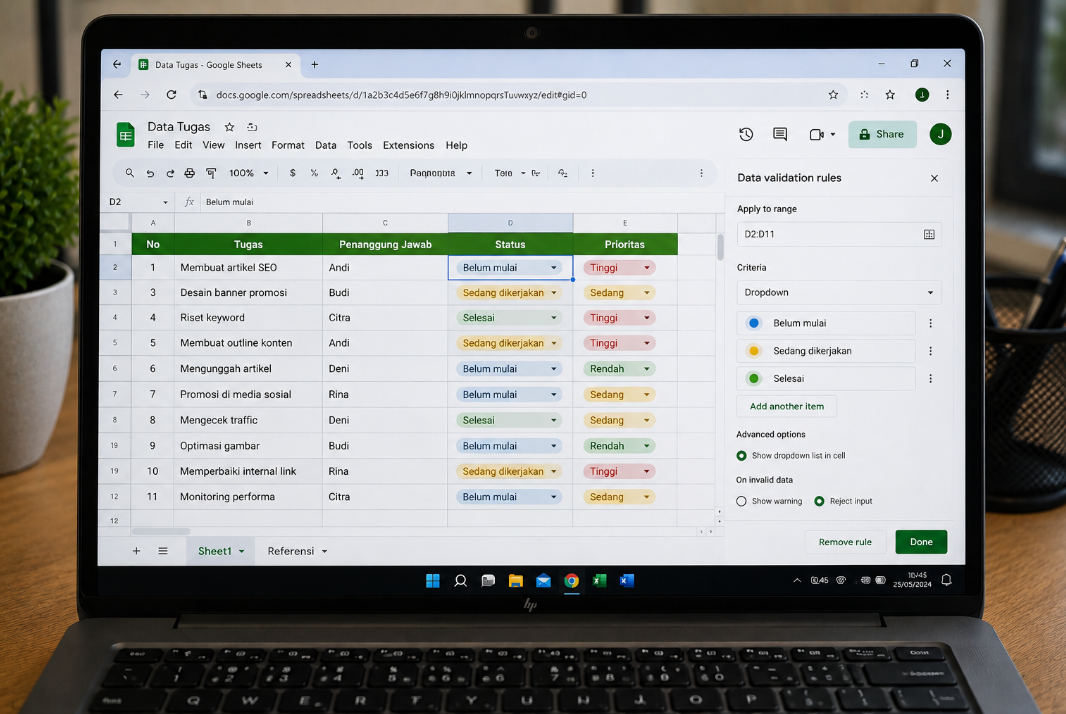
Artikel ini membahas cara membuat dropdown di Google Sheets secara lengkap, mulai dari membuat dropdown sederhana, mengambil pilihan dari range, memberikan warna pada pilihan, membuat dropdown untuk banyak sel, sampai mengubah dan menghapus dropdown.
Apa Itu Dropdown di Google Sheets?
Dropdown adalah menu pilihan yang muncul di dalam sel Google Sheets.
Misalnya Anda membuat tabel tugas dengan kolom Status.
Daripada mengetik:
- Belum dimulai
- Sedang dikerjakan
- Selesai
secara manual, Anda dapat membuat dropdown yang berisi ketiga pilihan tersebut.
Ketika pengguna mengklik sel, pilihan akan muncul dan dapat dipilih.
Contohnya:
Status
▼ Belum dimulai
▼ Sedang dikerjakan
▼ Selesai
Dengan cara ini, penulisan data menjadi lebih konsisten.
Mengapa Dropdown Google Sheets Berguna?
Dropdown memiliki banyak manfaat, terutama ketika sebuah spreadsheet digunakan berulang kali.
Mengurangi Kesalahan Ketik
Pengguna cukup memilih pilihan yang tersedia.
Membuat Data Konsisten
Nilai yang digunakan akan memiliki format yang seragam.
Mempercepat Input
Tidak perlu mengetik informasi yang sama berulang kali.
Membuat Spreadsheet Lebih Rapi
Tampilan data menjadi lebih terstruktur.
Memudahkan Penyaringan Data
Nilai yang konsisten akan lebih mudah digunakan dalam filter, rumus, dan analisis.
Cara Membuat Dropdown di Google Sheets
Cara paling sederhana adalah membuat dropdown dengan memasukkan pilihan secara langsung.
Ikuti langkah berikut:
- Buka Google Sheets.
- Buka spreadsheet yang ingin digunakan.
- Pilih sel tempat dropdown akan dibuat.
- Klik Insert.
- Pilih Dropdown.
- Panel aturan validasi data akan muncul.
- Masukkan pilihan yang diperlukan.
- Klik Add another item jika ingin menambahkan pilihan.
- Atur warna setiap pilihan jika diperlukan.
- Klik Done.
Google juga menyediakan cara lain, yaitu klik kanan pada sel lalu pilih Dropdown, atau melalui Data → Data validation → Add rule.
Contoh Dropdown Status Pekerjaan
Misalnya Anda membuat tabel pekerjaan:
| Tugas | Status |
|---|---|
| Membuat artikel | |
| Membuat gambar | |
| Mengunggah konten |
Pada kolom Status, Anda dapat membuat dropdown dengan pilihan:
- Belum dimulai
- Sedang dikerjakan
- Selesai
Setiap kali mengisi status, pengguna tinggal memilih salah satu opsi.
Hasilnya lebih rapi daripada membiarkan setiap orang mengetik status secara bebas.
Cara Membuat Dropdown dengan Data yang Diketik Manual
Jika jumlah pilihan hanya sedikit, Anda dapat memasukkannya langsung ke aturan dropdown.
Misalnya:
Kriteria → Dropdown
Kemudian masukkan:
Prioritas Tinggi
Prioritas Sedang
Prioritas Rendah
Google Sheets memungkinkan Anda menambahkan item lain melalui tombol Add another item.
Metode ini cocok jika pilihan tidak sering berubah.
Cara Membuat Dropdown dari Range di Google Sheets
Jika daftar pilihan cukup panjang atau sering berubah, menggunakan Dropdown from a range akan lebih praktis.
Misalnya Anda memiliki daftar nama pada:
Sheet2!A2
Anda dapat menjadikan rentang tersebut sebagai sumber pilihan dropdown.
Langkahnya:
- Buat daftar pilihan pada sebuah kolom.
- Pilih sel yang akan diberi dropdown.
- Klik Insert → Dropdown atau gunakan menu validasi data.
- Pada bagian Criteria, pilih Dropdown from a range.
- Tentukan rentang sumber.
- Klik Done.
Google Sheets akan menggunakan nilai dari rentang tersebut sebagai pilihan dropdown.
Contoh Dropdown dari Range
Misalnya pada Sheet bernama Daftar terdapat:
| A |
| Jakarta |
| Bandung |
| Surabaya |
| Medan |
| Makassar |
Anda kemudian memiliki sheet utama dengan kolom:
Kota
Dropdown dapat mengambil daftar kota tersebut dari range.
Keuntungannya adalah ketika daftar sumber diperbarui, pilihan dropdown juga dapat mengikuti perubahan pada rentang yang digunakan. Google menjelaskan bahwa perubahan pada isi rentang sumber dapat diterapkan pada daftar dropdown.
Kapan Sebaiknya Menggunakan Dropdown dari Range?
Gunakan Dropdown from a range jika:
- Pilihannya banyak.
- Daftar sering berubah.
- Data digunakan pada banyak tempat.
- Anda ingin menyimpan daftar pilihan di sheet khusus.
- Spreadsheet digunakan oleh banyak orang.
Contohnya adalah daftar:
- Nama karyawan.
- Produk.
- Kota.
- Departemen.
- Kategori.
- Nama pelanggan.
- Jenis layanan.
Daripada memasukkan puluhan pilihan satu per satu ke aturan dropdown, lebih mudah membuat daftar sumber dalam satu range.
Cara Membuat Dropdown untuk Satu Kolom
Jika Anda memiliki tabel dengan banyak baris, dropdown dapat diterapkan pada beberapa sel sekaligus.
Contohnya kolom Status berada di:
C2
Langkahnya:
- Pilih C2.
- Klik Insert.
- Pilih Dropdown.
- Masukkan pilihan.
- Klik Done.
Dropdown akan tersedia pada seluruh sel yang dipilih.
Cara ini sangat menghemat waktu dibandingkan membuat aturan satu per satu.
Cara Membuat Dropdown untuk Banyak Sel
Anda juga dapat memilih beberapa sel yang tidak hanya berada dalam satu kolom, kemudian menerapkan aturan dropdown.
Misalnya:
B2
atau:
B2
Pilih seluruh area yang diperlukan terlebih dahulu, kemudian buat aturan dropdown.
Pastikan Anda memilih range yang memang membutuhkan pilihan yang sama agar tidak membuat aturan validasi yang tidak diperlukan.
Cara Memberi Warna pada Dropdown Google Sheets
Dropdown Google Sheets dapat dibuat lebih mudah dikenali dengan warna.
Misalnya:
Selesai → hijau
Sedang dikerjakan → kuning
Belum dimulai → abu-abu
Warna tersebut dapat membantu pengguna memahami status secara cepat.
Saat membuat atau mengedit dropdown, Anda dapat mengatur warna pada masing-masing pilihan.
Google Sheets juga menyediakan beberapa gaya tampilan untuk dropdown, termasuk Chip, Arrow, dan Plain text.
Cara Membuat Dropdown Berbentuk Chip
Tampilan Chip membuat pilihan dropdown terlihat seperti label kecil di dalam sel.
Misalnya:
● Selesai
atau
● Sedang dikerjakan
Tampilan ini cocok untuk spreadsheet yang digunakan sebagai dashboard sederhana atau project tracker.
Untuk mengubah gaya:
- Pilih sel dropdown.
- Buka aturan validasi data.
- Pilih Advanced options.
- Cari bagian Display style.
- Pilih Chip.
- Simpan perubahan.
Google Sheets menyediakan pilihan gaya Chip, Arrow, dan Plain text.
Cara Membuat Dropdown Berbentuk Panah
Jika Anda ingin tampilan yang lebih sederhana, gunakan gaya Arrow.
Tampilan ini membuat sel terlihat seperti memiliki menu pilihan yang dapat dibuka.
Gaya tersebut cocok untuk tabel administrasi yang tidak membutuhkan banyak elemen visual.
Cara Membuat Dropdown sebagai Teks Biasa
Google Sheets juga memungkinkan dropdown ditampilkan sebagai Plain text.
Pilihan tetap berasal dari dropdown, tetapi tampilan sel tidak menggunakan chip.
Metode ini cocok jika Anda ingin spreadsheet terlihat lebih minimalis.
Cara Membuat Dropdown Status Proyek
Dropdown sangat cocok untuk project management.
Misalnya Anda memiliki:
| Pekerjaan | Penanggung Jawab | Status |
| Desain | Andi | |
| Artikel | Budi | |
| Video | Citra |
Pada kolom Status, buat pilihan:
- Belum mulai
- Berlangsung
- Review
- Selesai
Dengan demikian, status proyek dapat diperbarui hanya dengan memilih opsi.
Cara Membuat Dropdown Prioritas
Untuk mengatur prioritas tugas, Anda dapat menggunakan:
- Rendah
- Sedang
- Tinggi
- Mendesak
Buat dropdown pada kolom Prioritas.
Setiap tugas kemudian memiliki tingkat prioritas yang seragam.
Jika diperlukan, Anda dapat memberikan warna berbeda untuk setiap pilihan.
Cara Membuat Dropdown Jenis Kelamin
Untuk tabel sederhana, dropdown dapat digunakan untuk membatasi pilihan.
Contohnya:
- Laki-laki
- Perempuan
Namun, jika spreadsheet digunakan untuk keperluan administratif resmi, gunakan pilihan yang sesuai dengan kebutuhan data dan kebijakan organisasi Anda.
Cara Membuat Dropdown Kategori Produk
Misalnya Anda memiliki toko online dengan kategori:
- Laptop
- Smartphone
- Aksesori
- Monitor
- Printer
Masukkan daftar tersebut sebagai dropdown.
Saat menambahkan produk baru, Anda cukup memilih kategori tanpa harus mengetik ulang.
Cara Membuat Dropdown Nama Karyawan
Jika spreadsheet digunakan untuk mencatat pekerjaan karyawan, buat daftar nama pada sheet khusus.
Contohnya:
Sheet: Data Karyawan
| Nama |
| Andi |
| Budi |
| Citra |
| Deni |
Kemudian gunakan range tersebut sebagai sumber dropdown.
Pada spreadsheet utama, pengguna tinggal memilih nama.
Metode ini juga mempermudah pemeliharaan daftar ketika ada perubahan data.
Cara Membuat Dropdown Kota
Misalnya Anda sering mencatat alamat pelanggan.
Buat daftar kota:
- Jakarta
- Bandung
- Semarang
- Surabaya
- Yogyakarta
- Medan
Kemudian gunakan daftar tersebut sebagai sumber dropdown.
Cara ini dapat mengurangi variasi penulisan yang tidak konsisten.
Cara Membuat Dropdown di Google Sheets dengan Data Validation
Dropdown pada Google Sheets pada dasarnya menggunakan sistem data validation.
Anda dapat membuka pengaturan melalui:
Data → Data validation → Add rule
Kemudian tentukan kriteria yang digunakan.
Google Sheets menyediakan pilihan Dropdown dan Dropdown from a range dalam bagian kriteria.
Metode ini berguna jika Anda ingin mengelola aturan validasi secara lebih detail.
Cara Membatasi Input Agar Hanya Bisa Memilih Dropdown
Jika ingin pengguna hanya memasukkan nilai yang tersedia, gunakan pengaturan data yang tidak valid.
Pada opsi lanjutan, Google Sheets menyediakan pilihan terkait data yang tidak valid.
Jika data tidak sesuai dengan pilihan dropdown, Anda dapat membuat Sheets menolak input tersebut.
Google menjelaskan bahwa data yang tidak cocok dapat ditolak secara default, sementara pengguna juga dapat memilih Show a warning jika ingin tetap mengizinkan nilai di luar daftar.
Cara Mengizinkan Data di Luar Pilihan Dropdown
Ada kondisi tertentu ketika Anda tidak ingin membatasi pengguna sepenuhnya.
Misalnya dropdown digunakan hanya sebagai rekomendasi.
Dalam situasi tersebut, buka:
Advanced options → If the data is invalid
kemudian pilih:
Show a warning
Dengan pengaturan ini, pengguna tetap dapat memasukkan nilai lain, tetapi Google Sheets memberikan peringatan bahwa data tersebut tidak sesuai dengan daftar.
Perbedaan Reject Input dan Show Warning
Keduanya memiliki fungsi berbeda.
Reject Input
Data yang tidak sesuai dengan pilihan akan ditolak.
Cocok untuk:
- Status proyek.
- Kategori tetap.
- Data administrasi.
- Sistem pencatatan yang harus konsisten.
Show Warning
Data di luar daftar masih dapat dimasukkan, tetapi pengguna mendapatkan peringatan.
Cocok untuk:
- Daftar rekomendasi.
- Data yang memungkinkan nilai baru.
- Input yang tidak sepenuhnya terbatas.
Google Sheets menyediakan kedua pendekatan tersebut melalui pengaturan data tidak valid.
Cara Membuat Dropdown Multi Pilihan
Google Sheets saat ini mendukung opsi Allow multiple selections pada dropdown dengan gaya tampilan chip.
Artinya, pengguna dapat memilih lebih dari satu nilai dalam satu sel pada kondisi yang didukung.
Misalnya:
Kategori:
Laptop, Gaming, Elektronik
Namun, Google mencatat bahwa fitur beberapa pilihan hanya dapat digunakan pada dropdown dengan format Chip, dan pada perangkat mobile pengguna saat ini tidak dapat memilih beberapa opsi meskipun fitur tersebut diaktifkan.
Cara Mengaktifkan Multiple Selection
Untuk menggunakan pilihan ganda:
- Pilih sel.
- Buat atau edit dropdown.
- Pilih gaya Chip.
- Aktifkan Allow multiple selections.
- Tambahkan pilihan yang diperlukan.
- Klik Done.
Perhatikan bahwa fitur tersebut memiliki keterbatasan pada perangkat mobile.
Cara Membuat Dropdown dengan Data yang Sudah Ada
Jika sebuah kolom sudah memiliki data yang ingin dijadikan pilihan dropdown, Google Sheets dapat membantu membuat daftar berdasarkan data tersebut.
Contohnya Anda sudah memiliki:
| Status |
| Selesai |
| Berlangsung |
| Selesai |
| Belum mulai |
| Berlangsung |
Pilih sel yang berisi data, kemudian gunakan opsi Dropdown.
Google Sheets dapat membuat pilihan berdasarkan nilai yang sudah ada dalam range yang dipilih.
Cara Mengubah Dropdown di Google Sheets
Jika ingin mengganti pilihan dropdown:
- Klik sel yang memiliki dropdown.
- Pilih dropdown atau buka Data → Data validation.
- Edit aturan.
- Tambahkan atau hapus pilihan.
- Ubah warna jika diperlukan.
- Klik Done.
Google Sheets memungkinkan Anda mengedit item yang tercantum dalam bagian kriteria.
Cara Menambahkan Pilihan Baru ke Dropdown
Misalnya sebelumnya Anda memiliki:
- Baru
- Diproses
- Selesai
Kemudian ingin menambahkan:
- Ditunda
Buka aturan dropdown dan pilih:
Add another item
Masukkan Ditunda, kemudian simpan.
Pilihan baru akan tersedia pada dropdown tersebut.
Cara Menghapus Pilihan dari Dropdown
Jika salah satu pilihan sudah tidak diperlukan:
- Buka aturan dropdown.
- Cari pilihan yang ingin dihapus.
- Hapus item tersebut.
- Klik Done.
Jika dropdown menggunakan range sebagai sumber, perubahan sebaiknya dilakukan pada rentang sumber agar daftar tetap terkelola dengan baik.
Google mencatat adanya perilaku khusus jika nilai dengan warna dihapus dari rentang sumber dropdown. Dalam kondisi tertentu, nilai tersebut dapat tetap muncul dalam kriteria tetapi tidak dapat diedit sampai sumber atau item lainnya diubah.
Cara Menghapus Dropdown di Google Sheets
Jika Anda tidak lagi membutuhkan dropdown:
- Pilih sel dropdown.
- Buka aturan validasi data.
- Pilih Remove rule.
- Simpan perubahan jika diminta.
Google juga menyediakan cara menghapus aturan dropdown melalui panel validasi data.
Cara Membuat Dropdown dari Sheet Lain
Dropdown dapat mengambil data dari sheet berbeda.
Misalnya:
Sheet 1: Data Utama
Sheet 2: Daftar Pilihan
Pada Sheet 2, buat daftar:
| A |
| Laptop |
| Komputer |
| Printer |
| Monitor |
Kemudian gunakan range tersebut sebagai sumber dropdown pada Sheet 1.
Cara ini membuat data sumber tidak bercampur dengan data utama.
Mengapa Sebaiknya Menyimpan Daftar Dropdown di Sheet Terpisah?
Untuk spreadsheet yang besar, memisahkan data sumber dapat membuat pengelolaan lebih mudah.
Contohnya:
Sheet Utama
Berisi transaksi.
Sheet Referensi
Berisi:
- Daftar produk.
- Daftar kota.
- Daftar karyawan.
- Daftar kategori.
- Daftar status.
Dengan struktur tersebut, Anda dapat mengubah daftar pilihan tanpa mengganggu tabel utama.
Cara Membuat Dropdown untuk Data Karyawan
Misalnya Anda membuat tabel pekerjaan:
| Tanggal | Nama | Tugas | Status |
Buat daftar karyawan pada sheet referensi.
Kemudian gunakan daftar tersebut untuk kolom Nama.
Buat dropdown lain untuk Status.
Hasilnya, spreadsheet memiliki dua kontrol input:
Nama → pilih karyawan
Status → pilih status
Struktur seperti ini cocok untuk project tracker sederhana.
Cara Membuat Dropdown untuk Absensi
Dropdown juga dapat digunakan pada tabel kehadiran.
Contohnya:
- Hadir
- Izin
- Sakit
- Alpa
Pada setiap baris nama siswa atau karyawan, pengguna dapat memilih status kehadiran.
Dengan data yang seragam, pengolahan jumlah kehadiran menggunakan rumus akan menjadi lebih mudah.
Cara Membuat Dropdown untuk Inventaris
Dalam pencatatan barang, dropdown dapat digunakan untuk:
Kategori
- Laptop
- Monitor
- Printer
- Keyboard
Kondisi
- Baik
- Perlu diperiksa
- Rusak
Status
- Tersedia
- Dipinjam
- Hilang
Penggunaan dropdown dapat mengurangi kesalahan penulisan pada data inventaris.
Cara Membuat Dropdown untuk Tugas Kuliah
Mahasiswa dapat menggunakan dropdown untuk mengatur tugas.
Misalnya:
Status
- Belum dikerjakan
- Sedang dikerjakan
- Sudah dikumpulkan
Prioritas
- Rendah
- Sedang
- Tinggi
Mata Kuliah
- Matematika
- Bahasa Indonesia
- Pemrograman
- Statistik
Dengan begitu, Google Sheets dapat berfungsi sebagai pengelola tugas sederhana.
Cara Membuat Dropdown untuk Data Pelanggan
Jika Anda memiliki daftar pelanggan, dropdown dapat digunakan untuk mencatat:
Jenis pelanggan
- Baru
- Lama
- Prioritas
atau:
Status kontak
- Belum dihubungi
- Sudah dihubungi
- Menunggu respons
- Selesai
Pilihan yang konsisten akan membuat data lebih mudah dianalisis.
Cara Membuat Dropdown di Google Sheets dari HP
Google Sheets versi Android juga menyediakan fitur data validation untuk membuat dropdown.
Secara umum:
- Buka spreadsheet pada aplikasi Google Sheets.
- Pilih sel.
- Ketuk More/Lainnya.
- Pilih Data validation/Validasi Data.
- Tentukan kriteria.
- Masukkan daftar pilihan atau rentang.
- Simpan.
Google menyediakan pilihan daftar item dan daftar dari range pada aplikasi Android.
Tampilan menu dapat berbeda berdasarkan versi aplikasi.
Cara Membuat Dropdown di Google Sheets Android
Pada Android, Anda dapat menggunakan:
More → Data validation
Kemudian pada bagian kriteria pilih daftar item atau daftar dari range.
Setelah aturan disimpan, sel akan menampilkan menu dropdown.
Jika spreadsheet digunakan untuk pekerjaan serius, membuat dan mengatur banyak aturan biasanya lebih nyaman melalui komputer.
Cara Membuat Dropdown dengan Cepat
Google Sheets menyediakan beberapa jalur untuk membuat dropdown.
Anda dapat menggunakan:
Insert → Dropdown
atau:
Klik kanan sel → Dropdown
atau:
Data → Data validation → Add rule
Anda juga dapat mengetik @ dan memilih komponen Dropdown dari menu yang muncul.
Pilih metode yang paling nyaman bagi Anda.
Cara Membuat Dropdown Preset
Google Sheets menyediakan dropdown preset untuk kebutuhan tertentu.
Contohnya:
- Project status.
- Priority.
Preset dapat menghemat waktu ketika Anda ingin membuat dropdown dengan penggunaan umum.
Setelah dibuat, Anda masih dapat mengedit aturan dan pilihan sesuai kebutuhan.
Cara Membuat Dropdown untuk Project Tracker
Project tracker adalah salah satu penggunaan dropdown yang paling praktis.
Contohnya:
| Proyek | PIC | Prioritas | Status |
| Website | Andi | Tinggi | Berlangsung |
| Artikel | Budi | Sedang | Review |
| Desain | Citra | Rendah | Selesai |
Gunakan dropdown untuk kolom:
PIC
Prioritas
Status
Dengan begitu, pengguna tidak perlu mengetik data berulang kali.
Cara Menggunakan Dropdown Bersama Conditional Formatting
Dropdown menjadi semakin berguna jika digabungkan dengan conditional formatting.
Misalnya:
Selesai → warna hijau
Berlangsung → warna kuning
Tertunda → warna merah
Dropdown menentukan nilai, sedangkan conditional formatting dapat mengubah tampilan berdasarkan nilai tersebut.
Kombinasi ini cocok untuk membuat dashboard atau project tracker yang mudah dipantau.
Tips Membuat Dropdown Google Sheets yang Profesional
Gunakan Pilihan yang Singkat
Hindari kalimat terlalu panjang.
Konsisten
Gunakan istilah yang sama di seluruh spreadsheet.
Pisahkan Data Referensi
Untuk daftar panjang, gunakan sheet khusus.
Pilih Warna yang Mudah Dibedakan
Jangan menggunakan warna yang terlalu mirip.
Jangan Terlalu Banyak Pilihan
Jika daftar terlalu panjang, pertimbangkan struktur data yang lebih baik.
Gunakan Validasi dengan Bijak
Tentukan apakah input di luar daftar harus ditolak atau hanya diberi peringatan.
Kesalahan yang Sering Terjadi Saat Membuat Dropdown
Memasukkan Data Secara Manual Berulang Kali
Jika pilihan banyak, gunakan range.
Menggunakan Nama Pilihan yang Tidak Konsisten
Misalnya:
Selesai
selesai
Sudah selesai
Ketiganya dapat dianggap berbeda ketika digunakan untuk analisis.
Tidak Memperbarui Daftar Sumber
Jika dropdown menggunakan range, pastikan sumbernya tetap dikelola.
Membuat Dropdown Terlalu Panjang
Pilihan yang terlalu banyak dapat menyulitkan pengguna.
Tidak Mengatur Validasi Data
Jika konsistensi penting, gunakan opsi untuk menolak data yang tidak sesuai.
Cara Membuat Dropdown yang Mudah Digunakan
Bayangkan orang lain yang belum pernah melihat spreadsheet Anda.
Apakah mereka langsung memahami pilihannya?
Jika tidak, perbaiki nama pilihan.
Contoh yang baik:
Status
- Belum mulai
- Berlangsung
- Selesai
Contoh yang kurang jelas:
- 1
- 2
- 3
Gunakan kata yang mudah dipahami oleh semua pengguna spreadsheet.
Cara Mengelola Dropdown dalam Spreadsheet Besar
Jika spreadsheet memiliki banyak dropdown, buat struktur yang jelas.
Misalnya:
Sheet Utama
Data transaksi.
Sheet Referensi
Daftar:
- Produk.
- Kategori.
- Kota.
- Karyawan.
- Status.
Sheet Laporan
Ringkasan dan grafik.
Struktur ini membuat spreadsheet lebih mudah dirawat dalam jangka panjang.
FAQ Cara Membuat Dropdown di Google Sheets
Bagaimana cara membuat dropdown di Google Sheets?
Pilih sel, kemudian gunakan Insert → Dropdown, klik kanan lalu pilih Dropdown, atau gunakan Data → Data validation → Add rule.
Apa fungsi dropdown di Google Sheets?
Dropdown digunakan untuk memberikan pilihan nilai yang dapat dipilih langsung dari dalam sel sehingga input lebih cepat dan konsisten.
Apakah dropdown bisa dibuat untuk satu kolom penuh?
Bisa. Pilih range yang diperlukan, kemudian buat satu aturan dropdown untuk area tersebut.
Apakah dropdown bisa menggunakan data dari sel lain?
Bisa. Gunakan kriteria Dropdown from a range dan tentukan rentang yang berisi daftar pilihan.
Apakah pilihan dropdown bisa diberi warna?
Bisa. Anda dapat menentukan warna untuk item dropdown agar lebih mudah dibedakan.
Apakah dropdown Google Sheets bisa dibuat menjadi chip?
Bisa. Pada opsi tampilan, Google Sheets menyediakan gaya Chip.
Apakah dropdown bisa ditampilkan sebagai panah?
Bisa. Google Sheets menyediakan gaya tampilan Arrow.
Apakah dropdown bisa dibuat sebagai teks biasa?
Bisa. Pilih gaya Plain text pada opsi tampilan.
Apakah dropdown Google Sheets bisa memiliki banyak pilihan dalam satu sel?
Bisa dalam kondisi yang didukung. Aktifkan Allow multiple selections dan gunakan gaya Chip. Google mencatat bahwa pemilihan beberapa opsi saat ini tidak tersedia di perangkat mobile.
Bagaimana cara mengubah pilihan dropdown?
Pilih dropdown, buka aturan validasi data, kemudian ubah item pada bagian kriteria dan klik Done.
Bagaimana cara menghapus dropdown?
Buka aturan validasi data dan pilih Remove rule.
Bagaimana jika data tidak sesuai dengan pilihan dropdown?
Anda dapat membuat Google Sheets menolak input tersebut atau memilih Show a warning agar nilai lain tetap dapat dimasukkan dengan peringatan.
Apakah dropdown bisa dibuat dari data yang sudah ada?
Bisa. Pilih sel yang berisi data kemudian gunakan opsi Dropdown. Google Sheets dapat membuat pilihan berdasarkan nilai pada data yang dipilih.
Apakah dropdown bisa dibuat dari sheet lain?
Bisa, dengan menggunakan Dropdown from a range dan menentukan rentang sumber yang berisi daftar pilihan.
Apakah perubahan pada range sumber memengaruhi dropdown?
Ya. Jika isi rentang sumber berubah, perubahan tersebut dapat diterapkan pada daftar dropdown.
Apakah Google Sheets di Android bisa membuat dropdown?
Bisa. Pada Android, gunakan More → Data validation, kemudian tentukan daftar item atau daftar dari range.
Apa perbedaan Dropdown dan Dropdown from a range?
Dropdown memungkinkan Anda memasukkan pilihan secara langsung, sedangkan Dropdown from a range mengambil pilihan dari sel tertentu dalam spreadsheet.
Apakah dropdown bisa digunakan untuk status pekerjaan?
Bisa. Dropdown sangat cocok untuk status seperti Belum mulai, Berlangsung, Review, dan Selesai.
Kesimpulan
Cara membuat dropdown di Google Sheets cukup mudah dan dapat dilakukan melalui beberapa jalur, seperti Insert → Dropdown, klik kanan pada sel, atau menggunakan Data → Data validation → Add rule.
Untuk daftar yang sederhana, Anda dapat memasukkan pilihan secara langsung. Sementara itu, jika daftar pilihan panjang atau sering berubah, gunakan Dropdown from a range agar sumber data dapat dikelola secara terpisah.
Google Sheets juga memungkinkan pengguna mengatur tampilan dropdown menjadi Chip, Arrow, atau Plain text, memberikan warna pada pilihan, menentukan apakah input yang tidak valid harus ditolak atau hanya diberi peringatan, serta mengaktifkan beberapa pilihan dalam satu sel pada dropdown berbentuk chip.
Fitur dropdown sangat berguna untuk berbagai kebutuhan, mulai dari project tracker, daftar tugas kuliah, absensi, inventaris, pencatatan pelanggan, hingga administrasi pekerjaan.
Agar hasilnya profesional, gunakan pilihan yang singkat dan konsisten, pisahkan daftar referensi dari data utama jika diperlukan, serta tentukan aturan validasi sesuai kebutuhan. Dengan pengaturan yang tepat, dropdown dapat membuat spreadsheet jauh lebih cepat digunakan, rapi, dan mudah dikelola.