
Cara Berbagi Layar di Microsoft Teams – Microsoft Teams tidak hanya digunakan untuk melakukan rapat dan video call. Aplikasi ini juga memiliki fitur berbagi layar yang memungkinkan peserta menunjukkan desktop, jendela aplikasi, presentasi PowerPoint, Whiteboard, hingga konten tertentu kepada peserta lain.
Fitur ini sangat berguna ketika Anda sedang melakukan presentasi, menjelaskan cara menggunakan aplikasi, memberikan tutorial komputer, berdiskusi mengenai dokumen, atau membantu rekan kerja menyelesaikan masalah teknis.
Pada dasarnya, pengguna cukup memilih tombol Share atau Bagikan pada kontrol rapat, kemudian menentukan konten yang ingin ditampilkan. Teams menyediakan beberapa pilihan berbagi, termasuk seluruh layar dan jendela aplikasi tertentu.
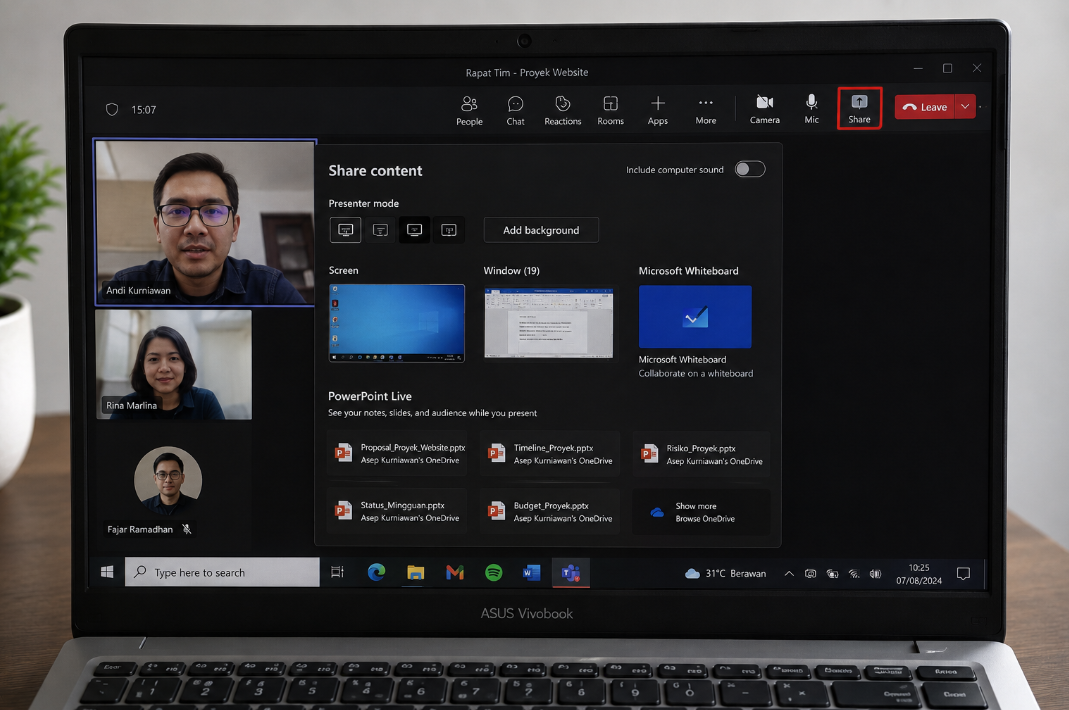
Artikel ini membahas cara berbagi layar di Microsoft Teams secara lengkap, mulai dari komputer Windows, Mac, browser, hingga HP. Anda juga akan mengetahui perbedaan antara berbagi seluruh desktop dan satu jendela, cara membagikan PowerPoint, cara menyertakan suara komputer, serta tips agar informasi pribadi tidak ikut terlihat.
Apa Itu Fitur Berbagi Layar Microsoft Teams?
Berbagi layar adalah fitur yang memungkinkan peserta rapat melihat tampilan atau konten dari perangkat Anda.
Contohnya, Anda dapat menampilkan:
- Seluruh desktop.
- Satu aplikasi.
- Browser.
- File PowerPoint.
- Whiteboard.
- Foto.
- Video.
- Layar smartphone.
Fitur ini membuat komunikasi jarak jauh terasa lebih interaktif karena peserta dapat melihat materi yang sedang dijelaskan secara langsung.
Mengapa Perlu Menggunakan Berbagi Layar di Teams?
Berbagi layar memiliki banyak manfaat untuk pekerjaan, pendidikan, dan komunikasi.
Presentasi Online
Anda dapat menampilkan slide PowerPoint kepada peserta rapat.
Mengajar Jarak Jauh
Guru atau dosen dapat menunjukkan aplikasi, dokumen, atau materi pembelajaran.
Tutorial Komputer
Anda dapat memperlihatkan langkah penggunaan software secara langsung.
Rapat Tim
Dokumen atau laporan dapat dibahas bersama.
Dukungan Teknis
Anda dapat menunjukkan masalah yang muncul pada aplikasi atau komputer.
Kerja Sama Proyek
Anggota tim dapat melihat file dan melakukan diskusi secara real-time.
Microsoft juga menyediakan kemampuan berbagi PowerPoint, Excel, dan Whiteboard secara langsung untuk kolaborasi selama rapat.
Cara Berbagi Layar di Microsoft Teams di Laptop
Untuk berbagi layar melalui Teams di komputer, ikuti langkah berikut:
- Buka Microsoft Teams.
- Masuk ke rapat atau panggilan.
- Pastikan Anda sudah berada di dalam meeting.
- Cari kontrol rapat di bagian bawah atau atas layar sesuai tampilan Teams.
- Pilih tombol Share atau Bagikan.
- Pilih jenis konten yang ingin dibagikan.
- Pilih Screen jika ingin menampilkan seluruh layar.
- Pilih Window jika hanya ingin menampilkan satu aplikasi.
- Setelah konten mulai dibagikan, peserta dapat melihat tampilan yang Anda pilih.
- Jika sudah selesai, pilih Stop sharing.
Microsoft menjelaskan bahwa tombol Share pada rapat dapat digunakan untuk menampilkan seluruh layar atau jendela tertentu.
Cara Berbagi Seluruh Layar di Microsoft Teams
Jika ingin peserta melihat seluruh aktivitas desktop, pilih opsi Screen atau Desktop, tergantung versi Teams yang digunakan.
Langkahnya:
- Masuk ke meeting.
- Pilih Share.
- Pilih Screen/Desktop.
- Konfirmasikan jika Teams meminta izin.
- Layar Anda mulai dibagikan.
Metode ini cocok ketika Anda harus berpindah-pindah antara beberapa aplikasi.
Misalnya Anda sedang menjelaskan:
PowerPoint → Browser → Excel → File Explorer
Anda tidak perlu menghentikan berbagi setiap kali berpindah aplikasi.
Namun, ada kekurangannya.
Semua yang muncul pada layar dapat terlihat oleh peserta, termasuk notifikasi dan aplikasi lain.
Cara Berbagi Satu Jendela Aplikasi di Microsoft Teams
Jika hanya ingin menunjukkan satu aplikasi, gunakan pilihan Window.
Contohnya Anda sedang membuka:
- Microsoft Word.
- Excel.
- PowerPoint.
- Google Chrome.
- File Explorer.
Anda dapat memilih salah satu jendela tersebut.
Keuntungannya adalah peserta tidak melihat seluruh desktop Anda.
Misalnya Anda hanya membagikan Microsoft PowerPoint. Ketika Anda berpindah ke aplikasi lain, peserta tetap melihat jendela PowerPoint yang dibagikan.
Metode ini lebih aman jika Anda tidak ingin menampilkan aktivitas pribadi di desktop.
Perbedaan Share Screen dan Share Window
Keduanya memiliki fungsi yang berbeda.
Share Screen
Menampilkan seluruh layar komputer.
Cocok untuk:
- Tutorial.
- Demonstrasi software.
- Berpindah antar aplikasi.
- Presentasi yang membutuhkan beberapa program.
Share Window
Menampilkan satu aplikasi atau jendela tertentu.
Cocok untuk:
- Presentasi PowerPoint.
- Membahas dokumen.
- Menunjukkan spreadsheet.
- Menampilkan browser tertentu.
Jika Anda hanya perlu menampilkan satu aplikasi, Window biasanya menjadi pilihan yang lebih aman.
Cara Berbagi PowerPoint di Microsoft Teams
Teams memiliki kemampuan untuk membagikan presentasi PowerPoint.
Langkahnya:
- Masuk ke rapat Teams.
- Pilih Share.
- Cari pilihan PowerPoint.
- Pilih file presentasi.
- Tunggu sampai presentasi dimuat.
- Mulai presentasi.
Microsoft menjelaskan bahwa Teams dapat membagikan file PowerPoint secara langsung dan memungkinkan kolaborasi selama presentasi.
Untuk presentasi yang membutuhkan interaksi, menggunakan opsi PowerPoint dapat menjadi alternatif dibandingkan sekadar membagikan seluruh desktop.
Kelebihan Membagikan PowerPoint Langsung
Berbagi PowerPoint secara langsung memiliki beberapa manfaat.
Peserta dapat memperoleh pengalaman presentasi yang lebih terstruktur dan presenter dapat menggunakan kontrol presentasi yang tersedia di Teams.
Dalam skenario tertentu, Teams juga mendukung slide control, sehingga orang lain yang diberi izin dapat membantu menavigasi slide. Fitur tersebut memiliki persyaratan dan keterbatasan tertentu, termasuk tidak tersedia ketika seluruh desktop dibagikan.
Cara Berbagi Excel di Microsoft Teams
Jika sedang membahas laporan atau data, Anda dapat menampilkan Excel.
Caranya:
- Buka rapat Teams.
- Pilih Share.
- Pilih jendela Excel.
- Pastikan workbook yang benar terbuka.
- Mulai presentasi.
Anda dapat menggunakan metode Window jika hanya ingin menampilkan Excel tanpa memperlihatkan aplikasi lain.
Cara Berbagi Microsoft Word di Teams
Untuk membahas dokumen Word:
- Buka dokumen.
- Masuk ke meeting Teams.
- Pilih Share.
- Pilih jendela Microsoft Word.
- Pilih dokumen yang ingin ditampilkan.
Sebelum berbagi, tutup dokumen lain yang berisi informasi pribadi atau rahasia.
Cara Berbagi Browser di Microsoft Teams
Anda juga dapat membagikan jendela browser.
Misalnya Anda ingin menunjukkan:
- Website.
- Artikel.
- Dashboard.
- Sistem kampus.
- Aplikasi web.
- Dokumentasi software.
Pilih Share → Window, kemudian pilih jendela browser yang ingin ditampilkan.
Jika Anda menggunakan browser untuk membuka halaman yang berisi data pribadi, pastikan hanya jendela yang diperlukan yang dibagikan.
Cara Berbagi Suara Komputer di Microsoft Teams
Jika ingin peserta mendengar suara dari komputer, misalnya ketika memutar video, Anda perlu mengaktifkan opsi berbagi audio.
Pada pilihan berbagi Teams, tersedia opsi Include sound atau pengaturan audio yang sesuai dengan versi aplikasi. Microsoft juga menjelaskan bahwa pengguna dapat memilih berbagi layar dengan atau tanpa audio pada perangkat mobile.
Fitur ini berguna ketika Anda ingin memutar:
- Video pembelajaran.
- Musik.
- Rekaman.
- Demonstrasi aplikasi.
- Video presentasi.
Cara Berbagi Video dengan Suara di Teams
Misalnya Anda ingin memutar video YouTube atau video pembelajaran kepada peserta.
Sebelum mulai:
- Masuk ke meeting.
- Pilih Share.
- Aktifkan opsi audio jika tersedia.
- Pilih layar atau jendela video.
- Mulai berbagi.
- Putar video.
Sebelum memutar video penting, lakukan pengujian singkat untuk memastikan peserta dapat mendengar suaranya.
Cara Berbagi Layar di Microsoft Teams Tanpa Menampilkan Notifikasi
Ini merupakan salah satu hal yang sangat penting.
Jika Anda memilih berbagi seluruh layar, notifikasi yang muncul pada desktop dapat ikut terlihat oleh peserta.
Contohnya:
“Pesan baru dari seseorang.”
atau:
“Email baru masuk.”
Microsoft menyarankan menutup hal-hal yang tidak ingin ditampilkan dan menonaktifkan pemberitahuan untuk mencegah informasi atau gangguan ikut terlihat ketika berbagi layar.
Sebelum meeting:
- Tutup aplikasi pribadi.
- Tutup tab browser yang tidak diperlukan.
- Matikan notifikasi jika diperlukan.
- Aktifkan mode Jangan Ganggu.
- Periksa desktop.
- Baru mulai berbagi layar.
Cara Berbagi Layar dengan Aman
Sebelum memilih Share Screen, periksa desktop Anda.
Pastikan tidak ada:
- Chat pribadi.
- Email.
- Foto pribadi.
- Dokumen rahasia.
- Password.
- Informasi pelanggan.
- Data keuangan.
- Tab browser pribadi.
Jika hanya perlu menunjukkan satu aplikasi, gunakan Window daripada seluruh desktop.
Cara Menghentikan Berbagi Layar di Teams
Setelah presentasi selesai:
- Gerakkan kursor ke bagian atas layar.
- Tampilkan toolbar presenter jika belum terlihat.
- Pilih Stop sharing atau Berhenti berbagi.
Microsoft menyediakan tombol Stop sharing pada toolbar presenter untuk menghentikan berbagi dan kembali ke tampilan rapat.
Jangan lupa menghentikan sharing sebelum membuka aplikasi pribadi.
Cara Berbagi Layar di Microsoft Teams Lewat HP
Teams juga memungkinkan pengguna berbagi konten dari perangkat mobile.
Secara umum:
- Buka aplikasi Teams.
- Masuk ke meeting.
- Ketuk Share.
- Pilih jenis konten.
- Pilih Share screen.
- Ketuk Start presenting atau Start Broadcast, sesuai perangkat.
- Setelah selesai, pilih Stop presenting.
Microsoft mencantumkan beberapa pilihan berbagi dari perangkat mobile, termasuk PowerPoint, foto, video, layar, dan Whiteboard.
Cara Berbagi Layar Teams di Android
Pada Android, tampilan menu dapat berbeda tergantung versi aplikasi.
Setelah berada dalam meeting:
More options → Share → Share screen
Kemudian ikuti petunjuk pada layar untuk memulai siaran layar.
Sebelum mengaktifkan sharing, perhatikan bahwa seluruh aktivitas layar dapat terlihat oleh peserta jika Anda memilih berbagi seluruh layar.
Cara Berbagi Layar Teams di iPhone
Pada iPhone, Anda juga dapat menggunakan fitur berbagi layar dari kontrol rapat.
Secara umum:
- Masuk ke meeting.
- Buka menu berbagi.
- Pilih Share screen.
- Ikuti dialog sistem untuk memulai broadcast.
- Kembali ke Teams jika diperlukan.
Microsoft menjelaskan bahwa pada perangkat mobile, pengguna dapat memilih Share screen kemudian memulai presentasi atau broadcast.
Cara Berbagi Foto di Microsoft Teams dari HP
Jika hanya ingin menunjukkan foto, Anda tidak selalu perlu membagikan seluruh layar.
Pada Teams mobile, tersedia opsi Share photo.
Anda dapat:
- Pilih Share.
- Pilih Photo.
- Ambil foto atau pilih dari galeri.
- Mulai presentasi.
Ini dapat menjadi pilihan yang lebih aman daripada menampilkan seluruh layar smartphone.
Cara Berbagi Video dari HP di Teams
Teams mobile juga menyediakan opsi berbagi video.
Anda dapat memilih:
Share → Video
Kemudian mulai presentasi.
Fitur ini berguna ketika Anda ingin menunjukkan video atau menggunakan kamera perangkat sebagai sumber video.
Cara Berbagi Whiteboard di Microsoft Teams
Whiteboard dapat digunakan untuk menggambar, menjelaskan konsep, atau melakukan brainstorming.
Dalam meeting:
- Pilih Share.
- Pilih Whiteboard.
- Mulai menggambar atau menulis.
- Libatkan peserta jika diperlukan.
Microsoft Teams mendukung Whiteboard sebagai salah satu jenis konten yang dapat dibagikan selama rapat.
Cara Berbagi Layar Teams untuk Mengajar
Microsoft Teams cocok digunakan untuk pembelajaran jarak jauh.
Guru atau dosen dapat berbagi:
- PowerPoint.
- Buku digital.
- Browser.
- Aplikasi pendidikan.
- Video.
- Whiteboard.
- Spreadsheet.
Microsoft Teams untuk Pendidikan juga menyediakan fitur berbagi desktop, jendela, dan PowerPoint untuk presentasi pembelajaran.
Untuk kegiatan mengajar, sebaiknya gunakan Window jika hanya ingin menunjukkan aplikasi tertentu.
Cara Berbagi Layar Teams untuk Presentasi
Jika Anda akan melakukan presentasi:
- Buka file PowerPoint.
- Masuk ke meeting.
- Pilih Share.
- Pilih PowerPoint atau jendela presentasi.
- Pastikan slide sudah siap.
- Mulai presentasi.
- Gunakan toolbar presenter jika diperlukan.
Sebelum presentasi dimulai, periksa terlebih dahulu apakah file yang dibagikan sudah benar.
Cara Berbagi Layar Teams untuk Presentasi PowerPoint
Jika presentasi sudah dibuka, Anda dapat memilih jendela PowerPoint.
Pada skenario tertentu, Microsoft menyarankan presentasi berada dalam mode layar penuh ketika menggunakan fitur kontrol slide.
Jika Anda hanya ingin mengontrol slide sendiri, membagikan jendela presentasi dapat menjadi pilihan yang praktis.
Cara Memberikan Kontrol pada Peserta
Microsoft Teams memiliki fitur yang memungkinkan presenter memberikan kontrol kepada peserta lain pada skenario yang didukung.
Misalnya Anda sedang memberikan tutorial dan ingin peserta membantu mengoperasikan aplikasi.
Secara umum:
- Mulai berbagi layar.
- Buka presenter toolbar.
- Pilih Give control.
- Pilih peserta.
- Peserta menerima notifikasi.
- Setelah selesai, pilih Take back untuk mengambil kembali kontrol.
Microsoft memperingatkan agar kontrol hanya diberikan kepada orang yang dipercaya karena orang yang mendapat kontrol dapat melakukan tindakan pada aplikasi atau sistem yang sedang dibagikan.
Cara Meminta Kontrol Layar Orang Lain
Dalam kondisi yang didukung, peserta dapat meminta kontrol dari orang yang sedang berbagi.
Langkahnya:
- Pilih Request control.
- Tunggu presenter menyetujui.
- Setelah disetujui, Anda dapat melakukan tindakan pada konten yang dibagikan.
- Pilih Release control jika sudah selesai.
Microsoft menjelaskan bahwa orang yang sedang berbagi dapat menyetujui atau menolak permintaan kontrol.
Apakah Semua Peserta Bisa Berbagi Layar?
Tidak selalu.
Kemampuan berbagi layar dapat dipengaruhi oleh:
- Peran peserta.
- Pengaturan rapat.
- Kebijakan organisasi.
- Jenis meeting.
- Pengaturan administrator.
Microsoft juga menjelaskan bahwa apa yang dapat dibagikan dan bagaimana fitur tersebut bekerja dapat bergantung pada organisasi yang menjadi penyelenggara meeting.
Jika tombol Share tidak tersedia, kemungkinan Anda tidak memiliki izin yang diperlukan atau penyelenggara membatasi kemampuan berbagi.
Cara Mengatasi Tombol Share Tidak Muncul
Jika tombol berbagi layar tidak terlihat:
- Pastikan Anda sudah masuk meeting.
- Periksa toolbar meeting.
- Klik More options jika diperlukan.
- Periksa apakah Anda memiliki izin presenter.
- Tanyakan kepada organizer.
- Coba keluar dan masuk kembali.
- Pastikan aplikasi Teams sudah diperbarui.
Pada beberapa jenis meeting, hanya peserta dengan peran tertentu yang dapat melakukan presentasi.
Cara Mengatasi Teams Tidak Bisa Berbagi Layar
Jika fitur sharing tidak berjalan, coba langkah berikut:
Periksa Izin
Sistem operasi dapat meminta izin perekaman atau berbagi layar.
Tutup Aplikasi yang Tidak Diperlukan
Terlalu banyak aplikasi dapat memengaruhi performa.
Restart Teams
Tutup aplikasi kemudian buka kembali.
Periksa Internet
Koneksi yang tidak stabil dapat memengaruhi meeting.
Perbarui Teams
Gunakan versi Teams yang tersedia dan didukung.
Coba Berbagi Jendela
Jika seluruh desktop gagal dibagikan, coba pilih satu jendela aplikasi.
Cara Mengatasi Share Screen Teams di Mac
Pengguna Mac mungkin perlu memberikan izin sistem kepada Teams agar dapat mengakses dan membagikan layar.
Microsoft menjelaskan bahwa macOS dapat meminta izin Screen Recording ketika Teams mencoba berbagi layar. Pengguna dapat mengaktifkan izin tersebut melalui pengaturan privasi dan keamanan macOS.
Jika Teams meminta izin:
- Pilih Allow/Izinkan.
- Jika diperlukan, buka System Settings.
- Masuk ke Privacy & Security.
- Cari pengaturan perekaman layar.
- Pastikan Microsoft Teams memiliki izin.
- Kembali ke Teams.
- Coba Share Screen lagi.
Tampilan menu dapat berbeda tergantung versi macOS.
Cara Berbagi Layar Teams Melalui Browser
Microsoft Teams versi web juga mendukung berbagi layar.
Microsoft mencatat bahwa Teams di web dapat digunakan untuk berbagi layar melalui Google Chrome atau versi terbaru Microsoft Edge.
Jika browser meminta izin berbagi layar:
- Pilih layar atau jendela yang ingin dibagikan.
- Izinkan browser melakukan screen sharing.
- Kembali ke meeting.
- Pastikan peserta dapat melihat konten.
Jika izin sebelumnya ditolak, periksa kembali pengaturan izin browser.
Cara Berbagi Layar Teams di Chrome
Jika menggunakan Teams melalui Chrome:
- Buka Teams.
- Masuk ke meeting.
- Pilih Share.
- Pilih Screen atau Window.
- Pilih sumber layar.
- Izinkan Chrome jika diminta.
Gunakan jendela tertentu jika Anda tidak ingin seluruh aktivitas desktop terlihat.
Cara Berbagi Layar Teams di Microsoft Edge
Microsoft Edge juga mendukung screen sharing pada Teams versi web.
Langkahnya mirip:
- Buka Teams di Edge.
- Masuk ke meeting.
- Pilih Share.
- Pilih Screen atau Window.
- Pilih konten.
- Berikan izin jika diminta.
Microsoft menyebut Google Chrome dan versi terbaru Microsoft Edge sebagai browser yang mendukung berbagi layar Teams di web.
Cara Berbagi Layar Tanpa Membagikan Suara
Jika Anda hanya ingin peserta melihat tampilan layar tanpa mendengar suara komputer, jangan aktifkan opsi Include sound atau berbagi audio.
Ini berguna ketika Anda hanya menjelaskan dokumen atau aplikasi.
Contohnya:
Membahas Excel → Tidak membutuhkan audio komputer.
Sedangkan:
Memutar video → Audio mungkin diperlukan.
Cara Berbagi Layar dan Suara Sekaligus
Untuk memutar video atau audio dari komputer:
- Pilih Share.
- Aktifkan opsi berbagi suara.
- Pilih Screen atau Window.
- Mulai sharing.
- Putar media.
Microsoft menyediakan pilihan untuk berbagi layar dengan atau tanpa audio pada skenario yang didukung.
Sebaiknya lakukan tes singkat sebelum memutar video penting.
Cara Menampilkan Presentasi Tanpa Membocorkan Desktop
Jika presentasi sudah dibuka di PowerPoint, pilih Window dan pilih jendela presentasi.
Dengan cara tersebut, aktivitas di aplikasi lain tidak perlu ikut ditampilkan.
Ini sangat berguna jika komputer Anda memiliki:
- Chat pribadi.
- Email.
- File pekerjaan.
- Browser dengan banyak tab.
- Aplikasi internal perusahaan.
Tips Agar Berbagi Layar Tidak Lag
Kualitas screen sharing dipengaruhi oleh beberapa faktor.
Coba:
- Gunakan koneksi internet stabil.
- Tutup aplikasi yang tidak diperlukan.
- Tutup tab browser berlebihan.
- Hindari menjalankan software berat secara bersamaan.
- Gunakan komputer yang memadai.
- Kurangi aktivitas yang tidak diperlukan saat presentasi.
Jika video yang dibagikan sangat berat, performa dapat menurun.
Tips Sebelum Presentasi di Teams
Sebelum meeting dimulai, lakukan checklist:
☐ File presentasi sudah siap.
☐ Lampiran atau dokumen sudah dibuka.
☐ Notifikasi sudah dinonaktifkan.
☐ Tab browser pribadi sudah ditutup.
☐ Koneksi internet stabil.
☐ Mikrofon berfungsi.
☐ Kamera sudah siap.
☐ Layar yang ingin dibagikan sudah dipastikan benar.
☐ File cadangan tersedia jika diperlukan.
Persiapan sederhana dapat mengurangi risiko kesalahan saat presentasi.
Lebih Baik Share Screen atau Window?
Gunakan Screen jika:
- Perlu berpindah aplikasi.
- Melakukan tutorial komputer.
- Menunjukkan beberapa program.
- Menjelaskan proses yang melibatkan beberapa jendela.
Gunakan Window jika:
- Hanya menunjukkan PowerPoint.
- Hanya membahas Excel.
- Membahas satu dokumen.
- Ingin menjaga privasi desktop.
Untuk presentasi formal, Window sering menjadi pilihan yang lebih aman jika hanya satu aplikasi yang diperlukan.
Kesalahan yang Sering Terjadi Saat Berbagi Layar
Membagikan Seluruh Desktop Tanpa Memeriksa
Notifikasi pribadi dapat muncul di depan peserta.
Salah Memilih Jendela
Pastikan jendela yang dipilih benar sebelum mulai presentasi.
Lupa Mengaktifkan Audio
Video dapat diputar tanpa suara jika opsi audio tidak diaktifkan.
Tidak Menghentikan Sharing
Setelah presentasi selesai, segera pilih Stop sharing.
Tidak Menguji Sebelumnya
Jika presentasi penting, lakukan uji coba sebelum meeting.
Cara Berbagi Layar dengan Lebih Profesional
Jangan hanya menekan tombol Share.
Siapkan lingkungan presentasi.
Gunakan Desktop yang Bersih
Hapus file yang tidak diperlukan dari tampilan desktop.
Tutup Notifikasi
Aktifkan mode Jangan Ganggu.
Siapkan File Sebelum Meeting
Jangan mencari file selama peserta menunggu.
Gunakan Window Jika Memungkinkan
Ini membantu menjaga privasi.
Beri Penjelasan Sebelum Berbagi
Contohnya:
“Sekarang saya akan membagikan layar untuk menunjukkan laporan penjualan.”
Cara sederhana seperti ini membantu peserta memahami apa yang akan mereka lihat.
FAQ Cara Berbagi Layar di Microsoft Teams
Bagaimana cara berbagi layar di Microsoft Teams?
Masuk ke meeting, pilih Share/Bagikan, lalu pilih Screen untuk seluruh layar atau Window untuk satu aplikasi.
Bagaimana cara berbagi layar Teams di laptop?
Buka meeting melalui aplikasi Teams, pilih tombol Share pada kontrol rapat, kemudian pilih layar atau jendela yang ingin ditampilkan.
Bagaimana cara berbagi layar Teams di HP?
Ketuk Share, pilih Share screen, lalu pilih Start presenting atau Start Broadcast, tergantung perangkat yang digunakan.
Apakah Microsoft Teams bisa berbagi suara?
Bisa. Pada skenario yang mendukung, Anda dapat mengaktifkan opsi berbagi audio ketika membagikan layar.
Bagaimana cara berbagi PowerPoint di Teams?
Pilih Share, kemudian gunakan opsi PowerPoint atau bagikan jendela PowerPoint yang sedang terbuka. Teams mendukung presentasi PowerPoint secara langsung dalam meeting.
Apa perbedaan Share Screen dan Share Window?
Share Screen menampilkan seluruh desktop, sedangkan Share Window hanya menampilkan satu jendela aplikasi yang dipilih.
Bagaimana cara menghentikan berbagi layar di Teams?
Saat sedang presentasi, buka toolbar presenter dan pilih Stop sharing.
Mengapa tombol Share tidak muncul di Teams?
Kemampuan berbagi dapat dipengaruhi oleh peran peserta dan kebijakan meeting. Hubungi penyelenggara jika Anda tidak memiliki izin untuk melakukan presentasi.
Mengapa Teams tidak bisa berbagi layar di Mac?
Periksa izin Screen Recording atau perekaman layar pada pengaturan privasi dan keamanan macOS. Teams dapat meminta izin tersebut sebelum screen sharing berjalan.
Apakah Teams bisa berbagi layar melalui browser?
Bisa. Microsoft menyebut Google Chrome dan versi terbaru Microsoft Edge sebagai browser yang mendukung screen sharing di Teams web.
Apakah peserta bisa mengontrol layar yang saya bagikan?
Dalam kondisi yang didukung, presenter dapat memberikan kontrol kepada peserta tertentu. Sebaiknya hanya berikan kontrol kepada orang yang dipercaya.
Apakah saya bisa meminta kontrol layar peserta lain?
Dalam skenario yang didukung, peserta dapat memilih Request control, kemudian presenter dapat menyetujui atau menolak permintaan tersebut.
Apakah semua aktivitas desktop terlihat ketika berbagi layar?
Jika Anda memilih seluruh layar, aktivitas dan notifikasi yang muncul di layar dapat terlihat oleh peserta. Karena itu, gunakan Window jika hanya ingin menampilkan aplikasi tertentu.
Bagaimana cara berbagi layar tanpa memperlihatkan notifikasi?
Aktifkan mode Jangan Ganggu dan tutup aplikasi yang tidak ingin ditampilkan sebelum mulai berbagi. Microsoft juga menyarankan menonaktifkan notifikasi untuk menghindari gangguan ketika presentasi.
Kesimpulan
Cara berbagi layar di Microsoft Teams cukup sederhana. Setelah masuk ke meeting, pilih tombol Share/Bagikan, kemudian tentukan apakah Anda ingin menampilkan seluruh layar, satu jendela aplikasi, PowerPoint, Whiteboard, atau konten lainnya.
Jika Anda sedang melakukan presentasi atau membahas satu aplikasi, menggunakan Window dapat menjadi pilihan yang lebih aman karena peserta hanya melihat jendela yang dipilih. Sementara itu, Screen/Desktop lebih cocok untuk tutorial yang mengharuskan Anda berpindah-pindah aplikasi.
Teams juga mendukung berbagi konten dari perangkat mobile, termasuk layar, foto, video, PowerPoint, dan Whiteboard.
Sebelum membagikan layar, selalu periksa desktop dan tutup informasi pribadi. Notifikasi, chat, email, atau dokumen lain dapat terlihat ketika seluruh layar dibagikan. Microsoft juga menyarankan menonaktifkan pemberitahuan untuk menghindari informasi yang tidak sengaja tampil selama presentasi.
Jika menggunakan Mac atau Teams melalui browser dan screen sharing tidak berfungsi, periksa izin akses perekaman layar pada sistem operasi atau browser.
Dengan memilih jenis konten yang tepat dan melakukan persiapan sederhana sebelum meeting, fitur berbagi layar Microsoft Teams dapat digunakan untuk presentasi, pembelajaran online, tutorial komputer, rapat, hingga kolaborasi tim dengan lebih aman dan profesional.






