
Cara Menjadwalkan Email Outlook – Pernah menulis email pada malam hari tetapi ingin penerima mendapatkannya pada pagi hari? Atau sudah menyelesaikan laporan lebih awal dan ingin email dikirim tepat pada waktu yang telah ditentukan?
Anda tidak perlu menunggu sampai waktunya tiba. Microsoft Outlook memiliki fitur Schedule Send atau Jadwalkan Pengiriman yang memungkinkan pengguna menentukan tanggal dan waktu pengiriman email. Dengan fitur ini, pesan dapat disiapkan terlebih dahulu kemudian dikirim secara otomatis sesuai jadwal yang dipilih.
Fitur tersebut sangat berguna untuk pekerjaan, komunikasi dengan pelanggan, pengiriman laporan, email kepada dosen, pengingat proyek, hingga komunikasi lintas zona waktu.
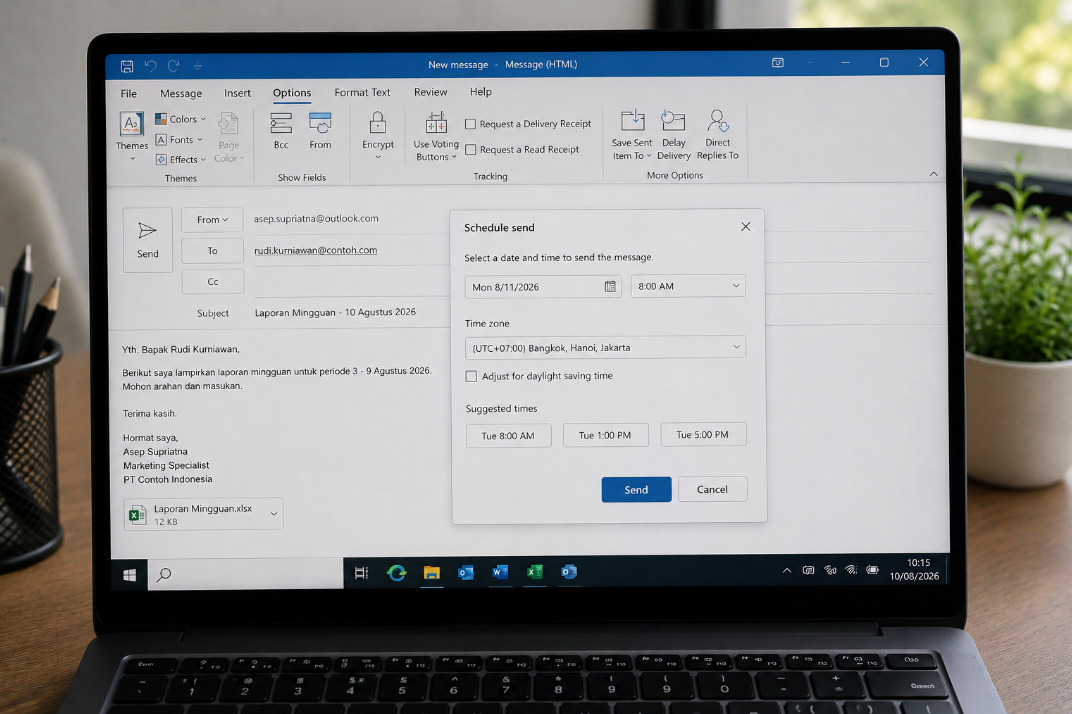
Artikel ini membahas cara menjadwalkan email Outlook secara lengkap, baik menggunakan Outlook baru, Outlook klasik, maupun Outlook melalui browser.
Apa Itu Jadwal Pengiriman Email Outlook?
Jadwal pengiriman adalah fitur yang memungkinkan email ditulis sekarang tetapi dikirim pada waktu tertentu di kemudian hari.
Contohnya:
Anda menulis email pada:
Minggu, pukul 23.00
Tetapi ingin email diterima pada:
Senin, pukul 08.00
Daripada harus bangun pagi hanya untuk mengirim email, Anda dapat membuat pesan terlebih dahulu dan menentukan waktu pengiriman.
Pada Outlook baru dan Outlook di web, pesan yang sudah dijadwalkan akan tetap berada di folder Draf sampai waktu pengiriman yang ditentukan.
Mengapa Perlu Menjadwalkan Email?
Fitur ini memiliki banyak kegunaan.
Menghemat Waktu
Email dapat ditulis ketika Anda memiliki waktu luang tanpa harus menunggu waktu pengiriman.
Menghindari Mengirim Email di Waktu yang Kurang Tepat
Email kerja yang ditulis tengah malam dapat dijadwalkan untuk dikirim pada jam kerja.
Membantu Mengatur Pekerjaan
Laporan atau pengingat dapat disiapkan lebih awal.
Berguna untuk Perbedaan Zona Waktu
Jika penerima berada di negara lain, jadwal pengiriman dapat disesuaikan dengan waktu yang lebih nyaman.
Mengurangi Risiko Lupa
Anda tidak perlu mengingat untuk mengirim email secara manual pada waktu tertentu.
Cara Menjadwalkan Email di Outlook Baru
Jika menggunakan Outlook baru untuk Windows, prosesnya cukup sederhana.
Berikut langkahnya:
- Buka Outlook.
- Pilih New Mail atau New Email.
- Masukkan alamat penerima.
- Masukkan subjek.
- Tulis isi email.
- Periksa kembali pesan dan lampiran.
- Klik tanda panah di sebelah tombol Send.
- Pilih Schedule send atau Jadwalkan pengiriman.
- Pilih waktu yang tersedia atau tentukan waktu khusus.
- Klik Send.
Microsoft menjelaskan bahwa pada Outlook baru, pengguna dapat memilih opsi jadwal yang tersedia atau menentukan waktu khusus sebelum menekan Send.
Setelah itu, email akan menunggu hingga waktu yang telah ditentukan.
Cara Menentukan Waktu Pengiriman Custom di Outlook
Jika pilihan waktu bawaan tidak sesuai, gunakan waktu khusus.
Misalnya Anda ingin email dikirim:
Senin pukul 07.30
Pada menu Schedule send, pilih opsi waktu kustom kemudian tentukan:
Tanggal: Senin
Waktu: 07.30
Setelah waktu dipilih, konfirmasikan pengiriman.
Fitur waktu kustom sangat berguna jika Anda memiliki jadwal pengiriman yang spesifik.
Cara Menjadwalkan Email di Outlook Web
Outlook melalui browser juga menyediakan fitur pengiriman terjadwal.
Caranya:
- Buka Outlook melalui browser.
- Login ke akun Anda.
- Pilih New Mail.
- Tulis email seperti biasa.
- Masukkan penerima.
- Masukkan subjek.
- Tambahkan lampiran jika diperlukan.
- Klik tanda panah di sebelah Send.
- Pilih Schedule send.
- Pilih waktu yang diinginkan.
- Klik Send.
Microsoft mencantumkan langkah yang sama untuk Outlook di web dan Outlook.com: pilih menu di samping Send, pilih Schedule send, tentukan waktu, kemudian pilih Send.
Cara Menjadwalkan Email di Outlook.com
Outlook.com dapat digunakan untuk mengatur email agar dikirim pada waktu tertentu.
Setelah membuat pesan:
Send → Schedule send → Pilih waktu → Send
Email tidak langsung dikirim.
Pada Outlook.com, pesan yang dijadwalkan dapat tetap berada di Draf sampai waktunya tiba.
Cara Menjadwalkan Email di Outlook Klasik
Outlook klasik menggunakan mekanisme yang sedikit berbeda.
Jika Anda menggunakan Outlook klasik untuk Windows, gunakan fitur Delay Delivery.
Langkahnya:
- Buka Outlook.
- Buat email baru.
- Masukkan penerima.
- Masukkan subjek.
- Tulis isi email.
- Buka tab Options.
- Pilih Delay Delivery.
- Cari bagian Delivery options.
- Aktifkan Do not deliver before.
- Pilih tanggal.
- Pilih waktu.
- Klik Close.
- Klik Send.
Microsoft menjelaskan bahwa pesan tersebut akan tetap berada di Outbox sampai waktu pengiriman yang telah ditentukan.
Perbedaan Schedule Send dan Delay Delivery
Walaupun tujuannya sama-sama menunda pengiriman, istilahnya berbeda berdasarkan versi Outlook.
Outlook Baru
Biasanya menggunakan:
Schedule send
Outlook Web
Menggunakan:
Schedule send
Outlook Klasik
Menggunakan:
Delay Delivery
Jadi, jika Anda tidak menemukan tombol Schedule send, bukan berarti Outlook tidak mendukung pengiriman terjadwal. Anda mungkin sedang menggunakan Outlook klasik yang menggunakan menu Delay Delivery.
Cara Membatalkan Email yang Sudah Dijadwalkan
Kadang Anda berubah pikiran setelah membuat jadwal.
Misalnya email yang seharusnya dikirim besok ternyata sudah tidak diperlukan.
Pada Outlook baru dan Outlook di web:
- Buka folder Drafts.
- Cari email yang telah dijadwalkan.
- Buka email tersebut.
- Pilih ikon edit jika diperlukan.
- Ubah atau hapus pesan.
- Jika ingin mengirim sekarang, pilih Send Now.
Microsoft menyediakan opsi Send Now untuk mengirim pesan yang sebelumnya telah dijadwalkan lebih awal.
Cara Mengubah Waktu Email yang Sudah Dijadwalkan
Misalnya sebelumnya Anda menjadwalkan email untuk:
08.00
tetapi kemudian ingin mengubahnya menjadi:
10.00
Buka pesan terjadwal dari folder Draf, kemudian edit jadwal pengirimannya.
Pada Outlook di web, Microsoft menjelaskan bahwa pesan terjadwal dapat dibuka dan diedit sebelum waktu pengiriman.
Setelah mengubah isi atau jadwal, pastikan Anda menjadwalkan kembali pesan tersebut jika diperlukan.
Cara Menghapus Email yang Sudah Dijadwalkan
Jika email tidak lagi diperlukan:
- Buka Drafts.
- Cari pesan terjadwal.
- Buka pesan.
- Hapus pesan tersebut.
Selama email belum mencapai waktu pengiriman, Anda masih memiliki kesempatan untuk mengubah atau menghapusnya.
Cara Menjadwalkan Email dengan Lampiran
Email terjadwal dapat digunakan bersama lampiran.
Misalnya Anda ingin mengirim:
Laporan Bulanan.xlsx
pada pukul 08.00.
Sebelum menjadwalkan:
- Tambahkan lampiran.
- Pastikan file dapat dibuka.
- Periksa nama file.
- Pastikan file sudah benar.
- Tulis pesan.
- Pilih Schedule send.
Jangan hanya memeriksa isi email. Lampiran juga harus diperiksa sebelum pesan dijadwalkan.
Tips Sebelum Menjadwalkan Email dengan Lampiran
Periksa beberapa hal berikut:
Nama file
Pastikan file yang dilampirkan benar.
Versi dokumen
Pastikan Anda tidak mengirim versi lama.
Ukuran file
Pastikan ukuran lampiran masih dapat dikirim oleh layanan email Anda.
Format file
Pastikan penerima dapat membuka file tersebut.
Isi email
Jelaskan dengan singkat apa yang terdapat di dalam lampiran.
Cara Menjadwalkan Email untuk Atasan
Fitur ini dapat membantu jika Anda ingin mengatur komunikasi pekerjaan dengan lebih profesional.
Misalnya laporan selesai pada:
23.30
Daripada mengirimnya tengah malam, Anda dapat menjadwalkannya untuk:
08.00 keesokan harinya
Contoh subjek:
Laporan Mingguan — 10 Agustus 2026
Dengan demikian, pekerjaan dapat diselesaikan malam sebelumnya tetapi email tetap dikirim pada waktu yang lebih sesuai.
Cara Menjadwalkan Email untuk Pelanggan
Jika Anda bekerja dengan pelanggan, waktu pengiriman dapat memengaruhi kemungkinan email dibaca.
Misalnya email promosi, informasi proyek, atau laporan dapat disiapkan sebelumnya dan dijadwalkan untuk dikirim pada jam kerja.
Pastikan jadwal tersebut sesuai dengan kebiasaan komunikasi pelanggan.
Cara Menjadwalkan Email untuk Dosen
Mahasiswa juga dapat memanfaatkan fitur ini.
Misalnya Anda sudah selesai mengerjakan tugas pada malam hari tetapi ingin mengirim email pada pagi hari.
Anda dapat membuat:
Subjek: Pengumpulan Tugas Mata Kuliah
Kemudian melampirkan tugas dan menjadwalkannya pada waktu yang sesuai.
Namun, jika dosen memberikan batas waktu tertentu, jangan mengandalkan fitur jadwal sebagai alasan untuk menunda pekerjaan. Sebaiknya tugas sudah siap jauh sebelum deadline.
Cara Menjadwalkan Email untuk Perbedaan Zona Waktu
Ini merupakan salah satu manfaat yang cukup berguna.
Misalnya Anda berada di Indonesia, tetapi penerima berada di negara lain.
Anda dapat memperhitungkan jam kerja penerima sebelum memilih waktu pengiriman.
Contohnya:
Penerima bekerja:
09.00–17.00
Anda dapat menjadwalkan email agar tiba sekitar:
09.00 waktu setempat
Tujuannya bukan hanya agar email terlihat profesional, tetapi juga mengurangi kemungkinan pesan tenggelam di antara email lain yang masuk pada jam tidak aktif.
Apakah Outlook Harus Tetap Terbuka?
Jawabannya bergantung pada versi dan metode yang digunakan.
Untuk Outlook baru dan Outlook di web, Microsoft menjelaskan bahwa pesan yang dijadwalkan dapat dikirim pada waktunya tanpa pengguna harus tetap online pada saat pengiriman untuk fitur tersebut.
Namun, mekanisme Delay Delivery pada Outlook klasik berbeda. Microsoft menjelaskan bahwa pesan yang ditunda melalui aturan sisi-klien tertentu memerlukan Outlook tetap berjalan selama masa penundaan.
Karena itu, jangan menyamakan perilaku Schedule Send pada Outlook baru dengan Delay Delivery atau aturan penundaan pada Outlook klasik.
Mengapa Email Outlook Terjadwal Belum Terkirim?
Jika email belum terkirim, jangan langsung menganggap fitur tersebut gagal.
Periksa:
- Apakah waktu pengiriman sudah tercapai?
- Apakah tanggal yang dipilih benar?
- Apakah email masih berada di Drafts?
- Apakah Anda menggunakan Outlook baru atau klasik?
- Apakah akun mendukung fitur tersebut?
- Apakah pesan masih dalam status terjadwal?
Untuk Outlook baru, Microsoft mencatat bahwa Schedule Send tidak tersedia untuk akun IMAP atau POP.
Email Terjadwal Tidak Muncul
Jika Anda tidak menemukan email yang sudah dijadwalkan, periksa folder:
Drafts
Pada Outlook baru dan Outlook di web, Microsoft menjelaskan bahwa pesan terjadwal tetap berada di Draf hingga waktu pengiriman.
Pada mekanisme Outlook klasik, pesan yang ditunda dapat berada di:
Outbox
hingga waktunya tiba.
Jadi, lokasi pesan dapat berbeda berdasarkan versi Outlook yang digunakan.
Cara Mengetahui Email Sudah Dijadwalkan
Setelah membuat jadwal, jangan langsung menutup aplikasi tanpa memeriksa statusnya.
Pastikan:
- Waktu sudah benar.
- Tanggal sudah benar.
- Penerima sudah benar.
- Subjek sudah benar.
- Lampiran sudah ada.
- Pesan berada pada folder yang sesuai.
Jika email masih berada di Draf dengan status terjadwal pada Outlook baru atau web, itu merupakan bagian dari mekanisme Schedule Send.
Cara Menjadwalkan Email untuk Besok
Misalnya sekarang malam dan Anda ingin email dikirim besok pagi.
Langkahnya:
- Buat email.
- Masukkan penerima.
- Tulis pesan.
- Tambahkan lampiran jika diperlukan.
- Klik tanda panah di samping Send.
- Pilih Schedule send.
- Pilih tanggal besok.
- Tentukan jam.
- Klik Send.
Selesai.
Anda tidak perlu membuka kembali email tersebut ketika waktu pengiriman tiba, selama fitur Schedule Send pada akun dan versi Outlook Anda mendukungnya.
Cara Menjadwalkan Email untuk Minggu Depan
Metodenya sama.
Contohnya:
Tanggal: Senin depan
Waktu: 08.00
Tulis email sekarang, pilih waktu kustom, lalu jadwalkan.
Ini cocok untuk:
- Pengingat rapat.
- Laporan mingguan.
- Follow-up pelanggan.
- Pengumuman.
- Informasi proyek.
Cara Menjadwalkan Email Follow-Up
Jika Anda sering melakukan follow-up, email dapat disiapkan terlebih dahulu.
Contohnya:
Email pertama: Senin
Follow-up: Kamis
Anda dapat membuat email follow-up pada hari Senin dan menjadwalkannya untuk Kamis.
Namun, pastikan kondisi percakapan masih relevan ketika waktu pengiriman tiba.
Jika penerima sudah membalas sebelum jadwal tersebut, Anda mungkin perlu membatalkan atau mengubah email follow-up.
Cara Menjadwalkan Email Pengingat
Email pengingat juga dapat dijadwalkan.
Contoh:
Subjek: Pengingat Pengumpulan Data
Isi:
“Mohon mengirimkan data sebelum pukul 15.00 hari ini.”
Email tersebut dapat dibuat lebih awal kemudian dijadwalkan sesuai waktu yang diinginkan.
Cara Menjadwalkan Email Laporan Mingguan
Jika Anda selalu mengirim laporan pada hari yang sama, Anda dapat menyiapkan formatnya lebih awal.
Contoh:
Subjek: Laporan Mingguan — Minggu ke-32
Isi:
- Pekerjaan selesai.
- Pekerjaan berjalan.
- Kendala.
- Rencana berikutnya.
Setelah laporan selesai, jadwalkan pengirimannya pada waktu yang telah disepakati.
Perlu dicatat bahwa Schedule Send menjadwalkan pesan tertentu; fitur ini bukan pengganti sistem otomatis untuk membuat email baru berulang setiap minggu.
Apakah Outlook Bisa Menjadwalkan Email Berulang?
Fitur Schedule Send digunakan untuk menjadwalkan pengiriman pesan tertentu pada waktu yang ditentukan.
Jika Anda membutuhkan email yang benar-benar dibuat dan dikirim secara berulang, misalnya setiap Senin secara otomatis, kebutuhan tersebut berbeda dari menjadwalkan satu email.
Untuk kebutuhan berulang, Anda mungkin memerlukan solusi otomatisasi lain yang sesuai dengan akun dan lingkungan Microsoft yang digunakan.
Perbedaan Schedule Send dengan Automatic Replies
Keduanya sering dianggap sama, padahal fungsinya berbeda.
Schedule Send
Mengatur kapan email yang Anda tulis dikirim.
Automatic Replies
Memberikan respons otomatis kepada orang yang mengirim email kepada Anda dalam kondisi tertentu.
Jadi, jika ingin mengirim laporan besok pagi, gunakan Schedule Send.
Jika ingin memberi tahu orang bahwa Anda sedang cuti, gunakan Automatic Replies.
Perbedaan Schedule Send dengan Rules
Schedule Send menentukan waktu pengiriman satu pesan.
Rules digunakan untuk melakukan tindakan otomatis terhadap email berdasarkan kondisi tertentu.
Contohnya:
Schedule Send:
“Kirim laporan pukul 08.00.”
Rules:
“Jika email berasal dari pelanggan tertentu, pindahkan ke folder Pelanggan.”
Keduanya memiliki fungsi berbeda dan dapat digunakan untuk kebutuhan pengelolaan email yang berbeda.
Cara Menjadwalkan Email dengan Aman
Sebelum menekan tombol Schedule Send, lakukan pemeriksaan singkat.
Periksa Penerima
Pastikan alamat email benar.
Periksa CC dan BCC
Jangan sampai informasi dikirim kepada orang yang tidak seharusnya menerima.
Periksa Subjek
Pastikan subjek menjelaskan isi pesan.
Periksa Isi
Baca ulang sebelum menjadwalkan.
Periksa Lampiran
Pastikan file benar-benar sudah dilampirkan.
Periksa Waktu
Pastikan tanggal dan jam tidak salah.
Kesalahan tanggal adalah salah satu hal yang paling mudah terjadi ketika menjadwalkan email.
Kesalahan yang Sebaiknya Dihindari
Salah Memilih Tanggal
Periksa kembali kalender sebelum mengonfirmasi.
Salah Memilih Jam
Perhatikan format waktu yang ditampilkan Outlook.
Lupa Lampiran
Jika email menyebutkan “terlampir”, pastikan file memang sudah ada.
Salah Penerima
Periksa To, Cc, dan Bcc.
Menganggap Semua Versi Outlook Sama
Outlook baru dan Outlook klasik memiliki mekanisme penjadwalan yang berbeda.
Mengandalkan Email Terjadwal untuk Deadline Kritis
Untuk deadline penting, sebaiknya jangan menunggu sampai menit terakhir. Berikan jeda waktu untuk mengantisipasi gangguan akun, jaringan, atau kesalahan konfigurasi.
Tips Menjadwalkan Email agar Lebih Profesional
Gunakan Jam Kerja Penerima
Untuk email pekerjaan, pertimbangkan mengirim saat penerima kemungkinan sedang bekerja.
Hindari Email Kerja Tengah Malam
Jika pekerjaan selesai larut malam, jadwalkan untuk pagi hari jika memang sesuai.
Gunakan Subjek yang Jelas
Contoh:
Laporan Penjualan Mingguan — Agustus 2026
lebih informatif daripada:
Laporan
Periksa Isi Sebelum Menjadwalkan
Jangan menganggap jadwal dapat diperbaiki setelah email terkirim.
Contoh Penggunaan Schedule Send di Dunia Kerja
Bayangkan seorang staf menyelesaikan laporan pada pukul 22.00.
Laporan harus dikirim kepada manajer pada pukul 08.00.
Daripada menunggu sampai pagi, staf tersebut dapat:
22.00 → Menyelesaikan laporan
22.10 → Menulis email
22.15 → Menjadwalkan pengiriman
08.00 → Email dikirim
Dengan cara ini, pekerjaan sudah selesai lebih awal tetapi penerima menerima email pada waktu yang lebih sesuai.
Contoh Penggunaan Schedule Send untuk Mahasiswa
Seorang mahasiswa menyelesaikan tugas pada malam hari.
Daripada mengirim email pada pukul 01.00, mahasiswa dapat menjadwalkannya untuk pagi hari.
Misalnya:
23.30 → Tugas selesai
23.40 → Email dibuat
23.45 → Schedule Send pukul 07.30
07.30 → Email dikirim
Tetapi tetap pastikan jadwal tersebut tidak melewati batas waktu pengumpulan.
Contoh Penggunaan Schedule Send untuk Freelancer
Freelancer yang bekerja dengan klien di zona waktu berbeda dapat menggunakan jadwal pengiriman agar email masuk pada waktu kerja klien.
Misalnya:
Pukul 23.00 waktu Indonesia
tetapi klien baru mulai bekerja pada pagi hari waktu setempat.
Email dapat disiapkan terlebih dahulu dan dijadwalkan agar lebih sesuai dengan jam kerja klien.
FAQ Cara Menjadwalkan Email Outlook
Bagaimana cara menjadwalkan email di Outlook?
Tulis email seperti biasa, klik tanda panah di samping tombol Send, pilih Schedule send, tentukan tanggal dan waktu, lalu klik Send.
Apakah Outlook bisa mengirim email secara otomatis pada waktu tertentu?
Bisa. Fitur Schedule Send memungkinkan pesan dikirim pada waktu yang telah ditentukan, selama akun dan versi Outlook mendukung fitur tersebut.
Bagaimana cara menjadwalkan email di Outlook Web?
Buat email, pilih menu di samping Send, klik Schedule send, pilih tanggal dan waktu, kemudian klik Send.
Bagaimana cara menjadwalkan email di Outlook klasik?
Gunakan fitur Delay Delivery melalui tab Options, kemudian aktifkan Do not deliver before dan tentukan tanggal serta waktu pengiriman.
Di mana email Outlook yang sudah dijadwalkan?
Pada Outlook baru dan Outlook di web, pesan terjadwal berada di Drafts hingga waktu pengiriman. Pada Outlook klasik dengan Delay Delivery, pesan dapat berada di Outbox sampai waktunya tiba.
Apakah email terjadwal bisa dibatalkan?
Bisa. Buka pesan yang sudah dijadwalkan sebelum waktunya tiba, kemudian hapus atau ubah pesan tersebut. Microsoft juga menyediakan opsi Send Now jika Anda ingin mengirimnya lebih cepat.
Apakah waktu email yang sudah dijadwalkan bisa diubah?
Bisa, selama pesan belum dikirim. Buka pesan terjadwal dan ubah jadwalnya sesuai kebutuhan.
Apakah Outlook baru mendukung akun Gmail untuk Schedule Send?
Fitur Schedule Send pada Outlook baru memiliki batasan akun. Microsoft menyatakan bahwa fitur tersebut tidak tersedia untuk akun IMAP atau POP.
Apakah Outlook harus tetap terbuka agar email terjadwal terkirim?
Untuk Schedule Send pada Outlook baru dan Outlook di web, Microsoft menyatakan pengguna tidak perlu tetap online ketika waktu pengiriman tiba. Mekanisme Delay Delivery pada Outlook klasik dapat berbeda, terutama jika menggunakan aturan sisi-klien.
Apakah bisa menjadwalkan email untuk besok?
Bisa. Pilih tanggal besok dan tentukan waktu pengirimannya melalui Schedule Send.
Apakah bisa menjadwalkan email untuk minggu depan?
Bisa, selama tanggal dan waktu tersebut tersedia pada fitur penjadwalan Outlook yang digunakan.
Apakah bisa menjadwalkan email dengan lampiran?
Bisa. Tambahkan lampiran sebelum menjadwalkan pesan dan pastikan file yang digunakan sudah benar.
Apakah Schedule Send sama dengan Rules?
Tidak. Schedule Send menentukan kapan pesan tertentu dikirim, sedangkan Rules digunakan untuk melakukan tindakan otomatis berdasarkan kondisi email.
Apakah Schedule Send sama dengan Automatic Replies?
Tidak. Schedule Send digunakan untuk menjadwalkan email keluar, sedangkan Automatic Replies digunakan untuk memberikan respons otomatis terhadap pesan yang masuk.
Kesimpulan
Cara menjadwalkan email Outlook cukup mudah, terutama pada Outlook baru dan Outlook di web. Setelah menulis email, Anda cukup membuka menu di samping tombol Send, memilih Schedule send, menentukan tanggal dan waktu, lalu mengonfirmasi pengiriman.
Jika menggunakan Outlook klasik, fitur yang digunakan adalah Delay Delivery. Pengguna dapat menentukan tanggal dan waktu melalui opsi Do not deliver before, kemudian mengirim pesan seperti biasa. Pesan akan menunggu hingga waktu yang telah ditentukan.
Fitur ini berguna untuk berbagai kebutuhan, mulai dari mengirim laporan kerja, email kepada pelanggan, follow-up, komunikasi dengan dosen, hingga mengatur pesan untuk penerima di zona waktu berbeda.
Sebelum menjadwalkan, selalu periksa kembali penerima, subjek, isi email, lampiran, tanggal, dan jam pengiriman. Untuk email yang sangat penting, jangan menunggu sampai mendekati deadline.
Perlu diingat bahwa kemampuan Schedule Send dapat berbeda berdasarkan versi Outlook dan jenis akun. Microsoft secara khusus mencatat bahwa Schedule Send pada Outlook baru tidak tersedia untuk akun IMAP atau POP.
Dengan menggunakan fitur ini secara tepat, Anda dapat menyiapkan email jauh sebelum waktu pengiriman sekaligus membuat komunikasi digital menjadi lebih terencana, rapi, dan profesional.






