
Cara Membuat Aturan Email Outlook – Kotak masuk email yang dipenuhi pesan dari berbagai pengirim bisa membuat pekerjaan menjadi kurang teratur. Email dari pelanggan, rekan kerja, newsletter, notifikasi, hingga laporan otomatis sering bercampur di satu tempat.
Untungnya, Microsoft Outlook memiliki fitur Rules atau Aturan yang dapat digunakan untuk mengotomatisasi pengelolaan email. Dengan aturan yang tepat, email tertentu bisa langsung dipindahkan ke folder, diberi kategori, ditandai, atau diproses berdasarkan kondisi yang Anda tentukan.
Misalnya, Anda dapat membuat aturan agar semua email dengan kata “Invoice” pada subjek otomatis masuk ke folder Invoice. Anda juga dapat membuat aturan khusus untuk email dari atasan, pelanggan, kampus, atau alamat tertentu.
Microsoft menjelaskan bahwa aturan Outlook dapat digunakan untuk melakukan tindakan otomatis pada pesan yang masuk, seperti memindahkan email ke folder, mengubah tingkat kepentingan, atau menghapus pesan berdasarkan kriteria tertentu.
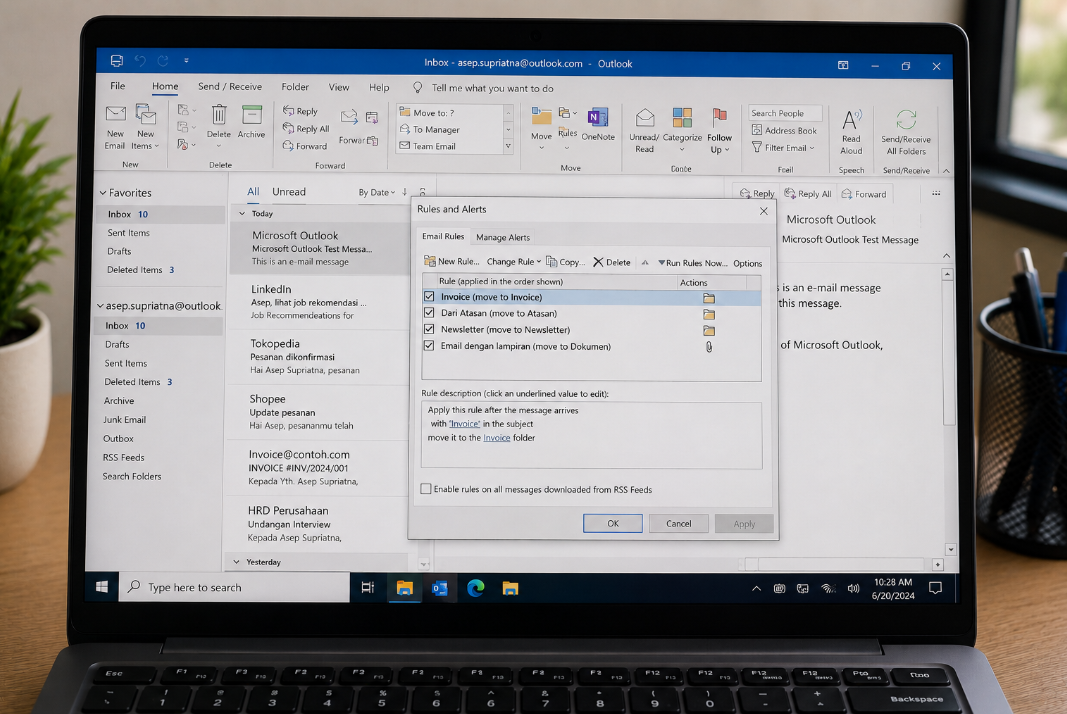
Artikel ini membahas cara membuat aturan email Outlook untuk pemula, lengkap dengan contoh aturan, cara mengedit aturan, menghapus aturan, mengatur urutan aturan, hingga solusi ketika aturan tidak bekerja.
Apa Itu Rules atau Aturan di Outlook?
Rules adalah fitur Outlook yang memungkinkan Anda menentukan tindakan otomatis berdasarkan kondisi tertentu.
Sederhananya, aturan bekerja dengan pola:
Jika email memenuhi kondisi tertentu → lakukan tindakan tertentu.
Contohnya:
Jika pengirim = boss@perusahaan.com → pindahkan ke folder “Atasan”.
Contoh lainnya:
Jika subjek mengandung “Invoice” → pindahkan ke folder “Tagihan”.
Microsoft menyebutkan bahwa sebuah aturan pada dasarnya membutuhkan nama, kondisi, dan tindakan. Aturan juga dapat memiliki pengecualian jika diperlukan.
Mengapa Perlu Membuat Aturan Email Outlook?
Aturan email dapat membantu mengurangi pekerjaan manual.
Beberapa manfaatnya antara lain:
- Inbox menjadi lebih rapi.
- Email tertentu dapat langsung masuk ke folder.
- Pesan penting lebih mudah ditemukan.
- Newsletter dapat dipisahkan.
- Email pelanggan dapat dikelompokkan.
- Email dengan subjek tertentu dapat diproses otomatis.
- Anda tidak perlu memindahkan email satu per satu.
Jika menerima puluhan atau bahkan ratusan email setiap hari, aturan sederhana dapat memberikan perbedaan yang cukup besar.
Cara Kerja Aturan Email Outlook
Sebelum membuat aturan, pahami tiga komponen utamanya.
1. Kondisi
Kondisi menentukan email seperti apa yang akan dikenai aturan.
Contohnya:
- Dari pengirim tertentu.
- Subjek mengandung kata tertentu.
- Email dikirim kepada alamat tertentu.
- Memiliki lampiran.
- Mengandung kata tertentu.
2. Tindakan
Tindakan menentukan apa yang harus dilakukan Outlook.
Contohnya:
- Memindahkan email.
- Memberi kategori.
- Menandai email.
- Menghapus pesan.
- Meneruskan pesan.
- Mengubah tingkat kepentingan.
3. Pengecualian
Pengecualian digunakan jika ada email tertentu yang tidak ingin diproses meskipun memenuhi kondisi.
Dengan kombinasi ketiganya, aturan dapat dibuat sederhana maupun cukup kompleks.
Cara Membuat Aturan Email di Outlook Baru
Jika menggunakan Outlook baru untuk Windows, salah satu cara termudah adalah membuat aturan langsung dari email yang sudah diterima.
Langkahnya:
- Buka Outlook.
- Pilih email yang ingin dijadikan dasar aturan.
- Klik kanan email tersebut.
- Pilih Rules.
- Pilih Create rule.
- Tentukan folder tujuan.
- Pilih OK.
Outlook akan membuat aturan berdasarkan pengirim atau kriteria yang tersedia. Microsoft juga menyediakan pilihan More options jika Anda ingin membuat aturan yang lebih kompleks.
Cara Membuat Aturan Outlook dengan More Options
Jika aturan sederhana belum cukup, gunakan opsi More options.
Caranya:
- Klik kanan sebuah email.
- Pilih Rules.
- Pilih Create rule.
- Pilih More options.
- Masukkan nama aturan.
- Tentukan kondisi.
- Pilih tindakan.
- Tambahkan pengecualian jika diperlukan.
- Simpan aturan.
Dalam Outlook baru, Anda dapat menambahkan beberapa kondisi, tindakan, dan pengecualian menggunakan opsi seperti Add a condition, Add an action, dan Add an exception.
Cara Membuat Aturan di Outlook Klasik
Jika menggunakan Outlook klasik untuk Windows, menu yang tersedia berbeda.
Cara cepatnya:
- Buka Outlook.
- Cari email yang ingin dijadikan dasar aturan.
- Klik kanan email.
- Pilih Rules.
- Pilih Create Rule.
- Tentukan kondisi.
- Pilih tindakan.
- Klik OK.
Microsoft juga menyediakan opsi untuk langsung menjalankan aturan baru terhadap pesan yang sudah ada di folder saat membuat aturan melalui Outlook klasik.
Cara Membuat Aturan dari Menu Rules and Alerts
Outlook klasik memiliki metode lain untuk membuat aturan secara lebih detail.
Caranya:
- Buka Outlook.
- Pilih File.
- Pilih Manage Rules & Alerts.
- Pilih New Rule.
- Pilih template aturan atau mulai dari aturan kosong.
- Tentukan kondisi.
- Tentukan tindakan.
- Tambahkan pengecualian jika diperlukan.
- Beri nama aturan.
- Klik Finish.
Microsoft mendokumentasikan menu File → Manage Rules & Alerts → New Rule sebagai salah satu cara membuat aturan pada Outlook klasik.
Cara Membuat Aturan Email di Outlook Web
Jika menggunakan Outlook melalui browser, Anda dapat membuat aturan langsung dari email.
Langkah cepat:
- Buka Outlook di browser.
- Pilih email.
- Klik kanan email.
- Pilih Rule atau Rules.
- Pilih Create rule.
- Tentukan folder tujuan.
- Klik OK.
Microsoft juga menyediakan opsi More options untuk membuat aturan yang lebih detail.
Cara Membuat Aturan dari Pengaturan Outlook Web
Untuk membuat aturan secara manual:
- Buka Outlook melalui browser.
- Klik Settings.
- Pilih Mail.
- Pilih Rules.
- Pilih Add new rule.
- Berikan nama aturan.
- Tambahkan kondisi.
- Tambahkan tindakan.
- Tambahkan pengecualian jika diperlukan.
- Simpan aturan.
Microsoft menjelaskan bahwa aturan di Outlook.com dapat dibuat melalui Settings → Mail → Rules, kemudian pengguna dapat menentukan nama, kondisi, tindakan, dan pengecualian.
Cara Membuat Aturan Email dari Pengirim Tertentu
Ini merupakan salah satu aturan yang paling berguna.
Misalnya Anda selalu menerima email dari:
dan ingin semua pesan tersebut masuk ke folder Admin.
Caranya:
- Pilih email dari pengirim tersebut.
- Klik kanan.
- Pilih Create rule.
- Pilih folder Admin.
- Simpan aturan.
Setelah aturan aktif, email berikutnya dari pengirim yang memenuhi kondisi tersebut akan diproses secara otomatis.
Cara Membuat Aturan Berdasarkan Subjek Email
Aturan juga dapat dibuat berdasarkan kata yang muncul pada subjek.
Contohnya Anda sering menerima email dengan subjek:
Invoice Januari
Invoice Februari
Invoice Maret
Anda dapat membuat aturan berdasarkan kata:
Invoice
Kemudian arahkan email tersebut ke:
Folder Invoice
Cara ini membuat seluruh email tagihan lebih mudah ditemukan.
Cara Membuat Aturan untuk Email dengan Kata Tertentu
Selain subjek, Anda dapat menggunakan kondisi tertentu yang tersedia pada versi Outlook yang digunakan.
Misalnya ingin mengelompokkan email yang berkaitan dengan:
- Proyek.
- Pelanggan.
- Pembayaran.
- Rapat.
- Kuliah.
- Tugas.
- Laporan.
Jika kondisi yang dipilih mendukung pencarian kata tersebut, masukkan kata kunci yang relevan dan tentukan tindakan yang diinginkan.
Cara Membuat Aturan untuk Email dari Atasan
Jika Anda sering menerima pesan dari atasan, Anda dapat membuat folder khusus.
Contohnya:
Folder: Email Atasan
Kemudian buat aturan berdasarkan alamat email atasan.
Dengan demikian, pesan dari pengirim tersebut dapat langsung dikelompokkan.
Namun, jangan membuat aturan yang terlalu agresif jika email tersebut berpotensi sangat penting. Pastikan pesan tetap mudah ditemukan.
Cara Membuat Aturan untuk Email Pelanggan
Jika bekerja dengan banyak pelanggan, Anda dapat membuat folder berdasarkan kategori tertentu.
Contohnya:
Pelanggan
- Pelanggan A
- Pelanggan B
- Pelanggan C
Kemudian buat aturan untuk alamat email masing-masing pelanggan.
Untuk jumlah pelanggan yang banyak, pertimbangkan menggunakan kategori atau struktur folder yang lebih sederhana agar aturan tidak menjadi terlalu rumit.
Cara Membuat Aturan untuk Email Invoice
Email invoice sering kali datang dengan pola subjek yang serupa.
Misalnya:
Invoice #1021
Invoice #1022
Invoice #1023
Buat aturan berdasarkan kata yang konsisten, seperti Invoice, lalu arahkan ke folder:
Invoice
Cara ini membantu memisahkan tagihan dari email lainnya.
Cara Membuat Aturan untuk Newsletter
Newsletter yang terlalu banyak dapat memenuhi Inbox.
Anda dapat membuat aturan berdasarkan pengirim atau karakteristik email tertentu.
Misalnya:
Pengirim tertentu → Folder Newsletter
Daripada langsung menghapusnya, memindahkan newsletter ke folder khusus dapat menjadi pilihan yang lebih aman jika Anda masih ingin membacanya nanti.
Cara Membuat Aturan untuk Email Promosi
Email promosi juga dapat dipisahkan dari email pekerjaan.
Misalnya:
Promosi → Folder Promo
Anda dapat membuat aturan berdasarkan pengirim atau kondisi yang sesuai.
Untuk email yang benar-benar tidak diinginkan, gunakan fitur pemblokiran atau unsubscribe jika tersedia, bukan hanya mengandalkan Rules.
Cara Membuat Aturan untuk Email dengan Lampiran
Anda mungkin ingin memisahkan email yang memiliki attachment.
Contohnya:
Email dengan lampiran → Folder Dokumen
Fitur kondisi yang tersedia dapat berbeda tergantung versi Outlook dan jenis akun.
Jika opsi tersebut tersedia pada versi Outlook Anda, gunakan kondisi lampiran untuk mengelompokkan pesan.
Cara Membuat Aturan untuk Email Penting
Email tertentu dapat diproses berdasarkan tingkat kepentingannya atau kriteria lain yang tersedia.
Contohnya:
Email penting → Kategori Penting
Dengan begitu, pesan penting lebih mudah terlihat di antara email biasa.
Cara Membuat Aturan agar Email Langsung Masuk Folder
Ini merupakan salah satu fungsi utama Rules.
Misalnya:
Pengirim → Pelanggan
Tindakan → Pindahkan ke folder Pelanggan
Buat folder terlebih dahulu jika belum tersedia.
Pada Outlook baru, folder dapat dibuat dengan mengklik kanan alamat email atau folder pada panel kiri dan memilih opsi membuat folder baru.
Cara Membuat Folder Sebelum Membuat Aturan
Sebaiknya buat struktur folder terlebih dahulu.
Contohnya:
Inbox
├── Pekerjaan
├── Pelanggan
├── Invoice
├── Newsletter
└── Arsip
Dengan struktur seperti ini, aturan akan lebih mudah dikelola.
Jangan membuat puluhan folder jika tidak benar-benar diperlukan.
Cara Membuat Aturan untuk Memindahkan Email ke Folder
Setelah folder tersedia:
- Pilih email.
- Klik kanan.
- Pilih Rules.
- Pilih Create rule.
- Tentukan folder.
- Simpan.
Aturan tersebut kemudian dapat digunakan untuk email masuk berikutnya yang memenuhi kondisi.
Cara Membuat Aturan untuk Memberi Kategori
Selain folder, Anda dapat menggunakan kategori untuk mengelompokkan pesan.
Contohnya:
Merah = Mendesak
Biru = Pekerjaan
Hijau = Pelanggan
Kuning = Perlu Ditindaklanjuti
Aturan dapat digunakan untuk memberi kategori secara otomatis jika kondisi yang sesuai tersedia.
Kategori sangat berguna ketika Anda ingin email tetap berada di Inbox tetapi memiliki penanda visual.
Perbedaan Folder dan Kategori Outlook
Folder memindahkan email ke lokasi tertentu.
Kategori memberikan label pada email tanpa harus memindahkannya dari folder asal.
Contohnya:
Email tetap berada di Inbox tetapi diberi kategori:
Pelanggan
Metode ini cocok jika Anda ingin mempertahankan tampilan Inbox tetapi tetap mengelompokkan pesan secara visual.
Cara Membuat Aturan untuk Menandai Email
Outlook juga mendukung tindakan yang berkaitan dengan penandaan pesan pada kondisi tertentu, tergantung versi aplikasi dan akun.
Misalnya Anda ingin email dari pelanggan tertentu diberi tanda untuk ditindaklanjuti.
Ini dapat membantu mengubah Inbox menjadi daftar pekerjaan yang lebih terstruktur.
Cara Membuat Aturan untuk Meneruskan Email
Dalam kondisi tertentu, aturan dapat digunakan untuk meneruskan email secara otomatis ke alamat lain.
Contohnya:
Email laporan → diteruskan ke tim tertentu
Namun, gunakan fitur ini dengan hati-hati.
Jangan meneruskan informasi rahasia ke alamat pribadi atau pihak yang tidak berwenang.
Pada akun perusahaan, aturan penerusan otomatis juga dapat dibatasi oleh kebijakan organisasi.
Cara Membuat Aturan untuk Menghapus Email Otomatis
Outlook dapat menggunakan aturan untuk menghapus pesan berdasarkan kondisi tertentu.
Namun, sebaiknya jangan langsung membuat aturan penghapusan untuk email penting.
Gunakan pendekatan yang lebih aman:
Email promosi tertentu → folder Promo
Setelah yakin bahwa email tersebut memang tidak diperlukan, barulah pertimbangkan tindakan yang lebih agresif.
Cara Membuat Aturan untuk Email Spam
Rules bukan pengganti sistem spam Outlook.
Jika email merupakan spam, gunakan fitur Junk/Spam yang tersedia.
Rules lebih cocok digunakan untuk mengatur email yang sebenarnya sah tetapi ingin dikelompokkan secara otomatis.
Cara Mengedit Aturan Email Outlook
Jika aturan sudah dibuat tetapi ingin diubah, Anda dapat mengeditnya.
Pada Outlook di web:
- Buka Settings.
- Pilih Mail.
- Pilih Rules.
- Cari aturan yang ingin diubah.
- Pilih Edit rule.
- Ubah kondisi atau tindakan.
- Simpan.
Microsoft mendokumentasikan proses pengeditan aturan melalui Settings → Mail → Rules pada Outlook di web.
Cara Menonaktifkan Aturan Outlook
Tidak semua aturan harus dihapus.
Jika hanya ingin menghentikannya sementara, nonaktifkan aturan.
Pada Outlook di web, Anda dapat menggunakan tombol pengaturan di samping nama aturan untuk mengaktifkan atau menonaktifkannya.
Ini berguna ketika:
- Aturan hanya diperlukan sementara.
- Anda sedang melakukan pengujian.
- Proses kerja berubah.
- Anda ingin memeriksa apakah aturan tertentu menyebabkan masalah.
Cara Menghapus Aturan Outlook
Jika aturan sudah tidak diperlukan:
- Buka pengaturan Rules.
- Pilih aturan.
- Pilih Delete.
- Konfirmasi jika diminta.
Sebaiknya periksa kembali aturan sebelum menghapusnya, terutama jika digunakan untuk pekerjaan penting.
Cara Mengubah Urutan Aturan Outlook
Jika memiliki banyak aturan, urutannya bisa menjadi penting.
Misalnya terdapat dua aturan:
Aturan 1: Email pelanggan → Folder Pelanggan
Aturan 2: Email dengan lampiran → Folder Dokumen
Satu email mungkin memenuhi kedua kondisi tersebut.
Karena itu, urutan aturan perlu diperhatikan.
Outlook menyediakan pengaturan untuk mengubah urutan aturan pada versi yang mendukung fitur tersebut.
Apa Itu “Stop Processing More Rules”?
Fitur Stop processing more rules digunakan ketika Anda ingin Outlook berhenti menjalankan aturan berikutnya setelah aturan tertentu diterapkan.
Contohnya:
Aturan pertama: Email dari direktur → Folder Prioritas.
Jika email tersebut juga memenuhi aturan lain, Anda mungkin tidak ingin aturan kedua mengubah hasilnya.
Dengan mengaktifkan opsi tersebut, aturan berikutnya dapat dilewati untuk pesan tersebut.
Microsoft menjelaskan bahwa opsi ini berguna ketika satu email memenuhi beberapa aturan sekaligus dan Anda ingin mencegah aturan berikutnya ikut diterapkan.
Mengapa Urutan Rules Outlook Penting?
Bayangkan Anda memiliki:
Aturan A
Email dari pelanggan → Folder Pelanggan.
Aturan B
Email dengan lampiran → Folder Lampiran.
Jika sebuah email dari pelanggan memiliki lampiran, kedua aturan mungkin memenuhi kondisi.
Tanpa pengaturan yang tepat, hasil akhirnya bisa berbeda dari yang Anda harapkan.
Karena itu, aturan yang lebih spesifik biasanya perlu dipikirkan posisinya dibandingkan aturan yang lebih umum.
Cara Menjalankan Aturan pada Email Lama
Ketika membuat aturan di Outlook klasik, terdapat opsi untuk menjalankan aturan baru terhadap pesan yang sudah ada pada folder saat ini.
Microsoft menyediakan pilihan Run this new rule now on messages already in the current folder ketika membuat aturan tertentu di Outlook klasik.
Fitur ini berguna jika Anda baru membuat aturan tetapi sudah memiliki banyak email lama yang seharusnya ikut dikelompokkan.
Cara Mengetes Aturan Outlook
Sebelum menggunakan aturan untuk email penting, lakukan pengujian.
Contohnya Anda ingin membuat:
Pengirim tertentu → Folder Pelanggan
Kirim atau tunggu satu email dari pengirim tersebut.
Periksa apakah:
- Email masuk ke folder yang benar.
- Tidak masuk ke folder lain.
- Kategori sudah benar.
- Tindakan tambahan berjalan sesuai harapan.
Pengujian kecil dapat mencegah kesalahan besar.
Cara Membuat Aturan Outlook untuk Pekerjaan
Untuk pekerjaan, struktur berikut dapat digunakan:
Inbox
├── Atasan
├── Pelanggan
├── Proyek
├── Keuangan
├── Rapat
└── Arsip
Kemudian buat Rules berdasarkan kebutuhan.
Misalnya:
Email dari atasan → Atasan
Subjek mengandung “Invoice” → Keuangan
Subjek mengandung “Meeting” → Rapat
Dengan cara tersebut, Inbox menjadi lebih mudah dikendalikan.
Cara Membuat Aturan Outlook untuk Mahasiswa
Mahasiswa juga dapat memanfaatkan Rules.
Contohnya:
Email dari dosen → Folder Dosen
Subjek mengandung “Tugas” → Folder Tugas
Email kampus → Folder Akademik
Struktur sederhana:
Kuliah
├── Dosen
├── Tugas
├── Akademik
└── Organisasi
Aturan ini dapat membantu ketika menerima banyak email kampus.
Cara Membuat Aturan Outlook untuk Bisnis
Untuk bisnis kecil, Anda dapat membuat folder:
Bisnis
- Pelanggan
- Pesanan
- Invoice
- Supplier
- Marketing
Kemudian gunakan aturan untuk mengelompokkan email berdasarkan pengirim atau kata tertentu.
Pastikan aturan tidak terlalu kompleks sehingga mudah dirawat.
Cara Membuat Aturan Berdasarkan Domain Email
Dalam kondisi tertentu, Anda mungkin ingin mengelompokkan email berdasarkan domain.
Contohnya:
@perusahaan.com
Semua email dari organisasi tertentu dapat diarahkan ke folder yang sesuai jika kondisi tersebut tersedia pada versi Outlook yang digunakan.
Namun, berhati-hatilah jika domain tersebut mencakup banyak jenis pengirim dan tidak semuanya berkaitan dengan pekerjaan Anda.
Cara Membuat Aturan untuk Email dari Banyak Pengirim
Anda tidak selalu harus membuat satu aturan untuk setiap pengirim.
Jika Outlook menyediakan kondisi yang sesuai, beberapa pengirim dapat dimasukkan dalam satu aturan.
Contohnya:
Pengirim A + Pengirim B + Pengirim C → Folder Tim
Metode ini lebih mudah dikelola daripada membuat banyak aturan terpisah dengan tindakan yang sama.
Cara Membuat Aturan yang Lebih Spesifik
Semakin spesifik kondisi, semakin kecil kemungkinan email yang tidak relevan ikut terkena aturan.
Contoh:
Kurang spesifik:
Semua email dari domain tertentu → Folder Proyek.
Lebih spesifik:
Email dari pengirim tertentu dengan subjek tertentu → Folder Proyek.
Jika aturan terlalu luas, lakukan pengujian terlebih dahulu.
Kesalahan yang Sering Terjadi Saat Membuat Rules
Membuat Aturan Terlalu Umum
Aturan yang terlalu luas dapat memindahkan email yang sebenarnya penting.
Membuat Terlalu Banyak Aturan
Puluhan aturan yang saling tumpang tindih akan sulit dipelihara.
Tidak Memeriksa Urutan Rules
Beberapa email dapat memenuhi lebih dari satu aturan.
Langsung Menghapus Email
Lebih aman memindahkannya ke folder terlebih dahulu jika Anda belum yakin.
Tidak Menguji Aturan
Selalu tes aturan baru dengan email yang aman.
Cara Mengatasi Rules Outlook Tidak Bekerja
Jika aturan tidak berjalan, periksa beberapa hal.
Pastikan Aturan Aktif
Aturan yang dinonaktifkan tidak akan memproses email.
Periksa Kondisi
Pastikan email memang memenuhi kondisi aturan.
Periksa Tindakan
Pastikan folder tujuan atau tindakan lainnya masih tersedia.
Periksa Urutan
Aturan lain mungkin memproses email terlebih dahulu.
Periksa Stop Processing
Opsi ini dapat menghentikan aturan berikutnya pada pesan tertentu.
Microsoft mencatat bahwa aturan yang dibuat di Outlook klasik tidak selalu memiliki kondisi atau tindakan yang identik ketika digunakan di Outlook baru. Salah satu penyebab masalah adalah aturan sisi-klien yang berasal dari Outlook klasik.
Mengapa Rules Outlook Tidak Berfungsi Setelah Pindah ke Outlook Baru?
Perpindahan dari Outlook klasik ke Outlook baru dapat menyebabkan perbedaan perilaku pada aturan tertentu.
Tidak semua kondisi atau tindakan yang tersedia di Outlook klasik bekerja dengan cara yang sama di Outlook baru.
Jika aturan lama bermasalah:
- Periksa aturan.
- Lihat kondisi yang digunakan.
- Periksa tindakan.
- Coba buat ulang aturan di Outlook baru.
- Uji menggunakan email baru.
Apakah Rules Bisa Digunakan untuk Akun Gmail di Outlook Baru?
Microsoft saat ini mencatat bahwa Outlook baru tidak mendukung rules untuk mengelola akun pihak ketiga seperti Gmail, Yahoo, dan iCloud. Untuk akun tersebut, aturan perlu dikonfigurasi melalui layanan email masing-masing.
Ini merupakan hal penting yang perlu diketahui jika Anda menggunakan beberapa jenis akun dalam satu aplikasi Outlook.
Apakah Rules Outlook Bisa Membalas Email Otomatis?
Dalam kondisi tertentu, aturan dapat digunakan untuk membuat respons otomatis, terutama pada Outlook klasik dan skenario tertentu ketika fitur Automatic Replies tidak tersedia untuk jenis akun yang digunakan.
Microsoft menjelaskan bahwa Rules dapat digunakan untuk membalas pesan menggunakan template dalam skenario tertentu, tetapi Outlook harus tetap berjalan untuk aturan sisi-klien tersebut.
Untuk kebutuhan di luar kantor yang didukung akun, fitur Automatic Replies biasanya lebih sesuai.
Tips Membuat Rules Outlook yang Aman
Agar aturan tidak menyebabkan masalah:
Mulai dari Aturan Sederhana
Buat satu kondisi dan satu tindakan terlebih dahulu.
Hindari Penghapusan Otomatis
Terutama untuk email yang mungkin penting.
Gunakan Folder sebagai Tempat Pemeriksaan
Jika ragu, pindahkan email ke folder khusus daripada menghapusnya.
Beri Nama Rules dengan Jelas
Contoh:
Invoice → Keuangan
lebih mudah dipahami daripada:
Rule 01
Tinjau Rules Secara Berkala
Hapus aturan yang sudah tidak relevan.
Contoh Nama Rules Outlook yang Rapi
Gunakan format nama yang konsisten.
Contohnya:
[Kerja] Email Atasan[Kerja] Pelanggan[Keuangan] Invoice[Kuliah] Dosen[Kuliah] Tugas[Promo] Newsletter
Nama yang jelas akan sangat membantu ketika jumlah aturan mulai bertambah.
Contoh Sistem Rules Outlook untuk Pekerja
Misalnya Anda bekerja di bagian administrasi.
Buat folder:
01 Prioritas
02 Pelanggan
03 Keuangan
04 Internal
05 Newsletter
Kemudian:
Email atasan → 01 Prioritas
Email pelanggan → 02 Pelanggan
Invoice → 03 Keuangan
Email internal → 04 Internal
Newsletter → 05 Newsletter
Sistem seperti ini dapat membuat Inbox lebih terstruktur tanpa harus memindahkan pesan satu per satu.
Contoh Sistem Rules Outlook untuk Mahasiswa
Buat folder:
01 Dosen
02 Tugas
03 Akademik
04 Organisasi
Kemudian buat aturan:
Email dosen → 01 Dosen
Subjek mengandung “Tugas” → 02 Tugas
Email dari sistem kampus → 03 Akademik
Email organisasi → 04 Organisasi
Dengan begitu, email kuliah dapat dipisahkan secara otomatis.
Apakah Semua Email Harus Dibuatkan Rules?
Tidak.
Rules sebaiknya digunakan untuk pola email yang memang berulang.
Jika Anda hanya menerima satu atau dua email dari pengirim tertentu, membuat aturan mungkin justru menambah pekerjaan.
Gunakan Rules ketika pola email cukup konsisten dan manfaat otomatisasinya lebih besar daripada biaya mengelola aturan.
Cara Menjaga Inbox Tetap Rapi dengan Rules
Rules akan lebih efektif jika digabungkan dengan kebiasaan email yang baik.
Gunakan:
Rules untuk otomatisasi.
Folders untuk penyimpanan.
Categories untuk penanda.
Flags untuk tindak lanjut.
Archive untuk pesan yang masih perlu disimpan tetapi tidak perlu berada di Inbox.
Outlook menyediakan folder sebagai salah satu cara utama mengorganisasi email, sementara Rules dapat membantu mengurutkan pesan secara otomatis.
FAQ Cara Membuat Aturan Email Outlook
Apa itu Rules di Outlook?
Rules adalah fitur untuk menjalankan tindakan otomatis terhadap email berdasarkan kondisi tertentu, seperti pengirim, subjek, atau karakteristik pesan lainnya.
Bagaimana cara membuat aturan email Outlook?
Pada Outlook baru atau Outlook web, Anda dapat klik kanan email lalu memilih Create rule. Untuk pengaturan lebih lengkap, gunakan More options atau menu Settings → Mail → Rules.
Bagaimana cara membuat aturan Outlook untuk memindahkan email?
Pilih email, klik kanan, pilih Create rule, lalu tentukan folder tujuan. Aturan tersebut dapat digunakan untuk memindahkan email berikutnya yang memenuhi kondisi yang sama.
Apakah Rules Outlook bisa menghapus email otomatis?
Bisa, tergantung kondisi dan versi Outlook yang digunakan. Namun, gunakan tindakan penghapusan dengan hati-hati agar email penting tidak ikut terhapus.
Apakah bisa membuat aturan berdasarkan subjek?
Bisa, jika kondisi tersebut tersedia pada versi Outlook yang digunakan. Contohnya, email yang memiliki kata “Invoice” pada subjek dapat diarahkan ke folder tertentu.
Apakah bisa membuat beberapa Rules?
Bisa. Outlook mendukung beberapa aturan dan menyediakan pengaturan urutan aturan pada versi yang mendukungnya.
Apa fungsi Stop Processing More Rules?
Fitur tersebut membuat Outlook berhenti memproses aturan berikutnya untuk pesan yang sudah terkena aturan tertentu. Ini berguna ketika satu email memenuhi lebih dari satu aturan.
Bagaimana cara menonaktifkan Rules Outlook?
Pada Outlook web, buka Settings → Mail → Rules, kemudian gunakan tombol di samping aturan untuk menonaktifkan atau mengaktifkannya.
Bagaimana cara menghapus Rules Outlook?
Buka daftar Rules, pilih aturan yang tidak diperlukan, lalu gunakan opsi Delete.
Mengapa Rules Outlook tidak bekerja?
Periksa apakah aturan aktif, kondisi sesuai, tindakan benar, dan tidak ada aturan lain yang memproses email lebih dahulu. Perbedaan antara Outlook klasik dan Outlook baru juga dapat menyebabkan aturan tertentu berperilaku berbeda.
Apakah Rules bisa digunakan untuk Gmail di Outlook baru?
Saat ini Microsoft menyatakan bahwa Outlook baru tidak mendukung Rules untuk mengelola akun pihak ketiga seperti Gmail, Yahoo, dan iCloud. Untuk akun tersebut, aturan perlu dibuat melalui layanan email masing-masing.
Apakah Rules bisa membuat balasan otomatis?
Dalam skenario tertentu, Outlook klasik dapat menggunakan Rules dan template untuk membalas email secara otomatis. Namun, untuk fitur di luar kantor yang didukung akun, Automatic Replies biasanya menjadi pilihan yang lebih tepat.
Kesimpulan
Cara membuat aturan email Outlook dapat dimulai dari email yang sudah diterima. Pada Outlook baru dan Outlook di web, klik kanan email lalu pilih Create rule untuk membuat aturan sederhana. Jika membutuhkan kondisi dan tindakan yang lebih kompleks, gunakan More options atau buka pengaturan Rules.
Rules dapat digunakan untuk berbagai kebutuhan, seperti memindahkan email pelanggan, mengelompokkan invoice, memisahkan newsletter, memberi kategori pada pesan tertentu, hingga menjalankan tindakan otomatis berdasarkan kondisi yang Anda tentukan.
Agar pengelolaan email tetap aman, jangan membuat aturan terlalu luas. Hindari penggunaan tindakan penghapusan otomatis sebelum Anda benar-benar yakin bahwa email yang terkena aturan tidak penting. Untuk aturan yang saling berpotensi bertabrakan, perhatikan urutan Rules dan manfaatkan opsi Stop processing more rules jika diperlukan.
Jika aturan tiba-tiba tidak bekerja setelah berpindah dari Outlook klasik ke Outlook baru, periksa kembali kondisi dan tindakan yang digunakan karena tidak semua kemampuan Rules tersedia atau bekerja dengan cara yang sama pada kedua versi tersebut.
Dengan membuat Rules secara sederhana, memberi nama yang jelas, dan meninjau aturan secara berkala, Anda dapat mengubah Inbox Outlook yang penuh menjadi sistem email yang jauh lebih teratur dan otomatis.






