Cara Menggunakan OneNote untuk Kuliah – Mencatat materi kuliah tidak harus selalu menggunakan buku tulis. Bagi mahasiswa yang lebih sering menggunakan laptop atau tablet, aplikasi Microsoft OneNote dapat menjadi alternatif untuk membuat catatan digital yang lebih terstruktur.
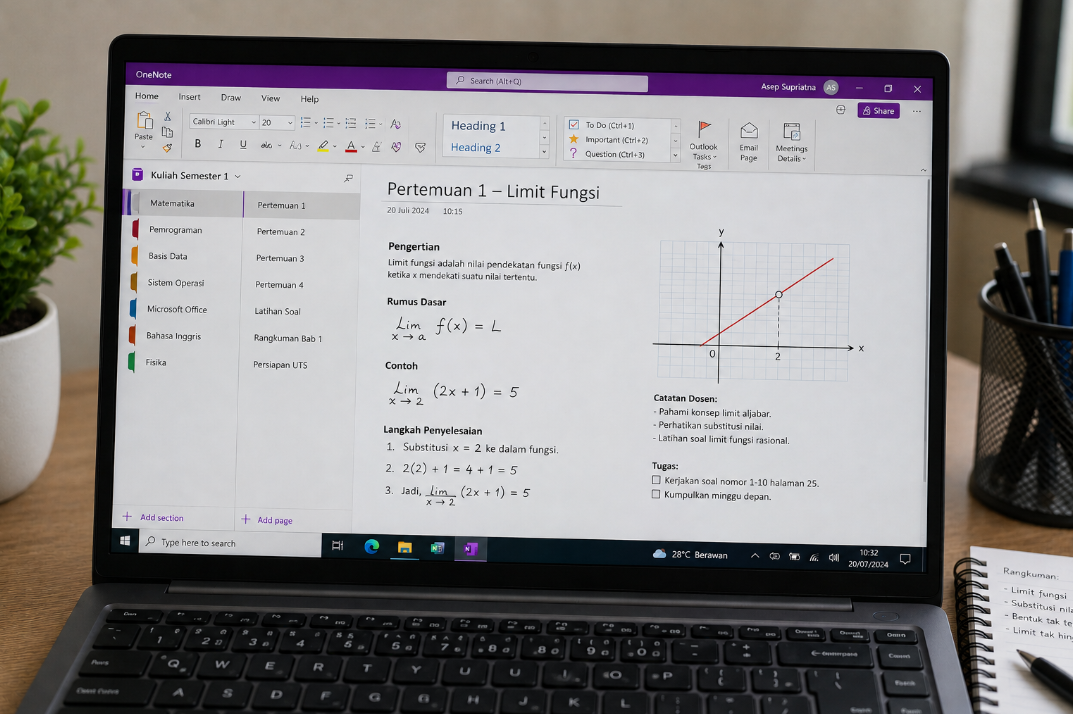
OneNote dirancang sebagai buku catatan digital yang dapat digunakan untuk menyimpan catatan, penelitian, rencana, gambar, tautan, dan berbagai informasi lainnya. Catatan di dalamnya dapat disusun menggunakan notebook, section, dan page sehingga materi dari berbagai mata kuliah lebih mudah dipisahkan.
Menariknya, OneNote tidak hanya cocok untuk mengetik. Mahasiswa juga dapat menulis menggunakan stylus pada perangkat yang mendukungnya, memasukkan gambar, membuat tabel, menambahkan tautan, serta menggunakan fitur matematika pada versi OneNote tertentu.
Artikel ini membahas cara menggunakan OneNote untuk kuliah dari dasar hingga tips membuat sistem catatan yang lebih efektif.
Apa Itu OneNote?
OneNote adalah aplikasi pencatat digital dari Microsoft.
Berbeda dengan aplikasi pengolah kata biasa, OneNote memiliki struktur yang menyerupai buku catatan fisik.
Struktur dasarnya terdiri dari:
Notebook → Section → Page
Contohnya:
Notebook: Kuliah 2026
→ Section: Matematika
→ Page: Pertemuan 1
→ Page: Pertemuan 2
→ Page: Latihan Soal
Kemudian:
→ Section: Microsoft Office
→ Page: Pertemuan 1
→ Page: Tugas
Struktur tersebut membuat mahasiswa dapat menyusun catatan berdasarkan mata kuliah dan topik.
Microsoft menjelaskan bahwa notebook OneNote dapat memiliki banyak section dan setiap section dapat memiliki banyak page.
Mengapa Mahasiswa Perlu Menggunakan OneNote?
OneNote memiliki beberapa kelebihan untuk kegiatan perkuliahan.
Catatan Lebih Terorganisir
Materi setiap mata kuliah dapat dipisahkan berdasarkan section.
Mudah Mencari Catatan
Fitur pencarian dapat membantu menemukan informasi tanpa harus membuka halaman satu per satu.
Bisa Menyimpan Berbagai Jenis Informasi
Selain teks, catatan dapat berisi gambar, tautan, tabel, dan elemen lainnya.
Bisa Digunakan di Berbagai Perangkat
Notebook yang disimpan di cloud dapat diakses melalui komputer, smartphone, dan perangkat lain yang mendukung OneNote.
Tidak Perlu Menekan Tombol Save
OneNote secara otomatis menyimpan perubahan ketika Anda bekerja pada notebook.
Cara Membuka OneNote untuk Kuliah
Jika menggunakan Windows, Anda dapat mencari OneNote melalui menu Start.
Langkahnya:
- Klik Start.
- Ketik OneNote.
- Pilih aplikasi OneNote.
- Login menggunakan akun Microsoft jika diminta.
Microsoft saat ini menyarankan penggunaan OneNote versi yang didukung, seperti OneNote untuk Microsoft 365 atau OneNote 2024. Dukungan OneNote for Windows 10 telah berakhir pada Oktober 2025.
Cara Membuat Notebook Khusus Kuliah
Sebaiknya jangan mencampur catatan kuliah dengan catatan pribadi.
Buat satu notebook khusus.
Contohnya:
Kuliah 2026
Di dalamnya terdapat berbagai section berdasarkan mata kuliah.
Untuk membuat notebook baru, pada OneNote versi desktop yang mendukungnya Anda dapat menggunakan:
File → New
Kemudian pilih lokasi penyimpanan seperti OneDrive atau lokasi lain yang tersedia. Microsoft merekomendasikan penyimpanan notebook di OneDrive atau lokasi bersama jika ingin mengaksesnya dari berbagai perangkat.
Cara Membuat Section Berdasarkan Mata Kuliah
Setelah notebook dibuat, buat section untuk setiap mata kuliah.
Contohnya:
- Sistem Operasi
- Microsoft Office
- Basis Data
- Pemrograman
- Matematika
- Bahasa Inggris
Section berfungsi seperti tab pada buku catatan biasa.
Jika sebuah section sudah terlalu banyak halaman, Anda dapat membuat section baru atau menggunakan section group untuk mengelompokkan beberapa section.
Cara Membuat Page untuk Setiap Pertemuan
Jangan memasukkan semua materi ke satu halaman panjang.
Buat satu page untuk setiap pertemuan.
Contoh:
Section: Basis Data
- Pertemuan 01 — Konsep Database
- Pertemuan 02 — ERD
- Pertemuan 03 — Primary Key
- Pertemuan 04 — SQL Dasar
- Pertemuan 05 — SELECT dan WHERE
Cara ini membuat catatan lebih mudah dibaca ketika mendekati masa ujian.
Cara Memberi Judul Catatan OneNote
Judul halaman sangat penting.
Hindari judul seperti:
Materi Hari Ini
Gunakan judul yang lebih spesifik.
Contohnya:
Pertemuan 5 — Fungsi IF Excel
atau:
Pertemuan 7 — Normalisasi Database
OneNote menampilkan judul halaman pada daftar page sehingga penamaan yang konsisten membuat navigasi lebih mudah.
Cara Mencatat Materi Dosen di OneNote
Saat dosen menjelaskan, jangan mencoba menyalin seluruh perkataan.
Catat:
- Konsep utama.
- Definisi penting.
- Contoh.
- Rumus.
- Kesimpulan.
- Pertanyaan.
- Hal yang belum dipahami.
Contohnya:
Topik: Normalisasi Database
Pengertian: proses mengorganisasi data untuk mengurangi redundansi.
Tujuan:
- Mengurangi data duplikat.
- Memperbaiki konsistensi.
- Mempermudah pengelolaan data.
Catatan dosen: kemungkinan keluar pada ujian.
Cara seperti ini membuat catatan menjadi lebih ringkas tetapi tetap memiliki konteks.
Gunakan Struktur Catatan yang Konsisten
Agar seluruh materi kuliah terlihat rapi, gunakan pola yang sama.
Contoh:
TOPIK
Pengertian
Penjelasan singkat.
Poin penting
- Poin pertama.
- Poin kedua.
- Poin ketiga.
Contoh
Penjelasan contoh.
Pertanyaan
Hal yang masih belum dipahami.
Kesimpulan
Ringkasan materi.
Struktur ini dapat membantu Anda ketika membaca ulang catatan sebelum ujian.
Cara Menambahkan Gambar ke OneNote
Gambar dapat membantu menjelaskan materi tertentu.
Misalnya saat mempelajari:
- Jaringan komputer.
- Arsitektur sistem operasi.
- Diagram database.
- Desain grafis.
- Praktikum.
Anda dapat memasukkan screenshot atau gambar pendukung ke halaman catatan.
Jangan memasukkan gambar tanpa keterangan.
Tambahkan catatan singkat mengenai apa yang perlu diperhatikan dari gambar tersebut.
Cara Menambahkan Screenshot Materi Dosen
Jika dosen menampilkan diagram atau contoh kode di layar, screenshot dapat membantu menyimpan konteks materi.
Setelah memasukkan screenshot, tambahkan anotasi seperti:
“Perhatikan bagian X karena berkaitan dengan materi pertemuan berikutnya.”
Dengan begitu, screenshot tidak hanya menjadi gambar yang tersimpan tanpa konteks.
Cara Menulis dengan Stylus di OneNote
Jika menggunakan laptop atau tablet dengan dukungan layar sentuh dan stylus, OneNote dapat digunakan seperti buku tulis digital.
Pada tab Draw, Anda dapat memilih pena dan menulis langsung pada halaman.
Fitur ini cocok untuk:
- Rumus matematika.
- Diagram.
- Sketsa.
- Catatan cepat.
- Koreksi tugas.
Mahasiswa yang terbiasa menulis tangan mungkin akan merasa metode ini lebih natural dibandingkan mengetik semuanya.
Cara Mencatat Rumus Matematika di OneNote
OneNote juga memiliki dukungan untuk membuat persamaan matematika.
Pada versi OneNote yang mendukung Equation Tools, Anda dapat menggunakan:
Insert → Equation
atau shortcut:
Alt + =
untuk memasukkan persamaan matematika.
Ini berguna untuk mata kuliah seperti:
- Matematika.
- Statistika.
- Fisika.
- Teknik.
- Ekonomi.
Cara Menghitung Rumus Sederhana di OneNote
Untuk perhitungan sederhana, OneNote dapat membantu menghitung ekspresi matematika tertentu.
Misalnya Anda mengetik:
95+83+416=
kemudian menekan spasi.
OneNote dapat menampilkan hasil perhitungannya pada versi yang mendukung fitur tersebut.
Fitur ini berguna untuk perhitungan cepat saat mencatat materi.
Cara Menggunakan OneNote untuk Mata Kuliah Matematika
Buat section:
Matematika
Kemudian buat page:
- Rumus Dasar
- Pertemuan 1
- Pertemuan 2
- Latihan Soal
- Pembahasan
- Persiapan Ujian
Pisahkan rumus dari catatan perkuliahan agar mudah ditemukan.
Anda juga dapat menulis rumus menggunakan keyboard atau stylus.
Cara Menggunakan OneNote untuk Mata Kuliah Pemrograman
OneNote sangat cocok digunakan untuk mencatat konsep pemrograman.
Contohnya:
Section: Pemrograman Python
Page:
- Variabel
- Tipe Data
- If Else
- Loop
- Function
- List
- Dictionary
- Error Handling
- Contoh Program
Untuk setiap materi, simpan:
Konsep → Contoh kode → Output → Catatan
Dengan begitu, OneNote tidak hanya menjadi tempat mencatat teori tetapi juga kumpulan referensi belajar.
Cara Menyimpan Potongan Kode
Saat mencatat pemrograman, gunakan format yang membuat kode mudah dibedakan dari teks biasa.
Contohnya:
Kode:
nama = "Budi"
print(nama)
Output:
BudiCatatan:
Variabel nama menyimpan teks yang kemudian ditampilkan menggunakan print.
Cara ini membuat Anda lebih mudah memahami kode ketika membaca ulang beberapa minggu kemudian.
Cara Menggunakan OneNote untuk Tugas Kuliah
Buat section khusus:
Tugas
Kemudian buat page untuk setiap tugas.
Contohnya:
Tugas 01 — Excel
Isi halaman:
- Instruksi dosen.
- Deadline.
- Pembagian tugas.
- Sumber referensi.
- Catatan pengerjaan.
- Checklist.
- Link file.
Dengan demikian, informasi penting tidak tersebar di berbagai aplikasi.
Cara Membuat Checklist Tugas
Gunakan checklist untuk memantau pekerjaan.
Contoh:
☐ Membaca instruksi
☐ Mengumpulkan referensi
☐ Membuat draft
☐ Menyelesaikan tugas
☐ Mengecek kesalahan
☐ Mengubah menjadi PDF
☐ Mengirim tugas
Checklist sederhana dapat membantu mengurangi risiko lupa mengerjakan salah satu bagian.
Cara Menggunakan OneNote untuk Jadwal Kuliah
Buat satu halaman:
Jadwal Kuliah Semester 1
Kemudian masukkan informasi:
| Hari | Mata Kuliah | Jam | Ruang |
|---|---|---|---|
| Senin | Pemrograman | 08.00 | Lab 1 |
| Selasa | Database | 10.00 | R. 204 |
| Rabu | Matematika | 08.00 | R. 301 |
Tabel dapat membantu membuat informasi jadwal lebih mudah dipindai.
OneNote juga dapat membuat tabel langsung di halaman catatan.
Cara Menyimpan Link Materi Kuliah
Jika dosen memberikan link:
- Google Drive.
- Website kampus.
- Jurnal.
- Video pembelajaran.
- Dokumentasi Microsoft.
- Repository kode.
Simpan link tersebut di OneNote.
OneNote dapat mengenali teks berupa alamat web dan mengubahnya menjadi tautan. Tautan juga dapat diarahkan ke halaman atau section tertentu dalam notebook.
Contohnya:
Materi:
Kemudian tambahkan keterangan:
Materi minggu ke-5 — Database
Jangan hanya menyimpan URL tanpa penjelasan.
Cara Membuat Catatan Referensi
Buat satu section:
Referensi
Kemudian kelompokkan berdasarkan mata kuliah.
Contohnya:
Pemrograman
- Dokumentasi Python.
- Tutorial dosen.
- Jurnal.
- Repository GitHub.
Database
- Dokumentasi SQL.
- Buku.
- Jurnal.
- Materi kampus.
Ini akan membantu ketika Anda mengerjakan tugas akhir atau penelitian.
Cara Mencari Catatan di OneNote
Semakin lama kuliah, jumlah catatan akan semakin banyak.
Daripada membuka page satu per satu, gunakan fitur pencarian.
Cari kata yang spesifik.
Misalnya:
primary key
atau:
normalisasi
atau:
VLOOKUP
OneNote dirancang agar catatan dapat dicari dengan cepat sehingga Anda tidak harus mengingat lokasi persis ketika informasi tersebut ditulis.
Cara Menggunakan Tag untuk Catatan Kuliah
Tag dapat membantu menandai informasi tertentu.
Misalnya Anda ingin memberi tanda pada:
- Materi penting.
- Pertanyaan.
- Tugas.
- Hal yang harus dicari.
- Materi yang kemungkinan keluar ujian.
Gunakan kategori tag secara konsisten agar catatan mudah dipindai kembali.
Contohnya:
PENTING
TANYAKAN DOSEN
PELAJARI LAGI
KELUAR UJIAN
Cara Membuat Ringkasan Setelah Kuliah
Jangan berhenti setelah mencatat materi.
Setelah kelas selesai, buat bagian:
Ringkasan 5 Menit
Tuliskan:
- Apa yang saya pelajari?
- Apa konsep terpenting?
- Apa yang belum saya pahami?
- Apa yang harus saya pelajari lagi?
- Apa hubungan materi ini dengan pertemuan sebelumnya?
Kebiasaan ini membuat OneNote menjadi alat belajar, bukan sekadar tempat menyimpan catatan.
Cara Menggunakan OneNote untuk Persiapan Ujian
Buat section:
Persiapan UTS
atau:
Persiapan UAS
Kemudian buat page:
- Rangkuman Bab 1.
- Rangkuman Bab 2.
- Rumus.
- Istilah penting.
- Soal latihan.
- Pertanyaan dosen.
- Materi yang belum dikuasai.
Anda dapat mengambil informasi penting dari berbagai page dan menyusunnya kembali menjadi ringkasan ujian.
Buat Satu Halaman “Materi Wajib Dikuasai”
Halaman ini berfungsi sebagai daftar kontrol.
Contohnya:
Materi UAS Database
☐ ERD
☐ Primary Key
☐ Foreign Key
☐ Normalisasi
☐ SQL
☐ JOIN
☐ GROUP BY
☐ Subquery
Setiap kali sudah memahami materi, tandai bagian tersebut.
Cara Menggunakan OneNote untuk Kerja Kelompok
OneNote dapat digunakan untuk menyimpan informasi proyek bersama.
Buat notebook atau bagian yang memang akan dibagikan kepada anggota kelompok.
Isi dengan:
- Pembagian tugas.
- Timeline.
- Referensi.
- Catatan rapat.
- Ide.
- File pendukung.
- Hasil diskusi.
OneNote mendukung notebook yang dapat dibagikan dan dikerjakan bersama.
Cara Berbagi Notebook OneNote
Untuk berbagi notebook, gunakan fitur Share sesuai versi OneNote yang digunakan.
Namun, perhatikan apa yang sebenarnya Anda bagikan.
Microsoft menjelaskan bahwa berbagi link ke sebuah section dapat memberikan akses terhadap seluruh notebook kepada orang yang dibagikan sesuai pengaturan aksesnya.
Karena itu, sebelum mengirim link, periksa isi notebook.
Jangan memasukkan catatan pribadi ke notebook yang akan dibagikan kepada kelompok.
Cara Menggunakan OneNote untuk Presentasi Kelompok
Buat section:
Presentasi Kelompok
Kemudian buat page:
Topik
Pembagian Materi
Referensi
Isi Slide
Pertanyaan yang Mungkin Ditanyakan
Setiap anggota kelompok dapat menggunakan halaman yang sama sebagai pusat koordinasi, sesuai izin berbagi yang diberikan.
OneNote untuk Mencatat Hasil Diskusi Kelompok
Saat diskusi berlangsung, buat page:
Diskusi Kelompok — 30 Agustus
Kemudian gunakan format:
Peserta:
Nama anggota.
Agenda:
Topik yang dibahas.
Keputusan:
Hasil diskusi.
Tugas:
- Andi → Slide 1–3.
- Budi → Slide 4–6.
- Citra → Referensi.
Deadline:
Tanggal pengumpulan.
Format seperti ini membuat hasil rapat tidak berubah menjadi kumpulan catatan acak.
Cara Menyimpan File PDF Materi Kuliah
Jika memiliki PDF materi dari dosen, Anda dapat menyimpannya sebagai referensi dalam sistem catatan.
Beri keterangan:
Materi Pertemuan 6 — PDF
Kemudian tambahkan catatan pribadi mengenai bagian yang penting.
Dengan begitu, Anda tidak hanya memiliki file tetapi juga konteks mengenai isi file tersebut.
Cara Menggunakan OneNote untuk Membuat Mind Map Sederhana
OneNote dapat digunakan untuk membuat struktur ide secara visual menggunakan teks, bentuk, atau tulisan tangan.
Misalnya:
Database
↓
SQL
↓
SELECT
INSERT
UPDATE
DELETE
Untuk mind map yang sangat kompleks, aplikasi khusus mind mapping mungkin lebih sesuai. Namun, untuk membuat peta konsep sederhana, OneNote sudah cukup praktis.
Cara Menggunakan OneNote untuk Praktikum
OneNote sangat cocok untuk mencatat proses praktikum.
Gunakan struktur:
Judul Praktikum
Tujuan
Alat
Langkah
Hasil
Screenshot
Kesalahan
Solusi
Kesimpulan
Jika terjadi error saat praktikum, masukkan screenshot dan jelaskan penyebabnya.
Catatan seperti ini dapat menjadi referensi ketika menghadapi masalah serupa di kemudian hari.
Cara Mencatat Error Saat Praktikum Komputer
Misalnya muncul error:
Connection Failed
Jangan hanya mencatat pesan error.
Tuliskan:
Masalah: Connection Failed
Penyebab: Database service belum aktif.
Solusi: Jalankan service database.
Hasil: Koneksi kembali normal.
Catatan seperti ini jauh lebih bermanfaat dibandingkan hanya menyimpan screenshot error.
Cara Menggunakan OneNote untuk Skripsi
OneNote juga dapat digunakan untuk mengorganisasi bahan skripsi.
Buat notebook:
Skripsi
Kemudian section:
- Ide Judul.
- Referensi.
- Bab 1.
- Bab 2.
- Metodologi.
- Data.
- Bimbingan.
- Revisi.
Buat page untuk setiap sumber atau hasil konsultasi.
Cara Mencatat Hasil Bimbingan Skripsi
Buat page:
Bimbingan — 30 Agustus 2026
Kemudian tuliskan:
Catatan Dosen:
- Revisi latar belakang.
- Tambahkan referensi.
- Perjelas metode.
- Perbaiki tabel.
Target Berikutnya:
☐ Revisi Bab 1
☐ Tambah jurnal
☐ Perbaiki metodologi
Cara ini membuat riwayat bimbingan lebih mudah ditelusuri.
Cara Menggunakan OneNote untuk Mengumpulkan Jurnal
Buat section:
Jurnal
Setiap page dapat mewakili satu jurnal.
Gunakan format:
Judul:
Penulis:
Tahun:
Topik:
Metode:
Hasil utama:
Bagian yang berguna untuk skripsi:
Link:
Dengan format tersebut, Anda tidak perlu membaca ulang seluruh jurnal hanya untuk mengingat alasan jurnal tersebut disimpan.
Cara Menggunakan OneNote untuk Catatan dari Buku
Saat membaca buku, jangan menyalin seluruh isi.
Tuliskan:
Bab 3 — Database
Ide utama:
…
Istilah penting:
…
Contoh:
…
Hubungan dengan materi kuliah:
…
Pertanyaan:
…
Metode ini membuat proses belajar lebih aktif.
Cara Menggunakan OneNote di HP
OneNote juga dapat digunakan melalui perangkat mobile yang didukung. Microsoft mencantumkan OneNote untuk perangkat seperti Android sebagai bagian dari aplikasi yang tersedia.
Ini berguna ketika:
- Ingin membaca catatan saat perjalanan.
- Ingin mengecek tugas.
- Ingin mencari materi.
- Ingin menambahkan catatan singkat.
Jika notebook disimpan di cloud, pastikan sinkronisasi berjalan agar perubahan terbaru tersedia pada perangkat lain.
Cara Sinkronisasi Catatan OneNote
Jika notebook disimpan pada OneDrive atau lokasi cloud yang sesuai, catatan dapat disinkronkan antarperangkat.
Namun, pastikan koneksi internet tersedia ketika ingin memastikan perubahan terbaru sudah tersimpan ke cloud.
Jika OneNote mengalami masalah sinkronisasi, Microsoft menyediakan fitur View Sync Status pada aplikasi desktop untuk melihat notebook atau section yang mengalami masalah.
Cara Mengatasi Catatan OneNote Tidak Sinkron
Jika catatan tidak muncul di perangkat lain:
- Periksa koneksi internet.
- Pastikan login dengan akun yang benar.
- Periksa lokasi notebook.
- Tunggu proses sinkronisasi.
- Buka status sinkronisasi.
- Coba sinkronkan kembali notebook.
Jika hanya satu section yang bermasalah, Microsoft menyediakan langkah khusus seperti membuat section baru dan menyalin halaman ke section tersebut pada kondisi tertentu.
Cara Membuat Sistem OneNote untuk Satu Semester
Agar lebih mudah, gunakan struktur berikut:
Notebook: Kuliah Semester 1
Section
Matematika
- Pertemuan 1
- Pertemuan 2
- Pertemuan 3
- Latihan
- UTS
- UAS
Pemrograman
- Pertemuan 1
- Pertemuan 2
- Praktikum
- Tugas
- UTS
- UAS
Database
- Pertemuan 1
- Pertemuan 2
- Praktikum
- Tugas
- UTS
- UAS
Struktur ini sederhana tetapi cukup efektif untuk mahasiswa.
Contoh Template Catatan Kuliah di OneNote
Gunakan template sederhana berikut:
MATA KULIAH:
Nama mata kuliah.
PERTEMUAN:
Pertemuan keberapa.
TOPIK:
Materi yang dibahas.
POIN PENTING:
- …
- …
- …
CONTOH:
…
CATATAN DOSEN:
…
PERTANYAAN:
…
TUGAS:
…
DEADLINE:
…
RINGKASAN:
…
Template tersebut dapat dibuat sekali kemudian digunakan kembali pada setiap pertemuan.
Tips Agar Catatan OneNote Tidak Berantakan
Jangan Membuat Terlalu Banyak Notebook
Satu notebook untuk satu semester biasanya sudah cukup untuk kebutuhan sederhana.
Gunakan Nama Section yang Konsisten
Jangan mencampur format seperti:
Basis Data
database
DB
Pilih satu nama dan gunakan secara konsisten.
Gunakan Judul Page yang Jelas
Masukkan nomor pertemuan dan topik.
Jangan Memasukkan Semua Informasi
OneNote bukan tempat untuk menyalin seluruh internet.
Simpan informasi yang benar-benar berguna.
Tips Mencatat Kuliah Lebih Cepat dengan OneNote
Ketika dosen menjelaskan, gunakan singkatan yang Anda pahami.
Contoh:
def. = definisi
cth. = contoh
pent. = penting
Kemudian setelah kuliah selesai, rapikan singkatan tersebut jika diperlukan.
Cara ini memungkinkan Anda lebih fokus mendengarkan daripada sibuk mengetik kalimat lengkap.
Gunakan Warna Secara Terbatas
Warna dapat membantu membedakan informasi.
Misalnya:
Hitam: catatan utama
Merah: penting
Biru: contoh
Hijau: pertanyaan
Namun, jangan menggunakan terlalu banyak warna.
Tujuannya adalah membantu membaca, bukan membuat halaman terlihat seperti poster.
Gunakan Screenshot dengan Bijak
Screenshot memang berguna, tetapi terlalu banyak gambar dapat membuat catatan sulit dibaca.
Setiap screenshot sebaiknya memiliki konteks.
Contoh:
Screenshot kode — contoh penggunaan fungsi IF
Kemudian tuliskan penjelasannya di bawah gambar.
Jangan Menunda Merapikan Catatan
Setelah kuliah selesai, luangkan beberapa menit untuk merapikan:
- Judul.
- Poin penting.
- Pertanyaan.
- Tugas.
- Link.
- Kesimpulan.
Jika ditunda terlalu lama, Anda mungkin sudah lupa konteks materi.
Cara Membuat OneNote Menjadi Pusat Belajar
Agar lebih maksimal, gunakan OneNote sebagai pusat informasi kuliah.
Masukkan:
Catatan
Tugas
Referensi
Jadwal
Ringkasan
Hasil bimbingan
Pertanyaan
Persiapan ujian
Dengan sistem seperti ini, Anda tidak perlu mencari informasi kuliah di banyak tempat.
FAQ Cara Menggunakan OneNote untuk Kuliah
Apakah OneNote cocok untuk mahasiswa?
Ya. OneNote dapat digunakan untuk membuat catatan digital, mengatur materi berdasarkan notebook, section, dan page, serta menyimpan berbagai jenis informasi dalam satu tempat.
Bagaimana struktur OneNote yang bagus untuk kuliah?
Gunakan satu notebook untuk satu semester, kemudian buat section berdasarkan mata kuliah dan page berdasarkan pertemuan atau topik.
Apakah OneNote bisa digunakan untuk menulis tangan?
Bisa pada perangkat yang mendukung fitur handwriting. OneNote menyediakan tab Draw untuk menulis atau menggambar menggunakan pena digital.
Apakah OneNote bisa menyimpan rumus matematika?
Bisa. Versi OneNote tertentu mendukung Equation Tools dan Math Assistant untuk membuat serta mengolah persamaan matematika.
Apakah catatan OneNote otomatis tersimpan?
OneNote tidak menggunakan tombol Save seperti aplikasi pengolah dokumen biasa. Perubahan pada notebook disimpan secara otomatis saat Anda bekerja.
Apakah OneNote bisa digunakan untuk kerja kelompok?
Bisa. Notebook dapat dibagikan kepada orang lain sesuai pengaturan akses yang tersedia.
Apakah OneNote bisa digunakan untuk skripsi?
Bisa. OneNote dapat membantu mengatur ide, referensi, catatan bimbingan, metodologi, dan daftar revisi.
Apakah OneNote bisa digunakan untuk mencatat praktikum?
Bisa. Anda dapat menggabungkan teks, screenshot, diagram, dan catatan langkah praktikum dalam satu halaman.
Apakah OneNote bisa digunakan di HP?
Ya. Microsoft menyediakan OneNote untuk perangkat mobile yang didukung, sehingga catatan dapat diakses dari lebih dari satu perangkat.
Mengapa catatan OneNote tidak muncul di perangkat lain?
Periksa apakah notebook tersimpan di lokasi cloud yang sesuai, Anda menggunakan akun yang benar, dan proses sinkronisasi sudah selesai.
Apakah OneNote bisa digunakan untuk membuat catatan ujian?
Sangat bisa. Buat section khusus untuk UTS atau UAS dan kumpulkan ringkasan, rumus, istilah penting, serta latihan soal di dalamnya.
Apa kelebihan OneNote dibanding buku catatan biasa?
OneNote memungkinkan catatan digital disusun secara fleksibel, dicari dengan cepat, diberi gambar atau tautan, serta diakses melalui perangkat lain ketika notebook disimpan di cloud.
Kesimpulan
Cara menggunakan OneNote untuk kuliah tidak harus rumit. Mulailah dengan membuat satu notebook khusus untuk semester yang sedang dijalani, kemudian buat section berdasarkan mata kuliah dan page berdasarkan pertemuan.
Gunakan OneNote bukan hanya untuk mengetik materi dosen, tetapi juga untuk menyimpan rumus, screenshot, link referensi, tugas, hasil diskusi, catatan praktikum, hingga hasil bimbingan skripsi.
Struktur Notebook → Section → Page menjadi dasar yang sangat membantu agar catatan tidak bercampur.
Manfaatkan pula fitur pencarian, checklist, tabel, tulisan tangan, persamaan matematika, dan berbagi notebook sesuai kebutuhan. Untuk kerja kelompok, perhatikan kembali pengaturan akses sebelum membagikan notebook kepada orang lain.
Yang paling penting, jangan menjadikan OneNote sekadar tempat menumpuk catatan. Setelah setiap perkuliahan, buat ringkasan singkat dan tandai bagian yang belum dipahami. Dengan kebiasaan tersebut, OneNote dapat berubah dari sekadar aplikasi pencatat menjadi pusat belajar digital yang membantu Anda mengikuti kuliah, mengerjakan tugas, dan mempersiapkan ujian dengan lebih teratur.



