Cara Mengatasi OneDrive Tidak Sinkron – OneDrive sangat membantu ketika Anda ingin menyimpan file di cloud dan mengaksesnya dari beberapa perangkat. Namun, ada kalanya proses sinkronisasi berhenti sehingga file terbaru tidak muncul di OneDrive, perubahan di laptop tidak terlihat pada perangkat lain, atau status file terus menunjukkan proses yang tertunda.
Masalah OneDrive tidak sinkron dapat disebabkan oleh banyak hal. Koneksi internet yang tidak stabil, ruang penyimpanan yang penuh, akun yang bermasalah, file yang sedang digunakan aplikasi lain, nama file tertentu, hingga gangguan pada aplikasi OneDrive dapat memengaruhi proses sinkronisasi.
Microsoft juga menjelaskan bahwa ketika kapasitas penyimpanan Microsoft sudah terlampaui, pengguna tidak dapat mengunggah, mengedit, atau menyinkronkan file baru ke OneDrive.
Kabar baiknya, sebagian besar masalah sinkronisasi dapat diperiksa dan diperbaiki tanpa harus menghapus seluruh file.
Artikel ini membahas cara mengatasi OneDrive tidak sinkron di Windows, mulai dari pemeriksaan sederhana hingga reset aplikasi OneDrive.
Apa Itu Sinkronisasi OneDrive?
Sinkronisasi adalah proses yang membuat perubahan file antara folder OneDrive di perangkat dan penyimpanan OneDrive tetap diperbarui.
Sebagai contoh, Anda membuat file:
Laporan_Kerja.docx
di folder OneDrive pada laptop.
Setelah proses sinkronisasi selesai, file tersebut dapat tersedia melalui OneDrive sesuai konfigurasi akun dan perangkat.
Jika sinkronisasi berhenti, perubahan yang Anda buat mungkin belum muncul di cloud.
Mengapa OneDrive Tidak Sinkron?
Ada beberapa penyebab yang umum terjadi.
Di antaranya:
- Koneksi internet bermasalah.
- OneDrive sedang dijeda.
- Akun belum login.
- Ruang penyimpanan cloud penuh.
- File sedang dibuka aplikasi lain.
- Ukuran file terlalu besar.
- Nama atau lokasi file bermasalah.
- File belum dipilih untuk disinkronkan.
- Aplikasi OneDrive mengalami gangguan.
- Terjadi kesalahan pada konfigurasi sinkronisasi.
Karena penyebabnya berbeda, sebaiknya lakukan perbaikan secara bertahap.
1. Periksa Koneksi Internet
Langkah pertama adalah memastikan laptop memiliki koneksi internet yang stabil.
Coba buka beberapa website menggunakan browser.
Jika halaman sulit dibuka atau koneksi sering terputus, OneDrive mungkin tidak dapat menyelesaikan proses sinkronisasi.
Anda dapat mencoba:
- Matikan dan nyalakan Wi-Fi.
- Sambungkan kembali ke jaringan.
- Restart router jika diperlukan.
- Coba jaringan internet lain.
- Tunggu sampai koneksi stabil.
Jika internet bermasalah, selesaikan koneksi terlebih dahulu sebelum melakukan perubahan pada OneDrive.
2. Periksa Ikon OneDrive di Taskbar
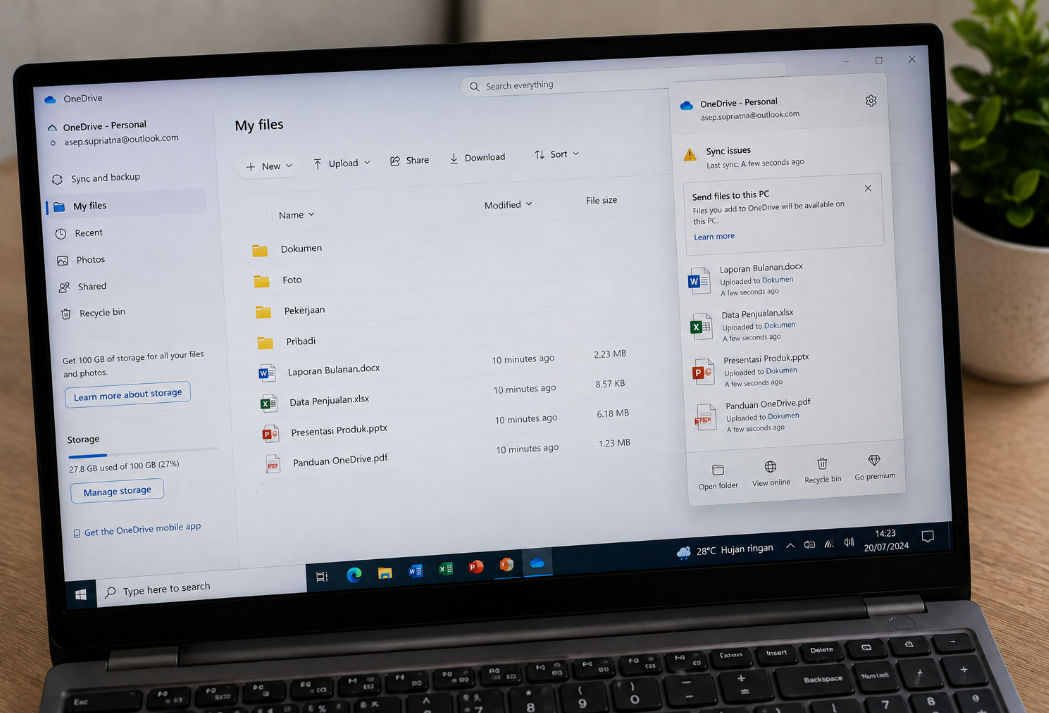
OneDrive biasanya memiliki ikon cloud di area notifikasi Windows.
Klik ikon tersebut untuk melihat status sinkronisasi.
Dari sana, Anda dapat mengetahui apakah OneDrive:
- Sedang menyinkronkan.
- Sudah selesai.
- Mengalami masalah.
- Sedang dijeda.
- Membutuhkan login.
Microsoft menyarankan memeriksa ikon OneDrive ketika mengalami masalah sinkronisasi karena ikon tersebut dapat menunjukkan kondisi aplikasi.
3. Pastikan OneDrive Tidak Sedang Dijeda
OneDrive memiliki fitur untuk menjeda sinkronisasi.
Fitur tersebut berguna ketika Anda ingin menghemat bandwidth atau menghentikan sementara aktivitas sinkronisasi.
Namun, jika lupa mengaktifkannya, file tentu tidak akan diperbarui.
Klik ikon OneDrive, kemudian periksa apakah sinkronisasi sedang dijeda.
Jika iya, pilih opsi untuk melanjutkan sinkronisasi.
Microsoft menyediakan opsi jeda sinkronisasi untuk beberapa periode waktu sebelum proses dilanjutkan kembali.
4. Pastikan Anda Sudah Login ke Akun OneDrive
Jika OneDrive tidak tersambung ke akun, proses sinkronisasi tidak dapat berjalan sebagaimana mestinya.
Klik ikon OneDrive dan periksa status akun.
Jika diminta login:
- Masukkan alamat email Microsoft.
- Masukkan kata sandi.
- Selesaikan proses verifikasi jika diperlukan.
- Tunggu OneDrive terhubung kembali.
Microsoft menjelaskan bahwa ikon OneDrive yang menunjukkan kondisi tidak tersambung dapat menandakan pengguna belum login.
5. Periksa Kapasitas Penyimpanan OneDrive
Ruang penyimpanan cloud yang penuh merupakan salah satu penyebab penting mengapa file baru tidak dapat disinkronkan.
Jika kapasitas sudah mencapai batas, file baru tidak dapat diunggah dengan normal.
Untuk mengatasinya, Anda dapat:
- Menghapus file yang tidak diperlukan.
- Mengosongkan Recycle Bin OneDrive jika memang tidak dibutuhkan.
- Memindahkan data yang tidak perlu disimpan di cloud.
- Mempertimbangkan kapasitas penyimpanan yang lebih besar.
Sebelum menghapus file, pastikan Anda tidak lagi membutuhkannya dan memiliki salinan lain jika data tersebut penting.
6. Tutup File yang Sedang Dibuka
Salah satu penyebab file tidak dapat disinkronkan adalah file sedang digunakan oleh aplikasi lain.
Contohnya:
Laporan.xlsx
sedang terbuka di Excel.
Atau:
Dokumen.docx
sedang diedit di Word.
Microsoft menyebutkan bahwa file yang sedang digunakan aplikasi lain dapat menunggu sampai file tersebut selesai digunakan sebelum sinkronisasi berjalan.
Solusinya:
- Simpan pekerjaan.
- Tutup aplikasi.
- Pastikan file benar-benar tertutup.
- Tunggu OneDrive melakukan sinkronisasi.
7. Tunggu Jika OneDrive Menampilkan “Processing Changes”
Status Processing Changes atau pemrosesan perubahan tidak selalu berarti OneDrive rusak.
Status tersebut dapat berlangsung lebih lama jika:
- Banyak file baru ditambahkan.
- File berukuran sangat besar.
- Anda baru login.
- Komputer baru saja diperbarui.
- Kecepatan internet lambat.
Microsoft menjelaskan bahwa proses tersebut dapat membutuhkan waktu, terutama ketika jumlah perubahan yang harus diproses cukup banyak.
Jika baru saja memasukkan ratusan atau ribuan file, tunggu beberapa saat sebelum melakukan tindakan yang lebih ekstrem.
8. Periksa File Berukuran Sangat Besar
File berukuran besar membutuhkan waktu lebih lama untuk diunggah.
Contohnya:
- Video resolusi tinggi.
- File ZIP berukuran besar.
- Arsip proyek.
- File database.
- File desain.
Microsoft menyebutkan bahwa file yang sangat besar dapat membuat status pemrosesan perubahan berlangsung lama.
Jika file tersebut tidak harus disimpan di OneDrive, pertimbangkan untuk memindahkannya ke lokasi penyimpanan lain.
9. Periksa Nama File yang Bermasalah
File tertentu dapat gagal disinkronkan jika nama file atau lokasinya tidak memenuhi aturan OneDrive.
Microsoft mencantumkan beberapa karakter yang tidak boleh digunakan dalam nama file OneDrive, termasuk:
\ : / * ? < > ” |
Nama file juga tidak boleh dimulai dengan spasi.
Jika file bermasalah, ubah namanya menjadi lebih sederhana.
Contoh:
Laporan/Keuangan?.docx
ubah menjadi:
Laporan_Keuangan.docx
Kemudian tunggu sinkronisasi kembali.
10. Periksa Panjang Nama Path
Masalah juga dapat muncul jika keseluruhan jalur file terlalu panjang.
Contohnya:
C:\Users\Nama\OneDrive\Dokumen\Proyek\2026\Laporan\Revisi\Final\Versi\Dokumen\Laporan_Final.docx
Semakin banyak folder bertingkat, semakin panjang path file.
Microsoft menyarankan menjaga panjang seluruh path file di bawah batas yang didukung Windows dan OneDrive.
Solusinya adalah:
- Pendekkan nama folder.
- Pendekkan nama file.
- Kurangi jumlah folder bertingkat.
- Pindahkan file lebih dekat ke folder utama OneDrive.
11. Periksa Apakah Folder Sudah Dipilih untuk Sinkronisasi
Tidak semua folder OneDrive harus selalu disinkronkan ke komputer.
Jika folder tertentu tidak muncul atau tidak diperbarui, periksa pengaturan folder yang dipilih untuk sinkronisasi.
Secara umum:
- Klik ikon OneDrive.
- Buka Settings.
- Masuk ke pengaturan akun.
- Cari pilihan folder yang disinkronkan.
- Pastikan folder yang dibutuhkan dipilih.
Microsoft juga menyebutkan bahwa folder yang tidak dipilih untuk sinkronisasi dapat menyebabkan file tertentu tidak tersedia secara lokal.
12. Restart OneDrive
Jika OneDrive tampak macet, restart aplikasi dapat menjadi langkah sederhana yang patut dicoba.
Caranya:
- Klik ikon OneDrive.
- Buka menu pengaturan.
- Pilih opsi untuk keluar atau menutup OneDrive.
- Buka Start.
- Cari OneDrive.
- Jalankan kembali aplikasi.
Setelah OneDrive aktif, tunggu beberapa saat untuk melihat apakah sinkronisasi kembali berjalan.
13. Restart Laptop
Jika restart OneDrive belum menyelesaikan masalah, restart Windows.
Langkah ini dapat membantu ketika terdapat proses sistem yang mengalami gangguan sementara.
Setelah laptop menyala:
- Pastikan internet aktif.
- Buka OneDrive.
- Tunggu sampai aplikasi tersambung.
- Periksa kembali status sinkronisasi.
14. Periksa Apakah Hanya Satu File yang Bermasalah
Jangan langsung menyimpulkan bahwa seluruh OneDrive bermasalah.
Coba buat file teks sederhana di folder OneDrive.
Misalnya:
Tes_Sinkronisasi.txt
Kemudian tunggu beberapa saat.
Jika file baru tersebut berhasil tersinkronisasi, kemungkinan masalah hanya terjadi pada file tertentu.
Jika file baru juga tidak tersinkronisasi, periksa akun, koneksi, ruang penyimpanan, atau aplikasi OneDrive.
15. Pindahkan File yang Bermasalah Keluar dari OneDrive
Jika hanya satu file yang mengalami error, Anda dapat mencoba memindahkannya sementara ke lokasi di luar folder OneDrive.
Langkah umum yang direkomendasikan Microsoft untuk kasus tertentu:
- Tutup OneDrive.
- Pindahkan file bermasalah keluar dari folder OneDrive.
- Jalankan kembali OneDrive.
- Tunggu hingga status kembali normal.
- Salin file kembali ke folder OneDrive.
Microsoft mencantumkan metode ini sebagai salah satu solusi untuk file yang tidak dapat disinkronkan.
Simpan salinan file sebelum melakukan langkah ini jika datanya penting.
16. Periksa Izin File
File yang tidak memiliki izin baca/tulis yang sesuai dapat mengalami masalah sinkronisasi.
Pada Windows, Anda dapat memeriksa:
Klik kanan file → Properties → Security
Pastikan akun pengguna memiliki izin yang sesuai untuk membaca dan menulis file.
Microsoft juga mencantumkan izin baca/tulis sebagai salah satu hal yang perlu diperiksa ketika file tidak dapat disinkronkan.
17. Periksa Status “Sync Pending”
Jika folder OneDrive menunjukkan Sync Pending atau sinkronisasi tertunda, cari tahu file mana yang menyebabkan status tersebut.
Terkadang file yang bermasalah tidak langsung terlihat.
Microsoft menyarankan menampilkan file tersembunyi melalui File Explorer jika tidak ada file yang terlihat sebagai penyebab status tertunda.
Langkah sederhananya:
- Buka File Explorer.
- Pilih menu View.
- Aktifkan Hidden items.
- Periksa folder OneDrive.
- Cari file yang mungkin menyebabkan masalah.
18. Jangan Langsung Menghapus Folder OneDrive
Ketika sinkronisasi bermasalah, sebagian pengguna langsung menghapus folder OneDrive.
Langkah tersebut tidak selalu diperlukan dan dapat membingungkan jika Anda belum memahami hubungan antara file lokal dan file cloud.
Sebelum menghapus file atau folder, pastikan Anda mengetahui apakah data tersebut sudah tersimpan di OneDrive.
Untuk data penting, buat salinan tambahan terlebih dahulu.
19. Coba Akses OneDrive Melalui Browser
Cara sederhana untuk mengetahui apakah masalah hanya terjadi pada aplikasi desktop adalah membuka OneDrive melalui browser.
Masuk menggunakan akun Microsoft yang sama.
Jika file terbaru terlihat di website tetapi tidak muncul di laptop, kemungkinan masalah lebih berkaitan dengan proses sinkronisasi aplikasi desktop.
Sebaliknya, jika file juga tidak muncul di website, periksa apakah file memang sudah berhasil diunggah.
20. Periksa Akun Microsoft yang Digunakan
Salah satu kesalahan yang cukup mudah terjadi adalah login menggunakan akun yang berbeda.
Misalnya Anda memiliki:
akun pribadi
dan:
akun kantor
File pada kedua akun tersebut tidak selalu berada di lokasi OneDrive yang sama.
Pastikan Anda menggunakan akun yang memang berisi file yang dicari.
21. Periksa Apakah OneDrive Sedang Mengalami Gangguan Layanan
Jika koneksi internet normal dan aplikasi tidak menunjukkan masalah yang jelas, gangguan layanan dapat menjadi kemungkinan lain.
Microsoft menyediakan informasi mengenai masalah dan solusi untuk gangguan OneDrive terbaru. Untuk masalah akses layanan Microsoft yang lebih luas, Microsoft juga mengarahkan pengguna ke Service Health.
Jika masalah terjadi secara luas, Anda mungkin hanya perlu menunggu sampai layanan kembali normal.
22. Reset OneDrive
Jika berbagai langkah sederhana belum berhasil, reset OneDrive dapat menjadi pilihan.
Microsoft menjelaskan bahwa reset OneDrive dapat membantu menyelesaikan masalah sinkronisasi dan setelah reset aplikasi akan melakukan sinkronisasi penuh kembali. Reset tersebut tidak menghapus file atau data Anda, tetapi koneksi sinkronisasi akan diatur ulang.
Pada Windows, tekan:
Windows + R
Kemudian masukkan:
%localappdata%\Microsoft\OneDrive\onedrive.exe /reset
Tekan Enter atau pilih OK.
Jika Windows tidak menemukan file tersebut, Microsoft menyediakan lokasi alternatif:
C:\Program Files\Microsoft OneDrive\onedrive.exe /reset
Jika masih tidak ditemukan, alternatif berikut dapat dicoba:
C:\Program Files (x86)\Microsoft OneDrive\onedrive.exe /reset
Setelah reset, buka kembali aplikasi OneDrive melalui Start.
Apa yang Terjadi Setelah Reset OneDrive?
Reset bukan berarti seluruh file Anda dihapus.
Menurut Microsoft, reset OneDrive akan memutus koneksi sinkronisasi yang ada dan membangun kembali konfigurasi aplikasi. File dan data tidak hilang akibat proses reset tersebut.
Namun, jika sebelumnya Anda hanya memilih folder tertentu untuk disinkronkan, pengaturan tersebut mungkin perlu dipilih kembali setelah proses selesai.
Karena itu, jangan panik jika OneDrive tampak melakukan sinkronisasi ulang setelah reset.
23. Instal Ulang OneDrive
Jika reset belum berhasil, instal ulang OneDrive dapat menjadi langkah berikutnya.
Microsoft menjelaskan bahwa menghapus instalasi OneDrive tidak menghapus data yang tersimpan di OneDrive. Setelah aplikasi dipasang kembali dan pengguna login, proses sinkronisasi dapat dilakukan kembali.
Secara umum:
- Buka pengaturan aplikasi Windows.
- Cari Microsoft OneDrive.
- Pilih opsi uninstall.
- Restart jika diperlukan.
- Instal kembali OneDrive dari sumber resmi Microsoft.
- Login menggunakan akun yang benar.
- Tunggu proses sinkronisasi.
Gunakan installer dari Microsoft, bukan sumber download yang tidak dikenal.
24. Jika Menggunakan Hard Disk Eksternal
Jika lokasi OneDrive berada pada drive eksternal atau USB, masalah sinkronisasi dapat memiliki penyebab khusus.
Microsoft menjelaskan bahwa drive eksternal atau kartu SD yang digunakan untuk OneDrive mungkin memerlukan format NTFS agar memenuhi persyaratan tertentu.
Jangan langsung memformat drive sebelum membuat backup karena proses format dapat menghapus data.
25. Periksa Ukuran File
OneDrive memiliki batas ukuran file.
Microsoft menyebutkan bahwa OneDrive tidak dapat menyinkronkan file yang ukurannya melebihi 250 GB.
Jika file terlalu besar:
- Kompres atau pecah data jika sesuai.
- Pindahkan file ke media penyimpanan lain.
- Gunakan metode penyimpanan yang sesuai dengan kebutuhan.
Untuk sebagian besar pengguna, masalah ini jarang terjadi, tetapi penting diketahui ketika bekerja dengan video atau arsip berukuran sangat besar.
26. Jangan Menutup Laptop Saat Sinkronisasi Penting Berlangsung
Jika Anda baru saja menambahkan banyak file, biarkan proses sinkronisasi selesai.
Hal ini terutama penting untuk:
- Video.
- Folder foto.
- Arsip proyek.
- Dokumen dalam jumlah besar.
Jika laptop dimatikan sebelum proses selesai, file mungkin belum seluruhnya tersinkronisasi.
27. Pastikan Laptop Tidak Kehabisan Ruang
Selain ruang cloud, periksa juga ruang penyimpanan laptop.
OneDrive dapat menggunakan ruang lokal tergantung konfigurasi sinkronisasi dan Files On-Demand.
Jika SSD hampir penuh, pengelolaan file lokal dapat terganggu.
Hapus file yang tidak diperlukan atau gunakan fitur penghematan ruang yang tersedia di OneDrive.
28. Gunakan Files On-Demand dengan Bijak
Jika penyimpanan laptop terbatas, Files On-Demand dapat membantu mengurangi penggunaan ruang lokal.
Namun, pahami status file sebelum menghapus salinan lokal.
Jangan menghapus file secara sembarangan dari folder OneDrive karena tindakan tersebut dapat menjadi penghapusan file yang juga tercermin pada cloud.
29. Periksa Apakah File Sedang Digunakan Aplikasi Lain
Masalah ini sering terjadi pada dokumen kerja.
Contohnya:
Laporan_Bulanan.xlsx
masih terbuka di Excel.
Atau:
Proposal.docx
sedang dibuka di Word.
Simpan dan tutup aplikasi tersebut terlebih dahulu.
Setelah itu, tunggu OneDrive melanjutkan sinkronisasi.
30. Solusi Cepat OneDrive Tidak Sinkron
Jika Anda ingin mencoba langkah dari yang paling mudah, gunakan urutan berikut:
- Periksa internet.
- Periksa ikon OneDrive.
- Pastikan sinkronisasi tidak dijeda.
- Pastikan sudah login.
- Periksa ruang OneDrive.
- Tutup file yang sedang dibuka.
- Periksa nama file.
- Tunggu jika sedang memproses banyak file.
- Restart OneDrive.
- Restart laptop.
- Periksa folder yang dipilih untuk sinkronisasi.
- Reset OneDrive.
- Jika perlu, instal ulang OneDrive.
Urutan tersebut membantu menghindari tindakan yang lebih rumit sebelum pemeriksaan dasar dilakukan.
Cara Mengetahui OneDrive Sudah Sinkron
Setelah melakukan perbaikan, jangan langsung menganggap masalah selesai.
Buat atau ubah sebuah file kecil di folder OneDrive.
Kemudian:
- Simpan file.
- Tunggu beberapa saat.
- Buka OneDrive melalui browser.
- Cari file tersebut.
- Pastikan versi terbaru terlihat.
Jika perubahan sudah muncul di cloud, sinkronisasi kemungkinan sudah kembali normal.
Cara Mengatasi OneDrive Tidak Sinkron Setelah Ganti Password
Jika Anda baru saja mengganti password akun Microsoft, OneDrive mungkin meminta login kembali.
Periksa ikon OneDrive dan ikuti proses masuk.
Jika aplikasi masih menunjukkan masalah:
- Login kembali.
- Pastikan akun yang digunakan benar.
- Tunggu sinkronisasi.
- Jika masih bermasalah, restart aplikasi.
Microsoft juga mencatat bahwa perubahan password dapat berkaitan dengan masalah login atau sinkronisasi akun tertentu.
Cara Mengatasi OneDrive Tidak Sinkron Setelah Update Windows
Jika masalah muncul setelah pembaruan Windows:
- Restart laptop.
- Periksa OneDrive.
- Pastikan aplikasi terbaru.
- Periksa akun.
- Periksa koneksi.
- Reset OneDrive jika diperlukan.
Microsoft mencatat bahwa aplikasi sinkronisasi OneDrive tidak lagi didukung pada Windows 7, 8, dan 8.1.
Untuk penggunaan modern, pastikan sistem operasi Anda berada pada versi yang masih didukung.
Kesalahan yang Sebaiknya Dihindari
Menghapus File Tanpa Membuat Salinan
Jika sinkronisasi masih bermasalah, jangan mengambil risiko menghapus file penting.
Reset Berulang Kali
Reset bukan langkah pertama. Lakukan setelah pemeriksaan sederhana tidak berhasil.
Mengabaikan Status Error
Klik ikon OneDrive dan baca pesan yang muncul.
Menggunakan Driver atau Software Tidak Resmi
Untuk aplikasi OneDrive, gunakan sumber resmi Microsoft.
Menganggap Sinkronisasi Sama dengan Backup
Sinkronisasi dan backup memiliki fungsi berbeda. Untuk data penting, tetap pertimbangkan backup terpisah.
Tips Agar Sinkronisasi OneDrive Tetap Lancar
Beberapa kebiasaan sederhana dapat membantu:
- Gunakan koneksi internet yang stabil.
- Jangan memenuhi kapasitas cloud.
- Hindari struktur folder yang terlalu dalam.
- Gunakan nama file yang sederhana.
- Jangan menyimpan file berukuran ekstrem tanpa alasan.
- Tutup file setelah selesai diedit.
- Periksa ikon OneDrive jika ada masalah.
- Perbarui aplikasi dan Windows sesuai kebutuhan.
- Simpan backup terpisah untuk data yang sangat penting.
FAQ Cara Mengatasi OneDrive Tidak Sinkron
Mengapa OneDrive tidak sinkron?
Penyebabnya dapat berupa internet bermasalah, ruang penyimpanan penuh, akun belum login, file sedang digunakan aplikasi lain, nama file bermasalah, atau aplikasi OneDrive mengalami gangguan.
Bagaimana cara memperbaiki OneDrive yang berhenti sinkron?
Mulai dengan memeriksa internet, status OneDrive, akun, ruang penyimpanan, dan file yang bermasalah. Jika belum berhasil, restart atau reset OneDrive.
Mengapa OneDrive stuck di Processing Changes?
Hal ini dapat terjadi ketika banyak file sedang diproses, terdapat file besar, pengguna baru login, komputer baru diperbarui, atau terdapat file tertentu yang menghambat proses.
Apakah reset OneDrive menghapus file?
Tidak. Microsoft menyatakan bahwa reset OneDrive tidak menghapus file atau data, tetapi koneksi sinkronisasi akan diatur ulang.
Bagaimana cara reset OneDrive di Windows?
Tekan Windows + R, lalu jalankan perintah:
%localappdata%\Microsoft\OneDrive\onedrive.exe /reset
Jika lokasi tersebut tidak ditemukan, Microsoft menyediakan lokasi alternatif pada folder Program Files.
Mengapa file tertentu tidak bisa disinkronkan?
File dapat gagal disinkronkan karena sedang digunakan aplikasi lain, tidak memiliki izin yang sesuai, atau memiliki masalah pada nama maupun lokasi file.
Apakah OneDrive tidak sinkron karena penyimpanan penuh?
Bisa. Jika batas penyimpanan Microsoft telah terlampaui, file baru tidak dapat diunggah, diedit, atau disinkronkan.
Apakah file besar membuat OneDrive lambat?
Bisa. File berukuran besar membutuhkan waktu lebih lama untuk diproses dan diunggah. Microsoft juga menetapkan batas ukuran file tertentu untuk OneDrive.
Bagaimana cara mengetahui OneDrive sudah kembali normal?
Ubah atau buat file kecil di folder OneDrive, tunggu proses sinkronisasi, kemudian periksa file tersebut melalui OneDrive di browser.
Apakah OneDrive yang tidak sinkron berarti file hilang?
Tidak selalu. File mungkin masih berada di laptop, cloud, atau sedang menunggu proses sinkronisasi. Periksa akun, folder, Recycle Bin, dan OneDrive melalui browser sebelum menyimpulkan bahwa data hilang.
Kesimpulan
Cara mengatasi OneDrive tidak sinkron sebaiknya dimulai dari pemeriksaan sederhana. Pastikan koneksi internet stabil, OneDrive sedang berjalan, akun sudah login, sinkronisasi tidak dijeda, dan kapasitas penyimpanan masih tersedia.
Jika hanya satu file yang bermasalah, periksa apakah file sedang dibuka, memiliki nama yang tidak sesuai, terlalu besar, atau memiliki masalah izin. Microsoft juga menyarankan beberapa langkah khusus untuk file yang tidak dapat disinkronkan, termasuk menutup aplikasi yang sedang menggunakan file dan dalam kondisi tertentu memindahkan file keluar dari folder OneDrive lalu memasukkannya kembali.
Jika masalah tetap terjadi, restart OneDrive dapat dicoba. Untuk gangguan yang lebih sulit, reset OneDrive dapat membantu membangun kembali koneksi sinkronisasi. Microsoft menyatakan bahwa reset tidak menghapus data, tetapi pengaturan sinkronisasi akan dibangun ulang.
Terakhir, jangan lupa bahwa sinkronisasi bukan pengganti backup sepenuhnya. Untuk dokumen, foto, dan data yang sangat penting, tetap simpan salinan tambahan pada media atau lokasi lain.
Dengan melakukan troubleshooting secara berurutan, masalah OneDrive yang berhenti sinkron dapat ditangani dengan lebih aman tanpa langsung menghapus data atau memasang ulang sistem Windows.