Cara Membuat Checkbox di Google Sheets – Google Sheets memiliki banyak fitur yang dapat membantu mengelola data secara lebih praktis. Salah satu fitur sederhana tetapi sangat berguna adalah checkbox atau kotak centang.
Dengan checkbox, Anda dapat menandai tugas yang sudah selesai, mencatat kehadiran, memantau pekerjaan, membuat daftar belanja, mengelola proyek, hingga membuat spreadsheet interaktif. Pengguna cukup mengklik kotak pada sel untuk mengubah statusnya.
Menariknya, checkbox di Google Sheets tidak hanya berfungsi sebagai tanda centang. Nilai checkbox juga dapat digunakan bersama rumus, filter, fungsi, dan berbagai fitur spreadsheet lainnya. Google menyebutkan bahwa checkbox dapat digunakan bersama chart, filter, pivot table, dan fungsi.
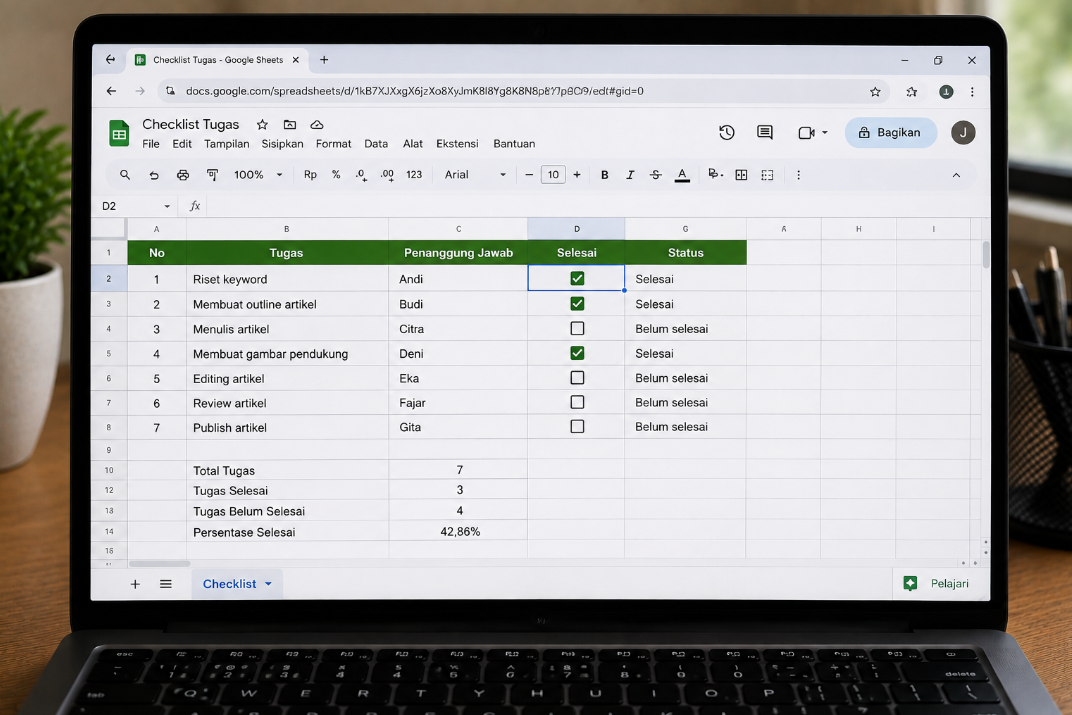
Artikel ini membahas cara membuat checkbox di Google Sheets secara lengkap, mulai dari membuat checkbox sederhana, menerapkannya ke banyak sel, menggunakan checkbox untuk daftar tugas, menghubungkannya dengan rumus, membuat nilai khusus seperti “Ya” dan “Tidak”, sampai menghapus checkbox ketika sudah tidak diperlukan.
Apa Itu Checkbox di Google Sheets?
Checkbox adalah kotak yang dapat dicentang atau dikosongkan di dalam sel spreadsheet.
Contohnya:
| Tugas | Selesai |
|---|---|
| Membuat artikel | ☑ |
| Membuat gambar | ☐ |
| Mengunggah artikel | ☐ |
Ketika pekerjaan selesai, Anda tinggal mengklik kotak pada kolom Selesai.
Cara ini jauh lebih praktis dibandingkan mengetik kata “Selesai” secara manual pada setiap baris.
Apa Fungsi Checkbox di Google Sheets?
Checkbox dapat digunakan untuk berbagai keperluan.
Contohnya:
- Daftar tugas.
- Checklist pekerjaan.
- Daftar belanja.
- Absensi.
- Project tracker.
- Pemeriksaan dokumen.
- Inventaris.
- Monitoring pekerjaan.
- Daftar target.
- Pelacakan progres.
Google sendiri memberikan contoh penggunaan checkbox untuk melacak proyek, mencatat kehadiran, dan membuat daftar tugas.
Cara Membuat Checkbox di Google Sheets
Membuat checkbox di Google Sheets sebenarnya sangat mudah.
Ikuti langkah berikut:
- Buka Google Sheets.
- Buka spreadsheet yang ingin digunakan.
- Pilih sel tempat checkbox akan dibuat.
- Klik menu Insert atau Sisipkan.
- Pilih Checkbox atau Kotak Centang.
- Checkbox akan langsung muncul pada sel yang dipilih.
Google menyediakan langkah tersebut sebagai metode utama untuk menambahkan checkbox pada Google Sheets versi komputer.
Cara Membuat Checkbox untuk Banyak Sel Sekaligus
Anda tidak perlu membuat checkbox satu per satu.
Jika ingin membuat checkbox pada banyak baris:
- Buka spreadsheet.
- Pilih seluruh range yang ingin diberi checkbox.
- Klik Insert.
- Pilih Checkbox.
- Google Sheets akan menambahkan checkbox ke seluruh sel yang dipilih.
Misalnya Anda ingin membuat checkbox pada:
B2
Pilih range tersebut terlebih dahulu, kemudian masukkan checkbox.
Cara ini sangat menghemat waktu ketika membuat checklist dengan puluhan atau bahkan ratusan baris.
Contoh Checkbox untuk Daftar Tugas
Checkbox sangat cocok untuk membuat to-do list.
Misalnya:
| No | Tugas | Selesai |
| 1 | Membuat artikel | ☐ |
| 2 | Membuat gambar | ☐ |
| 3 | Mengedit artikel | ☐ |
| 4 | Mengunggah konten | ☐ |
Setiap tugas yang selesai tinggal diberi tanda centang.
Hasilnya lebih mudah dipantau dibandingkan mencatat status menggunakan teks secara manual.
Cara Membuat Checklist Pekerjaan
Untuk membuat checklist pekerjaan, Anda dapat menggunakan dua kolom:
Pekerjaan
dan
Selesai
Contohnya:
| Pekerjaan | Selesai |
| Membalas email | ☑ |
| Membuat laporan | ☐ |
| Mengirim dokumen | ☐ |
| Memeriksa data | ☑ |
Kolom checkbox berfungsi sebagai indikator apakah pekerjaan telah selesai.
Cara Membuat Checkbox untuk Project Tracker
Checkbox juga dapat digunakan dalam pengelolaan proyek sederhana.
Contohnya:
| Pekerjaan | PIC | Selesai |
| Riset keyword | Andi | ☑ |
| Menulis artikel | Budi | ☐ |
| Membuat ilustrasi | Citra | ☐ |
| Review | Deni | ☐ |
Dengan cara ini, anggota tim dapat melihat pekerjaan yang sudah selesai secara cepat.
Jika membutuhkan status yang lebih rinci seperti Belum mulai, Sedang dikerjakan, dan Selesai, dropdown mungkin lebih cocok daripada checkbox.
Cara Membuat Checkbox untuk Daftar Belanja
Google Sheets juga dapat digunakan sebagai checklist belanja.
Contohnya:
| Barang | Sudah dibeli |
| Beras | ☑ |
| Telur | ☐ |
| Minyak | ☐ |
| Kopi | ☑ |
| Gula | ☐ |
Setelah barang dibeli, klik checkbox.
Spreadsheet kemudian dapat digunakan sebagai daftar belanja digital yang sederhana.
Cara Membuat Checkbox untuk Absensi
Checkbox dapat digunakan untuk pencatatan kehadiran sederhana.
Contohnya:
| Nama | Hadir |
| Andi | ☑ |
| Budi | ☑ |
| Citra | ☐ |
| Deni | ☑ |
Namun, untuk sistem absensi yang membutuhkan status lebih banyak seperti Hadir, Izin, Sakit, dan Alpa, dropdown biasanya lebih fleksibel.
Cara Membuat Checkbox untuk Daftar Kuliah
Mahasiswa dapat memanfaatkan checkbox untuk mengelola tugas kuliah.
Contohnya:
| Mata Kuliah | Tugas | Selesai |
| Matematika | Latihan soal | ☑ |
| Statistik | Membuat laporan | ☐ |
| Pemrograman | Membuat program | ☐ |
| Bahasa Indonesia | Menulis makalah | ☑ |
Setiap tugas yang selesai dapat langsung ditandai.
Cara Menggunakan Checkbox dengan Rumus
Salah satu kelebihan checkbox adalah nilainya dapat digunakan dalam rumus.
Secara default, checkbox yang dicentang memiliki nilai TRUE, sedangkan checkbox yang tidak dicentang memiliki nilai FALSE. Google menjelaskan bahwa nilai TRUE dan FALSE tersebut dapat digunakan dalam fungsi atau rumus.
Misalnya checkbox berada pada:
B2
Anda dapat menggunakan rumus:
=IF(B2=TRUE,"Selesai","Belum selesai")
Jika checkbox dicentang, hasilnya:
Selesai
Jika tidak dicentang:
Belum selesai
Cara Menampilkan Status Berdasarkan Checkbox
Anda dapat membuat kolom status otomatis.
Contohnya:
| Tugas | Checkbox | Status |
| Membuat artikel | ☑ | Selesai |
| Membuat gambar | ☐ | Belum selesai |
Jika checkbox berada di B2, gunakan:
=IF(B2,"Selesai","Belum selesai")
Kemudian salin rumus ke baris berikutnya.
Dengan cara ini, pengguna cukup mencentang checkbox dan status akan berubah secara otomatis.
Cara Menghitung Jumlah Tugas yang Sudah Selesai
Checkbox juga dapat digunakan untuk menghitung progres.
Misalnya checkbox berada pada:
B2
Untuk menghitung jumlah checkbox yang sudah dicentang, Anda dapat menggunakan:
=COUNTIF(B2:B20,TRUE)
Rumus tersebut menghitung berapa banyak sel yang memiliki nilai TRUE.
Contohnya jika terdapat 19 tugas dan 12 sudah dicentang, hasilnya adalah:
12
Cara Menghitung Tugas yang Belum Selesai
Untuk mengetahui jumlah tugas yang belum dicentang, gunakan:
=COUNTIF(B2:B20,FALSE)
Hasilnya menunjukkan jumlah checkbox yang masih kosong.
Misalnya:
19 total tugas
12 selesai
maka:
7 belum selesai
Cara Menghitung Persentase Tugas yang Selesai
Checkbox dapat digunakan untuk membuat indikator progres.
Misalnya checkbox berada pada:
B2
Gunakan:
=COUNTIF(B2:B21,TRUE)/COUNTA(B2:B21)
Kemudian ubah format sel menjadi persen.
Jika 15 dari 20 tugas selesai, hasilnya akan menunjukkan:
75%
Dengan cara ini, checkbox dapat menjadi bagian dari dashboard progres sederhana.
Cara Membuat Progress Tracker dengan Checkbox
Anda dapat membuat tabel seperti:
| Tugas | Selesai |
| Riset | ☑ |
| Menulis | ☑ |
| Editing | ☐ |
| Publikasi | ☐ |
Kemudian tambahkan sel:
Progress: 50%
Rumus dapat menghitung jumlah checkbox yang dicentang dibandingkan total tugas.
Fitur sederhana ini sangat berguna untuk memantau pekerjaan.
Cara Mengubah Nilai Checkbox Menjadi “Ya” dan “Tidak”
Secara default, checkbox menggunakan nilai TRUE dan FALSE.
Namun, Google Sheets memungkinkan Anda menggunakan nilai khusus.
Contohnya:
Dicentang = Ya
Tidak dicentang = Tidak
Google menyediakan opsi Use custom cell values melalui pengaturan validasi data.
Langkahnya:
- Pilih sel checkbox.
- Klik Data.
- Pilih Data validation.
- Pada bagian Criteria, pilih Checkbox.
- Aktifkan Use custom cell values.
- Pada bagian Checked, masukkan
Ya. - Pada bagian Unchecked, masukkan
Tidak. - Klik Save.
Setelah itu, checkbox akan menggunakan nilai yang telah Anda tentukan.
Mengapa Menggunakan Nilai Custom Checkbox?
Nilai khusus berguna ketika data akan digunakan untuk kebutuhan administrasi.
Misalnya:
TRUE/FALSE
kurang mudah dipahami oleh sebagian pengguna.
Anda dapat menggantinya menjadi:
Ya/Tidak
atau:
Aktif/Nonaktif
atau:
Lulus/Tidak Lulus
Dengan begitu, data yang dihasilkan lebih mudah dibaca.
Contoh Checkbox dengan Nilai Ya dan Tidak
Misalnya tabel:
| Nama | Sudah Mengumpulkan |
| Andi | ☑ |
| Budi | ☐ |
| Citra | ☑ |
Dengan nilai custom:
Checked = Ya
Unchecked = Tidak
Maka data dapat digunakan untuk menghasilkan:
| Nama | Sudah Mengumpulkan |
| Andi | Ya |
| Budi | Tidak |
| Citra | Ya |
Checkbox tetap menjadi tampilan input, sedangkan nilai yang digunakan spreadsheet menjadi lebih mudah dipahami.
Cara Menghapus Checkbox di Google Sheets
Jika checkbox tidak lagi dibutuhkan:
- Pilih sel yang memiliki checkbox.
- Tekan tombol Delete pada keyboard.
Google menyebutkan bahwa checkbox dapat dihapus dengan memilih checkbox kemudian menekan Delete.
Jika Anda memilih beberapa sel sekaligus, checkbox pada seluruh area tersebut dapat dihapus secara bersamaan.
Cara Menghapus Checkbox dari Banyak Sel
Misalnya checkbox berada pada:
C2
Pilih seluruh range tersebut kemudian tekan:
Delete
Dengan demikian, checkbox akan dihapus dari sel yang dipilih.
Sebaiknya pastikan Anda memilih range yang benar agar data lain tidak ikut terhapus.
Cara Membuat Checkbox di Google Sheets Android
Pengguna Android juga dapat membuat checkbox melalui aplikasi Google Sheets.
Langkahnya:
- Buka Google Sheets pada Android.
- Buka spreadsheet.
- Pilih sel yang ingin diberi checkbox.
- Ketuk More/Lainnya.
- Pilih Data validation/Validasi data.
- Pada bagian Criteria, pilih Checkbox.
Google mendokumentasikan langkah tersebut untuk Google Sheets pada Android.
Tampilan menu dapat berbeda tergantung versi aplikasi.
Cara Membuat Checkbox di Google Sheets dari Laptop
Jika menggunakan komputer atau laptop, metode paling cepat adalah:
Pilih sel → Insert → Checkbox
Tidak perlu membuka pengaturan yang rumit.
Untuk banyak sel:
Pilih seluruh range → Insert → Checkbox
Selesai.
Cara Membuat Checkbox untuk Banyak Baris
Misalnya Anda membuat daftar 100 tugas.
Anda dapat memilih:
D2
kemudian:
Insert → Checkbox
Google Sheets akan mengisi seluruh range dengan checkbox.
Cara ini jauh lebih efisien daripada menambahkan kotak centang secara manual pada setiap baris.
Cara Membuat Checkbox untuk Kolom Tertentu
Jika hanya satu kolom yang membutuhkan checkbox, pilih seluruh area kolom yang diperlukan.
Misalnya:
E2
Kemudian masukkan checkbox.
Sebaiknya jangan langsung memilih seluruh kolom jika tidak diperlukan karena dapat membuat spreadsheet memiliki terlalu banyak sel yang diberi aturan.
Cara Membuat Checkbox di Tabel Google Sheets
Checkbox dapat digunakan pada tabel yang berisi informasi lain.
Contoh:
| No | Nama Tugas | Deadline | Selesai |
| 1 | Riset | 10 Agustus | ☑ |
| 2 | Menulis | 11 Agustus | ☐ |
| 3 | Review | 12 Agustus | ☐ |
Kolom Selesai menggunakan checkbox.
Format seperti ini cocok untuk pengelolaan tugas sehari-hari.
Cara Membuat Checkbox dengan Warna Otomatis
Checkbox sendiri dapat menjadi pemicu untuk conditional formatting.
Misalnya Anda ingin seluruh baris menjadi berbeda ketika tugas sudah selesai.
Contohnya:
Jika checkbox dicentang → baris diberi format khusus.
Anda dapat menggunakan custom formula pada conditional formatting.
Jika checkbox berada pada B2 dan ingin memformat baris berdasarkan status checkbox:
=$B2=TRUE
Kemudian terapkan aturan tersebut ke range tabel yang diinginkan.
Dengan cara ini, checkbox dapat menjadi kontrol untuk mengubah tampilan data.
Cara Membuat Tugas Otomatis Terlihat Selesai
Misalnya:
| Tugas | Selesai |
| Membuat artikel | ☑ |
| Membuat gambar | ☐ |
Anda dapat menggunakan conditional formatting agar tugas yang sudah dicentang terlihat berbeda.
Konsepnya:
Checkbox = TRUE
↓
Format baris berubah
↓
Tugas terlihat sudah selesai
Ini membuat checklist jauh lebih mudah dipantau.
Cara Menggunakan Checkbox Bersama Filter
Checkbox dapat digunakan bersama filter pada Google Sheets. Google menyatakan bahwa checkbox dapat digunakan dengan filter, chart, pivot table, dan fungsi.
Misalnya Anda memiliki 100 tugas.
Anda dapat memfilter data berdasarkan:
TRUE
untuk melihat tugas yang selesai.
Atau:
FALSE
untuk melihat pekerjaan yang masih belum selesai.
Cara Menggunakan Checkbox dalam Project Management
Untuk proyek sederhana, checkbox dapat menjadi indikator penyelesaian.
Contoh:
| Aktivitas | PIC | Selesai |
| Riset keyword | Andi | ☑ |
| Menulis artikel | Budi | ☑ |
| Editing | Citra | ☐ |
| Upload | Deni | ☐ |
Tim dapat langsung melihat pekerjaan mana yang sudah selesai.
Namun, jika proyek memiliki status yang lebih kompleks, gunakan dropdown bersama checkbox atau pilih salah satunya sesuai kebutuhan.
Checkbox atau Dropdown, Mana yang Lebih Baik?
Keduanya memiliki fungsi berbeda.
Gunakan Checkbox Jika:
Hanya ada dua kondisi.
Contoh:
Selesai / Belum selesai
Ya / Tidak
Sudah / Belum
Gunakan Dropdown Jika:
Ada lebih dari dua status.
Contoh:
Belum mulai
Sedang dikerjakan
Review
Selesai
Jika hanya membutuhkan tanda selesai atau belum, checkbox biasanya lebih sederhana.
Checkbox untuk Daftar Target Harian
Anda dapat membuat tabel:
| Target | Selesai |
| Olahraga | ☐ |
| Membaca | ☑ |
| Belajar | ☐ |
| Menulis | ☑ |
Setiap kali target tercapai, centang kotaknya.
Kemudian gunakan rumus untuk menghitung persentase pencapaian.
Checkbox untuk Daftar Konten
Bagi pengelola website atau media sosial, checkbox dapat digunakan untuk workflow konten.
Contohnya:
| Artikel | Riset | Draft | Editing | Publish |
| Artikel A | ☑ | ☑ | ☐ | ☐ |
| Artikel B | ☑ | ☑ | ☑ | ☐ |
| Artikel C | ☑ | ☐ | ☐ | ☐ |
Dengan cara ini, checkbox menjadi indikator setiap tahap pekerjaan.
Checkbox untuk Checklist SEO
Checkbox juga dapat digunakan untuk checklist sebelum artikel diterbitkan.
Contohnya:
| Pemeriksaan | Selesai |
| Judul sudah dibuat | ☑ |
| Meta description sudah dibuat | ☑ |
| Keyword utama sudah ditentukan | ☑ |
| Gambar sudah tersedia | ☐ |
| Internal link sudah ditambahkan | ☐ |
Setelah semua bagian selesai, seluruh checkbox akan tercentang.
Checkbox untuk Pemeriksaan Dokumen
Dalam administrasi, checkbox dapat digunakan untuk memastikan dokumen sudah diperiksa.
Contoh:
| Pemeriksaan | Status |
| Format benar | ☑ |
| Data lengkap | ☑ |
| Tanda tangan tersedia | ☐ |
| Dokumen dikirim | ☐ |
Metode ini membantu mengurangi langkah yang terlewat.
Checkbox untuk Inventaris Barang
Checkbox dapat digunakan untuk pemeriksaan sederhana.
Contoh:
| Barang | Sudah Dicek |
| Laptop | ☑ |
| Monitor | ☑ |
| Printer | ☐ |
| Keyboard | ☐ |
Namun, untuk inventaris yang memiliki banyak status, dropdown lebih sesuai.
Cara Membuat Checkbox yang Rapi
Agar spreadsheet terlihat profesional:
Gunakan Kolom Khusus
Buat satu kolom khusus untuk checkbox.
Berikan Judul yang Jelas
Contohnya:
Selesai
Sudah Dicek
Diterima
Gunakan Lebar Kolom Secukupnya
Checkbox tidak membutuhkan kolom yang terlalu lebar.
Gunakan Conditional Formatting
Jika perlu, buat perubahan tampilan ketika checkbox dicentang.
Jangan Mencampur Nilai
Jika menggunakan checkbox, hindari mengetik teks acak pada kolom yang sama.
Kesalahan yang Sering Terjadi Saat Menggunakan Checkbox
Membuat Checkbox Satu per Satu
Untuk banyak baris, lebih cepat memilih seluruh range.
Tidak Menentukan Fungsi Checkbox
Tentukan apakah checkbox berarti selesai, aktif, hadir, atau kondisi lainnya.
Menggunakan Checkbox untuk Banyak Status
Jika status lebih dari dua, dropdown biasanya lebih tepat.
Tidak Memeriksa Rumus
Checkbox dapat menghasilkan TRUE/FALSE atau nilai custom. Pastikan rumus menggunakan nilai yang sesuai.
Menghapus Data Secara Tidak Sengaja
Saat menghapus checkbox pada banyak sel, pastikan range yang dipilih benar.
Tips Menggunakan Checkbox dengan Rumus
Karena checkbox dapat menghasilkan nilai TRUE dan FALSE, Anda dapat menggunakannya dalam fungsi seperti:
- IF.
- COUNTIF.
- SUMIF dalam skenario tertentu.
- FILTER.
- QUERY.
- ARRAYFORMULA.
Contohnya:
=IF(B2,"Selesai","Belum selesai")
atau:
=COUNTIF(B2:B20,TRUE)
Dengan demikian, checkbox tidak hanya menjadi elemen visual tetapi juga dapat berfungsi sebagai input data.
Cara Membuat Dashboard Sederhana dengan Checkbox
Checkbox dapat menjadi bagian dari dashboard sederhana.
Misalnya:
Total tugas: 20
Selesai: 14
Belum selesai: 6
Progress: 70%
Checkbox digunakan sebagai sumber data, sedangkan rumus digunakan untuk menghitung statistik.
Dengan tambahan chart, Anda bahkan dapat membuat tampilan monitoring pekerjaan yang lebih informatif.
Cara Memastikan Checkbox Berfungsi
Setelah membuat checkbox:
- Klik kotak.
- Pastikan status berubah menjadi dicentang.
- Klik kembali.
- Pastikan status kembali kosong.
- Jika menggunakan rumus, periksa apakah hasil ikut berubah.
Tes sederhana ini memastikan checkbox dan rumus terkait bekerja sebagaimana mestinya.
Cara Menggunakan Checkbox untuk Checklist yang Interaktif
Checkbox sangat cocok untuk membuat spreadsheet yang terasa seperti aplikasi kecil.
Misalnya:
Daftar pekerjaan
→ centang pekerjaan
→ status berubah
→ jumlah selesai bertambah
→ persentase progres meningkat
Dengan kombinasi checkbox dan rumus, Google Sheets dapat digunakan untuk membuat sistem checklist yang cukup interaktif tanpa harus menggunakan aplikasi tambahan.
FAQ Cara Membuat Checkbox di Google Sheets
Bagaimana cara membuat checkbox di Google Sheets?
Pilih sel yang diinginkan, lalu klik Insert → Checkbox. Anda juga dapat membuat checkbox untuk banyak sel sekaligus dengan memilih seluruh range terlebih dahulu.
Apakah checkbox bisa dibuat untuk banyak sel sekaligus?
Bisa. Pilih seluruh range yang diperlukan sebelum memilih Insert → Checkbox.
Bagaimana cara menghapus checkbox di Google Sheets?
Pilih checkbox atau range yang ingin dihapus, kemudian tekan Delete.
Apakah checkbox Google Sheets bisa digunakan dengan rumus?
Bisa. Checkbox yang tidak dicentang secara default menghasilkan FALSE, sedangkan checkbox yang dicentang menghasilkan TRUE. Nilai tersebut dapat digunakan dalam rumus.
Bagaimana cara membuat status otomatis dari checkbox?
Gunakan rumus seperti:
=IF(B2,"Selesai","Belum selesai")
Jika B2 dicentang, hasilnya akan menjadi “Selesai”.
Bagaimana cara menghitung jumlah checkbox yang dicentang?
Gunakan:
=COUNTIF(B2:B20,TRUE)
Rumus tersebut menghitung checkbox yang memiliki nilai TRUE.
Apakah checkbox bisa menghasilkan nilai selain TRUE dan FALSE?
Bisa. Google Sheets menyediakan opsi nilai sel khusus untuk checkbox. Anda dapat menentukan nilai ketika dicentang dan ketika tidak dicentang.
Bagaimana cara membuat checkbox menjadi Ya dan Tidak?
Buka Data → Data validation, pilih Checkbox, aktifkan Use custom cell values, kemudian masukkan Ya pada Checked dan Tidak pada Unchecked.
Apakah checkbox bisa digunakan untuk daftar tugas?
Bisa. Checkbox sangat cocok untuk menandai tugas yang sudah selesai.
Apakah checkbox bisa digunakan untuk absensi?
Bisa untuk kebutuhan sederhana, misalnya membedakan hadir dan tidak hadir. Jika membutuhkan beberapa status seperti izin atau sakit, dropdown lebih fleksibel.
Apakah checkbox bisa digunakan untuk project tracker?
Bisa. Checkbox dapat digunakan untuk menandai aktivitas yang sudah selesai.
Apakah checkbox bisa digunakan dengan filter?
Bisa. Google menyatakan checkbox dapat digunakan bersama filter.
Apakah checkbox bisa digunakan dengan pivot table?
Bisa. Google juga mencantumkan pivot table sebagai salah satu fitur yang dapat digunakan bersama checkbox.
Apakah checkbox tersedia di Google Sheets Android?
Bisa. Pada Android, pilih sel, buka menu More, pilih Data validation, lalu pilih Checkbox pada bagian Criteria.
Apakah checkbox lebih baik daripada dropdown?
Tergantung kebutuhan. Checkbox ideal untuk kondisi dua pilihan seperti selesai atau belum selesai. Dropdown lebih cocok jika terdapat beberapa status.
Apakah checkbox bisa digunakan untuk menghitung persentase pekerjaan?
Bisa. Gunakan COUNTIF untuk menghitung checkbox yang dicentang, kemudian bagi dengan jumlah tugas.
Mengapa checkbox tidak berubah saat diklik?
Periksa apakah sel benar-benar memiliki aturan checkbox dan bukan hanya berisi teks atau simbol kotak secara manual.
Apakah checkbox bisa dibuat otomatis berdasarkan data lain?
Checkbox dapat digunakan bersama rumus dan validasi data, tetapi pembuatan checkbox dinamis memiliki batasan tertentu. Untuk workflow sederhana, lebih mudah menyiapkan checkbox pada range yang diperlukan terlebih dahulu.
Kesimpulan
Cara membuat checkbox di Google Sheets sangat mudah dan bisa dilakukan hanya dalam beberapa langkah. Pilih sel yang ingin digunakan, kemudian buka Insert → Checkbox. Jika ingin membuat banyak checkbox sekaligus, pilih seluruh range terlebih dahulu sebelum memasukkan kotak centang.
Checkbox sangat berguna untuk berbagai kebutuhan, seperti daftar tugas, project tracker, checklist pekerjaan, daftar belanja, pencatatan kehadiran, pemeriksaan dokumen, dan monitoring progres.
Yang membuat fitur ini semakin menarik adalah checkbox tidak hanya berfungsi sebagai tanda visual. Secara default, checkbox yang dicentang menghasilkan nilai TRUE, sedangkan yang tidak dicentang menghasilkan FALSE. Nilai tersebut dapat dimanfaatkan dalam rumus seperti IF dan COUNTIF untuk membuat status otomatis, menghitung jumlah pekerjaan yang selesai, bahkan menghitung persentase progres.
Google Sheets juga memungkinkan Anda menggunakan nilai khusus pada checkbox. Misalnya, checkbox yang dicentang dapat menghasilkan Ya, sedangkan checkbox yang tidak dicentang menghasilkan Tidak. Pengaturan tersebut dapat dibuat melalui Data validation.
Untuk kebutuhan sederhana dengan dua kondisi, checkbox merupakan pilihan yang praktis. Namun, jika Anda membutuhkan banyak status berbeda, seperti Belum mulai, Berlangsung, Review, dan Selesai, dropdown mungkin menjadi pilihan yang lebih tepat.
Dengan memanfaatkan checkbox dan rumus secara bersamaan, Google Sheets dapat berubah dari sekadar tabel data menjadi alat checklist dan monitoring yang jauh lebih interaktif.