Cara Membuat Tanda Tangan Email Outlook – Tanda tangan email merupakan bagian kecil dari pesan, tetapi dapat memberikan kesan yang cukup besar. Dalam komunikasi profesional, tanda tangan dapat digunakan untuk menampilkan nama, jabatan, perusahaan, nomor telepon, alamat website, hingga tautan media sosial.
Microsoft Outlook menyediakan fitur untuk membuat tanda tangan yang dapat ditambahkan secara otomatis ke email baru, balasan, maupun pesan yang diteruskan. Pengguna juga dapat membuat lebih dari satu tanda tangan untuk kebutuhan yang berbeda.
Bagi pengguna baru, pengaturan tanda tangan Outlook terkadang membingungkan karena tampilan dan menu dapat berbeda antara Outlook baru, Outlook klasik, dan Outlook di web.
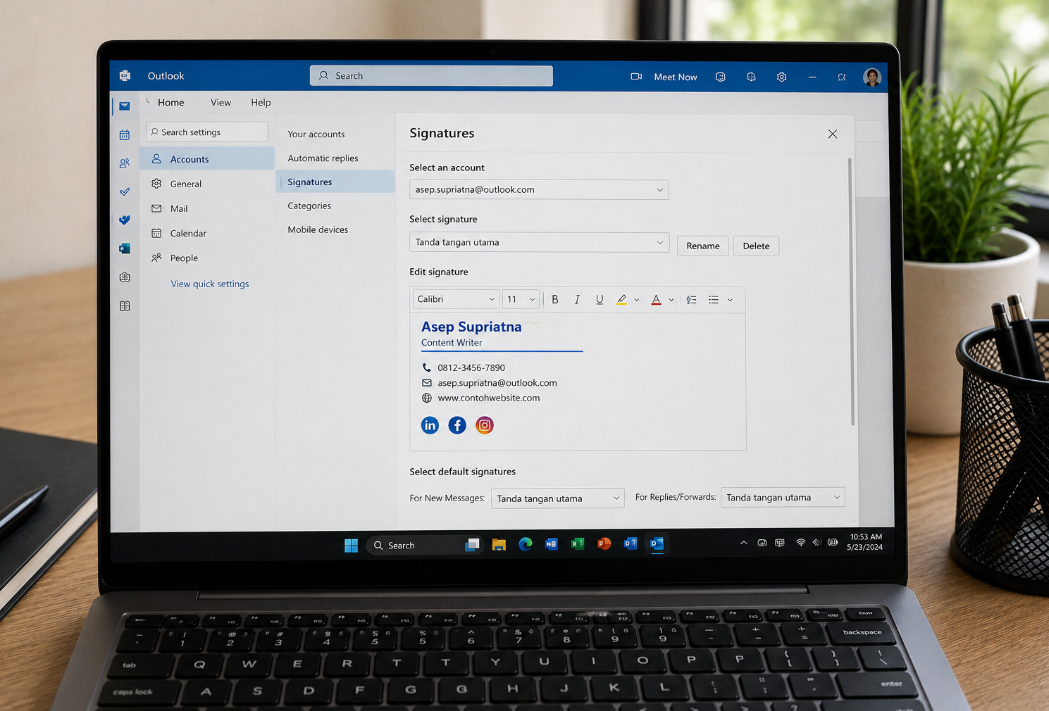
Artikel ini membahas cara membuat tanda tangan email Outlook secara lengkap, mulai dari membuat tanda tangan sederhana, menambahkan logo, mengatur tanda tangan otomatis, sampai membuat beberapa tanda tangan untuk kebutuhan pribadi dan pekerjaan.
Apa Itu Tanda Tangan Email Outlook?
Tanda tangan email adalah informasi yang ditempatkan secara otomatis atau manual di bagian bawah pesan email.
Contoh sederhana:
Andi Saputra
Marketing Specialist
PT Contoh Indonesia
📞 0812-xxxx-xxxx
✉️ andi@contoh.com
🌐 www.contoh.com
Dengan tanda tangan seperti ini, penerima email dapat mengetahui siapa pengirim dan bagaimana cara menghubunginya.
Tanda tangan juga dapat dibuat lebih sederhana untuk penggunaan pribadi.
Mengapa Perlu Membuat Tanda Tangan di Outlook?
Ada beberapa alasan mengapa tanda tangan email cukup penting.
Membuat Email Terlihat Profesional
Informasi pengirim langsung terlihat di bagian akhir pesan.
Menghemat Waktu
Anda tidak perlu mengetik nama dan informasi kontak setiap kali mengirim email.
Memudahkan Penerima Menghubungi Anda
Nomor telepon, website, atau informasi lainnya dapat ditampilkan secara otomatis.
Menampilkan Identitas Perusahaan
Logo, jabatan, dan nama perusahaan dapat dimasukkan ke dalam tanda tangan.
Cocok untuk Banyak Jenis Email
Tanda tangan dapat digunakan untuk email pekerjaan, kuliah, bisnis, maupun komunikasi pribadi.
Cara Membuat Tanda Tangan di Outlook Baru
Pada Outlook baru untuk Windows, pengaturan tanda tangan dapat dilakukan melalui menu Settings.
Langkahnya:
- Buka Outlook.
- Pilih ikon Settings.
- Pilih Accounts.
- Pilih Signatures.
- Jika terdapat beberapa akun, pilih akun yang ingin digunakan.
- Pilih Add signature.
- Berikan nama pada tanda tangan.
- Ketik isi tanda tangan pada kotak editor.
- Atur font, ukuran, warna, dan format sesuai kebutuhan.
- Tentukan apakah tanda tangan otomatis digunakan pada email baru dan balasan atau terusan.
- Pilih Save.
Microsoft menjelaskan bahwa Outlook baru memungkinkan pengguna membuat beberapa tanda tangan dan menentukan kapan tanda tangan tersebut digunakan.
Contoh Tanda Tangan Email Profesional
Untuk email pekerjaan, Anda dapat menggunakan format:
Budi Santoso
Digital Marketing Specialist
PT Teknologi Nusantara
📞 0812-1234-5678
✉️ budi@teknologinusantara.com
🌐 www.teknologinusantara.com
Tidak perlu memasukkan terlalu banyak informasi. Gunakan hanya data yang memang berguna bagi penerima.
Cara Membuat Tanda Tangan di Outlook Klasik
Jika Anda menggunakan Outlook klasik untuk Windows, langkahnya berbeda dari Outlook baru.
Caranya:
- Buka Outlook.
- Buat New Email.
- Pada menu Message, pilih Signature.
- Pilih Signatures.
- Pada bagian Select signature to edit, pilih New.
- Masukkan nama tanda tangan.
- Tulis isi tanda tangan pada bagian Edit signature.
- Atur format teks.
- Pilih akun email yang akan menggunakan tanda tangan.
- Tentukan tanda tangan untuk pesan baru.
- Tentukan tanda tangan untuk balasan dan pesan yang diteruskan.
- Pilih OK.
Microsoft mencatat bahwa Outlook klasik memungkinkan tanda tangan dikaitkan dengan akun email tertentu dan diatur agar muncul otomatis pada pesan baru maupun balasan/terusan.
Cara Membuat Tanda Tangan Outlook di Browser
Jika Anda menggunakan Outlook.com atau Outlook di web, tanda tangan dapat dibuat melalui pengaturan akun.
Langkahnya:
- Buka Outlook melalui browser.
- Login ke akun Anda.
- Pilih Settings.
- Masuk ke bagian Mail.
- Pilih Compose and reply atau menu Signatures, tergantung tampilan Outlook yang digunakan.
- Buat tanda tangan baru.
- Ketik informasi yang ingin ditampilkan.
- Atur formatnya.
- Tentukan apakah tanda tangan otomatis ditambahkan pada email baru.
- Atur juga apakah tanda tangan digunakan pada balasan dan pesan yang diteruskan.
- Pilih Save.
Microsoft mendokumentasikan pengaturan tanda tangan Outlook di web melalui Settings → Mail → Compose and reply, sementara tampilan terbaru juga menyediakan pengaturan melalui bagian Signatures.
Cara Membuat Tanda Tangan Outlook di Outlook.com
Outlook.com dapat digunakan untuk membuat tanda tangan yang otomatis muncul pada pesan.
Setelah membuka pengaturan tanda tangan, masukkan informasi seperti:
Nama lengkap
Jabatan
Nomor telepon
Website
Kemudian pilih opsi agar tanda tangan digunakan pada email baru atau balasan sesuai kebutuhan.
Microsoft menyediakan pengaturan untuk memilih apakah tanda tangan otomatis disertakan pada pesan baru, balasan, atau pesan yang diteruskan.
Cara Menambahkan Nama dan Jabatan
Informasi paling penting dalam tanda tangan biasanya adalah nama dan jabatan.
Contohnya:
Rina Maharani
Content Writer
Jika bekerja di perusahaan:
Rina Maharani
Content Writer
PT Digital Kreatif Indonesia
Gunakan ukuran teks yang mudah dibaca.
Cara Menambahkan Nomor Telepon
Nomor telepon dapat ditambahkan setelah informasi pekerjaan.
Contoh:
Rina Maharani
Content Writer
PT Digital Kreatif Indonesia
Phone: 0812-1234-5678
Jika nomor tersebut merupakan kontak bisnis, pastikan memang diperbolehkan untuk dibagikan kepada penerima email.
Cara Menambahkan Alamat Website
Jika memiliki website perusahaan atau portofolio, Anda dapat memasukkan tautan.
Contohnya:
Website: www.contoh.com
Pada Outlook yang mendukung pemformatan hyperlink, teks tersebut dapat dibuat menjadi tautan yang dapat diklik.
Microsoft juga mendukung penambahan hyperlink pada tanda tangan melalui editor tanda tangan.
Cara Menambahkan Logo Perusahaan ke Tanda Tangan
Logo dapat membuat tanda tangan terlihat lebih profesional.
Pada Outlook klasik, Microsoft menyediakan opsi untuk memasukkan gambar melalui editor tanda tangan.
Secara umum:
- Buka pengaturan tanda tangan.
- Pilih tanda tangan yang ingin diedit.
- Tempatkan kursor pada bagian yang diinginkan.
- Pilih ikon gambar.
- Cari file logo di komputer.
- Masukkan gambar.
- Atur ukurannya.
- Simpan perubahan.
Gunakan logo dengan ukuran yang wajar agar email tidak terlihat terlalu penuh.
Tips Ukuran Logo pada Tanda Tangan
Logo tidak perlu berukuran sangat besar.
Gunakan ukuran yang cukup untuk dikenali tanpa mengambil sebagian besar area email.
Jika logo terlalu besar:
- Email terlihat kurang rapi.
- Pesan menjadi lebih panjang.
- Tampilan pada smartphone dapat kurang nyaman.
Sebaiknya gunakan file gambar yang sudah dioptimalkan sebelum dimasukkan ke tanda tangan.
Cara Menambahkan Foto Profil ke Tanda Tangan Outlook
Selain logo perusahaan, Anda juga dapat menggunakan foto profil untuk kebutuhan tertentu.
Misalnya:
Nama
Jabatan
[Foto profil]
Kontak
Namun, foto tidak selalu diperlukan.
Untuk email perusahaan yang sangat formal, logo dan informasi kontak sering kali sudah cukup.
Cara Menambahkan Link Media Sosial
Tanda tangan juga dapat memuat tautan ke profil profesional.
Misalnya:
- LinkedIn.
- Website perusahaan.
- Portofolio.
- Instagram bisnis.
Jangan memasukkan terlalu banyak akun.
Pilih platform yang memang relevan dengan tujuan email.
Microsoft juga menyediakan dukungan untuk menambahkan tautan media sosial pada tanda tangan menggunakan template yang tersedia.
Cara Membuat Tanda Tangan Email yang Sederhana
Tanda tangan tidak harus penuh warna atau menggunakan banyak elemen grafis.
Contoh:
Andi Pratama
Web Developer
PT Solusi Digital
0812-1234-5678
andi@contoh.com
Format sederhana seperti ini sudah cukup untuk komunikasi profesional.
Cara Membuat Tanda Tangan Email yang Profesional
Tanda tangan profesional sebaiknya memiliki struktur yang jelas.
Urutannya dapat dibuat seperti:
Nama
Jabatan
Perusahaan
Kontak
Website
Contoh:
Dewi Anggraini
Marketing Manager
PT Maju Bersama
Phone: 0812-4567-8900
Email: dewi@majubersama.com
Website: www.majubersama.com
Gunakan pemformatan secukupnya agar informasi mudah dipindai.
Cara Membuat Tanda Tangan untuk Email Pribadi
Untuk email pribadi, tidak perlu memasukkan terlalu banyak informasi.
Contohnya:
Dimas
✉️ dimas@email.com
📱 0812-xxxx-xxxx
Jika email digunakan untuk komunikasi sehari-hari, tanda tangan singkat biasanya lebih nyaman.
Cara Membuat Tanda Tangan untuk Mahasiswa
Mahasiswa dapat membuat tanda tangan sederhana untuk menghubungi dosen, kampus, atau organisasi.
Contohnya:
Nama Lengkap
Mahasiswa Teknik Informatika
Universitas Contoh
NIM: 12345678
Email: nama@kampus.ac.id
Format tersebut membantu penerima mengetahui identitas mahasiswa tanpa harus melihat alamat email pengirim.
Cara Membuat Tanda Tangan untuk Lamaran Kerja
Untuk komunikasi dengan recruiter, gunakan tanda tangan yang sederhana dan profesional.
Contoh:
Fajar Ramadhan
Graphic Designer
Phone: 0812-xxxx-xxxx
Email: fajar@email.com
Portfolio: www.fajarportfolio.com
Hindari desain yang terlalu ramai karena email lamaran sebaiknya tetap mudah dibaca.
Cara Membuat Beberapa Tanda Tangan di Outlook
Anda tidak harus menggunakan satu tanda tangan untuk semua kebutuhan.
Misalnya buat:
Tanda Tangan Kerja
untuk email profesional.
Tanda Tangan Pribadi
untuk komunikasi personal.
Tanda Tangan Kuliah
untuk email kepada dosen.
Microsoft menjelaskan bahwa Outlook dapat digunakan untuk menyiapkan beberapa tanda tangan dan memilih tanda tangan yang sesuai saat menulis pesan.
Cara Mengatur Tanda Tangan Otomatis di Outlook
Setelah tanda tangan dibuat, Anda dapat mengatur kapan tanda tangan muncul otomatis.
Biasanya tersedia pilihan untuk:
Pesan baru
dan:
Balasan/terusan
Pilih tanda tangan yang ingin digunakan untuk masing-masing kondisi.
Jika tidak ingin tanda tangan muncul otomatis, Anda dapat membiarkan pilihan tersebut kosong dan memasukkannya secara manual ketika diperlukan.
Cara Menambahkan Tanda Tangan Secara Manual
Tidak semua email membutuhkan tanda tangan.
Jika tanda tangan tidak diatur otomatis, Anda tetap dapat memasukkannya saat menulis pesan.
Pada Outlook, pilih menu Signature kemudian pilih tanda tangan yang ingin digunakan.
Microsoft menyediakan opsi untuk memilih tanda tangan secara manual ketika menulis email.
Cara Mengubah Tanda Tangan Outlook
Jika nomor telepon, jabatan, atau alamat perusahaan berubah, tanda tangan dapat diedit.
Pada Outlook baru atau Outlook di web:
- Buka Settings.
- Masuk ke Signatures.
- Pilih tanda tangan yang ingin diubah.
- Edit informasinya.
- Pilih Save.
Microsoft mendokumentasikan langkah pengeditan tanda tangan melalui menu Signatures.
Cara Menghapus Tanda Tangan Outlook
Jika tanda tangan sudah tidak digunakan:
- Buka pengaturan tanda tangan.
- Pilih tanda tangan yang ingin dihapus.
- Gunakan opsi hapus yang tersedia.
- Simpan perubahan jika diperlukan.
Sebelum menghapusnya, pastikan Anda tidak lagi membutuhkan format tersebut.
Jika masih ragu, Anda dapat mengeditnya menjadi tanda tangan baru daripada langsung menghapus.
Cara Membuat Tanda Tangan dengan Logo dan Link
Tanda tangan profesional dapat memiliki struktur seperti:
[Logo]
Nama Lengkap
Jabatan | Perusahaan
📞 Nomor Telepon
✉️ Email
🌐 Website
LinkedIn
Namun, jangan memasukkan terlalu banyak ikon.
Semakin sederhana desainnya, biasanya semakin mudah dibaca di berbagai perangkat.
Cara Membuat Tanda Tangan Email yang Tidak Berlebihan
Kesalahan umum adalah membuat tanda tangan terlalu besar.
Hindari:
- Terlalu banyak warna.
- Font dekoratif.
- Logo berukuran besar.
- Banyak gambar.
- Kutipan panjang.
- Terlalu banyak tautan.
- Informasi yang tidak relevan.
Tanda tangan seharusnya membantu penerima mengenali pengirim, bukan mengalahkan isi email.
Font yang Cocok untuk Tanda Tangan Email
Gunakan font yang sederhana dan mudah dibaca.
Contohnya:
- Arial.
- Calibri.
- Aptos.
- Verdana.
- Times New Roman.
Tidak perlu menggunakan font dekoratif jika tanda tangan digunakan untuk komunikasi profesional.
Warna yang Cocok untuk Tanda Tangan Outlook
Gunakan warna secara terbatas.
Misalnya:
Nama: hitam atau warna gelap.
Jabatan: abu-abu.
Link: warna yang membedakannya dari teks biasa.
Jika menggunakan warna perusahaan, gunakan secukupnya agar tetap terlihat profesional.
Apakah Tanda Tangan Outlook Bisa Berisi Gambar?
Bisa. Outlook mendukung penggunaan gambar pada tanda tangan, termasuk logo atau elemen grafis tertentu.
Namun, pastikan gambar memiliki ukuran yang sesuai.
Gambar yang terlalu besar dapat membuat tampilan email kurang nyaman.
Cara Membuat Tanda Tangan dari Template Outlook
Jika tidak ingin mendesain dari awal, Microsoft menyediakan template tanda tangan yang dapat digunakan sebagai titik awal.
Secara umum:
- Unduh template tanda tangan Microsoft.
- Buka template di Word.
- Pilih desain yang disukai.
- Salin desain.
- Buka Outlook.
- Buat tanda tangan baru.
- Tempel desain.
- Ganti nama, foto, logo, dan informasi kontak.
- Simpan tanda tangan.
Microsoft menjelaskan bahwa template tanda tangan dapat dipersonalisasi dengan mengubah teks, logo, foto, serta hyperlink.
Cara Membuat Tanda Tangan Outlook di Beberapa Akun
Jika Anda memiliki beberapa akun email di Outlook, Anda dapat membuat tanda tangan berbeda untuk setiap akun.
Misalnya:
Akun kerja
menggunakan:
Tanda Tangan Perusahaan
Sedangkan:
Akun pribadi
menggunakan:
Tanda Tangan Pribadi
Outlook baru menyediakan pilihan akun ketika mengatur tanda tangan jika terdapat lebih dari satu akun yang ditambahkan.
Apakah Tanda Tangan Outlook di Laptop dan Web Sama?
Tidak selalu.
Jika Anda menggunakan akun Microsoft pada Outlook desktop dan Outlook di web, pengaturan tanda tangan dapat bergantung pada aplikasi atau versi Outlook yang digunakan.
Microsoft mencatat bahwa pengguna akun Microsoft yang memakai Outlook dan Outlook di web mungkin perlu membuat tanda tangan pada kedua produk.
Karena itu, jika tanda tangan muncul di laptop tetapi tidak muncul ketika mengirim email melalui browser, periksa pengaturan tanda tangan di versi web juga.
Cara Mengecek Tanda Tangan Sudah Berfungsi
Setelah membuat tanda tangan, buat email baru.
Periksa bagian bawah email.
Jika pengaturan otomatis sudah benar, tanda tangan seharusnya muncul sesuai pilihan yang dibuat.
Jika tidak muncul:
- Periksa pengaturan tanda tangan.
- Pastikan akun yang benar dipilih.
- Periksa opsi pesan baru.
- Coba tambahkan tanda tangan secara manual.
- Simpan kembali pengaturan.
Cara Menguji Tanda Tangan Sebelum Digunakan
Jangan langsung menggunakan tanda tangan baru untuk email penting.
Kirim email percobaan ke alamat sendiri.
Periksa:
- Nama.
- Jabatan.
- Nomor telepon.
- Email.
- Logo.
- Link.
- Ukuran gambar.
- Tampilan pada smartphone.
Dengan cara ini, kesalahan dapat diperbaiki sebelum tanda tangan digunakan untuk komunikasi profesional.
Kesalahan yang Sering Terjadi pada Tanda Tangan Outlook
Tanda Tangan Tidak Muncul Otomatis
Periksa apakah tanda tangan sudah dipilih pada pengaturan pesan baru atau balasan/terusan.
Logo Terlalu Besar
Kecilkan ukuran gambar.
Informasi Kontak Salah
Periksa kembali nomor telepon dan alamat email.
Link Tidak Bisa Diklik
Pastikan URL atau hyperlink sudah dibuat dengan benar.
Tanda Tangan Muncul di Email Baru tetapi Tidak di Balasan
Periksa pengaturan khusus untuk Replies/Forwards.
Tanda Tangan Berbeda di Browser
Periksa konfigurasi tanda tangan pada Outlook di web.
Tips Membuat Tanda Tangan Outlook yang Profesional
Agar hasilnya terlihat rapi:
Gunakan Informasi Penting Saja
Nama, jabatan, perusahaan, dan kontak biasanya sudah cukup.
Pertahankan Desain Sederhana
Jangan memenuhi tanda tangan dengan gambar.
Gunakan Font yang Mudah Dibaca
Prioritaskan keterbacaan.
Gunakan Logo Berukuran Wajar
Logo sebaiknya menjadi pelengkap.
Periksa Link
Pastikan website dan media sosial mengarah ke alamat yang benar.
Buat Tanda Tangan Berbeda Jika Diperlukan
Pisahkan tanda tangan kerja, pribadi, dan kebutuhan lainnya.
Contoh Tanda Tangan Outlook untuk Perusahaan
Rizky Pratama
IT Support Specialist
PT Digital Nusantara
Phone: 0812-1234-5678
Email: rizky@digitalnusantara.com
Website: www.digitalnusantara.com
Contoh Tanda Tangan Outlook untuk Mahasiswa
Nadia Putri
Mahasiswa Sistem Informasi
Universitas Contoh
NIM: 202601234
Email: nadia@kampus.ac.id
Contoh Tanda Tangan Outlook untuk Freelancer
Arif Nugraha
Freelance Web Developer
Phone: 0812-xxxx-xxxx
Email: arif@email.com
Portfolio: www.arifportfolio.com
Contoh Tanda Tangan Outlook untuk Email Pribadi
Dian
Email: dian@email.com
Phone: 0812-xxxx-xxxx
Untuk email pribadi, format singkat seperti ini sudah memadai.
FAQ Cara Membuat Tanda Tangan Email Outlook
Bagaimana cara membuat tanda tangan di Outlook?
Buka pengaturan Outlook, cari bagian Signatures, buat tanda tangan baru, masukkan informasi yang diperlukan, lalu simpan. Lokasi menu dapat berbeda antara Outlook baru, klasik, dan versi web.
Bagaimana cara membuat tanda tangan otomatis di Outlook?
Buat tanda tangan kemudian pilih tanda tangan tersebut sebagai default untuk pesan baru dan/atau balasan dan terusan.
Bagaimana cara membuat tanda tangan Outlook di browser?
Pada Outlook.com atau Outlook di web, buka Settings → Mail → Compose and reply atau bagian Signatures, buat tanda tangan, kemudian pilih Save.
Apakah tanda tangan Outlook bisa diberi logo?
Bisa. Outlook mendukung penambahan gambar seperti logo ke dalam tanda tangan.
Apakah bisa membuat lebih dari satu tanda tangan?
Bisa. Anda dapat membuat beberapa tanda tangan untuk kebutuhan berbeda dan memilih tanda tangan yang digunakan ketika menulis email.
Bagaimana cara mengubah tanda tangan Outlook?
Masuk ke pengaturan Signatures, pilih tanda tangan yang ingin diedit, ubah informasinya, kemudian simpan.
Bagaimana cara menghapus tanda tangan Outlook?
Buka pengaturan tanda tangan, pilih tanda tangan yang tidak digunakan, lalu gunakan opsi penghapusan yang tersedia.
Mengapa tanda tangan Outlook tidak muncul?
Periksa apakah tanda tangan sudah dipilih sebagai default untuk pesan baru atau balasan. Pastikan juga Anda mengatur tanda tangan pada akun yang benar.
Mengapa tanda tangan muncul di Outlook tetapi tidak muncul di browser?
Pengaturan tanda tangan dapat berbeda antara aplikasi Outlook dan Outlook di web. Microsoft mencatat bahwa pada kondisi tertentu pengguna perlu membuat tanda tangan di kedua produk.
Apakah tanda tangan bisa ditambahkan secara manual?
Bisa. Saat menulis email, pilih menu Signature kemudian pilih tanda tangan yang ingin digunakan.
Apakah tanda tangan bisa dibuat dari template?
Bisa. Microsoft menyediakan template tanda tangan yang dapat disalin ke Outlook dan kemudian disesuaikan dengan informasi pribadi atau perusahaan.
Kesimpulan
Cara membuat tanda tangan email Outlook sebenarnya cukup mudah setelah mengetahui lokasi pengaturannya. Pada Outlook baru dan Outlook di web, pengaturan dapat ditemukan melalui menu Settings dan bagian Signatures, sedangkan Outlook klasik menggunakan menu Message → Signature → Signatures.
Isi tanda tangan sebaiknya dibuat singkat dan informatif. Nama, jabatan, perusahaan, nomor telepon, alamat email, dan website sudah cukup untuk sebagian besar kebutuhan profesional.
Jika diperlukan, Anda juga dapat menambahkan logo, foto, atau tautan media sosial. Namun, jangan menggunakan terlalu banyak elemen visual karena tanda tangan yang sederhana biasanya lebih mudah dibaca.
Anda juga dapat membuat beberapa tanda tangan untuk kebutuhan yang berbeda, misalnya tanda tangan perusahaan, pribadi, mahasiswa, atau freelancer. Outlook memungkinkan pengguna memilih tanda tangan tertentu dan mengaturnya agar muncul otomatis pada pesan baru maupun balasan.
Sebelum digunakan untuk email penting, kirim pesan percobaan ke alamat sendiri. Periksa tampilan logo, ukuran teks, tautan, serta informasi kontak untuk memastikan semuanya sudah benar.
Dengan pengaturan yang tepat, tanda tangan Outlook bukan hanya membuat email terlihat lebih profesional, tetapi juga membantu penerima mendapatkan informasi kontak Anda dengan cepat.



