Cara Mengecek Kesehatan Baterai Laptop – Baterai merupakan salah satu komponen penting pada laptop karena menentukan berapa lama perangkat dapat digunakan tanpa terhubung ke charger. Seiring pemakaian, kemampuan baterai biasanya mengalami penurunan. Laptop yang awalnya mampu digunakan selama beberapa jam mungkin kemudian hanya bertahan lebih singkat meskipun pola penggunaannya relatif sama.
Karena itu, mengetahui cara mengecek kesehatan baterai laptop dapat membantu pengguna mengetahui kondisi baterai sebelum muncul masalah yang lebih serius.
Windows menyediakan fitur bawaan yang dapat digunakan untuk membuat laporan baterai. Selain itu, informasi mengenai penggunaan baterai juga dapat dilihat melalui pengaturan Windows. Dengan mengetahui data tersebut, pengguna dapat memperkirakan apakah baterai masih dalam kondisi baik atau mulai mengalami penurunan kapasitas.
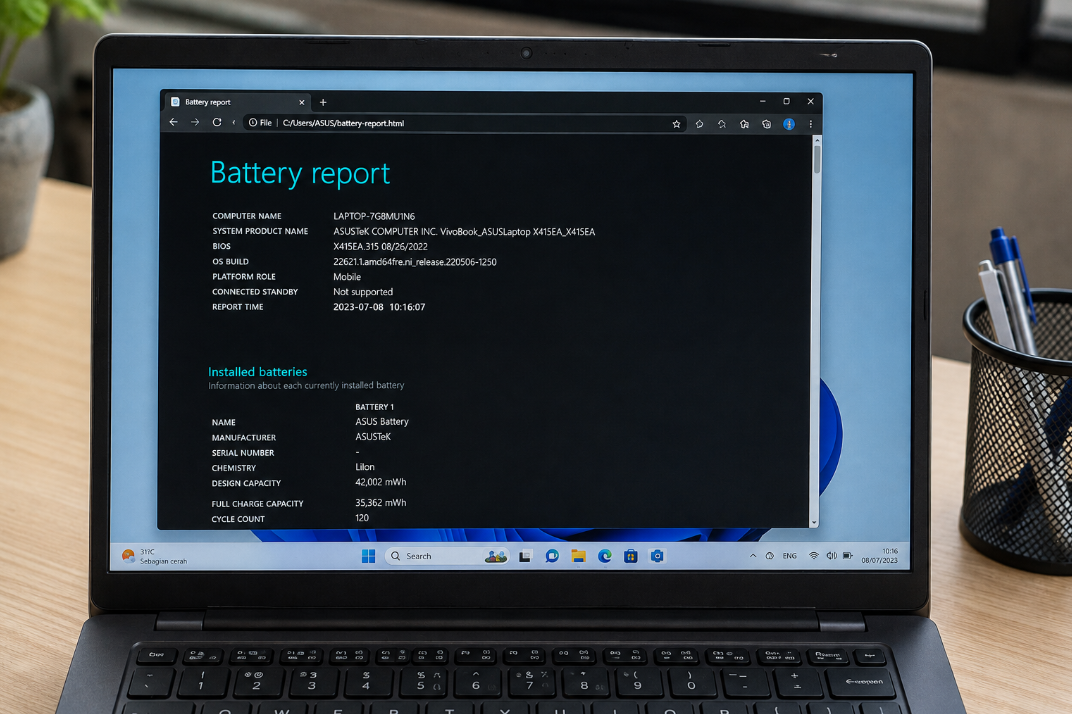
Artikel ini membahas berbagai cara mengecek kesehatan baterai laptop Windows, cara membaca laporan baterai, tanda-tanda baterai mulai rusak, serta tips agar umur baterai dapat digunakan lebih lama.
Apa Itu Kesehatan Baterai Laptop?
Kesehatan baterai atau battery health menggambarkan kemampuan baterai dalam menyimpan dan menyediakan energi dibandingkan kondisi ketika baterai masih baru.
Baterai laptop memiliki kapasitas tertentu ketika pertama kali digunakan. Setelah melalui banyak siklus pengisian dan pemakaian, kapasitas tersebut dapat berkurang.
Sebagai contoh, sebuah laptop mungkin memiliki kapasitas desain sebesar:
50.000 mWh
Setelah digunakan dalam waktu lama, kapasitas maksimal yang masih dapat ditampung mungkin turun menjadi:
40.000 mWh
Artinya, baterai tersebut tidak lagi mampu menyimpan energi sebanyak ketika masih baru.
Mengapa Perlu Mengecek Kesehatan Baterai?
Ada beberapa alasan mengapa pemeriksaan baterai penting.
Mengetahui Kondisi Baterai
Anda dapat mengetahui apakah kapasitas baterai masih mendekati kondisi awal.
Mengetahui Penurunan Kapasitas
Perbedaan antara kapasitas desain dan kapasitas aktual dapat memberikan gambaran mengenai tingkat keausan baterai.
Mendeteksi Masalah Lebih Awal
Baterai yang mengalami penurunan performa dapat diketahui sebelum benar-benar bermasalah.
Membantu Menentukan Waktu Penggantian
Jika kapasitas sudah turun cukup jauh dan mengganggu aktivitas, pengguna dapat mempertimbangkan penggantian baterai.
Membantu Menjaga Performa Laptop
Baterai yang bermasalah dapat menyebabkan laptop lebih sering membutuhkan charger atau mengalami masalah daya.
Cara Mengecek Kesehatan Baterai Laptop dengan Battery Report
Salah satu cara paling praktis untuk memeriksa kesehatan baterai laptop Windows adalah menggunakan Battery Report.
Fitur ini menghasilkan laporan dalam format HTML yang berisi berbagai informasi mengenai baterai.
Anda tidak perlu menginstal aplikasi tambahan untuk membuat laporan tersebut.
Langkah 1: Buka Command Prompt
Pertama, buka Command Prompt dengan hak administrator.
Caranya:
- Klik tombol Start.
- Ketik Command Prompt atau CMD.
- Klik kanan hasil pencarian.
- Pilih Run as administrator.
Jendela Command Prompt kemudian akan terbuka.
Langkah 2: Jalankan Perintah Battery Report
Masukkan perintah berikut:
powercfg /batteryreport
Kemudian tekan Enter.
Windows akan membuat laporan baterai secara otomatis.
Biasanya Command Prompt akan menampilkan lokasi file laporan yang telah dibuat.
Langkah 3: Buka Battery Report
Setelah laporan selesai dibuat, perhatikan lokasi file yang ditampilkan oleh Command Prompt.
File biasanya tersimpan sebagai:
battery-report.html
Buka file tersebut menggunakan browser seperti Microsoft Edge atau Google Chrome.
Anda kemudian akan melihat halaman laporan yang berisi informasi mengenai baterai laptop.
Cara Membaca Battery Report
Battery Report memiliki beberapa bagian yang penting untuk diperhatikan.
Dua informasi paling penting adalah:
Design Capacity
Menunjukkan kapasitas baterai ketika dirancang atau ketika masih berada pada kondisi kapasitas nominal awal.
Full Charge Capacity
Menunjukkan kapasitas maksimum yang dapat dicapai baterai pada kondisi saat ini berdasarkan data yang tercatat sistem.
Kedua angka tersebut dapat dibandingkan untuk mendapatkan gambaran mengenai penurunan kapasitas baterai.
Contoh Membaca Kapasitas Baterai
Misalnya laporan menunjukkan:
Design Capacity: 50.000 mWh
Full Charge Capacity: 42.000 mWh
Artinya kapasitas maksimum baterai saat ini berada di bawah kapasitas desain awal.
Untuk memperkirakan persentase kapasitas yang tersisa dibandingkan kapasitas desain, gunakan rumus:
Full Charge Capacity ÷ Design Capacity × 100%
Dalam contoh tersebut:
42.000 ÷ 50.000 × 100% = 84%
Jadi, kapasitas maksimum yang tercatat berada sekitar 84% dari kapasitas desain.
Angka tersebut merupakan gambaran kapasitas relatif, bukan satu-satunya penentu apakah baterai harus segera diganti.
Apa Itu Battery Wear?
Battery wear atau tingkat keausan menggambarkan seberapa besar kapasitas baterai telah berkurang dibandingkan kapasitas desain.
Secara sederhana, perkiraannya dapat dihitung dengan:
1 − (Full Charge Capacity ÷ Design Capacity)
Kemudian kalikan dengan 100%.
Misalnya:
Design Capacity = 50.000 mWh
Full Charge Capacity = 40.000 mWh
Maka:
1 − (40.000 ÷ 50.000) = 20%
Artinya terdapat penurunan kapasitas sekitar 20% dibandingkan kapasitas desain.
Namun, hasil tersebut sebaiknya digunakan sebagai indikator, bukan diagnosis mutlak kondisi baterai.
Apakah Battery Health 80% Masih Bagus?
Tidak ada satu angka yang dapat menentukan kondisi baterai secara mutlak.
Baterai dengan kapasitas sekitar 80% dari desain masih dapat digunakan dengan baik oleh sebagian pengguna, terutama jika daya tahan sehari-harinya masih mencukupi.
Sebaliknya, baterai dengan kapasitas yang terlihat cukup baik tetapi mengalami gejala seperti mati mendadak, persentase tidak stabil, atau panas tidak normal perlu diperiksa lebih lanjut.
Jadi, jangan hanya melihat satu angka.
Perhatikan juga perilaku baterai dalam penggunaan sehari-hari.
Cara Mengecek Penggunaan Baterai di Windows
Selain Battery Report, Anda juga dapat melihat informasi penggunaan baterai melalui pengaturan Windows.
Pada Windows modern, buka:
Settings → System → Power & battery
Di bagian tersebut Anda dapat menemukan informasi mengenai penggunaan energi dan aktivitas baterai yang tersedia pada versi Windows yang digunakan.
Informasi ini berguna untuk mengetahui aplikasi atau aktivitas yang mengonsumsi daya cukup besar.
Cara Mengetahui Aplikasi yang Boros Baterai
Jika laptop terasa lebih cepat kehabisan baterai, periksa aplikasi yang menggunakan banyak energi.
Aplikasi yang menggunakan:
- Prosesor secara intensif.
- GPU.
- Koneksi internet.
- Sinkronisasi terus-menerus.
- Aktivitas background.
dapat membuat konsumsi daya meningkat.
Menutup aplikasi yang tidak diperlukan dapat membantu mengurangi penggunaan energi.
Periksa Battery Usage
Windows menyediakan informasi penggunaan baterai berdasarkan aktivitas atau aplikasi pada perangkat yang mendukung fitur tersebut.
Informasi ini dapat membantu menjawab pertanyaan:
“Mengapa baterai laptop saya cepat habis?”
Jika terdapat aplikasi yang tidak terlalu penting tetapi menggunakan daya dalam jumlah besar, pertimbangkan untuk menutupnya atau mengurangi aktivitas background.
Cara Mengecek Siklus Pengisian Baterai
Siklus baterai merupakan salah satu informasi yang dapat membantu memahami usia pemakaian baterai.
Satu siklus tidak selalu berarti satu kali mencolokkan charger.
Secara sederhana, satu siklus berkaitan dengan penggunaan energi yang secara kumulatif setara dengan sekitar satu kali kapasitas penuh baterai.
Misalnya Anda menggunakan 50% kapasitas hari ini dan 50% pada penggunaan berikutnya. Secara kumulatif, penggunaan tersebut dapat setara dengan satu siklus.
Battery Report dapat menampilkan informasi mengenai siklus baterai pada perangkat yang menyediakan data tersebut.
Cara Mengecek Kondisi Baterai melalui BIOS atau UEFI
Beberapa produsen laptop menyediakan informasi kesehatan baterai melalui BIOS atau UEFI.
Cara masuk ke BIOS/UEFI berbeda-beda tergantung merek dan model laptop.
Informasi yang tersedia juga dapat berbeda.
Jika perangkat menyediakan menu pemeriksaan baterai, Anda mungkin menemukan informasi seperti:
- Battery health.
- Battery status.
- Charging status.
- Kapasitas.
- Informasi perangkat keras.
Gunakan dokumentasi resmi produsen laptop jika ingin mengetahui kombinasi tombol atau menu yang tepat untuk perangkat tertentu.
Cara Mengecek Baterai Laptop Menggunakan Aplikasi
Selain fitur bawaan Windows, terdapat berbagai aplikasi pihak ketiga yang dapat menampilkan informasi baterai lebih rinci.
Aplikasi tertentu dapat memberikan informasi seperti:
- Kapasitas desain.
- Kapasitas aktual.
- Persentase kesehatan.
- Jumlah siklus.
- Tegangan.
- Status pengisian.
Namun, berhati-hatilah ketika menginstal aplikasi pihak ketiga.
Unduh hanya dari sumber terpercaya dan hindari aplikasi yang tidak jelas asal-usulnya.
Untuk pemeriksaan dasar, Battery Report bawaan Windows sering kali sudah cukup.
Tanda-Tanda Kesehatan Baterai Laptop Menurun
Selain melihat laporan, perhatikan gejala yang muncul saat menggunakan laptop.
Baterai Cepat Habis
Laptop yang sebelumnya mampu digunakan berjam-jam kini hanya bertahan dalam waktu jauh lebih singkat.
Persentase Baterai Turun Tidak Wajar
Persentase baterai dapat berubah dengan cepat atau terasa tidak konsisten.
Laptop Mati Mendadak
Laptop dapat mati sebelum indikator menunjukkan baterai benar-benar habis.
Harus Sering Mengisi Daya
Jika laptop semakin sering membutuhkan charger, kapasitas baterai mungkin sudah menurun.
Baterai Tidak Mengisi dengan Normal
Masalah pengisian dapat berkaitan dengan baterai, charger, port, atau sistem manajemen daya.
Baterai Mengalami Pembengkakan
Jika baterai terlihat menggembung atau casing laptop terangkat, jangan abaikan kondisi tersebut.
Hati-Hati Jika Baterai Laptop Menggembung
Baterai lithium-ion yang mengalami pembengkakan merupakan kondisi yang perlu ditangani dengan serius.
Jangan:
- Menekan baterai.
- Menusuk baterai.
- Membongkar baterai sembarangan.
- Terus menggunakan perangkat jika kondisinya tidak aman.
Jika terlihat tanda fisik seperti baterai menggembung, sebaiknya hentikan penggunaan jika aman dilakukan dan minta pemeriksaan dari teknisi yang kompeten.
Jangan mencoba memperbaiki baterai lithium-ion sendiri jika tidak memiliki keahlian yang sesuai.
Mengapa Baterai Laptop Cepat Rusak?
Penurunan kapasitas baterai merupakan bagian dari proses penuaan baterai, tetapi kondisi penggunaan dapat memengaruhi kecepatannya.
Beberapa faktor yang dapat berpengaruh antara lain:
- Suhu tinggi.
- Pola pengisian.
- Beban kerja.
- Usia baterai.
- Frekuensi penggunaan.
- Kondisi charger.
- Desain sistem pendinginan.
Panas berlebih khususnya perlu diperhatikan karena suhu tinggi dapat mempercepat degradasi baterai lithium-ion.
Apakah Laptop Boleh Terus Dicolok Charger?
Pada laptop modern, sistem manajemen baterai umumnya dirancang untuk mengatur proses pengisian secara otomatis.
Namun, penggunaan laptop pada kondisi panas dalam waktu lama tetap perlu diperhatikan.
Jika laptop sering digunakan sambil terhubung ke charger, perhatikan:
- Suhu perangkat.
- Ventilasi.
- Pengaturan pengisian baterai jika tersedia.
- Fitur battery care dari produsen.
Beberapa laptop menyediakan mode pembatasan pengisian untuk membantu mengurangi waktu baterai berada pada kondisi penuh terus-menerus.
Cara Menjaga Kesehatan Baterai Laptop
Setelah mengetahui kondisi baterai, langkah berikutnya adalah menjaga penggunaannya.
1. Hindari Suhu Berlebihan
Pastikan ventilasi laptop tidak tertutup.
Jangan menggunakan laptop di permukaan yang menghambat aliran udara dalam waktu lama.
2. Gunakan Charger yang Sesuai
Gunakan charger yang sesuai dengan spesifikasi perangkat.
Untuk laptop USB-C, pastikan charger dan kabel mampu menyediakan daya yang sesuai dengan kebutuhan laptop.
3. Jangan Mengabaikan Baterai yang Rusak
Jika baterai menunjukkan tanda fisik tidak normal, jangan terus digunakan tanpa pemeriksaan.
4. Perbarui Sistem
Pembaruan Windows dan firmware tertentu dapat membawa perbaikan pengelolaan daya, meskipun dampaknya bergantung pada perangkat.
5. Gunakan Mode Hemat Daya Saat Dibutuhkan
Jika sedang tidak membutuhkan performa maksimal, gunakan mode daya yang lebih hemat jika tersedia.
Cara Membuat Baterai Laptop Lebih Awet dalam Penggunaan Harian
Beberapa kebiasaan sederhana dapat membantu mengurangi konsumsi daya:
- Turunkan tingkat kecerahan layar.
- Tutup aplikasi yang tidak digunakan.
- Kurangi tab browser yang tidak diperlukan.
- Matikan Bluetooth jika tidak digunakan.
- Gunakan Wi-Fi seperlunya.
- Aktifkan mode hemat daya ketika diperlukan.
- Hindari menjalankan aplikasi berat tanpa kebutuhan.
- Pastikan ventilasi laptop tetap terbuka.
Tips tersebut tidak dapat menghentikan penuaan baterai, tetapi dapat membantu mengurangi konsumsi daya selama penggunaan.
Apakah Kalibrasi Baterai Masih Diperlukan?
Kalibrasi bukan berarti meningkatkan kapasitas fisik baterai.
Dalam konteks tertentu, prosedur kalibrasi dapat membantu sistem atau indikator memperkirakan level baterai dengan lebih akurat.
Namun, prosedur yang tepat bergantung pada perangkat dan rekomendasi produsennya.
Jangan melakukan prosedur pengosongan baterai secara ekstrem berulang kali hanya dengan tujuan “memperbaiki” kesehatan baterai.
Kapan Baterai Laptop Perlu Diganti?
Pertimbangkan pemeriksaan atau penggantian baterai jika:
- Daya tahan sudah sangat menurun.
- Laptop sering mati secara tiba-tiba.
- Baterai tidak mengisi dengan normal.
- Persentase baterai tidak stabil.
- Baterai mengalami pembengkakan.
- Penggunaan laptop menjadi terganggu.
- Hasil diagnosis produsen menunjukkan masalah baterai.
Keputusan penggantian sebaiknya mempertimbangkan kondisi nyata baterai, usia perangkat, harga baterai, dan kebutuhan penggunaan.
Cara Mengecek Kesehatan Baterai Laptop Bekas
Jika ingin membeli laptop bekas, pemeriksaan baterai sangat penting.
Mintalah penjual menunjukkan Battery Report jika memungkinkan.
Perhatikan:
Design Capacity
Berapa kapasitas yang dirancang untuk baterai tersebut?
Full Charge Capacity
Berapa kapasitas maksimum yang masih tercatat?
Cycle Count
Berapa banyak siklus yang tercatat jika tersedia?
Kondisi Fisik
Apakah terdapat tanda casing terangkat atau baterai menggembung?
Daya Tahan Aktual
Gunakan laptop selama beberapa waktu untuk melihat apakah baterai turun secara wajar.
Jangan hanya mengandalkan satu indikator.
Contoh Pemeriksaan Battery Report
Misalnya Anda menemukan data:
Design Capacity: 60.000 mWh
Full Charge Capacity: 48.000 mWh
Maka kapasitas relatifnya:
48.000 ÷ 60.000 × 100% = 80%
Artinya, kapasitas maksimum yang tercatat sekitar 80% dari kapasitas desain.
Namun, angka tersebut harus dibaca bersama informasi lain seperti usia laptop, siklus pengisian, dan kondisi penggunaan.
Perbedaan Battery Health dan Battery Percentage
Keduanya sering dianggap sama, padahal berbeda.
Battery Percentage
Menunjukkan berapa banyak energi yang tersedia saat ini.
Misalnya:
75%
Artinya baterai sedang memiliki tingkat pengisian sekitar 75% berdasarkan indikator sistem.
Battery Health
Menggambarkan kondisi kapasitas baterai dibandingkan kapasitas desain atau kondisi awal.
Jadi, laptop dapat menunjukkan:
Battery: 100%
tetapi kapasitas maksimum baterainya sudah menurun dibandingkan ketika masih baru.
Apakah Battery Report Bisa Menentukan Baterai Rusak?
Battery Report sangat berguna sebagai alat pemeriksaan, tetapi tidak selalu dapat memberikan diagnosis lengkap.
Laporan dapat membantu melihat:
- Kapasitas.
- Riwayat penggunaan.
- Perkiraan daya tahan.
- Data pengisian.
- Siklus jika tersedia.
Namun, masalah perangkat keras tertentu mungkin membutuhkan pemeriksaan teknisi.
Jika laptop menunjukkan gejala yang tidak normal, jangan mengambil keputusan hanya berdasarkan satu angka pada laporan.
FAQ Cara Mengecek Kesehatan Baterai Laptop
Bagaimana cara mengecek kesehatan baterai laptop Windows?
Salah satu cara paling praktis adalah membuat Battery Report menggunakan Command Prompt dengan perintah powercfg /batteryreport, kemudian membuka file laporan HTML yang dihasilkan Windows.
Apa itu Design Capacity?
Design Capacity adalah kapasitas baterai yang menjadi acuan desain atau kapasitas nominal awal baterai.
Apa itu Full Charge Capacity?
Full Charge Capacity menunjukkan kapasitas maksimum yang tercatat dapat dicapai baterai pada kondisi saat ini.
Bagaimana menghitung kesehatan baterai laptop?
Anda dapat membandingkan Full Charge Capacity dengan Design Capacity menggunakan rumus:
Full Charge Capacity ÷ Design Capacity × 100%
Hasilnya memberikan gambaran kapasitas maksimum relatif terhadap kapasitas desain.
Apakah baterai 80% masih bagus?
Baterai dengan kapasitas sekitar 80% dari desain masih dapat digunakan dengan baik oleh banyak pengguna. Namun, kondisi aktual juga perlu dilihat dari daya tahan, stabilitas, usia baterai, dan gejala lainnya.
Apakah laptop harus dimatikan saat mengisi baterai?
Tidak selalu. Laptop modern umumnya dirancang untuk mengelola proses pengisian ketika digunakan. Yang lebih penting adalah memastikan perangkat tidak mengalami panas berlebihan dan menggunakan charger yang sesuai.
Mengapa baterai laptop cepat habis?
Penyebabnya dapat berasal dari kapasitas baterai yang menurun, aplikasi yang menggunakan banyak daya, tingkat kecerahan tinggi, beban kerja berat, suhu tinggi, pengaturan daya, atau masalah perangkat keras.
Apakah baterai laptop bisa dikembalikan ke kondisi seperti baru?
Penurunan kapasitas akibat penuaan baterai tidak dapat dipulihkan dengan software biasa. Jika kapasitas sudah sangat menurun atau baterai bermasalah, penggantian baterai mungkin menjadi solusi.
Bagaimana cara mengetahui baterai laptop menggembung?
Perhatikan perubahan bentuk casing, touchpad yang terangkat, bagian bawah laptop yang menonjol, atau celah casing yang sebelumnya tidak ada. Jika mencurigai baterai menggembung, jangan mencoba membongkarnya sendiri.
Apakah aplikasi pihak ketiga diperlukan?
Tidak selalu. Windows sudah menyediakan Battery Report untuk pemeriksaan dasar. Aplikasi pihak ketiga hanya diperlukan jika Anda membutuhkan informasi tambahan dan memilih software dari sumber yang terpercaya.
Kesimpulan
Cara mengecek kesehatan baterai laptop dapat dilakukan dengan cukup mudah menggunakan fitur bawaan Windows. Salah satu metode yang paling berguna adalah membuat Battery Report melalui Command Prompt dengan perintah powercfg /batteryreport.
Setelah laporan dibuat, perhatikan terutama Design Capacity dan Full Charge Capacity. Perbandingan keduanya dapat memberikan gambaran mengenai seberapa besar kapasitas baterai telah menurun dibandingkan kapasitas desain.
Namun, jangan menilai kondisi baterai hanya berdasarkan satu angka. Perhatikan juga daya tahan aktual, jumlah siklus jika tersedia, kestabilan persentase, kemampuan mengisi daya, suhu perangkat, serta kondisi fisik baterai.
Jika baterai mengalami pembengkakan, panas tidak normal, atau masalah daya yang serius, jangan mencoba memperbaikinya sendiri. Pemeriksaan oleh teknisi yang kompeten merupakan pilihan yang lebih aman.
Dengan melakukan pemeriksaan secara berkala dan menjaga laptop dari panas berlebihan, menggunakan charger yang sesuai, serta memperhatikan pola penggunaan, Anda dapat mengetahui kondisi baterai lebih awal dan menentukan tindakan yang tepat sebelum masalah mengganggu aktivitas.



