Cara Mengecek Spesifikasi Laptop Windows – Mengetahui spesifikasi lengkap laptop yang Anda gunakan adalah hal yang sangat penting. Baik saat ingin membeli aplikasi/game baru, memastikan perangkat kuat menjalankan program berat, maupun saat berniat menjual kembali laptop tersebut, detail seperti tipe prosesor, jumlah RAM, jenis penyimpanan, hingga kartu grafis (GPU) menjadi patokan utama.
Bagi pengguna sistem operasi Windows, Anda tidak perlu mengunduh aplikasi tambahan atau membongkar komponen laptop hanya untuk melihat spesifikasinya. Windows telah menyediakan berbagai fitur bawaan yang lengkap dan akurat.
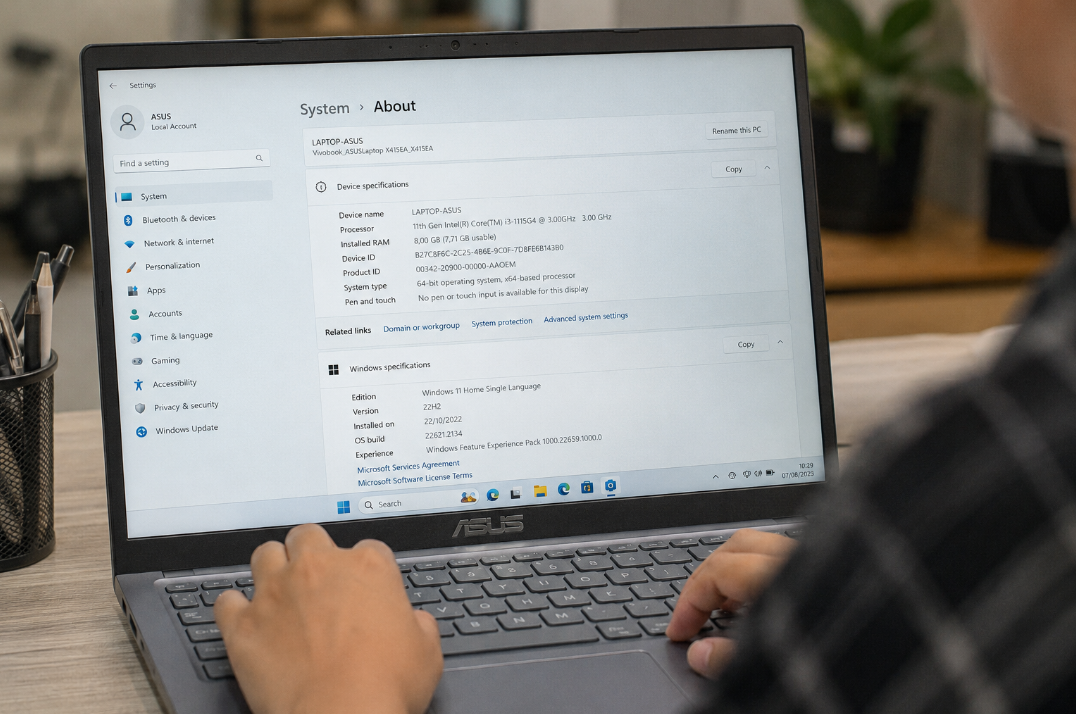
Berikut adalah beberapa cara mudah dan cepat untuk mengecek spesifikasi laptop Windows Anda!
1. Mengecek Spesifikasi Dasar Lewat Menu Settings (Pengaturan)
Jika Anda hanya membutuhkan informasi singkat seperti tipe prosesor, kapasitas RAM, dan versi Windows yang digunakan, menu Settings adalah cara paling praktis.
Langkah-langkah:
- Tekan kombinasi tombol Windows + I pada keyboard untuk membuka menu Settings.
- Pilih opsi System, lalu gulir ke bawah dan klik About.
- Pada bagian Device specifications, Anda bisa melihat:
- Device name: Nama perangkat Anda.
- Processor: Jenis dan kecepatan prosesor (misalnya Intel Core i5 atau AMD Ryzen 5).
- Installed RAM: Kapasitas memori RAM yang terpasang.
- Pada bagian Windows specifications, Anda bisa melihat edisi sistem operasi (seperti Windows 10 atau Windows 11) beserta versinya.
2. Menggunakan Tool DirectX Diagnostic Tool (DxDiag)
Ingin tahu informasi yang lebih detail, terutama mengenai kartu grafis (VGA/GPU) dan resolusi layar? Fitur DxDiag adalah pilihan terbaik.
Langkah-langkah:
- Tekan kombinasi tombol Windows + R untuk membuka jendela Run.
- Ketik
dxdiaglalu tekan Enter atau klik OK. - Jika muncul jendela konfirmasi, klik Yes.
- Tab System akan menampilkan informasi detail mengenai prosesor, RAM, merk laptop, dan versi BIOS.
- Pindah ke tab Display (atau Display 1 / Display 2) untuk melihat nama kartu grafis yang terpasang, kapasitas memori VRAM, dan resolusi layar Anda.
3. Menggunakan System Information (msinfo32)
Bagi Anda yang menginginkan informasi teknis paling mendalam—mulai dari tipe motherboard, versi BIOS, hingga detail memori virtual—fitur System Information menyediakan data secara komprehensif.
Langkah-langkah:
- Klik kolom pencarian di Taskbar atau tekan tombol Windows.
- Ketik System Information lalu buka aplikasinya (atau buka Run dengan Windows + R lalu ketik
msinfo32). - Pada bagian System Summary, Anda akan melihat ringkasan lengkap seluruh perangkat keras dan firmware yang terpasang pada laptop Anda.
4. Cek Performa dan Komponen Real-Time Lewat Task Manager
Selain untuk mematikan aplikasi yang hang, Task Manager juga bisa digunakan untuk melihat spesifikasi sekaligus penggunaan sumber daya laptop secara real-time.
Langkah-langkah:
- Tekan kombinasi tombol Ctrl + Shift + Esc untuk membuka Task Manager.
- Klik pada tab Performance di sebelah kiri (atau bagian atas pada Windows 10).
- Di sini Anda bisa mengklik tiap kategori untuk melihat spesifikasi dan penggunaan aktualnya:
- CPU: Menampilkan nama prosesor, kecepatan, serta jumlah core dan thread.
- Memory: Menampilkan kapasitas RAM, kecepatan bus (MHz), dan jumlah slot yang terpakai.
- Disk: Menampilkan jenis penyimpanan yang Anda gunakan (apakah SSD atau HDD) beserta kapasitasnya.
- GPU: Menampilkan tipe dan seri kartu grafis yang aktif.
Kesimpulan
Mengetahui spesifikasi laptop kini bukan lagi hal yang rumit. Dengan memanfaatkan fitur bawaan Windows seperti Settings, DxDiag, System Information, maupun Task Manager, Anda bisa mendapatkan gambaran menyeluruh tentang dapur pacu perangkat Anda hanya dalam beberapa detik!



