Cara Mencari File Besar di Laptop
Kapasitas penyimpanan laptop yang semakin penuh dapat menyebabkan berbagai masalah. Ruang kosong berkurang, proses menyimpan file menjadi lebih sulit, dan pada kondisi tertentu performa sistem juga dapat terganggu.
Salah satu cara paling efektif untuk mengosongkan ruang penyimpanan adalah mencari file berukuran besar yang sudah tidak diperlukan. File video, installer aplikasi, arsip ZIP, file ISO, backup lama, dan berbagai dokumen berukuran besar sering kali menumpuk tanpa disadari.
Kabar baiknya, pengguna Windows tidak selalu membutuhkan aplikasi tambahan untuk menemukan file tersebut. Windows menyediakan beberapa cara untuk memeriksa penggunaan storage, sementara File Explorer dapat digunakan untuk mencari dan mengelompokkan file berdasarkan ukuran.
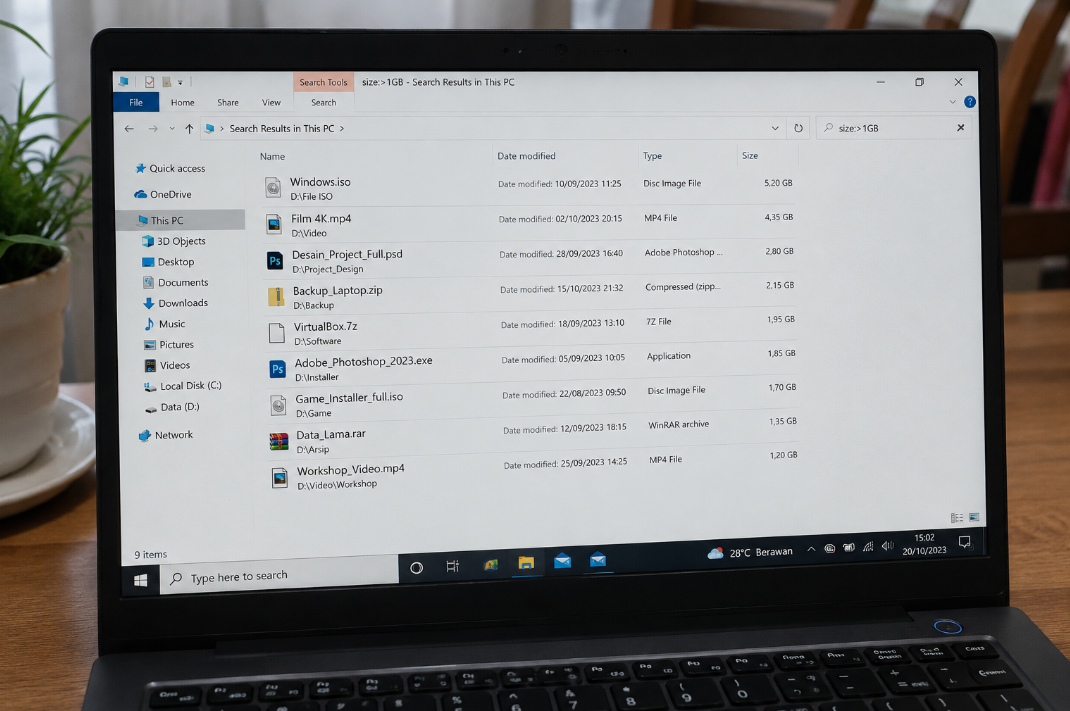
Artikel ini membahas cara mencari file besar di laptop Windows, mulai dari menggunakan File Explorer, pengaturan Storage, hingga beberapa cara lanjutan untuk menemukan file yang menghabiskan ruang penyimpanan.
Mengapa Perlu Mencari File Besar?
Ketika storage laptop hampir penuh, menghapus file berukuran kecil satu per satu biasanya tidak terlalu efektif.
Bayangkan Anda memiliki ratusan file berukuran 5 MB. Menghapus semuanya membutuhkan waktu, tetapi dampaknya mungkin tidak sebesar menemukan satu video berukuran 10 GB yang sudah tidak digunakan.
Dengan mencari file besar terlebih dahulu, proses membersihkan penyimpanan menjadi lebih efisien.
Beberapa jenis file yang sering menghabiskan ruang antara lain:
- Video.
- Film.
- File ISO.
- Installer aplikasi.
- File ZIP dan RAR.
- Backup.
- File proyek.
- Foto beresolusi tinggi.
- Rekaman layar.
- File hasil editing.
- Folder download.
Cara Melihat Sisa Penyimpanan Laptop
Sebelum mencari file besar, periksa terlebih dahulu berapa banyak ruang yang masih tersedia.
Pada Windows, buka:
Settings → System → Storage
Di bagian tersebut Anda dapat melihat penggunaan penyimpanan berdasarkan kategori.
Windows dapat mengelompokkan penggunaan storage ke dalam beberapa kategori seperti:
- Installed apps.
- Temporary files.
- Documents.
- Pictures.
- Videos.
- Other.
Tampilan kategori dapat berbeda tergantung versi Windows.
Informasi ini memberikan gambaran awal mengenai bagian mana yang paling banyak menggunakan ruang.
Cara Mencari File Besar Menggunakan File Explorer
File Explorer merupakan cara sederhana untuk mencari file berdasarkan ukuran.
Ikuti langkah berikut.
Langkah 1: Buka File Explorer
Tekan:
Windows + E
File Explorer akan terbuka.
Langkah 2: Pilih Drive
Pilih drive yang ingin diperiksa.
Biasanya drive utama Windows adalah:
Local Disk (C:)
Jika memiliki drive lain, seperti D:, Anda juga dapat memeriksanya.
Langkah 3: Gunakan Kotak Pencarian
Klik kolom pencarian di bagian kanan atas File Explorer.
Masukkan kata pencarian yang sesuai dengan ukuran file yang ingin ditemukan.
Cara Mencari File Berukuran Besar dengan Filter Size
Windows File Explorer menyediakan filter ukuran untuk pencarian file.
Anda dapat menggunakan filter berdasarkan kategori ukuran, seperti:
- Empty.
- Tiny.
- Small.
- Medium.
- Large.
- Huge.
Kategori tersebut membantu mempersempit pencarian tanpa harus mengetahui ukuran setiap file secara manual.
Untuk pencarian file berukuran besar, pilih kategori Large atau Huge sesuai kebutuhan.
Cara Mencari File Lebih dari 1 GB
Jika ingin mencari file dengan ukuran tertentu, Anda dapat menggunakan sintaks pencarian di File Explorer.
Contohnya:
size:>1GB
Perintah tersebut digunakan untuk mencari file dengan ukuran lebih dari 1 GB pada lokasi yang sedang dibuka.
Anda juga dapat menyesuaikan ukurannya.
Misalnya:
size:>500MB
untuk mencari file yang lebih besar dari 500 MB.
Cara Mencari File Lebih dari 5 GB
Jika storage sangat penuh, pencarian dapat dipersempit dengan ukuran yang lebih besar.
Contohnya:
size:>5GB
Windows kemudian akan menampilkan file yang memenuhi kriteria ukuran tersebut pada lokasi pencarian.
Cara ini sangat berguna untuk menemukan:
- Video berukuran besar.
- File ISO.
- Backup.
- Arsip.
- File proyek.
Cara Mencari File Lebih dari 10 GB
Untuk menemukan file yang sangat besar, gunakan:
size:>10GB
Jika hasil pencarian kosong, berarti tidak ada file dengan ukuran tersebut pada lokasi yang sedang diperiksa.
Anda kemudian dapat menurunkan batas pencarian menjadi:
size:>5GB
atau:
size:>1GB
Cara Mengurutkan File dari Ukuran Terbesar
Selain menggunakan pencarian berdasarkan ukuran, Anda dapat mengurutkan file berdasarkan kolom ukuran.
Caranya:
- Buka folder yang ingin diperiksa.
- Ubah tampilan menjadi Details jika diperlukan.
- Cari kolom Size.
- Klik kolom tersebut.
File akan diurutkan berdasarkan ukurannya.
Dengan cara ini, Anda dapat melihat file besar dengan lebih cepat.
Cara Mencari File Besar di Folder Downloads
Folder Downloads merupakan salah satu lokasi yang sering menyimpan file berukuran besar.
Misalnya:
- Installer.
- Video.
- File ZIP.
- Dokumen.
- File ISO.
- File yang diunduh dari browser.
Untuk memeriksanya:
- Buka File Explorer.
- Pilih Downloads.
- Gunakan tampilan Details.
- Urutkan berdasarkan Size.
- Periksa file terbesar.
Sebelum menghapus file, pastikan file tersebut memang sudah tidak diperlukan.
Cara Mencari File Besar di Desktop
Desktop juga dapat berisi file yang tidak sengaja dibiarkan terlalu lama.
Periksa:
- Video.
- Installer.
- Folder proyek.
- Arsip.
- File backup.
Pindahkan file penting ke lokasi yang lebih terorganisir atau penyimpanan lain jika diperlukan.
Cara Mencari File Besar Berdasarkan Jenis
Terkadang Anda tidak hanya ingin mencari file terbesar, tetapi file besar dari jenis tertentu.
Misalnya ingin mencari video.
Anda dapat menggunakan pencarian berdasarkan ekstensi atau jenis file.
Contoh:
*.mp4
atau:
kind:video
Kemudian kombinasikan dengan pemeriksaan ukuran untuk menemukan video yang paling besar.
Cara Mencari File Video Besar
Video merupakan salah satu jenis file yang paling cepat menghabiskan storage.
Beberapa format yang umum ditemukan:
- MP4.
- MKV.
- AVI.
- MOV.
- WMV.
Anda dapat membuka folder yang sering digunakan untuk menyimpan video, kemudian mengurutkan berdasarkan ukuran.
File video berukuran besar yang sudah tidak diperlukan dapat dipindahkan ke hard disk eksternal atau penyimpanan cloud.
Cara Mencari File ZIP dan RAR yang Besar
Arsip seperti ZIP dan RAR juga dapat menghabiskan ruang.
Contohnya:
- Backup proyek.
- Koleksi installer.
- File hasil download.
- Arsip dokumen.
- Paket software.
Gunakan pencarian:
*.zip
atau:
*.rar
Kemudian periksa ukuran masing-masing file.
Jangan menghapus arsip sebelum memastikan bahwa isi di dalamnya tidak lagi dibutuhkan.
Cara Mencari File ISO Besar
File ISO sering digunakan untuk:
- Installer Windows.
- Sistem operasi.
- Software.
- Media instalasi.
Karena dapat berukuran beberapa gigabyte, file ISO lama dapat menjadi salah satu penyebab storage cepat penuh.
Cari file ISO menggunakan:
*.iso
Kemudian periksa apakah file tersebut masih diperlukan.
Jika sudah tidak dibutuhkan dan Anda memiliki media instalasi lain, file lama dapat dipindahkan atau dihapus.
Cara Mencari File Terbesar Menggunakan Windows Storage
Windows juga memiliki halaman Storage yang dapat membantu menemukan kategori penyimpanan terbesar.
Buka:
Settings → System → Storage
Kemudian periksa kategori yang menggunakan ruang paling besar.
Jika bagian Videos sangat besar, periksa folder video.
Jika Apps sangat besar, periksa aplikasi yang terpasang.
Jika kategori Temporary files besar, Anda dapat mengevaluasi file sementara yang tersedia untuk dihapus.
Cara Menggunakan Storage Sense
Windows menyediakan fitur Storage Sense untuk membantu mengelola ruang penyimpanan.
Fitur ini dapat membantu menghapus file tertentu yang tidak diperlukan berdasarkan pengaturan yang tersedia.
Untuk mengaksesnya, buka:
Settings → System → Storage → Storage Sense
Pengaturan dapat berbeda menurut versi Windows.
Periksa setiap opsi sebelum mengaktifkan penghapusan otomatis agar tidak menghapus data yang masih dibutuhkan.
Cara Menghapus File Besar yang Tidak Dibutuhkan
Setelah menemukan file besar, jangan langsung menekan Delete.
Periksa terlebih dahulu:
Apakah file masih diperlukan?
Jika masih digunakan, jangan hapus.
Apakah file memiliki salinan?
Pastikan Anda memiliki backup jika file penting.
Apakah file merupakan bagian dari program?
Jangan menghapus file aplikasi secara manual jika tidak mengetahui fungsinya.
Apakah file hanya arsip lama?
Jika sudah tidak diperlukan dan memiliki backup, file dapat dipindahkan atau dihapus.
Jangan Sembarangan Menghapus File di Drive C
Drive C biasanya berisi Windows dan berbagai file sistem.
Jangan menghapus folder sistem hanya karena ukurannya besar.
Hindari menghapus file atau folder sistem jika Anda tidak mengetahui fungsinya.
Jika tujuan Anda adalah mengosongkan ruang, gunakan metode yang lebih aman seperti:
- Storage Settings.
- Storage Sense.
- Disk Cleanup pada versi Windows yang menyediakan fitur tersebut.
- Uninstall aplikasi yang tidak digunakan.
- Membersihkan folder pribadi.
Cara Mencari Aplikasi yang Menghabiskan Banyak Storage
File besar bukan satu-satunya penyebab storage penuh.
Aplikasi juga dapat menggunakan ruang penyimpanan dalam jumlah besar.
Buka:
Settings → Apps → Installed apps
Kemudian periksa ukuran aplikasi jika informasi tersebut tersedia.
Game modern, software editing, dan aplikasi profesional dapat memiliki ukuran instalasi yang sangat besar.
Jika aplikasi tidak digunakan lagi, pertimbangkan untuk melakukan uninstall melalui pengaturan Windows.
Cara Mencari Folder yang Paling Besar
Windows secara bawaan tidak selalu memberikan tampilan visual lengkap mengenai ukuran setiap folder.
Untuk pemeriksaan lebih mendalam, Anda dapat menggunakan aplikasi analisis storage dari sumber terpercaya.
Aplikasi semacam ini biasanya menampilkan:
- Folder terbesar.
- File terbesar.
- Distribusi penggunaan storage.
- Visualisasi ruang disk.
Jika menggunakan software pihak ketiga, unduh dari situs resmi pengembang dan periksa izin yang diminta.
Cara Mencari File Besar di Laptop Tanpa Aplikasi Tambahan
Jika Anda tidak ingin memasang software tambahan, gunakan kombinasi:
Settings → System → Storage
dan:
File Explorer
Kedua alat tersebut sudah cukup untuk banyak kebutuhan dasar.
Mulailah dari Storage untuk mengetahui kategori terbesar.
Kemudian buka File Explorer dan cari file besar pada folder yang relevan.
Cara Menemukan File Lama yang Berukuran Besar
File besar belum tentu harus dihapus.
Terkadang file tersebut masih dibutuhkan tetapi sudah lama tidak dibuka.
Anda dapat memeriksa tanggal file melalui File Explorer.
Gunakan tampilan Details dan perhatikan:
- Date modified.
- Date created.
- Size.
- Type.
Jika menemukan file berukuran besar yang sudah sangat lama dan tidak lagi digunakan, evaluasi apakah file tersebut dapat dipindahkan ke penyimpanan eksternal.
Cara Memindahkan File Besar ke Hard Disk Eksternal
Jika file masih diperlukan tetapi tidak perlu berada di laptop setiap saat, Anda dapat memindahkannya ke hard disk eksternal.
Langkah umum:
- Hubungkan hard disk eksternal.
- Tunggu hingga Windows mengenalinya.
- Buka folder file besar.
- Pilih file.
- Salin atau pindahkan ke hard disk.
- Pastikan proses selesai.
- Buka file dari hard disk untuk memastikan data dapat diakses.
- Jika sudah terverifikasi, hapus salinan lama jika memang diperlukan.
Jangan langsung menghapus file asli sebelum memastikan proses pemindahan berhasil.
Cara Memindahkan File Besar ke Cloud
Alternatif lainnya adalah menggunakan penyimpanan cloud.
File dapat dipindahkan atau disimpan di layanan cloud sesuai kapasitas dan kebutuhan.
Keuntungannya:
- Tidak bergantung pada satu perangkat.
- File dapat diakses dari perangkat lain.
- Dapat menjadi bagian dari strategi backup.
Namun, perhatikan kapasitas cloud dan kebutuhan koneksi internet.
Berapa Ruang Kosong yang Sebaiknya Tersedia?
Tidak ada satu angka yang berlaku untuk semua laptop.
Namun, sebaiknya jangan membiarkan drive sistem benar-benar penuh.
Windows membutuhkan ruang untuk berbagai kebutuhan seperti:
- File sementara.
- Pembaruan.
- Cache.
- Memori virtual.
- Aplikasi.
Jika storage hampir penuh, performa dan kemampuan sistem melakukan tugas tertentu dapat terganggu.
Karena itu, menjaga ruang kosong yang memadai merupakan kebiasaan yang baik.
Penyebab Storage Laptop Cepat Penuh
Selain file pribadi, beberapa hal berikut dapat membuat ruang penyimpanan berkurang:
- File download lama.
- Video.
- Backup.
- Installer.
- File sementara.
- Cache.
- Aplikasi besar.
- Game.
- File proyek.
- Recycle Bin.
- File hasil rekaman layar.
Melakukan pemeriksaan berkala dapat mencegah masalah storage penuh.
Kesalahan Saat Membersihkan File Besar
Menghapus File Tanpa Memeriksa Isinya
Ukuran besar bukan berarti file tidak penting.
Menghapus Folder Sistem
Hal ini dapat menyebabkan Windows atau aplikasi mengalami masalah.
Menghapus File Backup
Backup mungkin terlihat seperti file lama, tetapi bisa sangat penting ketika data utama bermasalah.
Tidak Membuat Cadangan
Sebelum menghapus file penting, pastikan Anda memiliki salinan jika diperlukan.
Menggunakan Cleaner yang Tidak Jelas
Hindari software pembersih yang tidak memiliki reputasi atau sumber yang jelas.
Tips Mengelola Penyimpanan Laptop
Agar storage tidak cepat penuh:
Bersihkan Folder Downloads
Hapus installer dan file yang tidak diperlukan.
Periksa File Video
Video berukuran besar dapat dipindahkan ke penyimpanan lain.
Uninstall Aplikasi yang Tidak Digunakan
Software lama hanya akan menghabiskan ruang.
Kelola Backup
Simpan backup secara terstruktur dan hapus salinan yang memang sudah tidak diperlukan.
Gunakan Penyimpanan Eksternal
File yang jarang digunakan dapat dipindahkan ke media penyimpanan lain.
Periksa Storage Secara Berkala
Jangan menunggu sampai drive benar-benar penuh.
Contoh Skenario Membersihkan Storage
Misalnya laptop memiliki SSD 512 GB dan hanya tersisa 20 GB.
Setelah membuka:
Settings → System → Storage
ditemukan bahwa video menggunakan ruang sangat besar.
Kemudian buka folder video melalui File Explorer dan urutkan berdasarkan ukuran.
Ternyata terdapat:
- Video A — 8 GB.
- Video B — 6 GB.
- Video C — 4 GB.
- Video D — 3 GB.
Jika video tersebut merupakan rekaman lama yang masih ingin disimpan, Anda tidak harus menghapusnya.
Pindahkan ke hard disk eksternal atau cloud.
Dengan begitu, ruang SSD dapat dikosongkan tanpa kehilangan data penting.
FAQ Cara Mencari File Besar di Laptop
Bagaimana cara mencari file besar di laptop Windows?
Buka File Explorer, pilih drive atau folder yang ingin diperiksa, kemudian gunakan pencarian berdasarkan ukuran seperti size:>1GB.
Bagaimana cara mencari file lebih dari 1 GB?
Gunakan pencarian File Explorer dengan sintaks size:>1GB pada lokasi yang ingin diperiksa.
Bagaimana cara mencari file lebih dari 5 GB?
Gunakan size:>5GB.
Apa file yang biasanya paling banyak memakan storage?
Video, game, file ISO, installer, backup, arsip ZIP/RAR, dan proyek multimedia sering memiliki ukuran besar.
Apakah aman menghapus file besar di drive C?
Tidak selalu. Drive C berisi Windows dan berbagai file sistem. Pastikan file yang dihapus merupakan file pribadi atau data yang memang tidak diperlukan.
Bagaimana cara mengetahui folder yang paling banyak menggunakan storage?
Gunakan halaman Settings → System → Storage untuk melihat kategori penggunaan. Untuk analisis folder yang lebih detail, Anda dapat menggunakan software analisis storage dari sumber terpercaya.
Apakah file Downloads boleh dihapus?
File yang sudah tidak diperlukan dapat dihapus, tetapi periksa terlebih dahulu apakah terdapat dokumen, installer, atau data penting di dalamnya.
Bagaimana jika file besar masih diperlukan?
Pindahkan ke hard disk eksternal, SSD eksternal, NAS, atau layanan cloud sesuai kebutuhan.
Apakah menghapus file besar membuat laptop lebih cepat?
Mengosongkan storage dapat membantu ketika ruang penyimpanan sudah sangat terbatas, tetapi tidak semua masalah performa disebabkan oleh storage. Performa juga dipengaruhi RAM, CPU, SSD, suhu, dan software.
Apakah file di Recycle Bin masih menggunakan storage?
Ya. File yang berada di Recycle Bin masih menggunakan ruang penyimpanan sampai benar-benar dihapus dari Recycle Bin.
Kesimpulan
Cara mencari file besar di laptop Windows dapat dilakukan dengan beberapa metode sederhana tanpa harus memasang aplikasi tambahan. Anda dapat memulai dari Settings → System → Storage untuk melihat kategori yang paling banyak menggunakan ruang, kemudian menggunakan File Explorer untuk mencari file berdasarkan ukuran.
Gunakan filter seperti size:>1GB atau size:>5GB untuk menemukan file yang berukuran besar dengan lebih cepat. Periksa folder Downloads, Video, Desktop, serta lokasi penyimpanan proyek karena folder tersebut sering berisi file berukuran besar.
Namun, jangan langsung menghapus file hanya karena ukurannya besar. Pastikan file tersebut memang tidak diperlukan atau sudah memiliki salinan cadangan. Untuk file yang masih ingin disimpan, pertimbangkan memindahkannya ke hard disk eksternal atau cloud.
Dengan melakukan pemeriksaan storage secara rutin, Anda dapat mencegah laptop kehabisan ruang dan membuat pengelolaan file menjadi jauh lebih teratur.



