Cara Mengembalikan File yang Terhapus
Kehilangan file penting karena tidak sengaja terhapus bisa membuat panik, terutama jika file tersebut berisi dokumen pekerjaan, foto, video, tugas kuliah, atau data penting lainnya. Namun, file yang terhapus tidak selalu langsung hilang secara permanen.
Pada banyak kasus, file yang dihapus masih dapat ditemukan di Recycle Bin. Jika tidak ada di sana, masih terdapat beberapa metode lain yang dapat dicoba, tergantung pada bagaimana file tersebut dihapus, lokasi penyimpanannya, serta apakah sebelumnya terdapat backup.
Karena itu, ketika menyadari sebuah file hilang, sebaiknya jangan langsung melakukan aktivitas yang menghasilkan banyak data baru pada drive yang sama. Hal tersebut penting karena data baru berpotensi menimpa ruang penyimpanan yang sebelumnya digunakan oleh file yang terhapus.
Artikel ini membahas berbagai cara mengembalikan file yang terhapus di laptop Windows, mulai dari metode paling sederhana hingga opsi pemulihan yang dapat digunakan ketika file sudah tidak berada di Recycle Bin.
Apakah File yang Terhapus Bisa Dikembalikan?
Jawabannya adalah tergantung kondisi.
Jika file baru saja dihapus dan masih berada di Recycle Bin, proses pemulihannya sangat mudah.
Namun, jika file sudah dihapus secara permanen, peluang pemulihan dipengaruhi oleh beberapa faktor, seperti:
- Jenis media penyimpanan.
- Lama waktu sejak file dihapus.
- Aktivitas yang dilakukan setelah file dihapus.
- Apakah tersedia backup.
- Apakah file berada di HDD atau SSD.
- Apakah data telah tertimpa oleh data baru.
Karena itu, tidak ada metode yang dapat menjamin setiap file yang terhapus pasti berhasil dipulihkan.
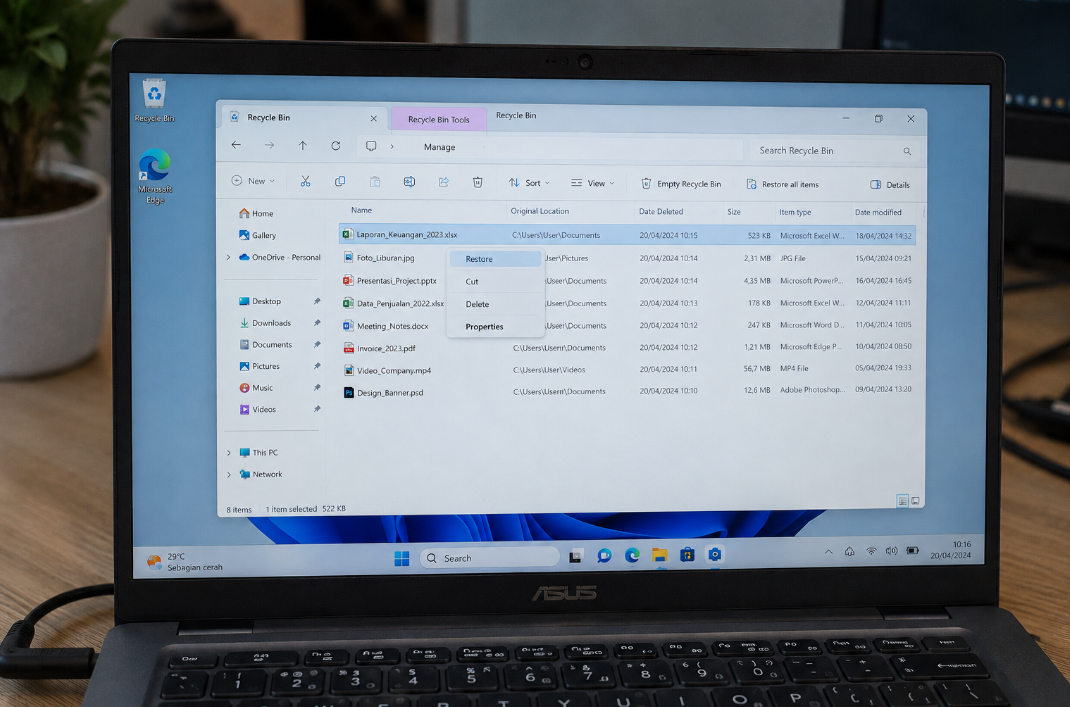
1. Cara Mengembalikan File dari Recycle Bin
Ini merupakan metode pertama yang sebaiknya dicoba.
Ketika file dihapus menggunakan tombol Delete dalam kondisi normal, Windows biasanya memindahkannya ke Recycle Bin terlebih dahulu.
Langkah-langkahnya:
- Buka Recycle Bin di desktop.
- Cari file yang ingin dikembalikan.
- Klik kanan file tersebut.
- Pilih Restore.
- Windows akan mengembalikan file ke lokasi asalnya.
Setelah proses selesai, buka folder asal untuk memastikan file sudah kembali.
2. Gunakan Pencarian di Recycle Bin
Jika Recycle Bin berisi banyak file, mencari secara manual mungkin membutuhkan waktu.
Gunakan kolom pencarian untuk menemukan nama file.
Anda juga dapat memperhatikan:
- Nama file.
- Lokasi asal.
- Tanggal penghapusan.
- Ukuran file.
- Jenis file.
Informasi tersebut dapat membantu memastikan bahwa Anda memilih file yang benar.
3. Periksa Folder Asal File
Terkadang file sebenarnya tidak terhapus, tetapi hanya berpindah lokasi.
Sebelum menggunakan metode pemulihan yang lebih rumit, coba cari file menggunakan File Explorer.
Tekan:
Windows + E
Kemudian gunakan kolom pencarian.
Misalnya, jika file bernama:
Laporan_Kuliah.docx
coba cari menggunakan nama tersebut.
Jika lupa nama lengkapnya, gunakan bagian nama yang masih diingat.
4. Cari Berdasarkan Jenis File
Jika tidak ingat nama file, pencarian berdasarkan ekstensi dapat membantu.
Contohnya:
Dokumen Word
*.docx
File Excel
*.xlsx
Presentasi PowerPoint
*.pptx
Foto
*.jpg
atau
*.png
Video
*.mp4
Cara ini berguna ketika Anda mengingat jenis file tetapi lupa nama file secara lengkap.
5. Periksa File yang Baru Dibuat atau Dipindahkan
Jika Anda merasa file hilang setelah melakukan pemindahan folder, periksa lokasi lain yang mungkin menjadi tujuan.
Periksa:
- Downloads.
- Documents.
- Desktop.
- Pictures.
- Videos.
- Folder proyek.
- Flashdisk.
- Hard disk eksternal.
- Folder cloud.
Kesalahan lokasi penyimpanan sering kali dianggap sebagai file yang terhapus.
6. Gunakan Fitur Backup Windows
Jika file sudah tidak ada di Recycle Bin, periksa apakah sebelumnya terdapat backup.
Windows memiliki beberapa fitur yang dapat membantu pemulihan file, tergantung konfigurasi sistem.
Salah satunya adalah File History.
Jika fitur tersebut sebelumnya telah diaktifkan dan file berada pada lokasi yang dicadangkan, Anda mungkin dapat mengembalikan versi sebelumnya.
7. Cara Mengembalikan File dengan File History
Jika File History telah dikonfigurasi sebelumnya, langkah umumnya adalah:
- Buka Control Panel.
- Cari File History.
- Pilih opsi pemulihan file pribadi.
- Cari folder atau file yang ingin dikembalikan.
- Pilih versi yang diinginkan.
- Klik tombol Restore.
Tampilan dan ketersediaan fitur dapat berbeda tergantung versi Windows serta konfigurasi perangkat.
Yang perlu diperhatikan adalah File History harus memiliki riwayat backup sebelumnya. Fitur tersebut tidak dapat memulihkan data yang tidak pernah dicadangkan.
8. Periksa OneDrive
Jika file sebelumnya disimpan atau disinkronkan dengan OneDrive, periksa juga Recycle Bin OneDrive dan riwayat file jika tersedia.
Ini sangat berguna untuk dokumen yang biasa dikerjakan melalui folder OneDrive.
Periksa:
- Folder OneDrive di komputer.
- Versi file sebelumnya.
- Recycle Bin OneDrive.
- Status sinkronisasi.
Pastikan Anda masuk ke akun yang benar ketika melakukan pemeriksaan.
9. Periksa Layanan Cloud Lain
Selain OneDrive, file mungkin pernah disimpan pada layanan cloud lainnya.
Jika Anda menggunakan penyimpanan cloud untuk backup atau sinkronisasi, periksa:
- Folder sampah.
- Riwayat file.
- Versi sebelumnya.
- Folder sinkronisasi.
- Perangkat lain yang terhubung.
Terkadang file yang hilang dari laptop masih tersedia pada layanan cloud.
10. Gunakan Windows File Recovery
Microsoft menyediakan utilitas bernama Windows File Recovery untuk membantu memulihkan file tertentu yang tidak lagi tersedia melalui metode biasa.
Utilitas ini bekerja melalui Command Prompt dan ditujukan untuk pemulihan file dari media penyimpanan lokal.
Karena penggunaannya lebih teknis, baca petunjuk resmi dan pastikan memahami drive sumber serta lokasi tujuan sebelum menjalankan proses pemulihan.
11. Jangan Menyimpan Hasil Recovery ke Drive yang Sama
Ini merupakan hal yang sangat penting ketika menggunakan metode pemulihan file.
Misalnya file yang hilang berada di:
Drive C:
Jangan menyimpan hasil pemulihan ke lokasi yang sama jika metode pemulihan yang digunakan mengharuskan pemilihan drive tujuan terpisah.
Gunakan drive lain jika memungkinkan.
Tujuannya adalah mengurangi risiko data yang ingin dipulihkan tertimpa oleh data hasil recovery.
12. Jangan Terlalu Banyak Menggunakan Laptop Setelah File Hilang
Jika file penting baru saja terhapus secara permanen, sebaiknya kurangi aktivitas yang menghasilkan banyak data baru pada media penyimpanan tersebut.
Hindari sementara:
- Menginstal banyak aplikasi.
- Mengunduh file berukuran besar.
- Menyalin video.
- Menginstal game.
- Membuat banyak file baru.
Semakin banyak data baru yang ditulis ke media penyimpanan, semakin kompleks proses pemulihannya.
13. Gunakan Software Recovery dengan Hati-Hati
Terdapat berbagai software pemulihan data dari pihak ketiga.
Software semacam ini dapat membantu dalam beberapa situasi, tetapi hasilnya tidak selalu sama untuk setiap kasus.
Jika memilih software recovery:
- Unduh dari situs resmi pengembang.
- Hindari aplikasi yang tidak jelas sumbernya.
- Periksa reputasi software.
- Jangan memasang software pada drive yang berisi data yang ingin dipulihkan jika dapat dihindari.
- Simpan hasil pemulihan ke media lain.
Jangan percaya klaim bahwa semua file yang terhapus pasti dapat dikembalikan.
14. Perbedaan Menghapus File dan Menghapus Permanen
Ada perbedaan antara penghapusan biasa dan penghapusan permanen.
Penghapusan Biasa
File biasanya dipindahkan ke Recycle Bin.
File masih relatif mudah dikembalikan menggunakan opsi Restore.
Penghapusan Permanen
Jika file dihapus menggunakan kombinasi tertentu atau Recycle Bin dikosongkan, file tidak lagi tersedia melalui metode Restore biasa.
Pemulihannya menjadi lebih sulit dan bergantung pada kondisi media penyimpanan.
15. Bagaimana Jika File Dihapus dengan Shift + Delete?
Kombinasi Shift + Delete digunakan untuk menghapus file tanpa memindahkannya ke Recycle Bin.
Jika file dihapus dengan cara tersebut, Anda tidak dapat menggunakan tombol Restore di Recycle Bin.
Namun, bukan berarti selalu mustahil untuk mencoba pemulihan.
Periksa:
- Backup.
- Cloud storage.
- File History.
- Windows File Recovery.
- Software pemulihan data yang terpercaya.
Keberhasilan tetap bergantung pada kondisi data.
16. Cara Mengembalikan File yang Terhapus di Flashdisk
Jika file terhapus dari flashdisk, metode pemulihannya dapat berbeda dari file pada hard disk internal.
Hal pertama yang perlu dilakukan adalah menghentikan aktivitas penulisan data yang tidak diperlukan pada flashdisk.
Jangan langsung menyalin banyak file baru ke media tersebut.
Jika file sangat penting, pertimbangkan menggunakan metode pemulihan data yang sesuai atau meminta bantuan profesional.
17. Cara Mengembalikan File dari Hard Disk Eksternal
Prinsipnya hampir sama.
Jika file terhapus dari hard disk eksternal:
- Hentikan penulisan data yang tidak diperlukan.
- Periksa apakah file masih tersedia di backup.
- Periksa Recycle Bin jika relevan.
- Gunakan metode pemulihan yang sesuai.
- Simpan hasil recovery ke media lain.
Jangan menggunakan hard disk tersebut untuk menyimpan banyak data baru sebelum proses pemulihan selesai jika datanya sangat penting.
18. Bagaimana dengan File yang Terhapus dari SSD?
Pemulihan file dari SSD dapat lebih rumit dibandingkan beberapa skenario pada hard disk.
SSD menggunakan teknologi dan mekanisme pengelolaan data yang berbeda. Fitur seperti TRIM dapat memengaruhi peluang pemulihan setelah file dihapus.
Karena itu, jangan menganggap metode recovery yang berhasil pada satu jenis media pasti berhasil pada media lainnya.
Jika data yang hilang sangat penting, semakin cepat Anda mengambil tindakan yang tepat, semakin baik.
19. Cara Mengembalikan Foto yang Terhapus
Untuk foto, langkah awal tetap sama:
- Periksa Recycle Bin.
- Cari file berdasarkan ekstensi seperti JPG atau PNG.
- Periksa folder Pictures.
- Periksa backup.
- Periksa cloud storage.
- Jika perlu, gunakan metode recovery.
Jika foto berada pada kartu memori kamera, hindari mengambil banyak foto baru pada kartu tersebut sebelum mencoba pemulihan.
20. Cara Mengembalikan Dokumen Word yang Terhapus
Jika dokumen Word hilang, periksa beberapa lokasi:
- Recycle Bin.
- Documents.
- OneDrive.
- Backup.
- File History.
- Folder file sementara jika relevan.
- Riwayat versi dokumen jika tersedia.
Jika dokumen sebelumnya disimpan di layanan cloud, peluang menemukan versi sebelumnya dapat lebih besar.
21. Cara Mengembalikan File Excel yang Terhapus
Untuk file Excel, lakukan pemeriksaan serupa.
Cari ekstensi:
*.xlsx
Periksa juga:
- Recycle Bin.
- Folder Documents.
- OneDrive.
- Backup.
- Folder proyek.
- Riwayat versi jika tersedia.
Jika file penting digunakan untuk pekerjaan rutin, biasakan membuat backup secara berkala.
22. Cara Mengembalikan File PowerPoint yang Terhapus
File presentasi biasanya memiliki ekstensi:
*.pptx
Jika file hilang, periksa:
- Recycle Bin.
- Folder Documents.
- Folder Downloads.
- OneDrive.
- Backup.
- File History.
Untuk presentasi penting, menyimpan salinan cadangan di lokasi berbeda merupakan kebiasaan yang baik.
23. Cara Mengembalikan File Setelah Recycle Bin Dikosongkan
Jika Recycle Bin sudah dikosongkan, tombol Restore tidak lagi tersedia.
Pada tahap ini, fokuskan pemeriksaan pada:
- Backup.
- Cloud storage.
- File History.
- Windows File Recovery.
- Software recovery terpercaya.
- Jasa pemulihan data untuk kasus yang sangat penting.
Semakin cepat tindakan dilakukan, semakin kecil kemungkinan data baru menimpa area penyimpanan yang berkaitan dengan file lama.
24. Apakah File yang Sudah Dihapus Permanen Bisa Dikembalikan?
Kadang bisa, tetapi tidak ada jaminan.
Ketika file dihapus, sistem dapat menandai ruang penyimpanannya sebagai tersedia untuk digunakan kembali.
Jika ruang tersebut belum tertimpa data baru, metode pemulihan tertentu mungkin masih dapat menemukan sebagian atau seluruh data.
Jika ruang tersebut sudah digunakan kembali atau kondisi media membuat pemulihan tidak memungkinkan, file mungkin tidak dapat dipulihkan.
25. Kapan Sebaiknya Menggunakan Jasa Recovery Profesional?
Pertimbangkan bantuan profesional jika:
- File sangat penting.
- Hard disk mengalami kerusakan fisik.
- Drive tidak terdeteksi.
- Muncul suara tidak normal dari hard disk.
- Data bisnis hilang.
- File merupakan satu-satunya salinan.
- Anda tidak yakin melakukan recovery sendiri.
- Metode sederhana tidak berhasil.
Untuk data yang sangat penting, mencoba berbagai software secara sembarangan justru dapat memperumit proses pemulihan.
26. Jangan Membongkar Hard Disk yang Rusak Sendiri
Jika hard disk mengalami kerusakan fisik, jangan membuka casing internalnya di lingkungan biasa.
Debu dan kondisi lingkungan dapat memperburuk kerusakan pada komponen tertentu.
Jika data sangat penting, lebih aman meminta bantuan teknisi atau layanan pemulihan data yang memiliki peralatan sesuai.
27. Cara Mencegah File Terhapus di Masa Depan
Pemulihan file hanyalah solusi ketika masalah sudah terjadi.
Pencegahan jauh lebih baik.
Gunakan strategi backup yang teratur.
Misalnya:
Salinan utama → Laptop
Salinan kedua → Hard disk eksternal
Salinan ketiga → Cloud
Tidak semua pengguna membutuhkan tiga lokasi, tetapi menyimpan beberapa salinan di lokasi berbeda dapat mengurangi risiko kehilangan data.
28. Gunakan Prinsip Backup 3-2-1
Untuk data yang sangat penting, Anda dapat mempertimbangkan prinsip 3-2-1 backup:
- 3 salinan data.
- 2 jenis media penyimpanan.
- 1 salinan berada di lokasi berbeda.
Contohnya:
Laptop + hard disk eksternal + cloud
Strategi tersebut membantu mengurangi risiko kehilangan data akibat penghapusan, kerusakan perangkat, atau kejadian lain.
29. Periksa Backup Secara Berkala
Memiliki backup saja belum cukup.
Pastikan backup benar-benar dapat dibuka.
Sesekali lakukan pemeriksaan:
- Apakah file tersedia?
- Apakah file dapat dibuka?
- Apakah versi terbaru sudah tersimpan?
- Apakah media backup masih berfungsi?
Backup yang tidak pernah diuji dapat memberikan rasa aman yang keliru.
30. Jangan Menunda Backup File Penting
Jika sebuah file sangat penting, jangan menunggu sampai proyek selesai untuk membuat salinan.
Backup dapat dilakukan setelah:
- Menyelesaikan bagian penting.
- Mengedit dokumen dalam jumlah besar.
- Menambahkan data baru.
- Menyelesaikan laporan.
- Menyimpan foto atau video penting.
Kebiasaan sederhana ini dapat mengurangi risiko kehilangan pekerjaan.
Contoh Skenario File Terhapus
Bayangkan Anda tidak sengaja menghapus dokumen:
Laporan_Skripsi.docx
Langkah pertama adalah membuka Recycle Bin.
Jika file ditemukan:
Klik kanan → Restore
Jika tidak ditemukan, cari:
Laporan_Skripsi.docx
menggunakan File Explorer.
Jika tetap tidak ada, periksa OneDrive atau backup yang sebelumnya digunakan.
Jika file benar-benar dihapus secara permanen dan tidak memiliki backup, barulah pertimbangkan metode recovery yang lebih lanjut.
Dengan mengikuti urutan tersebut, Anda tidak perlu langsung menggunakan metode yang rumit.
Urutan Cara Mengembalikan File yang Terhapus
Agar lebih mudah, gunakan urutan berikut:
Tahap 1 — Jangan Panik
Hentikan aktivitas yang tidak perlu pada drive tempat file hilang.
Tahap 2 — Periksa Recycle Bin
Ini adalah lokasi pertama yang harus diperiksa.
Tahap 3 — Cari File
Gunakan File Explorer untuk memastikan file tidak hanya berpindah lokasi.
Tahap 4 — Periksa Backup
Lihat File History, backup eksternal, atau cloud storage.
Tahap 5 — Gunakan Tool Recovery
Jika diperlukan, gunakan metode pemulihan yang sesuai.
Tahap 6 — Hubungi Profesional
Untuk data yang sangat penting atau media yang mengalami kerusakan fisik.
Kesalahan yang Harus Dihindari
Menginstal Software Recovery ke Drive yang Sama
Hal ini berpotensi menulis data baru pada media yang sedang ingin dipulihkan.
Mengunduh Banyak File
Data baru dapat memperbesar risiko menimpa data lama pada kondisi tertentu.
Menggunakan Banyak Software Secara Bergantian
Jangan mencoba berbagai aplikasi tanpa memahami prosesnya.
Menganggap Semua File Pasti Bisa Dipulihkan
Tidak ada metode yang memberikan jaminan mutlak.
Mengabaikan Backup
Jika backup tersedia, gunakan terlebih dahulu sebelum mencoba metode yang lebih berisiko.
FAQ Cara Mengembalikan File yang Terhapus
Bagaimana cara mengembalikan file yang terhapus di laptop?
Periksa Recycle Bin terlebih dahulu. Jika file tidak ada, cari menggunakan File Explorer, periksa backup atau cloud storage, kemudian pertimbangkan tool pemulihan data jika diperlukan.
Apakah file yang terhapus dari Recycle Bin bisa dikembalikan?
Ada kemungkinan, tetapi tidak selalu. Keberhasilan bergantung pada kondisi media penyimpanan, aktivitas setelah penghapusan, dan apakah data sudah tertimpa.
Bagaimana cara mengembalikan file yang terhapus permanen?
Periksa backup dan cloud storage terlebih dahulu. Jika tidak tersedia, Anda dapat mempertimbangkan tool pemulihan data yang sesuai. Tidak ada jaminan bahwa semua file dapat dipulihkan.
Apakah Shift + Delete bisa dibatalkan?
Tidak melalui Restore di Recycle Bin karena file tidak dipindahkan ke sana. Anda perlu mengandalkan backup atau metode pemulihan lain jika file sudah dihapus permanen.
Apakah file yang terhapus dari SSD bisa dipulihkan?
Kemungkinannya bergantung pada kondisi SSD, sistem pengelolaan data, TRIM, dan aktivitas setelah file dihapus. Pemulihan dari SSD dapat lebih sulit dibandingkan beberapa kasus pada HDD.
Apakah file yang sudah lama terhapus masih bisa ditemukan?
Mungkin, tetapi peluangnya sangat bergantung pada aktivitas yang terjadi setelah file dihapus dan kondisi media penyimpanan.
Apakah software recovery gratis aman digunakan?
Tidak semua software memiliki kualitas atau keamanan yang sama. Gunakan aplikasi dari pengembang terpercaya dan unduh dari sumber resmi.
Apakah sebaiknya menggunakan laptop setelah file terhapus?
Jika file sangat penting dan baru saja terhapus secara permanen, kurangi aktivitas yang menghasilkan data baru pada drive tersebut sampai Anda menentukan metode pemulihan.
Kapan harus menggunakan jasa recovery profesional?
Gunakan bantuan profesional jika data sangat penting, media penyimpanan mengalami kerusakan fisik, drive tidak terdeteksi, atau Anda tidak yakin melakukan pemulihan sendiri.
Kesimpulan
Cara mengembalikan file yang terhapus sebaiknya dimulai dari metode yang paling sederhana. Periksa Recycle Bin, kemudian gunakan pencarian File Explorer untuk memastikan file tidak hanya berpindah lokasi.
Jika file tidak ditemukan, lanjutkan dengan memeriksa backup, File History, OneDrive, atau layanan cloud yang pernah digunakan. Untuk file yang telah dihapus secara permanen, Anda dapat mempertimbangkan tool pemulihan data yang sesuai.
Hal terpenting adalah bertindak dengan hati-hati. Setelah menyadari file penting hilang, hindari aktivitas yang tidak diperlukan pada drive tersebut, terutama aktivitas yang menghasilkan banyak data baru.
Tidak semua file yang terhapus dapat dipulihkan. Peluang pemulihan sangat bergantung pada media penyimpanan, waktu sejak penghapusan, aktivitas setelah file dihapus, serta apakah data telah tertimpa.
Karena itu, langkah terbaik sebenarnya adalah mencegah kehilangan data sejak awal. Buat backup secara rutin dan simpan salinan file penting di lebih dari satu lokasi.
Dengan kebiasaan backup yang baik, Anda tidak perlu terlalu khawatir ketika sebuah file tidak sengaja terhapus.