Cara Backup Windows ke Hard Disk Eksternal – Membuat backup Windows ke hard disk eksternal merupakan salah satu langkah penting untuk melindungi data dari risiko kehilangan. Kerusakan laptop, kesalahan pengguna, serangan malware, kegagalan penyimpanan, atau masalah sistem operasi dapat menyebabkan file penting tidak bisa diakses.
Dengan memiliki salinan data pada hard disk eksternal, Anda memiliki cadangan yang dapat digunakan ketika file asli mengalami masalah.
Windows menyediakan beberapa fitur yang dapat membantu proses pencadangan. Pengguna dapat memilih untuk mencadangkan file pribadi, menggunakan File History, membuat salinan sistem, atau memanfaatkan fitur backup yang tersedia pada versi Windows yang digunakan.
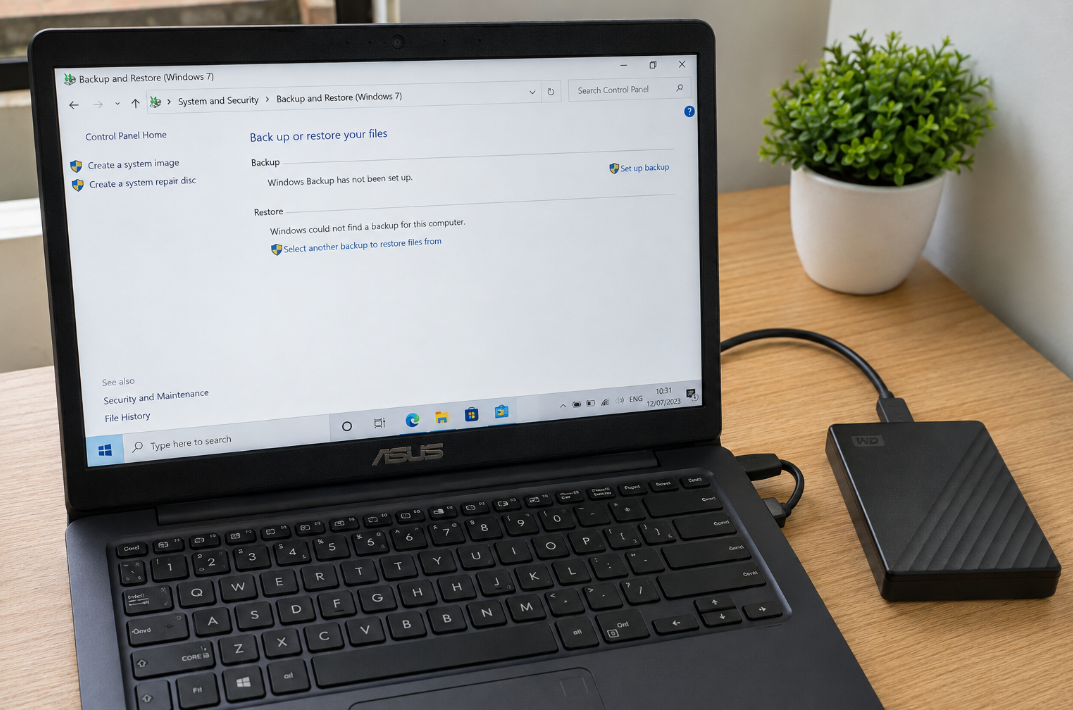
Artikel ini membahas cara backup Windows ke hard disk eksternal secara lengkap, mulai dari persiapan hard disk, memilih metode backup, mencadangkan file pribadi, hingga tips memastikan hasil backup benar-benar dapat digunakan.
Mengapa Perlu Backup Windows ke Hard Disk Eksternal?
Menyimpan file hanya pada laptop memiliki risiko.
Jika SSD atau HDD mengalami kerusakan, file yang tersimpan di dalamnya dapat ikut terdampak.
Backup memberikan salinan tambahan sehingga risiko kehilangan data dapat dikurangi.
Beberapa data yang sebaiknya dicadangkan antara lain:
- Dokumen pekerjaan.
- Tugas kuliah.
- Foto.
- Video.
- File proyek.
- Data bisnis.
- File desain.
- Spreadsheet.
- Presentasi.
- Database.
- Arsip penting.
Apa Saja yang Bisa Dibackup?
Sebelum memulai, tentukan terlebih dahulu jenis backup yang dibutuhkan.
Secara umum, terdapat dua kebutuhan utama.
Backup File Pribadi
Digunakan untuk menyimpan dokumen, foto, video, dan file lainnya.
Backup Sistem
Digunakan untuk menyimpan konfigurasi atau gambaran sistem agar dapat membantu proses pemulihan ketika Windows mengalami masalah.
Keduanya memiliki tujuan berbeda.
Jika tujuan utama Anda adalah melindungi dokumen dan foto, backup file pribadi biasanya sudah menjadi langkah penting.
Jika Anda ingin memiliki cadangan sistem yang lebih lengkap, pertimbangkan metode backup sistem yang sesuai dengan versi Windows dan kebutuhan perangkat.
Persiapan Sebelum Backup Windows
Sebelum mencadangkan data, lakukan beberapa persiapan.
1. Siapkan Hard Disk Eksternal
Pastikan kapasitas hard disk eksternal cukup untuk menampung data yang ingin dicadangkan.
Misalnya, jika data yang akan dicadangkan berjumlah 300 GB, gunakan media penyimpanan dengan kapasitas lebih besar dari jumlah tersebut agar masih tersedia ruang untuk backup berikutnya.
2. Periksa Kondisi Hard Disk
Pastikan hard disk eksternal dapat dibaca dengan normal.
Jika sering terputus, muncul pesan error, atau menghasilkan suara tidak normal, jangan gunakan media tersebut untuk menyimpan satu-satunya backup penting.
3. Hubungkan ke Laptop
Sambungkan hard disk eksternal melalui USB.
Tunggu hingga Windows mengenali perangkat.
Kemudian buka File Explorer → This PC untuk memastikan drive sudah muncul.
Cara Backup File Windows ke Hard Disk Eksternal
Cara paling sederhana adalah menyalin file penting secara langsung.
Langkahnya:
- Hubungkan hard disk eksternal.
- Buka File Explorer.
- Cari folder yang berisi data penting.
- Pilih file atau folder.
- Klik kanan dan pilih Copy.
- Buka hard disk eksternal.
- Pilih Paste.
- Tunggu hingga proses selesai.
Metode ini sederhana dan cocok untuk backup manual.
Folder yang Sebaiknya Diperiksa
Sebelum melakukan backup, periksa beberapa folder yang sering digunakan untuk menyimpan data.
Documents
Biasanya berisi dokumen, tugas, laporan, dan file pekerjaan.
Desktop
Sebagian pengguna menyimpan file penting langsung di Desktop.
Downloads
Folder ini dapat berisi file yang baru diunduh dan belum dipindahkan ke lokasi lain.
Pictures
Berisi foto dan gambar.
Videos
Berisi rekaman video atau file multimedia.
Music
Berisi koleksi audio.
Jangan berasumsi semua file penting berada di folder standar. Periksa juga folder proyek atau lokasi penyimpanan khusus yang biasa Anda gunakan.
Cara Backup Menggunakan File History
Windows memiliki fitur File History yang dapat digunakan untuk mencadangkan versi file tertentu ke drive eksternal atau lokasi jaringan yang sesuai.
Jika fitur tersebut tersedia dan sesuai dengan versi Windows yang digunakan, Anda dapat menggunakannya untuk membuat riwayat file.
Secara umum, prosesnya dilakukan dengan:
- Hubungkan hard disk eksternal.
- Buka pengaturan atau Control Panel yang berkaitan dengan File History.
- Pilih drive eksternal sebagai lokasi backup.
- Aktifkan File History.
- Atur folder yang ingin dicadangkan jika diperlukan.
File History berguna terutama ketika Anda ingin memiliki riwayat perubahan file, bukan hanya satu salinan statis.
Apa Keuntungan File History?
File History memiliki manfaat ketika Anda sering mengubah dokumen.
Misalnya Anda memiliki:
Laporan.docx
Kemudian file tersebut mengalami beberapa perubahan.
Dengan sistem riwayat file yang dikonfigurasi dengan benar, Anda dapat memiliki kesempatan untuk mengembalikan versi sebelumnya.
Fitur ini sangat berguna jika sebuah dokumen tidak sengaja diubah atau versi terbaru ternyata bermasalah.
Cara Membuat System Image Windows
Jika kebutuhan Anda bukan hanya mencadangkan dokumen, tetapi juga membuat salinan sistem, Windows pada edisi tertentu menyediakan fitur Backup and Restore (Windows 7) yang masih dapat ditemukan pada beberapa versi Windows melalui Control Panel.
Salah satu opsi di dalamnya adalah membuat system image.
System image berbeda dari sekadar menyalin dokumen.
System image dirancang sebagai gambaran sistem yang dapat digunakan untuk skenario pemulihan tertentu.
Langkah umumnya:
- Hubungkan hard disk eksternal.
- Buka Control Panel.
- Pilih System and Security.
- Buka Backup and Restore (Windows 7) jika tersedia.
- Pilih opsi Create a system image.
- Pilih lokasi penyimpanan backup.
- Ikuti petunjuk yang diberikan Windows.
Tampilan dan ketersediaan fitur dapat berbeda menurut versi Windows.
Perbedaan Backup File dan System Image
Keduanya sering dianggap sama, padahal tujuannya berbeda.
Backup File
Berfokus pada file pribadi seperti:
- Dokumen.
- Foto.
- Video.
- Spreadsheet.
- Presentasi.
System Image
Berfokus pada gambaran sistem dan partisi yang diperlukan untuk skenario pemulihan tertentu.
Jika Anda hanya ingin melindungi dokumen pribadi, menyalin file atau menggunakan solusi backup file biasanya lebih sederhana.
Jika Anda membutuhkan pemulihan sistem yang lebih menyeluruh, pertimbangkan system image atau solusi backup sistem yang sesuai.
Cara Backup Windows 11 ke Hard Disk Eksternal
Windows 11 menyediakan aplikasi Windows Backup untuk kebutuhan backup tertentu, terutama terkait pengaturan dan data yang terhubung dengan akun Microsoft.
Namun, untuk pencadangan lokal ke hard disk eksternal, Anda tetap dapat menggunakan metode seperti:
- Menyalin file secara manual.
- File History.
- System image pada fitur yang tersedia.
- Software backup pihak ketiga yang terpercaya.
Pilih metode berdasarkan jenis data yang ingin diamankan.
Cara Backup Windows 10 ke Hard Disk Eksternal
Pada Windows 10, pengguna dapat memanfaatkan beberapa opsi seperti:
- File History.
- Backup and Restore.
- System image.
- Penyalinan file manual.
- Software backup terpercaya.
Pastikan fitur yang digunakan sesuai dengan versi Windows dan kebutuhan pemulihan Anda.
Berapa Kapasitas Hard Disk untuk Backup?
Kapasitas yang diperlukan tergantung jumlah data.
Contohnya:
Data laptop: 200 GB
Hard disk eksternal:
500 GB
Masih terdapat ruang untuk menyimpan backup tambahan.
Jika data mencapai:
700 GB
maka hard disk 500 GB tentu tidak mencukupi untuk mencadangkan semuanya.
Sebelum membeli media backup, hitung terlebih dahulu jumlah data yang ingin dilindungi.
Apakah Hard Disk 1 TB Cukup untuk Backup?
Untuk banyak pengguna, hard disk 1 TB dapat menjadi pilihan yang cukup untuk mencadangkan sejumlah besar dokumen, foto, video, dan file pribadi.
Namun, kebutuhan sebenarnya tergantung ukuran data.
Jika laptop memiliki banyak video, game, file desain, atau proyek multimedia, kapasitas yang dibutuhkan bisa jauh lebih besar.
Jangan membeli berdasarkan kapasitas laptop saja.
Yang lebih penting adalah menghitung jumlah data yang benar-benar ingin dicadangkan.
Cara Mengetahui Ukuran Data Sebelum Backup
Buka:
File Explorer → This PC
Kemudian periksa drive yang ingin dicadangkan.
Anda dapat membuka folder penting dan melihat ukuran file atau folder.
Untuk menemukan file besar, gunakan pencarian File Explorer atau urutkan file berdasarkan ukuran.
Dengan mengetahui jumlah data, Anda dapat memilih hard disk eksternal yang sesuai.
Jangan Backup Semua File Secara Sembarangan
Tidak semua file perlu dicadangkan dengan cara yang sama.
File sementara, cache, installer lama, dan file yang dapat diunduh kembali mungkin tidak perlu dimasukkan dalam backup utama.
Fokuskan backup pada:
- File yang sulit dibuat ulang.
- File pribadi.
- Dokumen penting.
- Data pekerjaan.
- Foto.
- Video penting.
- Proyek.
- Arsip.
Strategi tersebut dapat membuat backup lebih efisien.
Cara Membuat Folder Backup yang Rapi
Agar data backup mudah ditemukan, buat struktur folder yang jelas.
Contohnya:
Backup Laptop
- Documents
- Pictures
- Videos
- Projects
- Work
- College
- Personal
Anda juga dapat menggunakan nama berdasarkan tanggal.
Contoh:
Backup_2026-08-09
Dengan penamaan yang konsisten, Anda akan lebih mudah mengetahui kapan backup dibuat.
Cara Memastikan Backup Berhasil
Jangan menganggap backup berhasil hanya karena proses copy selesai.
Setelah selesai:
- Buka hard disk eksternal.
- Periksa beberapa folder.
- Buka beberapa file secara acak.
- Pastikan file dapat dibaca.
- Bandingkan jumlah data jika diperlukan.
Untuk backup penting, lakukan verifikasi secara berkala.
Mengapa Verifikasi Backup Penting?
Bayangkan Anda sudah mencadangkan semua foto selama bertahun-tahun.
Ketika laptop rusak, Anda membuka hard disk eksternal.
Ternyata beberapa file tidak dapat dibuka.
Situasi seperti ini menunjukkan pentingnya memeriksa hasil backup.
Backup yang tidak pernah diuji belum tentu menjadi backup yang dapat diandalkan.
Cara Backup File Secara Berkala
Jangan hanya membuat backup satu kali.
Buat jadwal sesuai kebutuhan.
Misalnya:
Data Sangat Penting
Backup setiap hari atau setiap kali terjadi perubahan besar.
Data Pekerjaan
Backup beberapa kali dalam seminggu.
Foto Pribadi
Backup setiap kali jumlah foto sudah bertambah cukup banyak.
File yang Jarang Berubah
Backup mingguan atau bulanan dapat menjadi pilihan.
Frekuensi backup sebaiknya disesuaikan dengan seberapa besar kerugian jika data terbaru hilang.
Backup Manual vs Otomatis
Ada dua pendekatan utama.
Backup Manual
Anda sendiri yang memilih file dan menyalinnya.
Kelebihan:
- Sederhana.
- Mudah dipahami.
- Kontrol penuh.
Kekurangan:
- Mudah lupa.
- Membutuhkan waktu.
- Tidak selalu mencadangkan perubahan terbaru.
Backup Otomatis
Sistem melakukan pencadangan sesuai konfigurasi.
Kelebihan:
- Lebih konsisten.
- Mengurangi risiko lupa.
- Cocok untuk file yang sering berubah.
Kekurangan:
- Membutuhkan konfigurasi.
- Media backup harus tersedia atau terhubung sesuai metode yang digunakan.
- Tetap perlu pemeriksaan berkala.
Apakah Backup Windows Harus Dilakukan Saat Laptop Mati?
Tidak.
Sebagian besar proses backup file dilakukan ketika Windows sedang berjalan.
Namun, pastikan laptop mendapatkan daya yang cukup selama proses berlangsung.
Untuk backup berukuran besar, sebaiknya hubungkan laptop ke charger agar proses tidak terganggu karena baterai habis.
Jangan Mencabut Hard Disk Saat Backup Berlangsung
Hindari mencabut kabel USB ketika proses transfer masih berjalan.
Tunggu hingga proses selesai.
Setelah selesai, gunakan opsi Safely Remove Hardware atau metode eject yang sesuai sebelum mencabut perangkat.
Hal ini membantu mengurangi risiko masalah pada data yang sedang ditulis.
Cara Mengamankan Hard Disk Backup
Hard disk eksternal sebaiknya tidak selalu dibiarkan terhubung ke laptop.
Jika backup sudah selesai dan tidak sedang digunakan:
- Eject hard disk.
- Cabut kabel.
- Simpan di tempat yang aman.
- Hindari suhu dan kelembapan ekstrem.
Jika hard disk selalu terhubung, backup dapat ikut terkena risiko tertentu, termasuk malware yang menyerang file pada drive yang sedang terhubung.
Backup 3-2-1 untuk Data Penting
Untuk data yang sangat penting, Anda dapat mempertimbangkan strategi 3-2-1.
Prinsip sederhananya:
- Memiliki 3 salinan data.
- Menggunakan 2 jenis media penyimpanan.
- Menyimpan 1 salinan di lokasi berbeda.
Contohnya:
Laptop + hard disk eksternal + cloud
Dengan pendekatan tersebut, kegagalan satu perangkat tidak otomatis menyebabkan seluruh data hilang.
Apakah Hard Disk Eksternal Bisa Rusak?
Ya.
Hard disk eksternal tetap merupakan perangkat elektronik dan dapat mengalami kerusakan.
Risikonya dapat berasal dari:
- Benturan.
- Kabel bermasalah.
- Kegagalan komponen.
- Suhu ekstrem.
- Usia perangkat.
- Kesalahan penggunaan.
Karena itu, jangan menganggap satu hard disk eksternal sebagai satu-satunya tempat penyimpanan data yang sangat penting.
Cara Merawat Hard Disk Eksternal
Agar media backup dapat digunakan lebih lama:
- Hindari benturan.
- Jangan mencabut kabel secara paksa.
- Gunakan kabel yang sesuai.
- Simpan di tempat kering.
- Jangan menutup ventilasi jika perangkat memiliki pendinginan aktif.
- Periksa kondisi drive secara berkala.
- Jangan memenuhi kapasitas hingga benar-benar penuh.
- Simpan backup tambahan jika datanya sangat penting.
Apakah Backup Bisa Menghemat Ruang Laptop?
Backup sendiri tidak otomatis mengurangi penggunaan storage laptop.
Backup membuat salinan data di tempat lain.
Setelah memastikan file sudah tersalin dengan benar, Anda dapat memindahkan file yang jarang digunakan ke hard disk eksternal jika memang ingin mengosongkan ruang laptop.
Namun, jangan menghapus salinan utama sebelum memastikan backup benar-benar aman.
Contoh Skenario Backup Laptop
Misalnya sebuah laptop memiliki:
- Dokumen: 20 GB.
- Foto: 80 GB.
- Video: 150 GB.
- Proyek: 50 GB.
- Data lain: 30 GB.
Total data penting:
330 GB
Anda dapat menggunakan hard disk eksternal berkapasitas lebih besar dari jumlah tersebut agar masih tersedia ruang untuk backup berikutnya.
Setelah proses selesai, buka beberapa file secara acak untuk memastikan data dapat digunakan.
Kesalahan yang Sering Dilakukan Saat Backup
Hanya Memiliki Satu Salinan
Jika laptop dan hard disk backup mengalami masalah bersamaan, data tetap berisiko hilang.
Tidak Memeriksa Hasil Backup
Proses transfer selesai bukan berarti seluruh data pasti dapat digunakan.
Menghapus File Asli Terlalu Cepat
Pastikan backup sudah diverifikasi sebelum menghapus data dari laptop.
Membiarkan Hard Disk Terus Terhubung
Untuk backup yang tidak sedang digunakan, mencabut media dapat mengurangi paparan terhadap risiko tertentu.
Tidak Memberi Nama Folder dengan Jelas
Folder backup yang tidak terorganisasi dapat menyulitkan proses pemulihan.
Tidak Memperbarui Backup
Backup lama tidak akan melindungi perubahan terbaru jika tidak diperbarui.
FAQ Cara Backup Windows ke Hard Disk Eksternal
Bagaimana cara backup Windows ke hard disk eksternal?
Hubungkan hard disk eksternal, kemudian pilih metode yang sesuai. Untuk file pribadi, Anda dapat menyalin data secara manual atau menggunakan File History. Untuk kebutuhan pemulihan sistem tertentu, Anda dapat menggunakan system image jika fitur tersebut tersedia pada versi Windows Anda.
Berapa kapasitas hard disk untuk backup laptop?
Tergantung jumlah data yang ingin dicadangkan. Sebaiknya pilih kapasitas yang lebih besar daripada total data penting agar tersedia ruang untuk backup berikutnya.
Apakah semua file di laptop harus dibackup?
Tidak harus. Prioritaskan file yang penting dan sulit dibuat ulang seperti dokumen, foto, video, proyek, dan data pekerjaan.
Apakah File History bisa digunakan untuk hard disk eksternal?
Ya, jika fitur tersebut tersedia dan dikonfigurasi dengan benar, File History dapat menggunakan drive eksternal sebagai lokasi penyimpanan riwayat file.
Apa perbedaan backup biasa dengan system image?
Backup file berfokus pada data seperti dokumen dan foto. System image merupakan gambaran sistem yang dapat digunakan untuk skenario pemulihan tertentu.
Apakah hard disk backup harus selalu terhubung?
Tidak. Untuk backup yang sudah selesai, hard disk dapat dilepas dan disimpan di tempat aman. Jika menggunakan metode backup otomatis, media tentu perlu tersedia sesuai konfigurasi metode tersebut.
Bagaimana cara mengetahui backup berhasil?
Periksa folder backup dan buka beberapa file secara acak. Untuk data penting, lakukan verifikasi secara berkala dan pastikan file dapat dipulihkan.
Apakah backup Windows juga menyimpan aplikasi?
Tergantung metode yang digunakan. Penyalinan file biasa tidak sama dengan backup sistem. Jika ingin memulihkan lingkungan sistem secara lebih menyeluruh, gunakan metode backup sistem yang memang dirancang untuk tujuan tersebut.
Apakah backup Windows bisa dilakukan ke SSD eksternal?
Bisa. SSD eksternal dapat digunakan sebagai media penyimpanan backup selama kapasitas dan koneksinya sesuai dengan kebutuhan.
Seberapa sering harus backup laptop?
Semakin penting dan sering berubah datanya, semakin sering backup sebaiknya dilakukan. Data pekerjaan penting dapat dicadangkan setiap hari, sedangkan data yang jarang berubah dapat dicadangkan lebih jarang.
Kesimpulan
Cara backup Windows ke hard disk eksternal dapat dilakukan dengan beberapa metode, mulai dari menyalin file secara manual hingga menggunakan fitur backup Windows seperti File History atau system image pada versi yang mendukungnya.
Untuk pengguna yang baru memulai, langkah paling sederhana adalah menghubungkan hard disk eksternal kemudian mencadangkan folder penting seperti Documents, Desktop, Pictures, Videos, Downloads, dan folder proyek lainnya.
Jika membutuhkan pencadangan yang lebih terstruktur, gunakan fitur otomatis atau riwayat file yang sesuai dengan versi Windows.
Yang tidak kalah penting adalah melakukan verifikasi backup. Jangan hanya melihat bahwa proses penyalinan telah selesai. Buka beberapa file dari hard disk eksternal dan pastikan data dapat digunakan.
Untuk file yang sangat penting, pertimbangkan memiliki lebih dari satu salinan. Strategi 3-2-1 backup dapat menjadi pendekatan yang baik untuk mengurangi risiko kehilangan data.
Dengan melakukan backup secara rutin dan menyimpan hard disk eksternal dengan aman, Anda dapat menghadapi kerusakan laptop, penghapusan file, atau masalah sistem dengan risiko kehilangan data yang jauh lebih kecil.



