Dalam era komunikasi serba digital dan fleksibilitas pola kerja (remote working), aplikasi konferensi video telah menjadi kebutuhan pokok. Google Meet hadir sebagai salah satu platform tatap muka digital paling andal, responsif, dan mudah digunakan oleh jutaan profesional, pengajar, serta pelajar di seluruh dunia.
Terintegrasi langsung dengan ekosistem Google Workspace, Google Meet memungkinkan Anda melangsungkan sesi rapat daring, presentasi, hingga pembelajaran jarak jauh tanpa perlu memasang perangkat lunak (software) yang rumit. Cukup dengan peramban web (browser) atau aplikasi ponsel pintar, sesi tatap muka berkualitas tinggi dapat dimulai dalam hitungan detik.
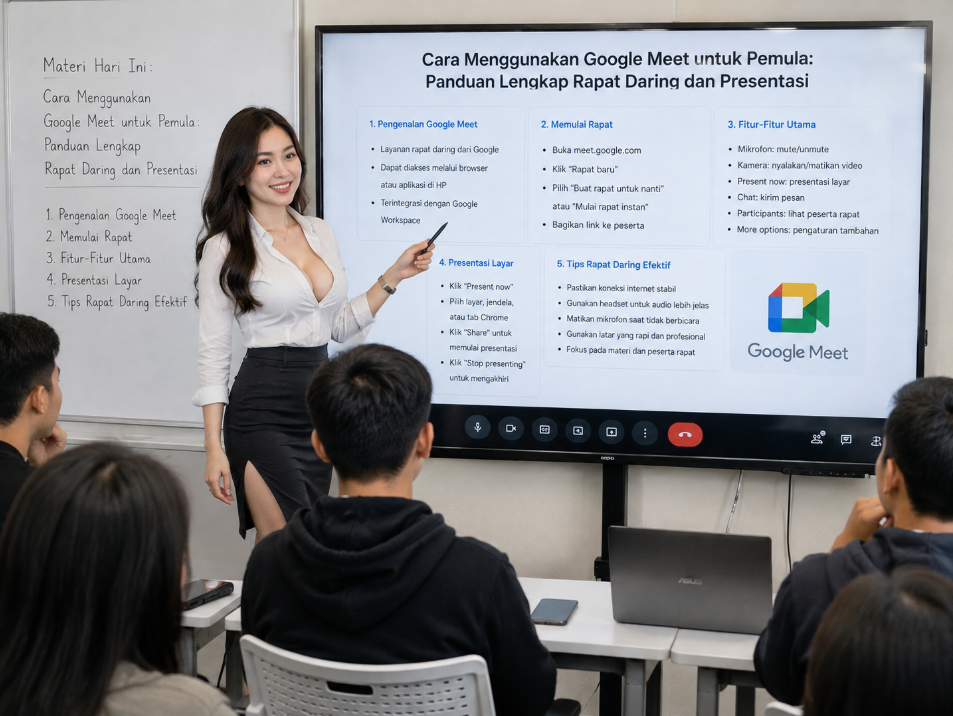
Berikut adalah panduan praktis dan terstruktur mengenai cara menggunakan Google Meet dari tahap dasar pembuatan ruang rapat hingga pemanfaatan fitur presentasi.
1. Persiapan Sebelum Memulai Rapat Daring
Sebelum membuat atau bergabung ke dalam rapat di Google Meet, persiapkan komponen dasar berikut agar interaksi berjalan lancar:
                    [ ALUR PERSIAPAN GOOGLE MEET ]
                                  │
      ┌───────────────────────────┼───────────────────────────┐
      ▼                           ▼                           ▼
[ PERANGKAT & AKUN ]      [ KAMERA & MIKROFON ]        [ KONEKSI INTERNET ]
- Akun Google (Gmail)     - Uji coba input suara       - Pastikan jaringan
- Laptop/PC atau HP       - Cek kejelasan video          stabil & lancar
- Akun Google: Pastikan Anda sudah masuk (login) ke akun Gmail aktif.
- Izin Akses Perangkat: Berikan izin akses pada peramban web atau aplikasi untuk menggunakan kamera (webcam) dan mikrofon (microphone) perangkat Anda.
- Pemeriksaan Audio & Video: Gunakan fitur Check your audio and video sebelum bergabung untuk memastikan pencahayaan dan kejelasan suara sudah baik.
2. Cara Membuat dan Memulai Rapat Baru (Host)
Sebagai penyelenggara acara (host), Anda dapat membuat ruang rapat baru melalui komputer maupun ponsel:
A. Melalui Komputer / Laptop
- Buka peramban web, kunjungi situs
meet.google.com(atau buka melalui Google Calendar / Gmail). - Klik tombol Rapat baru (New meeting).
- Pilih salah satu dari tiga opsi pembuatan rapat:
- Buat rapat untuk nanti: Menghasilkan tautan (link) ruang rapat yang dapat Anda simpan dan bagikan untuk jadwal mendatang.
- Mulai rapat instan: Langsung membuka ruang rapat daring saat itu juga.
- Jadwalkan di Google Kalender: Mengatur jadwal rapat spesifik lengkap dengan pengingat otomatis di Google Calendar.
- Salin kode atau tautan rapat yang muncul, lalu kirimkan kepada para peserta melalui WhatsApp, Email, atau aplikasi pesan lainnya.
B. Melalui HP (Android / iOS)
- Buka aplikasi Google Meet (atau buka tab Meet di dalam aplikasi Gmail).
- Ketuk Rapat baru ===> pilih Mulai rapat instan atau Dapatkan link rapat untuk dibagikan.
3. Cara Bergabung ke Rapat (Join Meeting)
Jika Anda bertindak sebagai peserta rapat, ikuti langkah berikut untuk bergabung:
- Melalui Tautan (Link): Klik tautan Google Meet yang Anda terima via obrolan pesan atau email. Peramban web akan terbuka secara otomatis.
- Melalui Kode Rapat: Buka
meet.google.com, ketikkan kode acak rapat (misalnya:abc-defg-hij) pada kolom Masukkan kode atau link, lalu klik Gabung (Join). - Pada halaman persiapan (green room), matikan atau aktifkan mikrofon dan kamera sesuai kebutuhan.
- Klik Minta bergabung (Ask to join), lalu tunggu host menyetujui izin masuk Anda.
4. Fitur Utama Google Meet Saat Rapat Berlangsung
Google Meet menyediakan berbagai fitur pendukung untuk meningkatkan efisiensi jalannya pertemuan:
- Berbagi Layar (Present Now / Presentasikan):Klik ikon panah ke atas pada bilah alat bawah untuk membagikan tampilan layar komputer Anda. Anda dapat memilih membagikan Seluruh Layar (Entire Screen), Jendela Aplikasi (Window), atau Tab Peramban (Tab) untuk memutar video dengan audio yang jernih.
- Latar Belakang Visual (Visual Effects / Background):Klik ikon titik tiga ===> pilih Terapkan efek visual. Anda dapat mengaburkan latar belakang (blur background) atau menggantinya dengan gambar ruang kantor virtual agar tampilan tetap profesional.
- Pesan Dalam Rapat (In-call Messages):Gunakan fitur obrolan teks di bilah kanan untuk membagikan tautan dokumen, pertanyaan, atau catatan tanpa memotong pembicara yang sedang menyampaikan materi.
- Angkat Tangan (Raise Hand):Klik ikon telapak tangan untuk memberi sinyal kepada pimpinan rapat bahwa Anda ingin bertanya atau memberikan tanggapan secara tertib.
Tabel Perbandingan Opsi Berbagi Layar (Screen Sharing)
| Opsi Presentasi | Tampilan yang Terlihat oleh Peserta | Rekomendasi Penggunaan |
| Seluruh Layar (Entire Screen) | Seluruh aktivitas desktop komputer Anda | Demonstrasi navigasi banyak aplikasi sekaligus |
| Jendela (Window) | Hanya 1 jendela aplikasi spesifik (ex: PowerPoint) | Presentasi slide tanpa mengganggu notifikasi lain |
| Tab (Tab) | Hanya 1 tab aktif pada peramban web | Memutar video YouTube atau animasi ber-audio |
5. Tips Etika dan Keamanan Saat Rapat Daring
- Matikan Mikrofon saat Tidak Berbicara (Mute): Selalu matikan mikrofon Anda (mute) saat peserta lain sedang berbicara untuk mencegah suara bising (background noise) mengganggu jalannya rapat.
- Fitur Kunci Keamanan Host (Host Controls): Penyelenggara rapat dapat membatasi izin peserta dalam membagikan layar, mengirim pesan obrolan, atau mengeluarkan peserta yang tidak dikenal demi menjaga privasi sesi.
- Pencahayaan yang Cukup: Pastikan sumber cahaya berada di depan wajah Anda (bukan di belakang) untuk menghindari efek bayangan gelap (backlight).
Kesimpulan
Menguasai cara menggunakan Google Meet memberikan kemudahan luar biasa dalam membangun komunikasi dan kolaborasi jarak jauh. Dengan memahami proses pembuatan ruang rapat, pengaturan audio-video, penggunaan fitur presentasi layar, serta penerapan etika rapat daring yang baik, setiap sesi pertemuan digital dapat berlangsung secara efisien, lancar, dan profesional.