Cara Mengamankan Browser Google Chrome – Google Chrome merupakan salah satu browser yang banyak digunakan untuk berbagai aktivitas internet, mulai dari mencari informasi, membuka media sosial, mengakses email, berbelanja online, hingga melakukan pekerjaan yang berhubungan dengan data penting.
Karena browser sering digunakan untuk mengakses akun pribadi, keamanan Chrome tidak sebaiknya diabaikan. Browser yang tidak diperbarui, ekstensi berlebihan, password yang lemah, atau kebiasaan membuka situs mencurigakan dapat meningkatkan risiko keamanan.
Kabar baiknya, Google Chrome sudah menyediakan sejumlah fitur bawaan untuk membantu pengguna menjaga keamanan saat menjelajah internet. Beberapa di antaranya adalah Safety Check, Google Safe Browsing, pemeriksaan password, pembaruan otomatis, pengaturan koneksi aman, serta pengelolaan izin situs.
Artikel ini membahas cara mengamankan browser Google Chrome secara praktis, mulai dari mengaktifkan Safe Browsing, memperbarui Chrome, memeriksa password, menghapus ekstensi mencurigakan, mengatur izin situs, hingga mengenali situs yang berbahaya.
Mengapa Browser Google Chrome Perlu Diamankan?
Browser merupakan pintu masuk menuju berbagai layanan online.
Ketika menggunakan Chrome, Anda mungkin mengakses:
- Email.
- Media sosial.
- Internet banking.
- Marketplace.
- Google Drive.
- Dokumen pekerjaan.
- Akun sekolah atau kampus.
- Website perusahaan.
- Layanan berlangganan.
Jika akun atau informasi login sampai jatuh ke tangan pihak yang tidak bertanggung jawab, dampaknya bisa lebih besar daripada sekadar kehilangan riwayat browsing.
Karena itu, keamanan browser sebaiknya menjadi bagian dari kebiasaan menggunakan komputer.
Cara Mengamankan Google Chrome dengan Safety Check
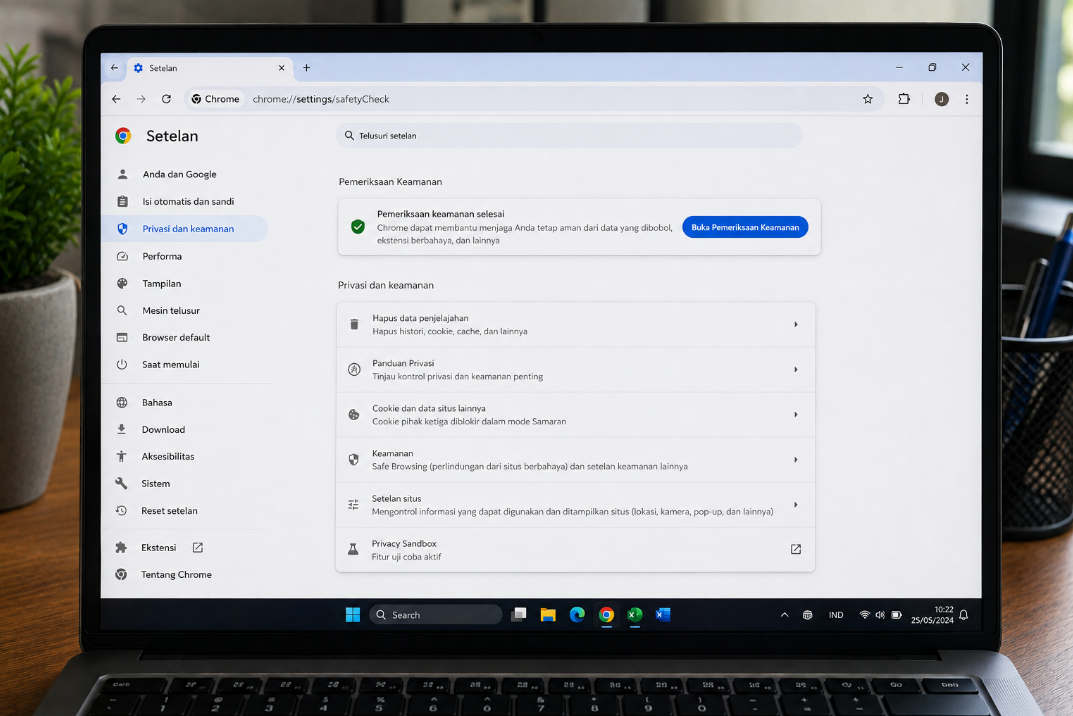
Salah satu cara paling mudah untuk memeriksa keamanan Chrome adalah menggunakan Pemeriksaan Keamanan atau Safety Check.
Fitur ini membantu mencari beberapa masalah keamanan dan privasi, termasuk password yang lemah atau terekspos, status Safe Browsing, update Chrome, notifikasi yang tidak diinginkan, izin situs yang tidak digunakan, dan ekstensi yang berpotensi berbahaya.
Caranya:
- Buka Google Chrome.
- Klik ikon tiga titik di kanan atas.
- Pilih Setelan.
- Pilih Privasi dan keamanan.
- Cari bagian Pemeriksaan Keamanan.
- Pilih Buka Pemeriksaan Keamanan.
- Ikuti rekomendasi yang diberikan Chrome.
Jika Chrome menemukan masalah, pilih item tersebut dan ikuti instruksi pada layar.
Untuk pengguna pemula, ini merupakan langkah awal yang sangat baik karena Chrome membantu menunjukkan bagian mana yang perlu diperbaiki.
Cara Mengaktifkan Google Safe Browsing
Google Safe Browsing merupakan salah satu fitur keamanan penting di Chrome.
Fitur ini memberikan peringatan ketika Chrome mendeteksi potensi ancaman seperti:
- Phishing.
- Malware.
- Situs berbahaya.
- Ekstensi berisiko.
- Iklan berbahaya atau mengganggu.
- Teknik manipulasi sosial.
Google menyediakan beberapa tingkat perlindungan Safe Browsing, yaitu Perlindungan yang ditingkatkan, Perlindungan standar, dan opsi tanpa perlindungan yang tidak direkomendasikan.
Untuk mengaturnya:
- Buka Chrome.
- Klik tiga titik.
- Pilih Setelan.
- Pilih Privasi dan keamanan.
- Klik Keamanan.
- Cari bagian Safe Browsing.
- Pilih tingkat perlindungan yang sesuai.
Google merekomendasikan pengguna setidaknya menggunakan salah satu tingkat perlindungan Safe Browsing dan tidak menonaktifkannya tanpa alasan yang jelas.
Apa Perbedaan Safe Browsing Standar dan Perlindungan yang Ditingkatkan?
Chrome menyediakan dua tingkat perlindungan utama yang dapat dipilih pengguna.
Perlindungan Standar
Mode ini memberikan perlindungan terhadap berbagai ancaman yang sudah dikenal.
Chrome memeriksa situs, ekstensi, dan file download terhadap informasi mengenai situs atau file yang tidak aman.
Perlindungan yang Ditingkatkan
Mode ini memberikan perlindungan yang lebih kuat dengan menggunakan informasi tambahan untuk mendeteksi ancaman yang diketahui maupun potensi ancaman baru.
Google menjelaskan bahwa perlindungan yang ditingkatkan dapat mengirimkan lebih banyak informasi terkait aktivitas browsing ke Safe Browsing untuk memberikan perlindungan yang lebih kuat.
Jadi, pilih tingkat perlindungan berdasarkan kebutuhan keamanan dan pertimbangan privasi Anda.
Cara Mengaktifkan Selalu Gunakan Koneksi Aman
Chrome menyediakan pengaturan Selalu gunakan koneksi aman untuk membantu mengutamakan koneksi HTTPS.
HTTPS membantu mengenkripsi koneksi antara browser dan situs.
Untuk mengaktifkannya:
- Buka Chrome.
- Klik tiga titik.
- Pilih Setelan.
- Masuk ke Privasi dan keamanan.
- Pilih Keamanan.
- Cari bagian Koneksi aman.
- Aktifkan Selalu gunakan koneksi aman.
- Pilih jenis peringatan yang diinginkan.
Jika sebuah situs tidak mendukung koneksi HTTPS, Chrome dapat memberikan peringatan sebelum situs tersebut dibuka.
Cara Mengecek Apakah Website Aman di Google Chrome
Sebelum memasukkan informasi sensitif, perhatikan alamat website.
Chrome menampilkan indikator keamanan di sebelah kiri alamat situs.
Anda dapat mengklik ikon tersebut untuk melihat informasi mengenai:
- Keamanan koneksi.
- Cookie.
- Data situs.
- Izin situs.
- Informasi halaman.
Chrome juga dapat memberikan tanda ketika situs dianggap tidak aman atau berbahaya.
Namun, jangan hanya mengandalkan ikon keamanan. Pastikan alamat website memang benar.
Misalnya, situs palsu dapat menggunakan nama yang sangat mirip dengan situs resmi.
Jangan Sembarangan Membuka Link
Salah satu cara menjaga keamanan Chrome yang paling sederhana adalah berhati-hati ketika membuka tautan.
Link berbahaya dapat ditemukan di:
- Email.
- Pesan WhatsApp.
- Media sosial.
- Komentar.
- Forum.
- SMS.
- Pop-up website.
Jika sebuah pesan meminta Anda login melalui tautan yang tidak dikenal, jangan langsung memasukkan username dan password.
Lebih aman membuka website resmi melalui alamat yang Anda ketahui atau bookmark yang sudah terpercaya.
Cara Mengamankan Password di Google Chrome
Password merupakan salah satu bagian paling penting dari keamanan browser.
Chrome dapat membantu mendeteksi kredensial yang mungkin telah terekspos dalam kebocoran data. Google Password Manager juga dapat memeriksa password yang tersimpan dan memberikan peringatan jika ditemukan masalah.
Untuk memeriksa password:
- Buka Chrome.
- Klik tiga titik.
- Pilih Password dan isi otomatis.
- Pilih Google Password Manager.
- Pilih Checkup.
Jika ditemukan password yang lemah, digunakan ulang, atau terlibat dalam kebocoran data, lakukan perubahan sesuai rekomendasi.
Jangan Menggunakan Password yang Sama
Menggunakan satu password untuk banyak akun memang terlihat praktis.
Namun, kebiasaan tersebut dapat meningkatkan risiko.
Misalnya sebuah website mengalami kebocoran data.
Jika password yang sama digunakan pada:
- Email.
- Marketplace.
- Media sosial.
- Akun kerja.
maka penyerang dapat mencoba menggunakan kombinasi login tersebut pada layanan lain.
Sebaiknya gunakan password berbeda untuk akun penting.
Gunakan Password yang Sulit Ditebak
Password sebaiknya tidak menggunakan informasi yang mudah diketahui orang lain.
Hindari kombinasi seperti:
- Nama lengkap.
- Tanggal lahir.
- Nomor telepon.
- Nama pasangan.
- Nama anak.
- Kata “password”.
- Urutan angka sederhana.
Gunakan password yang panjang dan unik untuk setiap layanan.
Jika kesulitan mengingat banyak password, manfaatkan pengelola password yang terpercaya.
Periksa Password yang Pernah Bocor
Google Chrome dapat membantu memeriksa password tersimpan yang mungkin terekspos akibat kebocoran data.
Google menjelaskan bahwa Chrome mengenkripsi kredensial sebelum membandingkannya dengan daftar data yang diketahui telah bocor.
Jika Chrome memberi peringatan bahwa password telah terekspos, jangan abaikan.
Segera ubah password pada website terkait.
Jika password tersebut digunakan pada layanan lain, ubah juga pada layanan tersebut.
Cara Mengamankan Ekstensi Google Chrome
Ekstensi dapat menambahkan fungsi baru ke Chrome.
Contohnya:
- Pemblokir iklan.
- Alat screenshot.
- Pemeriksa grammar.
- Pengelola password.
- Alat produktivitas.
- Translator.
Namun, jangan memasang terlalu banyak ekstensi.
Ekstensi yang tidak terpercaya dapat menimbulkan risiko keamanan.
Chrome melalui Safety Check dapat memberikan peringatan mengenai ekstensi yang berpotensi menimbulkan risiko.
Cara Menghapus Ekstensi Chrome yang Tidak Digunakan
Jika Anda memiliki ekstensi yang sudah tidak diperlukan, sebaiknya hapus.
Caranya:
- Buka Chrome.
- Klik tiga titik.
- Pilih Ekstensi.
- Pilih Kelola ekstensi.
- Cari ekstensi yang tidak digunakan.
- Klik Hapus.
Semakin sedikit ekstensi yang digunakan, semakin mudah Anda mengelola browser.
Jangan Memasang Ekstensi Sembarangan
Sebelum memasang ekstensi, perhatikan:
- Nama pengembang.
- Jumlah pengguna.
- Ulasan.
- Izin yang diminta.
- Fungsi sebenarnya.
- Reputasi ekstensi.
Jika sebuah ekstensi meminta izin yang terasa tidak berhubungan dengan fungsinya, pertimbangkan kembali sebelum memasangnya.
Cara Memeriksa Izin Ekstensi Chrome
Beberapa ekstensi membutuhkan izin untuk mengakses informasi tertentu pada website.
Periksa izin tersebut sebelum memasang atau mempertahankan ekstensi.
Jika sebuah ekstensi memiliki akses terlalu luas dan sudah tidak Anda perlukan, lebih baik hapus.
Cara Mengamankan Izin Website di Chrome
Website dapat meminta berbagai izin.
Misalnya:
- Kamera.
- Mikrofon.
- Lokasi.
- Notifikasi.
- Clipboard.
- Pop-up.
- Download otomatis.
Tidak semua website perlu mendapatkan semua izin tersebut.
Chrome menyediakan pengaturan untuk mengelola izin situs melalui bagian Privasi dan keamanan serta pengaturan situs.
Cara Memblokir Notifikasi Website yang Mengganggu
Notifikasi browser dapat berguna untuk website tertentu.
Namun, terlalu banyak website yang mendapatkan izin notifikasi dapat mengganggu dan dalam beberapa kasus digunakan untuk menipu pengguna.
Chrome melalui Safety Check dapat mengingatkan pengguna mengenai notifikasi yang berpotensi tidak diinginkan atau menyesatkan.
Periksa kembali daftar website yang memiliki izin mengirim notifikasi.
Cabut izin untuk situs yang tidak Anda kenal atau tidak lagi digunakan.
Cara Mengatur Izin Kamera dan Mikrofon
Kamera dan mikrofon termasuk izin yang sebaiknya diberikan secara selektif.
Jika website hanya digunakan untuk membaca artikel, biasanya tidak ada alasan untuk memberikan akses kamera.
Periksa pengaturan izin situs dan pastikan hanya website yang benar-benar membutuhkan akses yang mendapat izin tersebut.
Cara Mengamankan Lokasi di Chrome
Beberapa website meminta akses lokasi.
Contohnya:
- Peta.
- Layanan pengiriman.
- Cuaca.
- Aplikasi tertentu.
Jika sebuah website tidak membutuhkan lokasi, Anda tidak perlu memberikan izin.
Semakin sedikit izin yang diberikan, semakin kecil kemungkinan data tersebut digunakan secara tidak diperlukan.
Cara Mengamankan Download di Google Chrome
Jangan menganggap setiap file download aman hanya karena berhasil diunduh.
Chrome secara otomatis memblokir sejumlah download berbahaya dan memberikan peringatan untuk membantu melindungi perangkat serta akun pengguna.
Jika Chrome memberikan peringatan terhadap sebuah file, jangan langsung memaksakan download.
Pertimbangkan kembali:
- Apakah sumbernya terpercaya?
- Apakah Anda memang membutuhkan file tersebut?
- Apakah nama file masuk akal?
- Apakah website tersebut resmi?
Jangan Mematikan Peringatan Download Sembarangan
Penyerang terkadang mencoba meyakinkan pengguna agar mengabaikan peringatan keamanan.
Jika sebuah website mengatakan:
“Matikan antivirus terlebih dahulu.”
atau:
“Abaikan peringatan Chrome untuk melanjutkan.”
berhati-hatilah.
Google menyarankan agar peringatan download Chrome dianggap serius karena fitur tersebut membantu mencegah malware dan risiko lain.
Cara Memperbarui Google Chrome
Update browser sangat penting karena versi baru dapat membawa perbaikan keamanan.
Chrome dapat melakukan update secara otomatis ketika pembaruan tersedia. Google mencantumkan update otomatis sebagai salah satu bagian dari perlindungan keamanan Chrome.
Untuk memeriksa update secara manual:
- Buka Chrome.
- Klik tiga titik.
- Pilih Bantuan.
- Pilih Tentang Google Chrome.
- Chrome akan memeriksa update.
- Jika update tersedia, ikuti instruksi untuk menyelesaikannya.
Setelah proses update tertentu selesai, Chrome mungkin meminta Anda melakukan restart browser.
Mengapa Chrome Harus Selalu Diupdate?
Software lama dapat memiliki kerentanan keamanan yang sudah diketahui.
Update membantu memastikan browser memiliki perbaikan terbaru.
Karena browser berhubungan langsung dengan internet, menunda update terlalu lama bukan kebiasaan yang baik.
Jika Chrome meminta restart untuk menyelesaikan pembaruan, sebaiknya lakukan ketika pekerjaan Anda sudah aman untuk ditutup.
Cara Mengamankan Google Chrome dengan DNS Aman
Chrome menyediakan fitur DNS aman.
DNS merupakan mekanisme yang digunakan untuk menemukan alamat IP server ketika Anda membuka website.
Chrome menjelaskan bahwa DNS aman dapat mengenkripsi informasi selama proses pencarian sehingga membantu meningkatkan privasi dan keamanan. Secara default, Chrome menggunakan mode otomatis untuk fitur tersebut.
Untuk memeriksa pengaturan:
- Buka Chrome.
- Pilih Setelan.
- Pilih Privasi dan keamanan.
- Klik Keamanan.
- Cari bagian Lanjutan.
- Temukan Gunakan DNS aman.
Anda dapat menggunakan mode otomatis atau memilih penyedia kustom yang tersedia.
Jangan Sembarangan Mengubah Pengaturan Keamanan Lanjutan
Chrome memiliki banyak pengaturan keamanan.
Namun, tidak semua pengaturan harus diubah secara manual.
Jika Anda tidak memahami fungsi sebuah opsi, sebaiknya jangan mengubahnya hanya karena terlihat lebih aman.
Perubahan tertentu dapat membuat website tidak berfungsi dengan baik.
Untuk pengguna umum, mengaktifkan Safe Browsing, melakukan update, menjalankan Safety Check, mengelola password, dan membatasi izin situs sudah merupakan langkah keamanan yang sangat bermanfaat.
Cara Menggunakan Mode Samaran dengan Benar
Chrome memiliki mode Samaran atau Incognito.
Mode ini berguna ketika Anda ingin mengurangi penyimpanan aktivitas browsing secara lokal pada perangkat.
Namun, mode Samaran bukan berarti Anda menjadi anonim sepenuhnya di internet.
Website, jaringan, penyedia layanan internet, atau sistem lain tetap dapat memiliki informasi tertentu mengenai aktivitas Anda.
Jadi, jangan menganggap Incognito sebagai perlindungan lengkap dari semua bentuk pelacakan atau ancaman.
Cara Menghapus Data Browsing Chrome
Menghapus data browsing dapat membantu membersihkan informasi yang tersimpan di browser.
Jenis data yang dapat dikelola antara lain:
- Riwayat browsing.
- Cookie.
- Cache.
- Data situs.
Namun, jangan asal menghapus semuanya jika Anda masih membutuhkan sesi login atau data tertentu.
Gunakan pengaturan penghapusan data sesuai kebutuhan.
Kapan Sebaiknya Menghapus Cache Chrome?
Cache digunakan untuk membantu browser memuat beberapa elemen website dengan lebih cepat.
Tidak perlu menghapus cache setiap hari.
Namun, membersihkan cache dapat membantu dalam situasi tertentu, misalnya ketika:
- Website mengalami masalah tampilan.
- Data lama terus muncul.
- Ada masalah setelah perubahan website.
- Browser mengalami perilaku yang tidak normal.
Jika tujuan Anda adalah keamanan, fokus utama tetap pada update, password, Safe Browsing, ekstensi, dan izin situs.
Cara Mengamankan Data Autofill Chrome
Chrome dapat menyimpan informasi yang digunakan untuk mengisi formulir secara otomatis.
Contohnya:
- Nama.
- Alamat.
- Nomor telepon.
- Informasi pembayaran tertentu.
Periksa informasi autofill yang tersimpan secara berkala.
Hapus data yang sudah tidak relevan.
Jangan menyimpan informasi sensitif pada browser jika perangkat digunakan bersama orang lain.
Jangan Membiarkan Akun Google Terbuka di Komputer Umum
Jika menggunakan komputer bersama, hindari meninggalkan akun Google dalam kondisi login.
Hal ini terutama penting pada:
- Komputer perpustakaan.
- Komputer kantor bersama.
- Warnet.
- Komputer sekolah.
- Laptop milik orang lain.
Setelah selesai menggunakan perangkat, logout dari akun dan pastikan data pribadi tidak tertinggal.
Cara Mengamankan Chrome di Laptop yang Dipakai Bersama
Jika laptop digunakan beberapa orang, pertimbangkan untuk menggunakan profil Chrome yang berbeda.
Dengan begitu, data seperti:
- Bookmark.
- Riwayat.
- Password.
- Pengaturan.
tidak bercampur.
Namun, tetap gunakan akun perangkat yang sesuai dan jangan menyimpan password penting pada komputer yang tidak Anda kontrol.
Waspadai Website Palsu
Salah satu ancaman terbesar saat browsing adalah phishing.
Website phishing dapat dibuat menyerupai:
- Bank.
- Marketplace.
- Media sosial.
- Email.
- Layanan pembayaran.
- Platform pekerjaan.
Tujuannya biasanya membuat korban memasukkan informasi login atau data sensitif.
Google Safe Browsing dapat membantu memperingatkan pengguna mengenai website phishing yang terdeteksi.
Tetapi pengguna tetap harus memeriksa alamat website sebelum login.
Jangan Percaya Pop-Up yang Mengaku Komputer Terinfeksi
Pernah melihat pesan seperti:
“Virus ditemukan!”
“Komputer Anda rusak!”
“Klik sekarang untuk memperbaiki!”
Jangan langsung mempercayainya.
Sebagian pop-up tersebut dapat digunakan untuk menakut-nakuti pengguna agar mengunduh software atau memberikan izin tertentu.
Tutup halaman tersebut dan jangan mengikuti instruksi mencurigakan.
Jangan Menginstal Software dari Sumber Tidak Jelas
Masalah keamanan browser tidak selalu berasal dari Chrome.
Software yang diinstal pada komputer juga dapat memengaruhi keamanan.
Hindari menginstal:
- Crack.
- Keygen.
- Software bajakan.
- File installer dari sumber tidak dikenal.
- Program yang dikirim melalui pesan mencurigakan.
Gunakan sumber resmi sebanyak mungkin.
Cara Mengamankan Chrome untuk Aktivitas Perbankan
Ketika menggunakan internet banking atau layanan keuangan:
- Pastikan alamat website benar.
- Periksa koneksi HTTPS.
- Jangan login melalui link mencurigakan.
- Hindari komputer umum.
- Jangan memberikan password kepada siapa pun.
- Perhatikan peringatan Chrome.
- Gunakan password unik.
- Aktifkan fitur keamanan tambahan pada akun jika tersedia.
Chrome membantu mendeteksi sejumlah risiko, tetapi keamanan akun tetap membutuhkan kebiasaan pengguna yang baik.
Cara Mengamankan Chrome untuk Belanja Online
Saat berbelanja online:
- Periksa alamat website.
- Hindari toko dengan domain mencurigakan.
- Jangan mengunduh aplikasi dari sumber tidak jelas.
- Perhatikan peringatan keamanan Chrome.
- Jangan memasukkan data kartu pada website yang meragukan.
- Gunakan metode pembayaran yang memiliki perlindungan sesuai kebutuhan.
Jangan mudah percaya pada harga yang terlalu bagus dibandingkan harga pasar.
Cara Mengamankan Chrome untuk Pekerjaan
Jika Chrome digunakan untuk bekerja, perhatikan terutama:
- Password akun kerja.
- Google Drive.
- Email perusahaan.
- Dokumen internal.
- Ekstensi.
- Izin website.
- Download file.
Jangan memasang ekstensi sembarangan pada browser yang digunakan untuk mengakses informasi perusahaan.
Cara Mengamankan Chrome untuk Pelajar dan Mahasiswa
Pelajar dan mahasiswa biasanya menggunakan browser untuk:
- Google Classroom.
- Email.
- Google Drive.
- Dokumen.
- Kampus.
- Perpustakaan digital.
Gunakan password yang kuat dan jangan membagikan akun kepada teman.
Jika menggunakan komputer kampus, pastikan logout setelah selesai.
Checklist Keamanan Google Chrome
Gunakan checklist berikut secara berkala:
- Chrome sudah diperbarui.
- Safety Check tidak menemukan masalah penting.
- Safe Browsing aktif.
- Password tidak menggunakan kombinasi yang sama di banyak akun.
- Password yang bocor sudah diganti.
- Ekstensi yang tidak digunakan sudah dihapus.
- Izin website sudah diperiksa.
- Notifikasi dari website mencurigakan sudah dicabut.
- Download mencurigakan tidak dibuka.
- Website penting menggunakan HTTPS.
- Akun tidak dibiarkan login di komputer umum.
Dengan checklist tersebut, Anda dapat melakukan pemeriksaan keamanan secara lebih teratur.
Kesalahan yang Harus Dihindari Saat Menggunakan Chrome
Menonaktifkan Safe Browsing
Google menyatakan bahwa jika Safe Browsing dinonaktifkan, Chrome tidak dapat memberikan perlindungan terhadap situs yang mencoba mencuri informasi atau memasang software berbahaya.
Membiarkan Chrome Tidak Diupdate
Update keamanan penting untuk menjaga browser tetap terlindungi.
Memasang Banyak Ekstensi
Setiap ekstensi tambahan dapat memperluas permukaan risiko.
Mengabaikan Peringatan
Peringatan keamanan dibuat untuk membantu pengguna mengenali potensi bahaya.
Menggunakan Password yang Sama
Jika satu password bocor, akun lain yang menggunakan password tersebut juga dapat terancam.
Memberikan Semua Izin kepada Website
Website tidak selalu membutuhkan akses kamera, mikrofon, lokasi, atau notifikasi.
Cara Mengamankan Google Chrome Secara Maksimal
Tidak ada satu pengaturan yang dapat membuat browser kebal terhadap seluruh ancaman.
Keamanan yang baik merupakan kombinasi antara:
Browser yang diperbarui
Safe Browsing aktif
Password aman
Ekstensi terpercaya
Izin website terkontrol
Kebiasaan browsing yang hati-hati
Jika semua bagian tersebut diperhatikan, risiko keamanan dapat dikurangi secara signifikan.
Pengaturan Chrome yang Sebaiknya Diperiksa
Untuk pengguna umum, fokus pada beberapa bagian berikut:
Privasi dan Keamanan
Tempat utama untuk mengatur fitur keamanan.
Safety Check
Gunakan untuk menemukan masalah keamanan yang perlu diperhatikan.
Safe Browsing
Pastikan perlindungan tetap aktif.
Password Manager
Periksa password yang lemah atau telah terekspos.
Ekstensi
Hapus ekstensi yang tidak dikenal atau tidak digunakan.
Izin Situs
Tinjau kamera, mikrofon, lokasi, notifikasi, dan izin lainnya.
Koneksi Aman
Pertimbangkan mengaktifkan Always use secure connections.
Langkah Cepat Mengamankan Google Chrome
Jika Anda ingin melakukan pengamanan dengan cepat, lakukan urutan berikut:
1. Update Chrome
↓
2. Jalankan Safety Check
↓
3. Aktifkan Safe Browsing
↓
4. Periksa password
↓
5. Hapus ekstensi mencurigakan
↓
6. Periksa izin website
↓
7. Aktifkan koneksi aman
↓
8. Hindari website dan download mencurigakan
Delapan langkah ini sudah memberikan fondasi keamanan yang cukup baik untuk penggunaan sehari-hari.
FAQ Cara Mengamankan Browser Google Chrome
Bagaimana cara mengamankan Google Chrome?
Gunakan Safety Check, aktifkan Safe Browsing, perbarui Chrome, periksa password, hapus ekstensi mencurigakan, dan kelola izin website. Google menyediakan fitur-fitur tersebut sebagai bagian dari keamanan Chrome.
Apa fungsi Safe Browsing di Google Chrome?
Safe Browsing membantu memberikan peringatan mengenai malware, phishing, situs berbahaya, ekstensi berisiko, serta ancaman lain yang terdeteksi.
Apakah Safe Browsing sebaiknya dimatikan?
Tidak disarankan. Google menyatakan bahwa menonaktifkan Safe Browsing membuat Chrome tidak dapat memberikan perlindungan terhadap situs yang mencoba mencuri informasi atau memasang software berbahaya.
Bagaimana cara mengecek keamanan Chrome?
Gunakan Setelan → Privasi dan keamanan → Pemeriksaan Keamanan → Buka Pemeriksaan Keamanan. Chrome kemudian akan memeriksa beberapa aspek keamanan dan memberikan rekomendasi jika ditemukan masalah.
Bagaimana cara mengetahui password Chrome yang bocor?
Buka Google Password Manager, kemudian pilih Checkup. Chrome dapat memeriksa password tersimpan dan memberi tahu jika kredensial ditemukan dalam kebocoran data.
Apakah ekstensi Chrome bisa berbahaya?
Bisa. Karena itu, pasang ekstensi hanya dari sumber terpercaya dan hapus ekstensi yang tidak diperlukan. Safety Check juga dapat memberikan peringatan tentang ekstensi yang berpotensi berisiko.
Bagaimana cara mengamankan website yang dibuka di Chrome?
Periksa alamat website dan indikator keamanan di sebelah kiri address bar. Chrome dapat menampilkan status koneksi dan memberikan peringatan ketika mendeteksi situs yang berpotensi tidak aman.
Apa fungsi HTTPS?
HTTPS membantu mengamankan koneksi antara browser dan website. Chrome juga menyediakan opsi Selalu gunakan koneksi aman untuk meminta koneksi HTTPS dan memberikan peringatan sebelum membuka situs yang tidak mendukungnya.
Apakah download di Chrome aman?
Chrome secara otomatis memblokir sejumlah download berbahaya dan memberikan peringatan ketika menemukan risiko. Namun, pengguna tetap harus berhati-hati terhadap file dari sumber tidak dikenal.
Apakah Google Chrome perlu selalu diupdate?
Ya. Update dapat membawa perbaikan keamanan, dan Chrome dapat melakukan pembaruan otomatis ketika update tersedia.
Apa itu DNS Aman di Chrome?
DNS Aman membantu mengenkripsi informasi ketika Chrome melakukan pencarian DNS. Chrome menyediakan mode otomatis dan pilihan penyedia tertentu melalui pengaturan keamanan.
Apakah Incognito membuat Chrome sepenuhnya anonim?
Tidak. Mode Samaran terutama membantu membatasi data browsing yang tersimpan secara lokal pada perangkat. Mode tersebut bukan jaminan bahwa aktivitas Anda tidak dapat diketahui oleh website, jaringan, atau pihak lain.
Bagaimana cara mengamankan Chrome dari phishing?
Aktifkan Safe Browsing, periksa alamat website sebelum login, jangan membuka link mencurigakan, dan jangan mengabaikan peringatan keamanan Chrome. Safe Browsing membantu memberikan peringatan terhadap phishing yang terdeteksi.
Bagaimana cara mengamankan Chrome dari malware?
Gunakan Safe Browsing, jangan mengunduh file mencurigakan, jangan memasang ekstensi dari sumber yang tidak terpercaya, dan selalu perbarui Chrome. Chrome secara otomatis memblokir sejumlah download berbahaya.
Apakah Chrome bisa memberi tahu jika password telah bocor?
Ya. Chrome dapat memperingatkan pengguna ketika kredensial tersimpan diketahui terlibat dalam kebocoran data dan menyediakan pemeriksaan melalui Google Password Manager.
Bagaimana cara mengamankan Chrome di laptop?
Perbarui Chrome, jalankan Safety Check, aktifkan Safe Browsing, gunakan password unik, hapus ekstensi yang tidak diperlukan, periksa izin website, dan jangan mengunduh file mencurigakan.
Kesimpulan
Cara mengamankan browser Google Chrome tidak harus dilakukan dengan pengaturan yang rumit. Google Chrome sudah menyediakan sejumlah fitur bawaan yang dapat membantu pengguna melindungi aktivitas browsing, akun, dan data pribadi.
Langkah pertama yang sebaiknya dilakukan adalah menjalankan Safety Check. Fitur tersebut dapat membantu menemukan masalah seperti password yang terekspos, Safe Browsing yang perlu ditinjau, update Chrome yang tersedia, notifikasi yang tidak diinginkan, izin situs yang sudah tidak digunakan, serta ekstensi yang berpotensi berbahaya.
Selanjutnya, pastikan Safe Browsing tetap aktif. Fitur ini membantu memberikan peringatan terhadap berbagai ancaman seperti phishing, malware, situs berbahaya, dan ekstensi berisiko. Google menyediakan perlindungan standar dan perlindungan yang ditingkatkan dengan karakteristik yang berbeda.
Jangan lupa memeriksa password melalui Google Password Manager, terutama jika Chrome memberi tahu bahwa ada kredensial yang terlibat dalam kebocoran data. Gunakan password unik untuk akun penting dan segera ganti password yang telah terekspos.
Selain pengaturan Chrome, kebiasaan pengguna juga sangat menentukan. Hindari membuka link mencurigakan, jangan memaksakan download yang sudah diberi peringatan, jangan memasang ekstensi sembarangan, dan selalu periksa alamat website sebelum memasukkan informasi penting.
Dengan menggabungkan fitur keamanan Chrome dan kebiasaan browsing yang baik, Anda dapat membuat pengalaman menggunakan internet menjadi jauh lebih aman tanpa harus menjadi ahli keamanan komputer.