Mengirim dokumen atau berkas berukuran besar melalui surat elektronik (email) sering kali terbentang oleh batasan ukuran lampiran. Sebagai solusinya, pemanfaatan layanan penyimpanan awan (cloud storage) seperti Google Drive menjadi pilihan utama untuk membagikan berkas digital secara cepat, rapi, dan efisien.
Melalui fitur berbagi (sharing), Google Drive tidak hanya memungkinkan Anda mengirimkan dokumen, foto, maupun video kepada orang lain, tetapi juga memberikan kontrol penuh atas siapa saja yang berhak melihat, mengomentari, atau mengubah isi berkas tersebut.
Berikut adalah panduan praktis dan terstruktur mengenai cara berbagi file di Google Drive, baik melalui laptop maupun ponsel pintar (smartphone), lengkap dengan tips menjaga keamanan data Anda.
1. Mengenal 3 Tingkatan Hak Akses (Sharing Permissions)
Sebelum membagikan berkas, penting untuk memahami tiga tingkatan hak akses yang disediakan oleh Google Drive agar data Anda tidak diubah atau dihapus secara tidak sengaja oleh penerima:
                    [ TINGKATAN HAK AKSES ]
                               │
      ┌────────────────────────┼────────────────────────┐
      ▼                        ▼                        ▼
 [ PELIHAT / VIEWER ]    [ PENGOMENTAR ]           [ EDITOR ]
- Hanya membaca/unduh   - Membaca & memberi      - Akses penuh (edit,
- Tidak bisa edit         catatan revisi           tambah, hapus file)
- Pelihat (Viewer): Penerima hanya memiliki akses untuk melihat isi dokumen dan mengunduhnya. Penerima tidak dapat mengubah teks, menghapus bagian berkas, atau memberikan komentar.
- Pengomentar (Commenter): Penerima dapat melihat berkas dan meninggalkan catatan usulan/komentar di bagian tertentu, tetapi tidak bisa mengubah isi teks secara langsung.
- Editor: Penerima memiliki hak penuh untuk menyunting isi teks, menambahkan konten baru, menyetujui revisi, hingga menghapus berkas.
2. Metode 1: Membagikan File ke Alamat Email Spesifik (Paling Aman)
Metode ini sangat disarankan untuk dokumen penting atau rahasia karena hanya pemilik akun email terdaftar yang dapat membuka berkas tersebut.
- Buka situs
drive.google.comdi peramban web atau buka aplikasi Google Drive di ponsel Anda. - Cari dan klik kanan pada berkas/folder yang ingin dibagikan (atau ketuk ikon titik tiga di samping berkas pada versi HP).
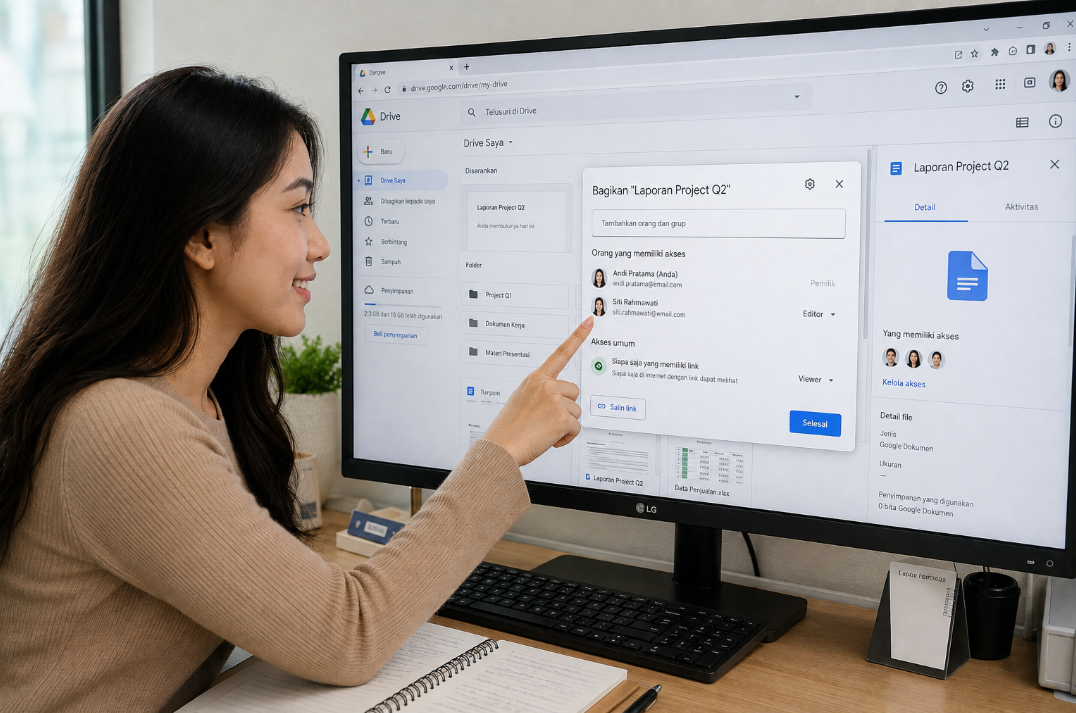
- Pilih opsi Bagikan (Share).
- Pada kolom “Tambahkan orang dan grup”, ketik alamat email penerima (Gmail).
- Di sebelah kanan kolom email, tentukan tingkat hak akses penerima (Pelihat, Pengomentar, atau Editor).
- Centang kotak Beri tahu orang (Notify people) jika ingin sistem mengirimkan pemberitahuan otomatis ke email penerima.
- Ketik pesan pengantar singkat pada kolom pesan jika diperlukan, lalu klik Kirim (Send).
3. Metode 2: Membagikan File Melalui Tautan Umum (Link Sharing)
Metode ini cocok digunakan jika Anda ingin membagikan berkas ke banyak orang sekaligus (misalnya melalui grup WhatsApp, Telegram, atau media sosial) tanpa perlu memasukkan email satu per satu.
- Klik kanan pada berkas yang ingin dibagikan ===> pilih Bagikan (Share) ===> klik Salin link (Copy link).
- Pada jendela pengaturan yang muncul, perhatikan bagian Akses umum (General access).
- Ubah status dari Dibatasi (Restricted) menjadi Siapa saja yang memiliki link (Anyone with the link).
- Atur peran hak akses di sebelah kanannya (default: Pelihat / Viewer).
- Klik Salin link (Copy link), lalu klik Selesai.
- Tempelkan (paste) tautan tersebut ke dalam ruang obrolan atau media sosial target Anda.
Tabel Perbandingan Metode Berbagi File Google Drive
| Parameter Perbandingan | Membagikan via Email Spesifik | Membagikan via Tautan Umum (Link) |
| Tingkat Keamanan Data | Sangat Tinggi (Hanya email terdaftar) | Sedang (Siapa pun yang punya link bisa buka) |
| Kemudahan Berbagi | Membutuhkan input email manual | Sangat Cepat (Tinggal sebar tautan) |
| Pencegahan Kebocoran | Akses tidak bisa dioper ke orang lain | Link dapat diteruskan oleh penerima |
| Rekomendasi Penggunaan | Laporan Keuangan, Dokumen Pribadi | Form Pendaftaran, Foto Acara Umum |
4. Tips Keamanan Tambahan Saat Membagikan File
Agar dokumen sensitif Anda tetap aman dari tindakan yang tidak bertanggung jawab, terapkan batasan akses berikut:
- Matikan Opsi Mengunduh, Menyalin, dan Mencetak (Khusus Viewer/Commenter):Saat jendela Bagikan terbuka, klik ikon Roda Gigi / Pengaturan di pojok kanan atas. Hapus centang pada opsi “Pengamat dan pengomentar dapat melihat opsi untuk mendownload, mencetak, dan menyalin”. Ini mencegah penerima menyimpan salinan berkas Anda.
- Membatasi Editor Mengubah Hak Akses:Pada menu pengaturan yang sama, hapus centang pada opsi “Editor dapat mengubah izin dan membagikan”. Hal ini mencegah pengguna dengan status Editor mengundang orang luar tanpa seizin Anda.
- Tetapkan Tanggal Kadaluarsa Akses (Expiration Date):Bagi pengguna Google Workspace (bisnis/pendidikan), Anda dapat mengatur batas waktu berlakunya akses file agar menutup secara otomatis setelah tanggal tertentu.
Kesimpulan
Menguasai cara berbagi file Google Drive memungkinkan Anda mengelola pertukaran dokumen digital secara rapi dan efisien. Baik membagikan berkas langsung ke email tujuan maupun menyebarkan tautan umum, pastikan Anda selalu memeriksa kembali tingkatan hak akses yang diberikan agar keamanan dan kerahasiaan data Anda tetap terjaga dengan baik.