Di era digital saat ini, ketergantungan pada media penyimpanan fisik seperti pemindai USB (flashdisk) atau hard disk eksternal semakin berkurang. Risiko berkas hilang akibat perangkat rusak, terkena virus, atau tertinggal di rumah menjadi alasan utama mengapa banyak orang beralih menggunakan layanan penyimpanan awan (cloud storage).
Salah satu platform penyimpanan awan paling populer dan tepercaya di dunia adalah Google Drive. Selain menyediakan kapasitas penyimpanan gratis hingga 15GB untuk setiap akun Google, Google Drive menawarkan kemudahan akses berkas dari berbagai perangkat (komputer, tablet, maupun ponsel pintar) secara aman dan fleksibel.
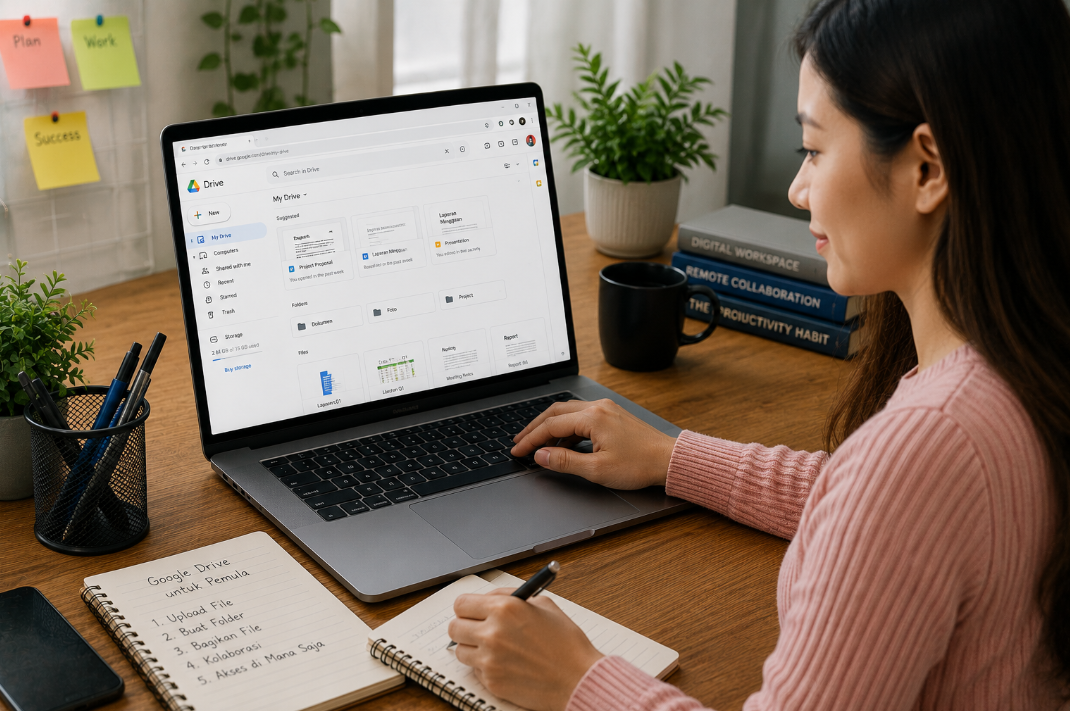
Berikut adalah panduan lengkap mengenai cara menggunakan Google Drive dari tahap paling dasar hingga fitur kolaborasi canggih.
1. Mengenal Fungsi Utama Google Drive
Google Drive bukan sekadar tempat menyimpan berkas digital. Platform ini terintegrasi langsung dengan ekosistem produktivitas Google, sehingga memiliki berbagai kegunaan utama:
                     [ EKOSISTEM GOOGLE DRIVE ]
                                 │
      ┌──────────────────────────┼──────────────────────────┐
      ▼                          ▼                          ▼
[ PENYIMPANAN AMAN ]       [ PEMBUATAN DOKUMEN ]      [ KOLABORASI REAL-TIME ]
- Dokumen, Foto, Video    - Google Docs, Sheets,     - Berbagi Akses & Edit
- Kapasitas Gratis 15 GB    Slides, Forms              Bersama-sama
- Penyimpanan Berkas Lintas Perangkat: Anda dapat mengunggah foto, video, musik, PDF, hingga berkas kerja, lalu mengoperasikannya kapan saja dan di mana saja.
- Integrasi Google Workspace: Membuat dan mengedit dokumen teks (Google Docs), lembar kerja angka (Google Sheets), maupun presentasi (Google Slides) langsung dari peramban web tanpa perlu memasang aplikasi tambahan.
- Pencadangan Otomatis: Menjaga data penting dari risiko kehilangan akibat kerusakan perangkat keras pada komputer atau ponsel Anda.
2. Cara Mengakses dan Mengunggah Berkas ke Google Drive
Untuk mulai menggunakan Google Drive, Anda hanya memerlukan satu akun Google (Gmail) yang aktif.
A. Mengakses Google Drive
- Buka peramban web (browser) di komputer Anda, lalu kunjungi situs
drive.google.com. - Masuk (Login) menggunakan alamat email Gmail dan kata sandi Anda.
- Anda akan masuk ke halaman utama Drive Saya (My Drive).
B. Mengunggah Berkas atau Folder
Ada dua cara praktis untuk menyimpan berkas lokal Anda ke dalam Google Drive:
- Metode Tombol “+ Baru” (+ New):
- Klik tombol + Baru di pojok kiri atas halaman.
- Pilih Upload file untuk mengunggah dokumen tunggal, atau pilih Upload folder untuk mengunggah seluruh isi folder sekaligus.
- Cari berkas di komputer Anda, lalu klik Open.
- Metode Drag and Drop (Seret dan Lepas):
- Buka folder di komputer Anda, pilih berkas yang ingin disimpan, lalu seret (drag) berkas tersebut langsung ke area layar Google Drive di peramban web.
3. Cara Mengatur dan Merapikan Berkas (Folder Management)
Agar penyimpanan awan Anda tidak berantakan, lakukan pengorganisasian berkas menggunakan folder:
- Klik tombol + Baru ===> pilih Folder baru.
- Beri nama pada folder tersebut (misalnya: Dokumen Pekerjaan atau Foto Liburan), lalu klik Buat.
- Pindahkan berkas ke dalam folder tersebut dengan cara menyeretnya (drag & drop).
- Tips Estetika: Klik kanan pada folder ===> pilih Ubah warna untuk memberikan kode warna khusus pada folder agar mudah dikenali.
4. Cara Berbagi Berkas dan Mengatur Hak Akses (Sharing & Permissions)
Salah satu keunggulan terbesar Google Drive adalah kemudahannya dalam membagikan berkas atau folder kepada orang lain tanpa perlu mengirim lampiran email yang berat.
- Klik kanan pada berkas atau folder yang ingin dibagikan ===> pilih Bagikan (Share).
- Membagikan ke Orang Tertentu: Ketik alamat email rekan kerja/teman Anda pada kolom yang tersedia.
- Mengatur Hak Akses (Permission Levels):
- Pelihat (Viewer): Penerima hanya bisa melihat dan mengunduh berkas tanpa bisa mengubah isinya.
- Pengomentar (Commenter): Penerima bisa melihat dan memberikan komentar usulan.
- Editor: Penerima memiliki akses penuh untuk mengedit, mengubah, dan menghapus isi berkas.
- Membagikan via Tautan umum (Link Sharing):
- Pada bagian Akses umum, ubah status dari Dibatasi (Restricted) menjadi Siapa saja yang memiliki link.
- Klik Salin link (Copy link), lalu bagikan tautan tersebut melalui aplikasi pesan singkat (WhatsApp, Telegram, dll.).
Tabel Perbandingan Level Hak Akses Bagikan di Google Drive
| Tingkat Akses | Membaca Teks | Memberi Komentar | Mengedit Berkas | Mengunggah Berkas Baru |
| Pelihat (Viewer) | Ya | Tidak | Tidak | Tidak |
| Pengomentar (Commenter) | Ya | Ya | Tidak | Tidak |
| Editor | Ya | Ya | Ya | Ya (khusus folder bersama) |
5. Tips Menghemat Kapasitas Penyimpanan Google Drive
Kapasitas gratis 15GB Google Drive terbagi untuk tiga layanan sekaligus: Google Drive, Gmail, dan Google Photos. Jika kapasitas penyimpanan Anda mulai penuh, terapkan langkah berikut:
- Hapus Berkas Sampah Permanen: Berkas yang dihapus akan masuk ke folder Sampah (Trash) dan tetap memakan kuota selama 30 hari. Buka folder Sampah, lalu klik Kosongkan sampah.
- Filter Berkas Berukuran Besar: Klik menu Penyimpanan (Storage) di bilah sebelah kiri. Google Drive akan mengurutkan berkas Anda dari yang berukuran paling besar hingga paling kecil. Hapus berkas video atau ZIP lama yang sudah tidak terpakai.
Kesimpulan
Menguasai cara menggunakan Google Drive merupakan langkah penting dalam meningkatkan efisiensi dan keamanan tata kelola data digital Anda. Dengan memanfaatkan fitur pengunggah praktis, manajemen folder yang rapi, serta kontrol hak akses berbagi dokumen yang presisi, Anda dapat bekerja dan berkolaborasi secara modern di mana saja tanpa hambatan.