
Dalam penyusunan dokumen formal seperti skripsi, tesis, laporan magang, hingga buku salah satu aturan format yang paling sering membuat pengguna bingung adalah penerapan penomoran halaman yang berbeda. Lazimnya, bagian awal dokumen (sampul, kata pengantar, daftar isi) menggunakan format Angka Romawi kecil (i, ii, iii), sedangkan bagian isi utama (Bab I sampai Bab Penutup) menggunakan format Angka Arab (1, 2, 3).
Banyak pengguna pemula terpaksa memisahkan dokumen menjadi dua atau tiga berkas Word yang berbeda hanya demi mengatur nomor halaman ini. Padahal, Microsoft Word menyediakan fitur pemutus halaman (Page Break) dan pemutus bagian (Section Break) yang memungkinkan Anda mengatur kombinasi format nomor halaman yang berbeda di dalam satu berkas dokumen yang sama.
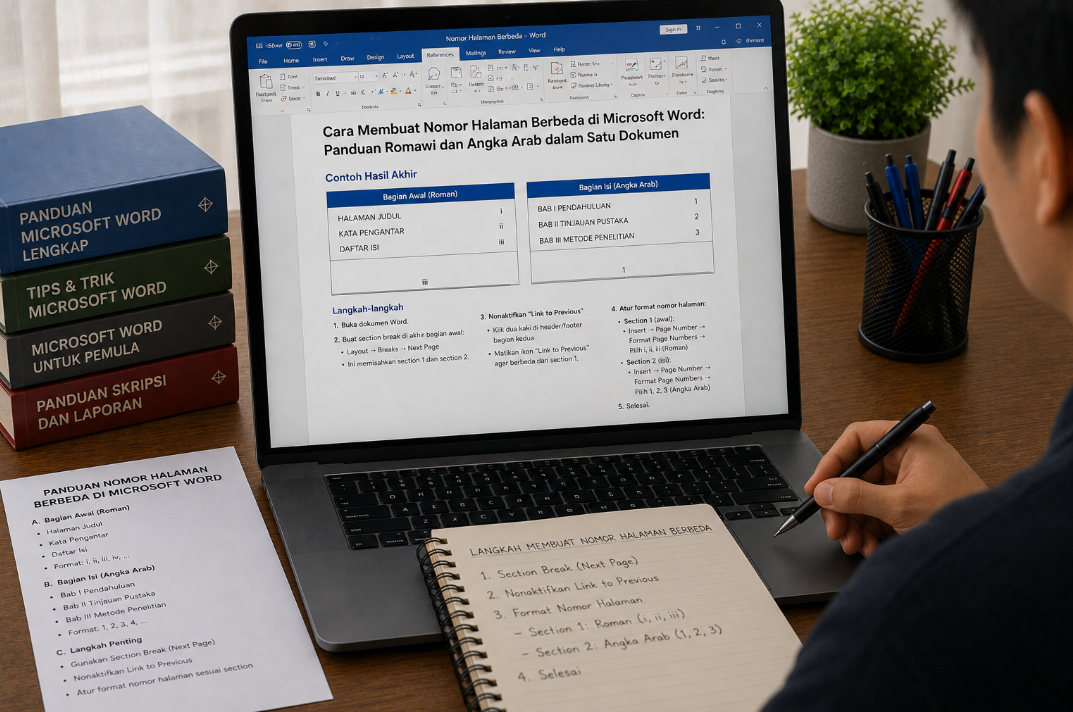
Berikut adalah panduan praktis dan terstruktur mengenai cara membuat nomor halaman berbeda di Microsoft Word tanpa perlu memisah berkas.
1. Pahami Konsep Kunci: Fungsi Section Break dan Link to Previous
Sebelum masuk ke langkah teknis, sangat penting untuk memahami dua konsep dasar yang menjadi kunci keberhasilan pengaturan penomoran berbeda:
                      [ STRUKTUR SECTION BREAK ]
                                  │
      ┌───────────────────────────┴───────────────────────────┐
      ▼                                                       ▼
[ SECTION 1: HALAMAN AWAL ]                             [ SECTION 2: BAB UTAMA ]
- Sampul, Kata Pengantar, Daftar Isi                    - Bab I Pendahuluan s/d Penutup
- Penomoran: Angka Romawi (i, ii, iii)                  - Penomoran: Angka Arab (1, 2, 3)
      │                                                       │
      └────────────────── Link to Previous: NONAKTIF ─────────┘
- Section Break (Next Page): Fitur untuk membagi dokumen menjadi beberapa bagian terpisah yang berdiri sendiri. Tanpa pemutus bagian ini, perubahan format penomoran di satu halaman akan berdampak ke seluruh dokumen.
- Link to Previous: Fitur penghubung Header (bagian atas) dan Footer (bagian bawah) antar-seksi. Fitur ini harus dimatikan agar penomoran di Seksi 2 tidak menginduk atau mengikuti format Seksi 1.
2. Langkah 1: Membagi Dokumen Menjadi Beberapa Seksi (Section)
Misalkan dokumen Anda terdiri dari halaman Daftar Isi (ingin diberi nomor Romawi ii) dan halaman BAB I PENDAHULUAN (ingin diberi nomor Arab 1).
- Posisikan kursor ketik di paling awal kalimat pada judul BAB I PENDAHULUAN.
- Buka tab menu Layout pada bilah atas Microsoft Word.
- Klik menu Breaks ===> pada bagian Section Breaks, pilih Next Page.
- Halaman BAB I PENDAHULUAN akan berpindah ke lembar baru, dan dokumen Anda kini resmi terbagi menjadi dua seksi (Section 1 untuk bagian awal, dan Section 2 untuk bagian isi).
3. Langkah 2: Mengatur Nomor Halaman Romawi di Seksi Pertama
Setelah seksi terbagi, langkah berikutnya adalah memberikan nomor halaman berbentuk angka Romawi pada bagian depan dokumen:
- Klik dua kali (double click) pada area Footer (bagian bawah halaman) di lembar Kata Pengantar atau Daftar Isi.
- Tab menu Header & Footer akan aktif secara otomatis.
- Klik menu Page Number ===> pilih Format Page Numbers….
- Pada jendela pop-up yang muncul:
- Pada kolom Number format, ubah menjadi angka Romawi (
i, ii, iii, ...). - Pada bagian Page numbering, pilih Start at: dan isi dengan
i. - Klik OK.
- Pada kolom Number format, ubah menjadi angka Romawi (
- Klik kembali Page Number ===> pilih Bottom of Page ===> pilih gaya penomoran yang diinginkan (misalnya Plain Number 2 untuk posisi tengah bawah).
4. Langkah 3: Mengatur Nomor Halaman Arab (1, 2, 3) di Seksi Kedua
Sekarang saatnya mengubah format penomoran pada bab isi (Section 2) agar menjadi angka Arab yang dimulai kembali dari angka 1:
- Gulir layar ke bawah menuju halaman BAB I PENDAHULUAN (Section 2).
- Klik dua kali pada area Footer di halaman tersebut.
- Langkah Krusial: Pada tab menu Header & Footer, perhatikan tombol Link to Previous yang sedang aktif (berwarna sorot). Klik tombol Link to Previous tersebut untuk mematikannya. Tanda teks “Same as Previous” di pojok kanan footer akan hilang.
- Klik menu Page Number ===> pilih Format Page Numbers….
- Pada kolom Number format, ubah pilihan menjadi angka Arab biasa (
1, 2, 3, ...). - Pada bagian Page numbering, pilih Start at: dan ketik angka
1. - Klik OK.
Tips Menghilangkan Nomor pada Halaman Sampul (Cover):
Halaman sampul biasanya tidak boleh menampilkan nomor halaman. Klik dua kali pada area Header/Footer di halaman sampul (Section 1), lalu centang opsi Different First Page pada tab Header & Footer. Nomor halaman di sampul akan tersembunyi secara otomatis tanpa merusak penomoran di halaman berikutnya.
Tabel Perbandingan Pengaturan Penomoran Halaman
| Bagian Dokumen | Jenis Seksi (Section) | Format Nomor | Opsi Link to Previous | Mulai Nomor (Start At) |
| Sampul (Cover) | Section 1 | (Disembunyikan) | – | Centang Different First Page |
| Kata Pengantar & Daftar Isi | Section 1 | Angka Romawi (i, ii, iii) | Aktif | i |
| Bab I s/d Bab Penutup | Section 2 | Angka Arab (1, 2, 3) | NONAKTIF | 1 |
| Lampiran / Dokumen Tambahan | Section 3 | Angka Arab / Huruf | NONAKTIF | Disesuaikan |
Kesimpulan
Cara membuat nomor halaman berbeda di Microsoft Word dapat dilakukan dengan mudah dan rapi jika Anda memahami penggunaan fungsi Section Break (Next Page) serta pemutusan hubungan via Link to Previous. Dengan menguasai teknik pengolahan seksi ini, penyusunan berkas karya ilmiah, skripsi, maupun laporan resmi dapat dilakukan dalam satu dokumen utuh yang terintegrasi, profesional, dan siap cetak.







