Cara Menggunakan OneDrive untuk Pemula – Menyimpan file di laptop memang praktis, tetapi ada risiko ketika perangkat mengalami kerusakan, hilang, terkena malware, atau file tidak sengaja terhapus. Salah satu cara untuk mengurangi risiko tersebut adalah menggunakan penyimpanan cloud seperti Microsoft OneDrive.
OneDrive memungkinkan pengguna menyimpan dan mengakses file melalui internet. Pada Windows, OneDrive juga dapat terintegrasi dengan File Explorer sehingga file dapat dikelola seperti folder biasa di komputer. Perubahan pada file yang tersinkronisasi dapat diperbarui ke OneDrive dan perangkat lain yang menggunakan akun yang sama.
Bagi pemula, OneDrive sebenarnya cukup mudah digunakan. Anda hanya perlu memahami cara masuk ke akun, menyimpan file, melakukan sinkronisasi, berbagi dokumen, mengatur ruang penyimpanan, serta mengetahui cara mengembalikan file ketika terjadi kesalahan.
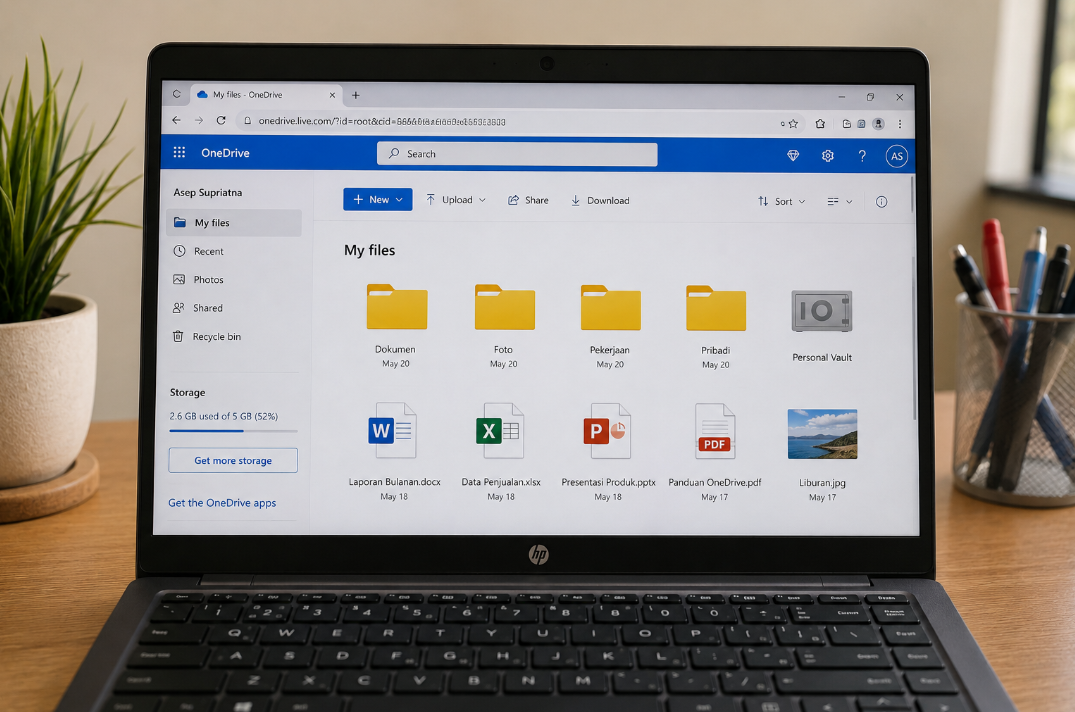
Artikel ini membahas cara menggunakan OneDrive untuk pemula secara bertahap, mulai dari pengertian dasar hingga tips menggunakan OneDrive dengan lebih aman.
Apa Itu OneDrive?
OneDrive adalah layanan penyimpanan cloud dari Microsoft yang memungkinkan pengguna menyimpan file secara online dan mengaksesnya dari berbagai perangkat.
File OneDrive dapat diakses melalui:
- Laptop atau komputer.
- Browser.
- Smartphone.
- Tablet.
- Aplikasi Microsoft yang mendukung OneDrive.
Pada Windows, file yang disinkronkan dapat muncul melalui File Explorer dalam folder OneDrive.
Dengan demikian, Anda tidak harus selalu membuka browser untuk mengakses dokumen.
Apa Fungsi OneDrive?
OneDrive memiliki beberapa fungsi yang bermanfaat untuk penggunaan sehari-hari.
Menyimpan File Online
Dokumen dapat disimpan di cloud sehingga tidak hanya berada di laptop.
Sinkronisasi File
Perubahan pada file yang tersinkronisasi dapat diperbarui ke OneDrive.
Mengakses File dari Perangkat Lain
File yang tersimpan di OneDrive dapat diakses melalui perangkat lain menggunakan akun yang sesuai.
Berbagi File
Anda dapat membagikan file atau folder kepada orang lain menggunakan fitur berbagi OneDrive.
Membantu Melindungi Data
OneDrive dapat menjadi bagian dari strategi pencadangan dan perlindungan data, meskipun sebaiknya tidak dijadikan satu-satunya bentuk backup untuk semua jenis data penting.
Apa yang Dibutuhkan untuk Menggunakan OneDrive?
Untuk mulai menggunakan OneDrive, Anda membutuhkan:
- Akun Microsoft.
- Laptop, komputer, smartphone, atau perangkat lain.
- Koneksi internet untuk sinkronisasi dan akses online.
- Ruang penyimpanan OneDrive yang tersedia.
Jenis akun juga berpengaruh terhadap fitur yang tersedia. OneDrive dapat digunakan dengan akun Microsoft pribadi maupun akun kerja atau sekolah.
Cara Membuat Akun Microsoft
Jika belum memiliki akun Microsoft, Anda dapat membuatnya melalui halaman resmi Microsoft.
Secara umum prosesnya meliputi:
- Buka halaman pendaftaran akun Microsoft.
- Pilih opsi untuk membuat akun.
- Masukkan alamat email atau buat alamat baru sesuai pilihan yang tersedia.
- Buat kata sandi.
- Masukkan informasi yang diminta.
- Selesaikan proses verifikasi.
Setelah memiliki akun Microsoft, akun tersebut dapat digunakan untuk masuk ke OneDrive.
Cara Membuka OneDrive di Laptop
Pada Windows 10 dan Windows 11, OneDrive dapat tersedia sebagai bagian dari sistem atau dipasang sebagai aplikasi sinkronisasi.
Cara sederhana untuk mencarinya:
- Klik Start.
- Ketik OneDrive.
- Pilih aplikasi OneDrive.
- Masuk menggunakan akun Microsoft.
Setelah konfigurasi selesai, folder OneDrive dapat muncul di File Explorer. Microsoft menjelaskan bahwa file OneDrive pada Windows dapat diakses melalui folder OneDrive di File Explorer.
Cara Login OneDrive
Setelah membuka aplikasi OneDrive:
- Masukkan akun Microsoft.
- Masukkan kata sandi.
- Ikuti instruksi konfigurasi.
- Tentukan folder OneDrive jika diminta.
- Tunggu proses sinkronisasi awal.
Jika menggunakan akun kerja atau sekolah, gunakan akun yang diberikan organisasi.
Cara Menemukan Folder OneDrive di Windows
Setelah OneDrive aktif, buka:
File Explorer → OneDrive
Nama folder dapat terlihat sebagai:
OneDrive – Personal
atau nama organisasi untuk akun kerja/sekolah.
Microsoft menjelaskan bahwa pengguna dapat mengakses file OneDrive melalui File Explorer setelah proses sinkronisasi selesai.
Cara Upload File ke OneDrive
Ada beberapa cara mengunggah file.
Cara paling mudah melalui File Explorer:
- Buka File Explorer.
- Masuk ke folder OneDrive.
- Cari file yang ingin disimpan.
- Salin atau pindahkan file ke folder OneDrive.
- Tunggu hingga sinkronisasi selesai.
File yang masuk ke folder OneDrive akan disinkronkan dengan layanan cloud sesuai pengaturan akun dan perangkat.
Cara Upload File ke OneDrive melalui Browser
Anda juga dapat menggunakan OneDrive melalui browser.
Langkah umumnya:
- Buka situs OneDrive.
- Login menggunakan akun Microsoft.
- Pilih Upload.
- Pilih file atau folder.
- Tunggu proses upload selesai.
Metode ini berguna ketika menggunakan komputer yang tidak memiliki aplikasi sinkronisasi OneDrive.
Cara Membuat Folder di OneDrive
Agar file tidak berantakan, buat folder berdasarkan kategori.
Contohnya:
OneDrive
- Dokumen
- Pekerjaan
- Kuliah
- Foto
- Video
- Keuangan
- Proyek
Untuk membuat folder melalui website, gunakan opsi New atau Folder sesuai tampilan yang tersedia.
Struktur folder yang rapi akan membuat pencarian file jauh lebih mudah.
Cara Menyimpan Dokumen Word ke OneDrive
Microsoft Word dapat terintegrasi dengan OneDrive.
Jika menggunakan Word yang mendukung penyimpanan cloud:
- Buka dokumen.
- Pilih File.
- Pilih Save As atau opsi penyimpanan yang tersedia.
- Pilih OneDrive.
- Tentukan folder.
- Beri nama file.
- Simpan.
Microsoft mendukung penyimpanan dokumen ke OneDrive dari aplikasi Microsoft 365.
Cara Menyimpan Excel ke OneDrive
Untuk file Excel, prinsipnya hampir sama.
Buka:
File → Save As
Kemudian pilih lokasi OneDrive.
Contohnya:
OneDrive → Dokumen → Laporan.xlsx
Dengan menyimpan file ke OneDrive, dokumen dapat tersedia melalui perangkat lain yang terhubung dengan akun yang sesuai.
Cara Menyimpan PowerPoint ke OneDrive
Presentasi PowerPoint juga dapat disimpan ke OneDrive.
Contohnya:
OneDrive → Presentasi → Seminar.pptx
Ini berguna jika Anda harus membuka presentasi dari laptop lain sebelum melakukan presentasi.
Pastikan proses sinkronisasi sudah selesai sebelum mengandalkan file tersebut pada perangkat lain.
Apa Arti Ikon OneDrive?
Salah satu hal yang sering membingungkan pemula adalah ikon status file.
OneDrive menggunakan indikator untuk menunjukkan kondisi file.
Secara umum, Anda dapat menemukan status seperti:
- File tersedia secara online.
- File tersedia di perangkat.
- File sedang disinkronkan.
- File mengalami masalah sinkronisasi.
Nama dan tampilan ikon dapat berubah sesuai versi aplikasi.
Jika file belum selesai disinkronkan, jangan langsung mematikan koneksi atau menghapus file.
Apa Itu Files On-Demand?
Files On-Demand memungkinkan pengguna melihat file OneDrive melalui File Explorer tanpa harus menyimpan seluruh isi OneDrive secara lokal.
Dengan fitur tersebut, file tertentu dapat tetap berada di cloud dan hanya diunduh ketika dibutuhkan.
Microsoft menjelaskan bahwa Files On-Demand membantu mengakses file OneDrive tanpa harus mengunduh semuanya dan menggunakan ruang penyimpanan perangkat.
Fitur ini sangat berguna jika kapasitas SSD laptop terbatas.
Cara Menghemat Ruang Laptop dengan OneDrive
Jika OneDrive berisi banyak file, tidak semuanya harus selalu tersedia secara lokal.
Gunakan fitur Files On-Demand untuk mengatur file mana yang perlu tersedia di perangkat.
File yang hanya diperlukan sesekali dapat tetap berada di cloud, sedangkan file yang sering digunakan dapat disimpan secara lokal.
Hal ini dapat membantu mengurangi penggunaan ruang SSD.
Apa Bedanya File Online dan File Lokal?
Secara sederhana:
File Online
File berada di cloud dan tidak harus menggunakan ruang penyimpanan penuh di laptop.
File Lokal
File tersedia di perangkat sehingga dapat digunakan tanpa koneksi internet setelah tersimpan secara lokal.
Pilihan ini dapat disesuaikan dengan kebutuhan.
Cara Membuat File Tetap Tersedia Offline
Jika Anda akan bepergian atau berada di tempat tanpa internet, pastikan file penting tersedia secara lokal.
Gunakan opsi OneDrive yang membuat file atau folder tetap tersedia di perangkat.
Setelah itu, file dapat dibuka meskipun koneksi internet sedang tidak tersedia.
Pastikan perubahan terbaru sudah selesai disinkronkan ketika internet tersedia kembali.
Cara Berbagi File OneDrive
OneDrive dapat digunakan untuk mengirim file kepada orang lain tanpa harus melampirkan file secara langsung.
Caranya secara umum:
- Pilih file atau folder.
- Klik Share.
- Tentukan orang yang boleh mengakses atau gunakan tautan berbagi.
- Atur izin seperti melihat atau mengedit.
- Kirim tautan.
OneDrive menyediakan pilihan untuk berbagi melalui tautan atau memberikan akses kepada orang tertentu.
Perbedaan Izin View dan Edit
Ketika membagikan file, perhatikan izin yang diberikan.
View
Penerima hanya dapat melihat file sesuai izin yang diberikan.
Edit
Penerima dapat melakukan perubahan pada file atau folder yang dibagikan sesuai izin tersebut.
Jangan memberikan izin edit jika penerima hanya perlu membaca dokumen.
Cara Berbagi File dengan Aman
Sebelum membagikan file, tanyakan:
- Siapa yang membutuhkan file?
- Apakah mereka perlu mengedit?
- Apakah file mengandung informasi pribadi?
- Apakah tautan boleh diteruskan kepada orang lain?
Untuk dokumen sensitif, lebih baik gunakan akses yang lebih terbatas.
Microsoft menyatakan bahwa file OneDrive pada dasarnya bersifat pribadi sampai pengguna memilih untuk membagikannya.
Cara Menghentikan Berbagi File OneDrive
Jika file sudah tidak perlu dibagikan:
- Pilih file.
- Buka pengaturan berbagi atau Manage Access.
- Cari orang atau tautan yang ingin dicabut.
- Hapus akses atau tautan tersebut.
Ini penting terutama untuk dokumen pekerjaan atau proyek yang sudah selesai.
Cara Menghapus File di OneDrive
Untuk menghapus file melalui File Explorer:
- Buka folder OneDrive.
- Pilih file.
- Tekan Delete.
Perhatikan bahwa menghapus file yang tersinkronisasi dapat memengaruhi salinan file di OneDrive dan perangkat lain yang tersinkronisasi. Microsoft juga menjelaskan bahwa file yang dihapus dari OneDrive dapat masuk ke Recycle Bin OneDrive dan, dalam kondisi tertentu, masih dapat dipulihkan.
Jangan menghapus file secara sembarangan jika Anda belum memiliki salinan lain.
Cara Mengembalikan File yang Terhapus di OneDrive
Jika file terhapus, periksa Recycle Bin OneDrive.
Langkah umumnya:
- Masuk ke OneDrive melalui browser.
- Buka Recycle Bin.
- Cari file.
- Pilih file.
- Klik Restore.
Microsoft menyebutkan bahwa file yang dihapus dapat dipulihkan dari Recycle Bin OneDrive selama masih tersedia di sana.
Lama penyimpanan item di Recycle Bin dapat berbeda antara akun pribadi dan akun kerja/sekolah.
Cara Mengembalikan Versi Lama File
Salah satu fitur berguna OneDrive adalah Version History.
Fitur ini memungkinkan Anda melihat dan memulihkan versi sebelumnya dari file yang mendukung riwayat versi. Microsoft menyebutkan bahwa riwayat versi dapat digunakan pada berbagai jenis file, termasuk dokumen Microsoft 365, PDF, foto, dan video.
Secara umum:
- Buka OneDrive.
- Cari file.
- Klik kanan.
- Pilih Version History atau Riwayat versi.
- Pilih versi yang diinginkan.
- Pilih Restore.
Cara Mencari File yang Hilang di OneDrive
Jika file tidak ditemukan, jangan langsung menganggap file tersebut terhapus.
Periksa:
- Kotak pencarian OneDrive.
- Folder lain.
- Recycle Bin.
- Akun Microsoft yang berbeda.
- Folder lokal di komputer.
- Folder OneDrive lain seperti akun kerja/sekolah.
Microsoft juga menyarankan memastikan bahwa pengguna masuk menggunakan akun yang benar ketika file tidak ditemukan.
Cara Backup Desktop ke OneDrive
OneDrive dapat digunakan untuk mencadangkan folder penting Windows seperti Desktop, Documents, dan Pictures jika fitur backup folder PC tersedia dan dikonfigurasi.
Microsoft menyediakan dukungan untuk pencadangan folder penting Windows melalui OneDrive.
Secara umum:
- Buka pengaturan OneDrive.
- Cari opsi backup folder.
- Pilih folder yang ingin dilindungi.
- Aktifkan backup.
- Tunggu proses sinkronisasi.
Sebelum mengaktifkan fitur ini, pahami bagaimana file akan tersinkronisasi agar tidak bingung ketika folder lokal berubah.
Apakah OneDrive Sama dengan Backup?
Tidak sepenuhnya.
OneDrive dapat menjadi bagian dari strategi backup dan perlindungan data, tetapi sinkronisasi bukan berarti backup tradisional.
Jika Anda menghapus file yang tersinkronisasi, penghapusan tersebut dapat ikut tersinkronisasi ke cloud. Karena itu, file penting sebaiknya memiliki perlindungan tambahan seperti salinan offline atau backup terpisah.
Untuk data yang sangat penting, gunakan strategi backup berlapis.
Cara Menggunakan OneDrive untuk Backup Foto
Foto merupakan salah satu jenis file yang cocok disimpan di cloud.
Anda dapat membuat folder:
OneDrive → Foto
Kemudian mengunggah foto berdasarkan:
- Tahun.
- Bulan.
- Acara.
- Lokasi.
- Kategori.
Contohnya:
Foto → 2026 → Liburan → Agustus
Struktur tersebut akan mempermudah pencarian di kemudian hari.
Cara Menggunakan OneDrive untuk Tugas Kuliah
OneDrive dapat membantu mahasiswa mengelola tugas.
Buat struktur:
Kuliah
- Semester 1
- Semester 2
- Semester 3
- Semester 4
Kemudian buat folder berdasarkan mata kuliah.
Contoh:
Semester 4 → Microsoft Office → Tugas Excel
Dengan struktur seperti ini, dokumen akan lebih mudah ditemukan.
Cara Menggunakan OneDrive untuk Pekerjaan
Untuk pekerjaan, Anda dapat membuat:
Pekerjaan
- Laporan
- Presentasi
- Data
- Dokumen
- Proyek
- Arsip
Jika bekerja dalam tim, manfaatkan fitur berbagi dengan izin yang sesuai.
Jangan memberikan akses edit kepada semua orang jika sebagian anggota hanya perlu membaca file.
Cara Menggunakan OneDrive di HP
OneDrive juga tersedia melalui aplikasi untuk perangkat mobile yang mendukungnya.
Dengan aplikasi tersebut, Anda dapat mengakses file cloud dari smartphone atau tablet.
Kegunaannya antara lain:
- Membuka dokumen.
- Mengunduh file.
- Mengunggah file.
- Berbagi dokumen.
- Mengelola folder.
- Mengakses foto dan file yang tersimpan.
Fitur tertentu dapat bergantung pada jenis akun dan perangkat.
Cara Mengakses File OneDrive dari Komputer Lain
Jika ingin membuka file dari laptop lain:
- Buka OneDrive melalui browser atau aplikasi.
- Login dengan akun yang sama.
- Cari file.
- Buka atau unduh sesuai kebutuhan.
Karena file tersimpan di cloud, Anda tidak harus selalu menggunakan laptop utama untuk mengaksesnya.
Cara Menggunakan OneDrive Saat Ganti Laptop
OneDrive dapat membantu memindahkan file ke komputer baru.
Pada laptop baru:
- Instal atau buka OneDrive.
- Masuk menggunakan akun Microsoft yang sama.
- Tunggu proses sinkronisasi.
- Buka folder OneDrive.
- Pastikan file tersedia.
Microsoft menjelaskan bahwa file yang dipilih untuk sinkronisasi dapat diakses pada PC baru setelah masuk dengan akun yang sama.
Cara Mengecek Status Sinkronisasi OneDrive
Jika file belum muncul di perangkat lain, periksa status OneDrive.
Perhatikan ikon OneDrive pada area notifikasi Windows.
Jika terdapat masalah sinkronisasi, aplikasi biasanya memberikan indikator atau pemberitahuan.
Periksa:
- Koneksi internet.
- Ruang penyimpanan OneDrive.
- Nama akun.
- Status sinkronisasi.
- File yang mengalami error.
Penyebab OneDrive Tidak Sinkron
Beberapa penyebab umum antara lain:
- Internet bermasalah.
- Ruang cloud penuh.
- File sedang diproses.
- Nama file atau lokasi memiliki masalah tertentu.
- Akun belum login.
- Aplikasi OneDrive mengalami gangguan.
- Sinkronisasi sedang dijeda.
Mulailah dengan memeriksa ikon OneDrive dan koneksi internet sebelum melakukan langkah yang lebih kompleks.
Cara Mengatasi OneDrive Tidak Sinkron
Coba langkah sederhana berikut:
- Pastikan internet aktif.
- Periksa apakah OneDrive sedang dijeda.
- Pastikan akun sudah login.
- Periksa ruang penyimpanan.
- Restart OneDrive.
- Restart laptop.
- Periksa apakah hanya satu file yang bermasalah.
Jika masalah terus terjadi, gunakan dokumentasi dukungan Microsoft.
Jangan Sembarangan Menghapus Folder OneDrive
Folder OneDrive memiliki hubungan dengan penyimpanan cloud dan proses sinkronisasi.
Jika Anda menghapus file dari folder tersebut, tindakan itu dapat berdampak pada salinan OneDrive sesuai status sinkronisasinya.
Jika hanya ingin menghapus file dari laptop tetapi tetap menyimpannya di cloud, gunakan fitur pengelolaan penyimpanan OneDrive yang sesuai, bukan sekadar menghapus file secara biasa.
Tips Menggunakan OneDrive untuk Pemula
Agar tidak bingung, terapkan beberapa kebiasaan berikut.
Gunakan Folder yang Teratur
Pisahkan file berdasarkan kategori.
Jangan Menyimpan Semua File Secara Acak
Nama folder yang jelas akan mempermudah pencarian.
Periksa Status Sinkronisasi
Pastikan file penting sudah tersinkronisasi.
Gunakan Password yang Kuat
Akun Microsoft merupakan pintu menuju data OneDrive.
Aktifkan Keamanan Tambahan
Gunakan fitur keamanan akun Microsoft yang tersedia, seperti autentikasi multifaktor.
Jangan Berbagi Link Sembarangan
Periksa izin sebelum membagikan dokumen.
Kesalahan yang Sering Dilakukan Pemula
Mengira Semua File Otomatis Terbackup
Tidak semua folder di laptop otomatis masuk ke OneDrive. Konfigurasi backup dan sinkronisasi perlu diperiksa.
Menghapus File yang Masih Dibutuhkan
Karena sinkronisasi bekerja antarperangkat, penghapusan dapat ikut tercermin di cloud.
Tidak Memeriksa Akun
File bisa terlihat hilang hanya karena pengguna masuk ke akun Microsoft yang berbeda.
Mengabaikan Kapasitas Penyimpanan
Jika ruang penyimpanan penuh, proses upload dan sinkronisasi dapat terganggu.
Memberikan Akses Edit kepada Semua Orang
Untuk dokumen penting, gunakan izin sesuai kebutuhan.
OneDrive Gratis atau Berbayar?
OneDrive memiliki opsi penyimpanan yang tersedia dengan akun Microsoft, sementara kapasitas dan fitur tambahan dapat berbeda menurut paket atau langganan yang digunakan.
Jika membutuhkan ruang lebih besar atau fitur Microsoft 365 tertentu, Anda dapat mempertimbangkan paket yang sesuai kebutuhan.
Sebelum memilih paket, periksa kapasitas penyimpanan dan fitur terbaru pada halaman resmi Microsoft.
OneDrive untuk Pemula: Contoh Penggunaan Sederhana
Bayangkan Anda memiliki laptop dengan file:
- 100 dokumen.
- 500 foto.
- 20 presentasi.
- 30 spreadsheet.
Daripada semuanya tersimpan hanya di laptop, buat struktur:
OneDrive
→ Dokumen
→ Foto
→ Presentasi
→ Excel
Kemudian masukkan file sesuai kategori.
Setelah sinkronisasi selesai, file dapat diakses melalui OneDrive pada perangkat lain.
Jika laptop mengalami masalah, Anda masih memiliki salinan cloud untuk file yang memang sudah berhasil tersinkronisasi.
Apakah OneDrive Aman Digunakan?
OneDrive dirancang sebagai layanan penyimpanan cloud Microsoft dan menyediakan berbagai fitur keamanan serta kontrol berbagi.
Namun, keamanan akun juga bergantung pada pengguna.
Gunakan:
- Password yang kuat.
- Autentikasi multifaktor.
- Perangkat yang aman.
- Izin berbagi yang tepat.
- Pengelolaan akun secara rutin.
Jangan membagikan informasi login kepada orang lain.
FAQ Cara Menggunakan OneDrive untuk Pemula
Apa itu OneDrive?
OneDrive adalah layanan penyimpanan cloud Microsoft yang dapat digunakan untuk menyimpan, menyinkronkan, mengakses, dan berbagi file dari berbagai perangkat.
Apakah OneDrive gratis?
Microsoft menyediakan OneDrive dengan penyimpanan yang tersedia bagi akun Microsoft, sementara kapasitas dan fitur tambahan bergantung pada paket atau langganan yang digunakan.
Bagaimana cara menggunakan OneDrive di laptop?
Login ke aplikasi OneDrive menggunakan akun Microsoft, kemudian gunakan folder OneDrive di File Explorer untuk menyimpan dan mengelola file.
Apakah file di OneDrive tersimpan di laptop?
Tergantung pengaturan Files On-Demand dan status file. Sebagian file dapat tersedia hanya secara online, sementara file lain dapat disimpan secara lokal.
Apakah OneDrive bisa digunakan untuk backup?
OneDrive dapat menjadi bagian dari strategi perlindungan dan backup data, termasuk pencadangan folder Windows tertentu. Namun, sinkronisasi tidak sebaiknya dianggap sebagai satu-satunya backup untuk data yang sangat penting.
Bagaimana cara upload file ke OneDrive?
Anda dapat memindahkan atau menyalin file ke folder OneDrive di File Explorer atau menggunakan tombol Upload melalui website OneDrive.
Bagaimana cara berbagi file OneDrive?
Pilih file atau folder, kemudian gunakan opsi Share. Anda dapat memberikan akses kepada orang tertentu atau membuat tautan sesuai opsi yang tersedia.
Apakah file OneDrive yang terhapus bisa dikembalikan?
File yang dihapus mungkin dapat dipulihkan melalui Recycle Bin OneDrive selama masih tersedia di sana.
Bagaimana cara mengembalikan versi lama file?
Gunakan fitur Version History jika tersedia untuk file tersebut. OneDrive dapat menyimpan versi sebelumnya dari berbagai jenis file.
Mengapa file OneDrive tidak muncul di laptop lain?
Pastikan menggunakan akun Microsoft yang sama, file sudah selesai disinkronkan, koneksi internet tersedia, dan file memang termasuk dalam pengaturan sinkronisasi.
Apakah OneDrive bisa digunakan di HP?
Ya. OneDrive tersedia untuk berbagai perangkat, termasuk Windows dan perangkat mobile yang didukung.
Kesimpulan
Cara menggunakan OneDrive untuk pemula sebenarnya tidak sulit. Setelah memiliki akun Microsoft, Anda dapat masuk ke OneDrive, menyimpan file, membuat folder, melakukan sinkronisasi, mengakses dokumen dari perangkat lain, dan berbagi file dengan orang lain.
Pada Windows, folder OneDrive dapat digunakan melalui File Explorer sehingga pengelolaan file terasa mirip dengan folder biasa. Fitur Files On-Demand juga dapat membantu menghemat ruang penyimpanan laptop dengan memungkinkan file tertentu tetap berada di cloud sampai dibutuhkan.
Hal yang paling penting bagi pemula adalah memahami perbedaan antara sinkronisasi dan backup. Jangan menganggap semua file di laptop otomatis terlindungi hanya karena OneDrive terpasang.
Gunakan struktur folder yang rapi, periksa status sinkronisasi, jangan sembarangan menghapus file, dan atur izin berbagi dengan hati-hati.
Jika digunakan dengan benar, OneDrive dapat menjadi alat yang sangat praktis untuk menyimpan dokumen, mengakses file dari berbagai perangkat, berbagi pekerjaan, dan mengurangi risiko kehilangan data akibat masalah pada laptop.