
Tabel merupakan salah satu elemen visual paling penting dalam penyusunan dokumen. Penggunaan tabel memungkinkan kita menyajikan data yang rumit, perbandingan angka, maupun jadwal kegiatan menjadi informasi yang terstruktur, rapi, dan mudah dipahami oleh pembaca hanya dalam sekali lihat.
Meskipun menyisipkan tabel di Microsoft Word terlihat sederhana, banyak pengguna yang masih kesulitan dalam mengatur tata letaknya. Masalah seperti lebar kolom yang tidak proporsional, teks yang terpotong, atau tampilan tabel yang berantakan saat dipindahkan sering kali terjadi jika kita tidak memahami fitur pengolahan tabel secara mendalam.
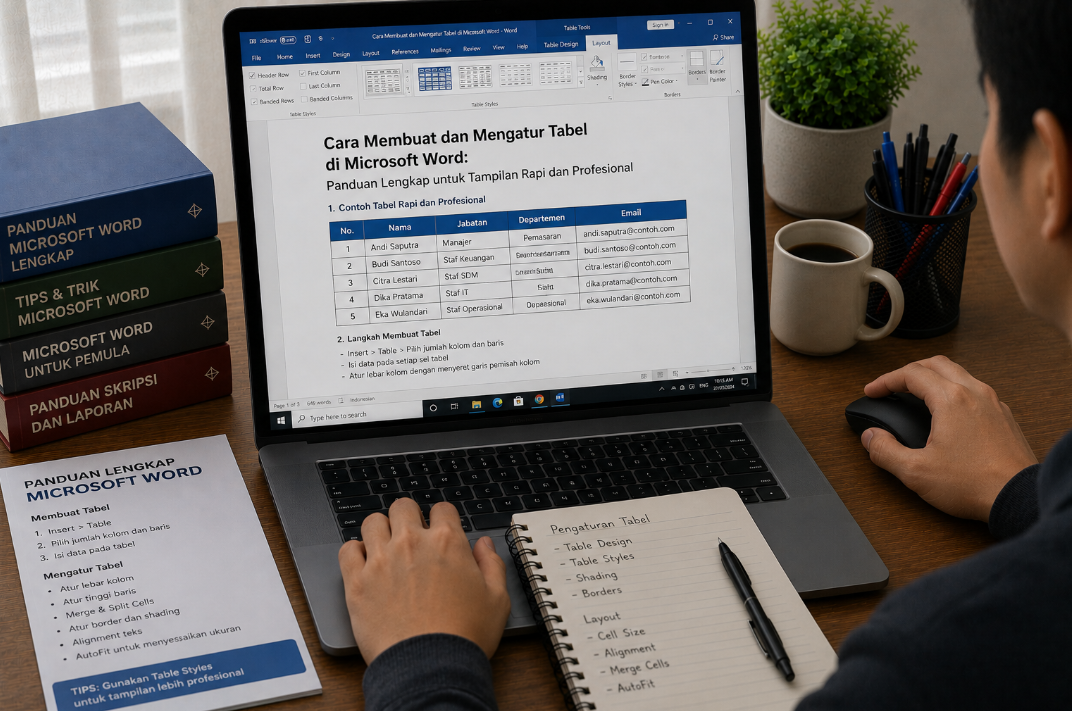
Berikut adalah panduan praktis dan terstruktur mengenai cara membuat dan mengedit tabel di Microsoft Word agar tampilan dokumen Anda terlihat rapi dan profesional.
1. Tiga Metode Utama Membuat Tabel di Microsoft Word
Microsoft Word menyediakan beberapa cara untuk membuat tabel sesuai dengan kompleksitas data yang Anda miliki. Seluruh metode ini dapat diakses melalui tab Insert $\rightarrow$ Table.
                   [ METODE PEMBUATAN TABEL ]
                                │
      ┌─────────────────────────┼─────────────────────────┐
      ▼                         ▼                         ▼
[ GRID VISUAL ]         [ INSERT TABLE ]          [ DRAW TABLE ]
- Drag kursor kotak     - Masukkan jumlah         - Menggambar garis
- Cepat & Praktis         kolom & baris            tabel secara manual
A. Metode Grid Visual (Paling Cepat)
- Buka tab Insert, lalu klik ikon Table.
- Geser (drag) kursor tetikus di atas kotak-kotak grid untuk menentukan jumlah kolom (ke samping) dan baris (ke bawah).
- Klik kiri pada grid terakhir untuk mengonfirmasi, dan tabel otomatis akan muncul di lembar kerja.
B. Metode Insert Table (Presisi Tinggi)
Metode ini sangat berguna jika Anda ingin membuat tabel berukuran besar yang melebihi jumlah kotak pada grid visual.
- Klik tab Insert ===> Table ===> pilih Insert Table….
- Pada jendela dialog yang muncul, masukkan jumlah kolom pada Number of columns dan jumlah baris pada Number of rows.
- Klik OK.
C. Metode Draw Table (Untuk Tata Letak Kustom)
- Klik Insert ===> Table ===> pilih Draw Table.
- Kursor akan berubah menjadi bentuk pensil. Klik dan seret di lembar kerja untuk menggambar bingkai luar tabel, lalu buat garis penyekat kolom dan baris sesuai keinginan Anda.
2. Mengatur Ukuran dan Tata Letak Tabel (Table Layout)
Setelah tabel berhasil dibuat, Anda dapat merapikan tampilan dan penataan data menggunakan tab khusus Table Layout (muncul di bagian atas saat area tabel diklik):
- Menambah atau Menghapus Baris & Kolom:Gunakan kelompok menu Rows & Columns pada tab Layout:
- Insert Above / Below: Menambahkan baris baru di atas atau di bawah baris yang dipilih.
- Insert Left / Right: Menambahkan kolom baru di sebelah kiri atau kanan.
- Delete: Menghapus sel (cell), kolom, baris, atau seluruh tabel.
- Menggabungkan dan Memisah Sel (Merge & Split):
- Merge Cells: Blok beberapa sel, lalu klik Merge Cells untuk menggabungkannya menjadi satu (sangat berguna untuk membuat judul tabel).
- Split Cells: Membagi satu sel menjadi beberapa kolom atau baris tambahan.
- Fitur Otomatisasi Lebar Kolom (AutoFit):Agar tabel tidak terlalu lebar atau sempit, gunakan fitur AutoFit:
- AutoFit Contents: Mengatur lebar kolom secara otomatis mengikuti panjang teks di dalamnya.
- AutoFit Window: Menyesuaikan lebar seluruh tabel agar sejajar dengan margin kertas.
3. Mempercantik Tampilan Tabel (Table Design)
Tabel yang menarik akan memudahkan pembaca mencerna data. Anda dapat mengubah gaya visual tabel melalui tab Table Design:
- Menggunakan Gaya Bawaan (Table Styles): Pilih opsi gaya di kelompok Table Styles untuk memberikan warna selang-seling pada baris (Banded Rows) atau mempertegas warna header.
- Memberi Warna Latar (Shading): Blok baris atau sel tertentu, klik menu Shading, lalu pilih warna yang sesuai untuk memberi sorotan (highlight) pada data penting.
- Mengatur Garis Tepi (Borders): Gunakan menu Borders dan Border Style untuk mengubah ketebalan, warna, atau menyembunyikan garis penyekat tertentu.
Tabel Perbandingan Fitur Pengaturan Otomatisasi (AutoFit)
| Opsi AutoFit | Fungsi Utama | Rekomendasi Penggunaan |
| AutoFit Contents | Lebar kolom menyesuaikan panjang teks secara dinamis | Tabel data angka atau kata-kata singkat |
| AutoFit Window | Lebar tabel otomatis meregang memenuhi margin halaman | Tabel laporan formal dan dokumen resmi |
| Fixed Column Width | Lebar kolom dikunci pada ukuran tertentu | Tabel berisikan deskripsi paragraf panjang |
4. Tips Penting: Mengulang Header Tabel di Setiap Halaman
Jika Anda membuat tabel panjang yang memakan tempat hingga lebih dari satu halaman, baris judul (header) secara default tidak akan muncul di halaman berikutnya. Cara memunculkannya secara otomatis tanpa perlu mengetik ulang adalah:
- Blok baris pertama (baris judul/header) pada tabel Anda.
- Buka tab Table Layout.
- Klik tombol Repeat Header Rows di kelompok menu Data.
- Sekarang, judul tabel akan otomatis muncul di bagian atas setiap halaman baru secara konsisten.
Kesimpulan
Cara membuat tabel di Microsoft Word dapat dilakukan dengan berbagai teknik yang fleksibel sesuai kebutuhan data Anda. Dengan menguasai kombinasi fitur Insert Table, pengaturan tata letak (AutoFit & Merge Cells), serta sentuhan estetika pada menu Table Design, Anda dapat menyajikan informasi numerik maupun teks dalam format yang rapi, terstruktur, dan berstandar profesional.







