Di era digital saat ini, konten video telah menjadi salah satu media komunikasi dan hiburan yang paling dominan. Baik untuk keperluan TikTok, Instagram Reels, YouTube Shorts, hingga proyek pribadi, kemampuan menyunting (editing) video kini menjadi keterampilan yang sangat berharga. Salah satu aplikasi yang paling populer, ramah pemula, namun memiliki fitur setingkat profesional adalah CapCut.
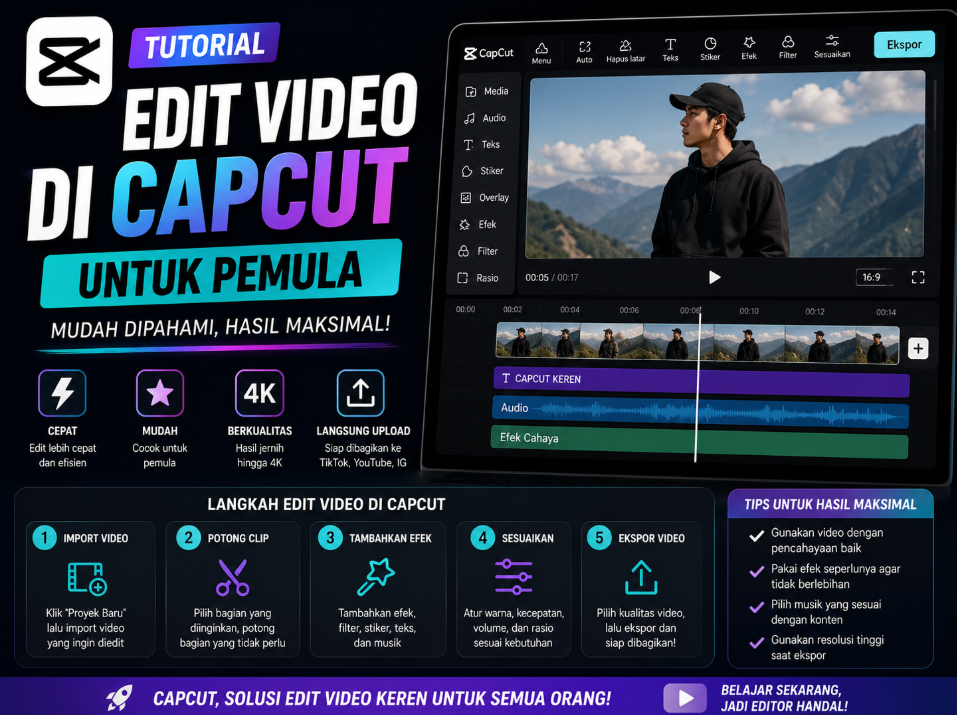
Aplikasi besutan ByteDance ini tersedia secara gratis di berbagai platform, mulai dari Android, iOS, hingga versi desktop (PC). Dengan antarmuka yang intuitif dan ribuan aset siap pakai, CapCut memungkinkan siapa saja menciptakan video estetik dalam hitungan menit. Bagi Sobat yang baru memulai, berikut adalah panduan lengkap tutorial edit video di CapCut dari awal sampai mahir.
Langkah 1: Memulai Proyek Baru dan Impor File
Langkah pertama dalam proses editing tentu saja memasukkan bahan visual (klip video atau foto) ke dalam aplikasi.
- Buka aplikasi CapCut di perangkat Sobat.
- Pada halaman utama, ketuk tombol Proyek Baru (New Project) yang ditandai dengan ikon plus (+).
- Sobat akan diarahkan ke galeri perangkat. Pilih beberapa klip video atau foto yang ingin Sobat gabungkan menjadi satu kesatuan cerita.
- Setelah selesai memilih, klik tombol Tambah (Add) di pojok kanan bawah. Klip-klip tersebut kini sudah tersusun rapi di dalam lini masa (timeline) CapCut.
Langkah 2: Memotong (Trimming) dan Memisah (Splitting) Video
Sering kali, rekaman mentah memiliki bagian-bagian yang tidak penting, seperti awal video yang canggung atau bagian akhir yang terlalu lama. Di sinilah teknik dasar memotong video digunakan.
- Memisah Klip (Split): Geser garis penunjuk waktu (timeline indicator) vertikal ke detik di mana Sobat ingin memotong video. Ketuk klip video tersebut hingga muncul bingkai putih, lalu klik menu Bagi (Split) di barisan menu bawah. Klip Sobat kini terbagi menjadi dua bagian terpisah.
- Menghapus Bagian yang Tidak Perlu: Ketuk potongan klip yang ingin dibuang, lalu klik ikon Hapus (Delete) di menu bawah.
- Mengatur Durasi (Trimming): Sobat juga bisa memperpendek video secara cepat dengan mengetuk ujung awal atau akhir klip, lalu menyeret bingkai putih tersebut ke arah dalam.
Langkah 3: Menambahkan Transisi Antar-Klip
Agar perpindahan dari satu adegan ke adegan berikutnya tidak terasa kaku atau patah, Sobat perlu menyisipkan efek transisi.
- Perhatikan ikon kotak putih kecil dengan garis vertikal di antara dua klip pada timeline. Ketuk kotak tersebut.
- Menu transisi akan terbuka, menampilkan berbagai kategori seperti Basic, Camera, Blur, hingga Slide.
- Pilih efek transisi yang sesuai dengan tema video Sobat (misalnya, transisi Pull In untuk video dinamis atau Dissolve untuk video yang lambat dan emosional).
- Atur durasi transisi menggunakan tuas geser di bawahnya (misalnya, $0.5$ hingga $1.0\text{ detik}$) agar perpindahan terasa mulus, lalu klik tanda centang.
Langkah 4: Memasukkan Teks, Subtitel, dan Efek Tulisan
Teks berfungsi penting untuk memperjelas informasi, memberikan judul, atau sekadar membuat video lebih interaktif bagi penonton yang menyalakan fitur mute.
- Menulis Teks Manual: Klik menu Teks (Text) > Tambahkan Teks (Add Text). Ketik kalimat yang diinginkan. Sobat bisa mengubah jenis huruf (font), warna, gaya (style), hingga memberikan animasi bergerak pada teks tersebut.
- Menggunakan Templat Teks: Jika ingin teks yang lebih estetik secara instan, pilih opsi Templat Teks (Text Templates) untuk menggunakan desain teks animasi buatan kreator lain yang siap pakai.
- Keterangan Otomatis (Auto Captions): Jika video Sobat berisi suara orang berbicara, klik menu Keterangan Otomatis (Auto Captions). CapCut akan mendeteksi suara tersebut dan mengubahnya menjadi teks subtitel secara otomatis dengan tingkat akurasi yang tinggi.
Langkah 5: Menambahkan Musik Latar (Backsound) dan Efek Suara
Suara adalah setengah dari pengalaman menonton video. Video yang bagus dipadukan dengan audio yang pas akan menghasilkan karya yang luar biasa.
- Ketuk menu Audio di bagian bawah, lalu pilih Suara (Sounds).
- Sobat bisa menghubungkan akun TikTok Sobat untuk menggunakan lagu-lagu yang sedang tren, mencari genre musik di pustaka CapCut, atau menggunakan musik sendiri melalui opsi Dari Perangkat (From Device).
- Gunakan menu Volume untuk menurunkan tingkat suara musik (biasanya ke angka 10% – 20%) jika video Sobat memiliki suara vokal, agar musik tidak menenggelamkan suara pembicara.
- Tambahkan juga Sound Effect (seperti suara whoosh saat transisi atau suara ding saat teks muncul) di menu Efek (Effects) audio.
Langkah 6: Menerapkan Filter dan Koreksi Warna (Color Grading)
Untuk memberikan nuansa visual yang konsisten dan profesional, Sobat bisa memanipulasi warna video.
- Filter Instan: Klik menu Filter dan pilih nuansa warna yang Sobat inginkan, seperti Retro, Movie, Nature, atau Chroma. Atur intensitas filter agar tidak terlalu berlebihan.
- Sesuaikan Manual (Adjust): Jika ingin hasil yang lebih presisi, klik menu Sesuaikan (Adjust). Di sini, Sobat bisa mengatur tingkat kecerahan (brightness), kontras (contrast), saturasi (saturation), hingga ketajaman (sharpen) video agar visual terlihat lebih hidup.
Langkah 7: Mengecek Kembali dan Mengekspor Video
Sebelum menyimpan hasil akhir, pastikan Sobat memutar video dari awal hingga akhir untuk memastikan tidak ada kesalahan potong, teks yang bertumpuk, atau audio yang terlalu keras.
Catatan Penting: Di bagian paling akhir timeline, CapCut biasanya menyisipkan klip penutup otomatis berupa logo aplikasi. Sobat bisa mengetuk klip tersebut lalu mengeklik Hapus (Delete) agar video Sobat bersih tanpa watermark.
Jika video sudah sempurna, lakukan langkah penutupan berikut:
- Lihat pojok kanan atas layar untuk mengatur resolusi. Ketuk opsi resolusi dan pilih 1080p dengan tingkat bingkai (frame rate) 30fps agar kualitas video tajam namun ukuran filenya tidak terlalu membengkak.
- Klik ikon tanda panah ke atas (Ekspor / Export).
- Tunggu proses rendering hingga mencapai 100% (pastikan jangan menutup aplikasi atau mengunci layar ponsel selama proses berlangsung).
- Video kini sudah tersimpan di galeri Sobat dan siap diunggah ke media sosial favorit Sobat!
Kesimpulan
Mengedit video di CapCut ternyata tidak sesulit yang dibayangkan, bukan? Dengan antarmuka yang ramah pengguna, aplikasi ini memangkas proses belajar yang rumit sehingga Sobat bisa langsung fokus pada kreativitas konten. Kunci utama untuk menghasilkan video yang bagus adalah konsistensi dalam berlatih dan keberanian untuk mencoba berbagai fitur yang ada. Selamat berkreasi dan ciptakan video terbaikmu!



