Halo, Sobat! Siapa sih yang tidak suka menggunakan emoji saat bertukar pesan? Mulai dari emoji senyum, menangis, hingga emoji ikonik seperti kucing menangis atau wajah memelas, semuanya sukses membantu kita mengekspresikan perasaan tanpa perlu merangkai kata-kata yang panjang.
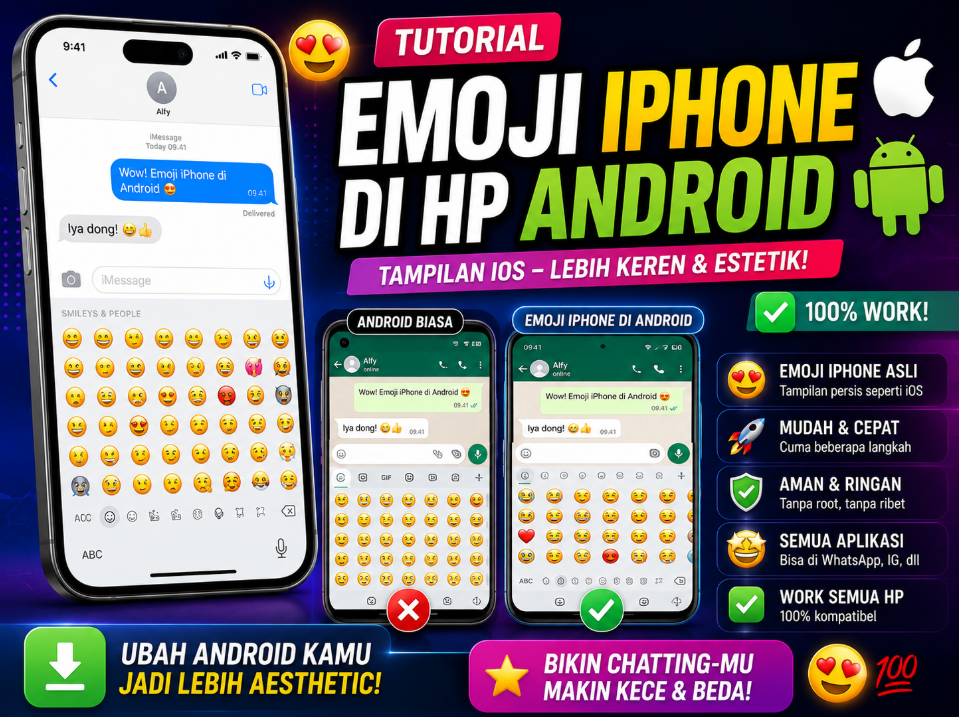
Namun, bagi Sobat pengguna HP Android, pernah nggak sih merasa iri atau gemas saat melihat tampilan emoji milik pengguna iPhone? Harus diakui, desain emoji iOS atau iPhone sering kali dinilai lebih estetik, memiliki detail yang jernih, dan terlihat lebih ekspresif serta modern dibandingkan versi Android bawaan.
Kabar baiknya, Sobat tidak perlu merogoh kocek dalam-dalam untuk membeli iPhone baru hanya demi menikmati visual emojinya yang keren itu. Di artikel kali ini, kita akan membahas tutorial lengkap dan mudah tentang cara mengubah tampilan emoji Android kamu menjadi emoji iPhone, baik menggunakan aplikasi khusus maupun tanpa aplikasi tambahan. Yuk, simak panduannya sampai habis!
Mengapa Banyak yang Menyukai Emoji iPhone?
Sebelum kita masuk ke langkah-langkah praktisnya, menarik juga nih untuk tahu kenapa banyak Sobat Android yang mendambakan gaya emoji iOS. Apple dikenal sangat detail dalam mendesain setiap aspek visual di perangkat mereka, termasuk emoji.
Emoji iPhone memiliki karakteristik pencahayaan (lighting) dan gradasi warna yang halus, sehingga terkesan semi-3D dan lebih hidup. Sementara itu, beberapa merek Android menggunakan desain yang cenderung datar (flat) atau bahkan terlihat sedikit kaku. Perbedaan visual inilah yang membuat banyak orang mencari cara agar papan ketik (keyboard) mereka bisa memunculkan karakter khas Apple tersebut.
Metode 1: Menggunakan Aplikasi ZFont 3 (Tanpa Root, Sangat Populer)
Cara pertama yang paling direkomendasikan dan terbukti berhasil di berbagai merek HP seperti Samsung, Xiaomi, Oppo, Vivo, hingga Realme adalah dengan menggunakan aplikasi bernama zFont 3. Aplikasi ini berfungsi untuk mengubah font (gaya huruf) sistem, termasuk jenis emoji di dalamnya, tanpa perlu membongkar sistem HP (root).
Berikut adalah langkah-langkah mudahnya, Sobat:
1. Unduh dan Instal Aplikasi
- Buka Google Play Store di HP Android Sobat.
- Cari aplikasi bernama zFont 3 – Emoji & Font Changer, lalu instal seperti biasa.
2. Pilih Kategori Emoji iOS
- Buka aplikasi zFont 3 yang sudah terpasang. Berikan izin akses penyimpanan jika aplikasi memintanya.
- Di halaman utama, gulir layar ke bawah sampai Sobat menemukan tab atau kategori bernama Emoji.
- Cari versi iOS terbaru yang tersedia (misalnya iOS 16, iOS 17, atau versi di atasnya). Klik pada pilihan tersebut.
3. Unduh dan Terapkan (Apply)
- Klik tombol Download di bagian bawah layar dan tunggu sampai proses unduhan paket emoji selesai.
- Setelah selesai, tombol akan berubah menjadi Apply. Klik tombol tersebut.
- Aplikasi akan mendeteksi merek HP Sobat secara otomatis dan memberikan metode pemasangan yang paling cocok (misalnya metode Theme, Font, atau Change Region).
4. Ikuti Petunjuk Khusus Merek HP
- Ikuti instruksi instan yang muncul di layar. Biasanya, Sobat akan diminta untuk pergi ke pengaturan tema bawaan HP, lalu memilih opsi “Ganti Font” atau “Ganti Tema” ke file zFont yang sudah dipasang tadi.
- Pada beberapa jenis HP seperti Oppo atau Realme, Sobat mungkin perlu mengubah wilayah (Region) di pengaturan HP menjadi “Myanmar” dan mengaktifkan opsi “Mendukung Karakter Dai” (Support Dai Characters).
- Selesai! Coba buka aplikasi WhatsApp atau Instagram milik Sobat, lalu cek bagian keyboard. Tampilan emojimu sekarang sudah berubah total menjadi mirip iPhone!
Metode 2: Menggunakan Papan Ketik Pihak Ketiga (Paling Praktis)
Jika Sobat merasa metode pertama di atas agak rumit karena harus mengubah pengaturan sistem atau tema HP, ada alternatif yang jauh lebih praktis, nih. Sobat cukup mengganti aplikasi keyboard bawaan dengan aplikasi papan ketik pihak ketiga yang sudah menyediakan tema emoji iOS secara instan. Salah satu yang terbaik adalah Kika Keyboard atau Green Apple Keyboard.
Ini dia tutorialnya:
- Buka Google Play Store dan ketik Green Apple Keyboard di kolom pencarian, lalu instal aplikasinya.
- Buka aplikasi tersebut, lalu klik opsi Enable in Settings untuk mengaktifkan izin papan ketik baru tersebut di sistem Android Sobat.
- Pilih Switch Input Methods dan ganti pilihan keyboard utama Sobat dari Gboard/bawaan menjadi Green Apple Keyboard.
- Masuk ke menu pengaturan di dalam aplikasi tersebut, lalu pastikan Sobat mengaktifkan jenis emoji bergaya iOS.
- Sekarang, setiap kali Sobat mengetik, tampilan papan ketik beserta emojinya akan langsung menyerupai tata letak milik iPhone. Sangat instan, kan?
Mengapa Emoji iPhone Tidak Terbaca di HP Orang Lain?
Ada satu hal penting yang perlu Sobat pahami setelah berhasil mempraktikkan tutorial ini. Perubahan emoji ini bersifat lokal. Artinya, tampilan estetik ala iPhone tersebut hanya akan terlihat di layar HP Sobat sendiri.
Ketika Sobat mengirimkan emoji tersebut ke teman yang menggunakan HP Android biasa (tanpa trik ini), emoji yang mereka terima akan tetap berwujud emoji Android standar bawaan HP mereka. Hal ini terjadi karena sistem HP teman Sobat membaca kode karakter emoji tersebut sesuai dengan pustaka visual bawaan pabrik mereka masing-masing. Kecuali jika Sobat mengirimkannya dalam bentuk stiker atau mengetikkannya di aplikasi seperti WhatsApp yang sudah memiliki pustaka emojinya sendiri.
Kesimpulan
Bagaimana, Sobat? Ternyata cara mengubah emoji Android menjadi gaya iPhone itu tidak sesulit yang dibayangkan, bukan? Sobat bisa memilih metode menggunakan zFont 3 untuk mengubahnya secara menyeluruh ke dalam sistem HP, atau menggunakan aplikasi keyboard instan jika ingin cara yang lebih cepat dan bebas ribet.
Kini, pengalaman mengetik dan bertukar pesan kamu di media sosial jadi terasa lebih seru, segar, dan tentunya kelihatan semakin estetik ala pengguna iOS.
Semoga tutorial ini bermanfaat bagi Sobat semua. Jangan ragu untuk membagikan tips ini ke teman-temanmu yang sesama pengguna Android, ya! Selamat mencoba, dan sampai jumpa di artikel tips dan trik teknologi menarik berikutnya!



