Cara Mengecilkan Ukuran File PDF – File PDF menjadi salah satu format dokumen yang paling banyak digunakan untuk pekerjaan, sekolah, kuliah, bisnis, maupun kebutuhan administrasi. Format ini praktis karena tampilan dokumen cenderung tetap konsisten ketika dibuka di perangkat berbeda.
Namun, ukuran file PDF terkadang terlalu besar. Kondisi ini dapat menjadi masalah ketika file harus dikirim melalui email, diunggah ke website, dikirim melalui formulir online, atau disimpan di perangkat dengan kapasitas terbatas.
Untungnya, ada beberapa cara untuk mengecilkan ukuran file PDF tanpa harus membuat dokumen dari awal. Metodenya dapat disesuaikan dengan penyebab ukuran file yang besar.
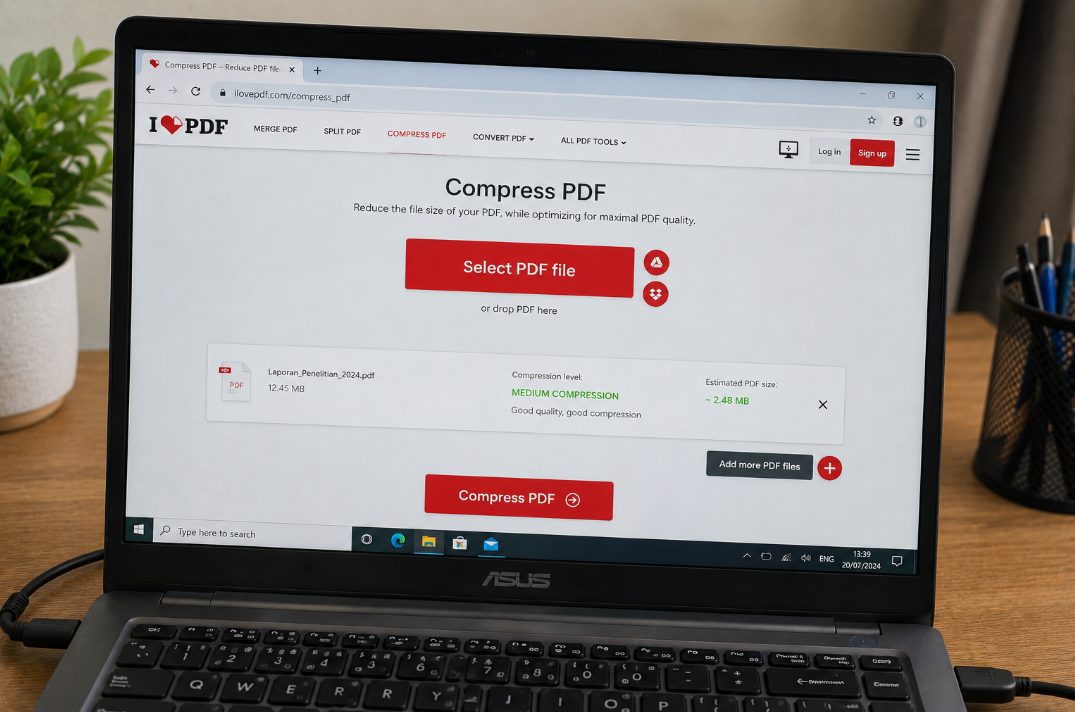
Artikel ini membahas cara mengecilkan PDF di laptop, baik menggunakan aplikasi maupun layanan online, termasuk tips menjaga kualitas teks dan gambar agar tetap mudah dibaca.
Mengapa Ukuran File PDF Bisa Sangat Besar?
Ukuran PDF dipengaruhi oleh isi dokumen.
Beberapa penyebab yang paling umum antara lain:
- Banyak gambar beresolusi tinggi.
- Dokumen berasal dari hasil scan.
- Terdapat banyak halaman.
- Foto belum dikompresi.
- File memiliki elemen multimedia.
- Font tertentu disertakan ke dalam dokumen.
- Dokumen dibuat dari software desain.
- Pengaturan kualitas ekspor terlalu tinggi.
PDF yang hanya berisi teks biasanya berukuran relatif kecil. Sebaliknya, PDF berisi ratusan halaman hasil scan dapat memiliki ukuran yang jauh lebih besar.
Cara Mengecilkan Ukuran PDF dengan Fitur Kompresi
Metode paling praktis adalah menggunakan alat compress PDF.
Secara umum, prosesnya dilakukan dengan:
- Buka aplikasi atau layanan kompresi PDF.
- Pilih file PDF.
- Masukkan dokumen ke alat tersebut.
- Pilih tingkat kompresi.
- Jalankan proses kompresi.
- Simpan file hasilnya.
- Periksa kualitas dokumen.
Tingkat kompresi biasanya tersedia dalam beberapa pilihan. Semakin agresif kompresinya, semakin besar kemungkinan kualitas gambar berkurang.
Cara Mengecilkan PDF Menggunakan Adobe Acrobat
Adobe Acrobat pada versi yang mendukung fitur optimasi PDF dapat digunakan untuk mengurangi ukuran dokumen.
Secara umum:
- Buka file PDF di Adobe Acrobat.
- Cari fitur optimasi atau pengurangan ukuran PDF.
- Pilih pengaturan yang sesuai.
- Jalankan proses optimasi.
- Simpan sebagai file baru.
Nama menu dapat berbeda tergantung versi dan edisi Adobe Acrobat yang digunakan.
Untuk dokumen penting, sebaiknya simpan file asli sebelum melakukan optimasi.
Cara Mengecilkan PDF Secara Online
Layanan kompresi PDF online dapat menjadi pilihan ketika Anda tidak ingin memasang aplikasi tambahan.
Prosesnya biasanya sederhana:
Upload PDF → Compress → Download
Namun, pertimbangkan aspek privasi sebelum mengunggah dokumen.
Jangan sembarangan memasukkan dokumen yang mengandung:
- Data pribadi.
- KTP.
- Paspor.
- Data rekening.
- Kontrak rahasia.
- Informasi pelanggan.
- Dokumen perusahaan.
- Informasi keuangan sensitif.
Untuk dokumen semacam itu, aplikasi offline dapat menjadi pilihan yang lebih aman.
Cara Mengecilkan PDF Tanpa Mengurangi Kualitas Secara Berlebihan
Kompresi PDF tidak harus selalu dilakukan dengan tingkat paling tinggi.
Jika dokumen masih harus dicetak atau dibaca dengan jelas, gunakan tingkat kompresi yang seimbang.
Setelah kompresi:
- Buka PDF hasil.
- Periksa teks.
- Periksa gambar.
- Perbesar beberapa halaman.
- Pastikan tabel tetap terbaca.
- Bandingkan dengan file asli.
Tujuannya bukan sekadar mendapatkan file sekecil mungkin, tetapi mendapatkan ukuran yang lebih kecil dengan kualitas yang masih sesuai kebutuhan.
Cara Mengecilkan PDF Hasil Scan
PDF hasil scan sering menjadi salah satu jenis dokumen dengan ukuran terbesar.
Hal ini terjadi karena setiap halaman dapat disimpan sebagai gambar.
Misalnya dokumen 100 halaman yang dipindai dengan resolusi tinggi dapat menghasilkan ukuran file yang sangat besar.
Untuk mengecilkannya, Anda dapat menggunakan fitur kompresi PDF yang mengoptimalkan gambar di dalam dokumen.
Jika masih memiliki dokumen sumber, Anda juga dapat melakukan scan ulang dengan pengaturan resolusi yang sesuai kebutuhan.
Cara Mengecilkan PDF dari Foto
Jika PDF dibuat dari banyak foto, ukuran file bisa menjadi besar karena setiap halaman mengandung gambar.
Untuk mengecilkannya, optimalkan foto sebelum memasukkannya ke PDF.
Misalnya:
Foto kamera asli → ukuran sangat besar
kemudian:
Foto yang sudah dioptimalkan → ukuran lebih kecil
Setelah gambar dioptimalkan, buat kembali dokumen PDF.
Metode ini sering lebih efektif daripada hanya mengompres PDF pada tahap akhir.
Cara Mengecilkan PDF dari Microsoft Word
Jika PDF dibuat dari Microsoft Word, ukuran file dapat dipengaruhi oleh gambar yang dimasukkan ke dokumen.
Sebelum menyimpan sebagai PDF, Anda dapat mengoptimalkan gambar terlebih dahulu.
Beberapa langkah yang dapat dilakukan:
- Buka dokumen Word.
- Periksa gambar berukuran besar.
- Kompres gambar jika diperlukan.
- Hapus gambar yang tidak digunakan.
- Simpan dokumen.
- Ekspor kembali ke PDF.
Dengan mengurangi ukuran gambar sebelum PDF dibuat, ukuran file akhir juga berpotensi lebih kecil.
Cara Mengecilkan PDF dari PowerPoint
Presentasi PowerPoint yang berisi banyak foto atau video dapat menghasilkan PDF berukuran besar.
Jika PDF berasal dari PowerPoint, lakukan optimasi pada gambar sebelum mengekspornya.
Periksa:
- Foto resolusi tinggi.
- Gambar latar.
- Screenshot.
- Grafik.
- Elemen visual yang tidak diperlukan.
Jika dokumen hanya digunakan untuk dibaca di layar, tidak selalu diperlukan resolusi gambar yang sangat tinggi.
Cara Mengecilkan PDF di Windows
Windows tidak selalu menyediakan alat kompresi PDF lengkap secara bawaan.
Namun, Anda dapat menggunakan:
- Aplikasi PDF.
- Software kompresi PDF.
- Layanan online.
- Mengoptimalkan file sumber sebelum membuat PDF.
Pilih metode berdasarkan tingkat keamanan, kualitas, dan ukuran file yang diinginkan.
Cara Mengecilkan PDF di Laptop Tanpa Internet
Jika dokumen bersifat rahasia atau Anda tidak ingin mengunggah file, gunakan software PDF yang dapat melakukan kompresi secara lokal.
Keuntungannya:
- File tidak perlu diunggah.
- Dapat digunakan tanpa koneksi internet.
- Lebih sesuai untuk dokumen sensitif.
- Pengaturan kompresi dapat dikontrol melalui aplikasi.
Pastikan software yang digunakan berasal dari pengembang terpercaya.
Cara Mengecilkan PDF Menjadi di Bawah 1 MB
Terkadang website atau formulir online memberikan batas ukuran tertentu, misalnya 1 MB.
Untuk mengejar ukuran tersebut, Anda dapat:
- Kompres PDF.
- Kurangi resolusi gambar.
- Hapus halaman yang tidak diperlukan.
- Optimalkan gambar sumber.
- Hilangkan elemen yang tidak diperlukan.
- Coba tingkat kompresi yang lebih tinggi.
Namun, jangan memaksakan ukuran 1 MB jika hasilnya membuat dokumen tidak terbaca.
Jika sistem menetapkan batas ukuran, cari keseimbangan antara ukuran dan kualitas.
Cara Mengecilkan PDF Menjadi 500 KB
Jika batas file sangat kecil, misalnya 500 KB, optimasi mungkin membutuhkan beberapa langkah.
Mulailah dengan mengurangi gambar beresolusi tinggi.
Kemudian lakukan kompresi PDF.
Jika masih terlalu besar, periksa apakah terdapat halaman yang sebenarnya tidak diperlukan.
Dokumen scan berwarna biasanya membutuhkan ruang lebih besar dibandingkan dokumen teks sederhana.
Cara Mengecilkan PDF Tanpa Mengurangi Kualitas Teks
Teks biasanya tidak menjadi sumber utama ukuran PDF yang sangat besar.
Masalah lebih sering berasal dari gambar.
Karena itu, ketika menggunakan alat kompresi, prioritaskan pengurangan ukuran gambar daripada mengorbankan kualitas teks.
Setelah kompresi, perbesar tulisan pada beberapa halaman untuk memastikan karakter tetap tajam dan mudah dibaca.
Cara Mengecilkan PDF dengan Menghapus Halaman
Terkadang ukuran PDF besar bukan hanya karena kualitas gambar, tetapi karena terlalu banyak halaman.
Periksa apakah terdapat:
- Halaman kosong.
- Halaman duplikat.
- Draft.
- Lampiran yang tidak diperlukan.
- Halaman yang salah dimasukkan.
Menghapus halaman yang tidak dibutuhkan dapat langsung mengurangi ukuran file.
Cara Menghapus Halaman PDF yang Tidak Diperlukan
Gunakan aplikasi PDF yang menyediakan fitur pengelolaan halaman.
Secara umum:
- Buka PDF.
- Masuk ke pengaturan halaman.
- Pilih halaman yang tidak diperlukan.
- Hapus halaman.
- Simpan sebagai file baru.
- Periksa hasilnya.
Simpan file asli sebelum menghapus halaman penting.
Cara Mengecilkan PDF dengan Mengubah Warna
Dokumen scan berwarna dapat berukuran lebih besar dibandingkan dokumen hitam-putih atau grayscale.
Jika warna tidak diperlukan, Anda dapat membuat versi grayscale.
Contohnya:
Scan warna → grayscale
Namun, jangan mengubah dokumen menjadi hitam-putih jika warna merupakan bagian penting dari informasi, seperti:
- Grafik.
- Stempel.
- Diagram.
- Sertifikat.
- Dokumen identitas.
- Bukti transaksi tertentu.
Cara Mengecilkan PDF dengan Mengurangi Resolusi Gambar
Resolusi gambar sangat berpengaruh terhadap ukuran PDF.
Jika gambar digunakan hanya untuk dibaca melalui layar, resolusi ekstrem mungkin tidak diperlukan.
Untuk dokumen yang akan dicetak, gunakan resolusi yang sesuai kebutuhan cetak.
Jangan mengurangi resolusi secara berlebihan karena gambar dapat terlihat buram.
Cara Mengecilkan PDF yang Berisi Banyak Foto
Untuk PDF album foto atau laporan dengan banyak gambar:
- Identifikasi foto terbesar.
- Kurangi dimensi foto jika terlalu tinggi.
- Gunakan format gambar yang sesuai.
- Masukkan kembali gambar ke dokumen.
- Buat PDF baru.
- Kompres PDF jika diperlukan.
Cara ini dapat memberikan hasil lebih besar dibandingkan hanya mengompres PDF pada tahap akhir.
Apakah ZIP Bisa Mengecilkan Ukuran PDF?
Anda dapat memasukkan PDF ke dalam ZIP, tetapi hasil pengurangan ukuran biasanya tidak terlalu besar untuk PDF yang sudah terkompresi.
ZIP lebih berguna untuk:
- Menggabungkan file.
- Mengemas beberapa dokumen.
- Memudahkan pengiriman.
Jika tujuan utamanya adalah mengecilkan PDF, gunakan alat kompresi PDF.
Apakah Mengubah PDF ke Word Bisa Mengecilkan Ukuran?
Mengubah PDF menjadi Word bukan metode yang tepat untuk mengecilkan file.
Konversi dapat mengubah:
- Layout.
- Font.
- Gambar.
- Tabel.
- Struktur dokumen.
Jika tujuan Anda hanya mengurangi ukuran, gunakan metode kompresi PDF.
Cara Mengecilkan PDF untuk Email
Jika ingin mengirim PDF melalui email, periksa batas ukuran lampiran terlebih dahulu.
Jika file terlalu besar:
- Buat salinan PDF.
- Kompres salinan tersebut.
- Periksa kualitas.
- Pastikan ukuran sudah memenuhi batas.
- Lampirkan file hasil kompresi.
Jika masih terlalu besar, gunakan layanan berbagi file atau cloud storage sesuai kebutuhan.
Cara Mengecilkan PDF untuk Upload Website
Banyak website memberikan batas ukuran dokumen.
Misalnya:
Maksimal 2 MB
Jika PDF Anda berukuran 8 MB, lakukan kompresi sampai ukurannya berada di bawah batas tersebut.
Setelah itu, buka kembali file dan pastikan semua informasi masih terbaca.
Jangan menghapus halaman penting hanya demi memenuhi batas ukuran jika dokumen tersebut memiliki persyaratan kelengkapan.
Cara Mengecilkan PDF untuk Tugas Kuliah
Untuk tugas kuliah, biasanya PDF berisi:
- Teks.
- Gambar.
- Grafik.
- Tabel.
- Referensi.
Jika ukuran terlalu besar, periksa gambar dan screenshot terlebih dahulu.
Hindari menggunakan gambar dengan resolusi sangat tinggi jika gambar tersebut hanya berfungsi sebagai ilustrasi kecil.
Setelah kompresi, pastikan tulisan dan tabel tetap jelas.
Cara Mengecilkan PDF untuk Lamaran Kerja
CV dan portofolio sering dibuat dalam bentuk PDF.
Jika file terlalu besar, optimalkan gambar dan gunakan kompresi yang tidak terlalu agresif.
Kualitas tetap penting karena recruiter harus dapat membaca:
- Nama.
- Kontak.
- Riwayat pekerjaan.
- Pendidikan.
- Portofolio.
- Sertifikasi.
Jangan membuat CV terlalu kecil hingga teks menjadi sulit dibaca.
Cara Mengecilkan PDF Portofolio
Portofolio yang berisi banyak gambar biasanya memiliki ukuran besar.
Untuk menguranginya:
- Pilih gambar yang benar-benar diperlukan.
- Kurangi resolusi gambar.
- Hindari memasukkan gambar duplikat.
- Kompres gambar sebelum membuat PDF.
- Gunakan kompresi PDF setelah dokumen selesai.
Pertahankan kualitas gambar pada bagian yang memang menjadi fokus utama portofolio.
Cara Mengecilkan PDF di HP
Selain laptop, PDF juga dapat dikompres melalui smartphone menggunakan aplikasi atau layanan yang mendukung kompresi PDF.
Namun, jika dokumen berukuran sangat besar atau bersifat sensitif, laptop biasanya lebih nyaman digunakan.
Pastikan aplikasi yang digunakan berasal dari sumber resmi dan memiliki reputasi baik.
Apa yang Terjadi Jika PDF Dikompres Terlalu Banyak?
Kompresi berlebihan dapat menyebabkan:
- Gambar buram.
- Teks hasil scan sulit dibaca.
- Grafik kehilangan detail.
- Artefak pada gambar.
- Kualitas cetak menurun.
Karena itu, jangan selalu memilih opsi kompresi paling tinggi.
Tujuan utama adalah mendapatkan ukuran yang lebih kecil tanpa mengorbankan informasi penting.
Cara Membandingkan PDF Sebelum dan Sesudah Kompresi
Setelah membuat versi terkompresi, bandingkan dengan file asli.
Periksa:
Ukuran File
Apakah penurunannya cukup signifikan?
Kualitas Teks
Apakah masih mudah dibaca?
Kualitas Gambar
Apakah foto dan grafik masih jelas?
Jumlah Halaman
Apakah seluruh halaman tetap ada?
Link
Jika PDF memiliki hyperlink, periksa apakah masih berfungsi.
Tampilan
Pastikan layout tidak berubah secara tidak diinginkan.
Tips Agar File PDF Tidak Terlalu Besar Sejak Awal
Pencegahan lebih mudah daripada mengecilkan file yang sudah terlanjur besar.
Beberapa kebiasaan yang dapat diterapkan:
- Gunakan gambar dengan resolusi sesuai kebutuhan.
- Hindari memasukkan foto berukuran sangat besar.
- Hapus gambar yang tidak digunakan.
- Gunakan format ekspor PDF yang sesuai.
- Hindari memasukkan halaman kosong.
- Periksa ukuran dokumen sebelum dikirim.
Kesalahan Saat Mengecilkan File PDF
Menggunakan Kompresi Maksimal
Ukuran memang dapat turun, tetapi kualitas mungkin ikut menurun.
Menghapus Halaman Tanpa Memeriksa
Halaman penting bisa ikut terhapus.
Mengunggah Dokumen Sensitif ke Situs Tidak Jelas
Data pribadi dapat memiliki risiko privasi.
Tidak Menyimpan File Asli
Jika hasil kompresi terlalu buruk, Anda akan kesulitan mendapatkan versi berkualitas tinggi.
Hanya Mengejar Ukuran File
Dokumen yang sangat kecil tidak berguna jika informasinya sulit dibaca.
Simpan File Asli Sebelum Kompresi
Ini merupakan kebiasaan yang sangat disarankan.
Misalnya:
Laporan_Final.pdf
Buat versi baru:
Laporan_Final_Kompres.pdf
Dengan begitu, Anda tetap memiliki dokumen asli jika membutuhkan kualitas penuh di kemudian hari.
FAQ Cara Mengecilkan Ukuran File PDF
Bagaimana cara mengecilkan ukuran file PDF?
Gunakan fitur kompresi PDF melalui aplikasi desktop atau layanan online. Setelah proses selesai, periksa kembali ukuran dan kualitas dokumen.
Mengapa file PDF saya sangat besar?
Biasanya disebabkan oleh banyak gambar, scan beresolusi tinggi, halaman yang terlalu banyak, atau elemen kompleks dalam dokumen.
Bagaimana cara mengecilkan PDF tanpa membuatnya buram?
Gunakan kompresi moderat dan prioritaskan optimasi gambar. Selalu periksa hasil setelah kompresi.
Apakah PDF bisa dikecilkan tanpa aplikasi?
Bisa menggunakan layanan kompresi PDF online. Namun, hindari mengunggah dokumen sensitif ke layanan yang tidak Anda percayai.
Bagaimana cara mengecilkan PDF menjadi di bawah 1 MB?
Kompres PDF, optimalkan gambar, hapus halaman yang tidak diperlukan, dan gunakan resolusi yang sesuai. Hasil akhirnya bergantung pada isi dokumen.
Apakah file PDF hasil scan bisa dikecilkan?
Bisa. PDF hasil scan sering kali dapat diperkecil dengan mengoptimalkan gambar atau menyesuaikan resolusi dan kualitas scan.
Apakah ZIP bisa digunakan untuk mengecilkan PDF?
ZIP dapat mengemas PDF, tetapi biasanya bukan metode paling efektif untuk mengurangi ukuran PDF karena PDF sudah menggunakan berbagai bentuk kompresi.
Apakah mengurangi ukuran PDF membuat kualitasnya turun?
Bisa, terutama jika tingkat kompresi terlalu tinggi. Karena itu, pilih pengaturan yang seimbang.
Bagaimana cara mengecilkan PDF untuk upload website?
Kompres file sampai berada di bawah batas ukuran yang ditentukan website, kemudian periksa apakah seluruh isi dokumen masih terbaca.
Apakah file PDF asli harus dihapus setelah dikompres?
Tidak disarankan. Simpan file asli sebagai cadangan dan gunakan file hasil kompresi untuk kebutuhan pengiriman atau upload.
Kesimpulan
Cara mengecilkan ukuran file PDF dapat dilakukan dengan berbagai metode, mulai dari menggunakan aplikasi PDF, layanan online, hingga mengoptimalkan gambar sebelum dokumen dibuat.
Jika PDF berukuran besar karena banyak foto atau hasil scan, fokus utama sebaiknya pada optimasi gambar. Sementara itu, halaman yang tidak diperlukan juga dapat dihapus untuk mengurangi ukuran file.
Untuk dokumen biasa, layanan kompresi online dapat menjadi pilihan praktis. Namun, untuk dokumen yang mengandung data sensitif, lebih baik mempertimbangkan aplikasi yang dapat memproses file secara lokal di laptop.
Jangan hanya mengejar ukuran file sekecil mungkin. Kualitas dokumen tetap harus menjadi pertimbangan utama, terutama jika PDF akan dicetak atau digunakan sebagai dokumen resmi.
Sebelum melakukan kompresi, selalu simpan file asli. Setelah proses selesai, buka dan periksa PDF hasil kompresi untuk memastikan teks, gambar, tabel, halaman, serta elemen penting lainnya masih dapat digunakan dengan baik.
Dengan memilih tingkat kompresi yang tepat, Anda dapat memperoleh file PDF yang lebih ringan tanpa mengorbankan kualitas secara berlebihan.



