Cara Menggabungkan File PDF di Laptop – File PDF sangat sering digunakan untuk berbagai kebutuhan, mulai dari dokumen pekerjaan, laporan, tugas kuliah, formulir, proposal, hingga arsip pribadi. Masalah muncul ketika satu dokumen penting justru terdiri dari banyak file PDF yang terpisah.
Misalnya, sebuah laporan memiliki beberapa bagian seperti halaman utama, lampiran, tabel, bukti pembayaran, dan dokumen pendukung. Jika semuanya masih tersimpan sebagai file terpisah, proses mengirim atau mengarsipkannya menjadi kurang praktis.
Salah satu solusinya adalah menggabungkan beberapa file PDF menjadi satu dokumen.
Dengan menggabungkan PDF, Anda dapat mengubah beberapa file menjadi satu dokumen yang lebih mudah dibaca, dikirim, dicetak, dan disimpan.
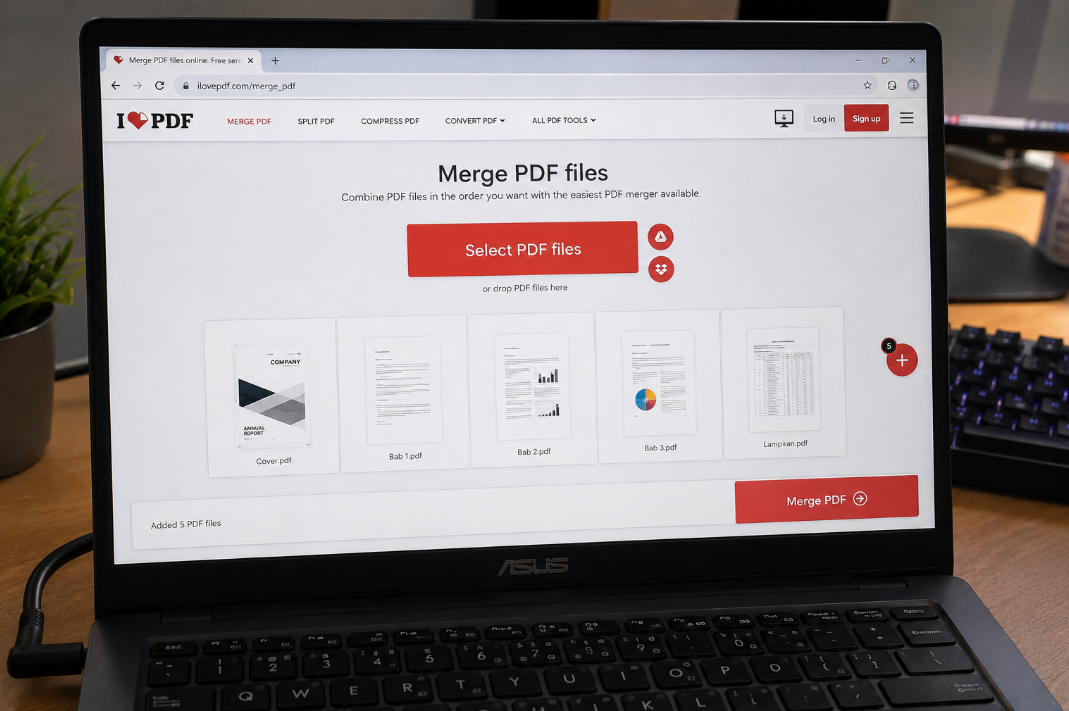
Artikel ini membahas berbagai cara menggabungkan file PDF di laptop, baik menggunakan aplikasi yang tersedia di komputer maupun layanan berbasis web, termasuk cara mengatur urutan halaman, mengecek hasil penggabungan, serta tips menjaga kualitas dokumen.
Apa Itu Menggabungkan File PDF?
Menggabungkan PDF berarti menyatukan dua atau lebih dokumen PDF menjadi satu file.
Sebagai contoh, Anda memiliki:
- Cover.pdf
- Bab_1.pdf
- Bab_2.pdf
- Bab_3.pdf
- Lampiran.pdf
Setelah digabungkan, seluruh dokumen tersebut dapat menjadi:
Laporan_Lengkap.pdf
Urutan halaman dapat disusun sesuai kebutuhan.
Mengapa File PDF Perlu Digabungkan?
Ada beberapa alasan mengapa menggabungkan PDF berguna.
Lebih Mudah Dikirim
Daripada mengirim banyak lampiran, Anda cukup mengirim satu file.
Lebih Mudah Diarsipkan
Dokumen yang berkaitan dapat disimpan dalam satu file.
Lebih Mudah Dicetak
Seluruh halaman dapat dicetak sebagai satu dokumen.
Mengurangi Risiko File Terlewat
Jika terdapat banyak file terpisah, salah satu file mungkin tidak sengaja lupa dikirim.
Lebih Profesional
Dokumen yang sudah tersusun dalam satu PDF biasanya terlihat lebih rapi ketika dibagikan kepada orang lain.
Cara Menggabungkan File PDF Menggunakan Adobe Acrobat
Salah satu cara yang populer adalah menggunakan Adobe Acrobat yang memiliki fitur penggabungan PDF pada edisi yang mendukungnya.
Secara umum, langkahnya adalah:
- Buka Adobe Acrobat.
- Cari fitur Combine Files.
- Tambahkan file PDF yang ingin digabungkan.
- Atur urutannya.
- Pilih opsi untuk menggabungkan file.
- Simpan PDF baru.
Nama menu dapat berbeda tergantung versi dan edisi aplikasi yang digunakan.
Pastikan Anda menggunakan aplikasi dari sumber resmi.
Cara Menggabungkan PDF Menggunakan Microsoft Word
Microsoft Word dapat membuka PDF dan mengubahnya menjadi dokumen yang dapat diedit dalam kondisi tertentu, tetapi metode ini tidak selalu ideal jika tujuan utama Anda hanya menggabungkan PDF.
Jika PDF berisi layout kompleks, gambar, tabel, atau elemen khusus, proses konversi dapat mengubah tampilan dokumen.
Karena itu, untuk menggabungkan PDF secara langsung, gunakan alat PDF yang memang dirancang untuk tugas tersebut.
Cara Menggabungkan PDF Menggunakan Browser
Ada banyak layanan berbasis web yang menyediakan fitur Merge PDF.
Metode ini cukup praktis karena tidak membutuhkan instalasi aplikasi.
Secara umum langkahnya:
- Buka situs penggabungan PDF yang terpercaya.
- Pilih fitur Merge PDF.
- Upload file yang ingin digabungkan.
- Atur urutan dokumen.
- Jalankan proses penggabungan.
- Simpan file hasilnya.
Namun, berhati-hatilah jika dokumen berisi informasi sensitif.
Apakah Aman Menggabungkan PDF Secara Online?
Tergantung layanan yang digunakan dan kebijakan privasinya.
Sebelum mengunggah dokumen penting, perhatikan:
- Kebijakan privasi.
- Cara file diproses.
- Berapa lama file disimpan.
- Apakah file dihapus setelah proses selesai.
- Reputasi penyedia layanan.
Untuk dokumen yang mengandung informasi sangat sensitif, pertimbangkan menggunakan aplikasi lokal di laptop sehingga file tidak perlu diunggah ke internet.
Cara Menggabungkan PDF Secara Offline
Jika tidak ingin mengunggah dokumen ke internet, gunakan aplikasi PDF yang terpasang di laptop.
Keuntungan metode offline:
- File tetap berada di perangkat.
- Tidak membutuhkan upload.
- Dapat digunakan tanpa koneksi internet setelah aplikasi tersedia.
- Cocok untuk dokumen sensitif.
Kekurangannya, Anda mungkin perlu memasang software tambahan yang mendukung fitur penggabungan PDF.
Cara Menggabungkan PDF di Windows
Windows sendiri dapat membuka dan membaca PDF melalui aplikasi yang mendukung format tersebut, tetapi fitur bawaan Windows tidak selalu menyediakan alat lengkap untuk menggabungkan banyak PDF menjadi satu.
Jika perangkat Anda tidak memiliki fitur merge PDF, gunakan aplikasi PDF yang mendukung penggabungan.
Pastikan software diunduh dari situs resmi pengembang.
Cara Menggabungkan 2 File PDF
Jika hanya memiliki dua file, prosesnya sangat sederhana.
Misalnya:
Dokumen_A.pdf
dan:
Dokumen_B.pdf
Tambahkan kedua file tersebut ke aplikasi atau layanan merge PDF.
Atur urutan:
Dokumen_A → Dokumen_B
Kemudian jalankan proses penggabungan.
Hasilnya:
Dokumen_Gabungan.pdf
Cara Menggabungkan Banyak File PDF Sekaligus
Jika jumlah dokumen lebih banyak, persiapkan semua file terlebih dahulu.
Contohnya:
- Cover.pdf
- Pendahuluan.pdf
- Bab1.pdf
- Bab2.pdf
- Bab3.pdf
- Kesimpulan.pdf
- Lampiran.pdf
Masukkan seluruh file ke alat penggabungan PDF.
Setelah itu, susun urutan sesuai struktur dokumen.
Jangan langsung menekan tombol merge sebelum memastikan urutannya benar.
Cara Mengatur Urutan File PDF
Urutan halaman sangat penting.
Jika file dimasukkan secara acak, hasil PDF juga dapat menjadi tidak beraturan.
Misalnya dokumen seharusnya:
Cover → Daftar Isi → Bab 1 → Bab 2 → Lampiran
Pastikan urutannya sudah sesuai sebelum proses penggabungan.
Sebagian alat menyediakan fitur drag and drop untuk memindahkan posisi file.
Cara Menggabungkan PDF Berdasarkan Urutan Nama File
Jika memiliki banyak file, gunakan penamaan yang konsisten.
Contohnya:
- 01_Cover.pdf
- 02_Daftar_Isi.pdf
- 03_Bab_1.pdf
- 04_Bab_2.pdf
- 05_Bab_3.pdf
- 06_Lampiran.pdf
Dengan sistem penamaan seperti ini, file akan lebih mudah diurutkan.
Cara Menggabungkan PDF Tanpa Mengubah Urutan Halaman
Pastikan setiap file sudah memiliki halaman dalam urutan yang benar.
Setelah semua file dimasukkan ke alat merge, jangan mengubah urutan halaman kecuali memang diperlukan.
Kemudian simpan sebagai dokumen baru.
Setelah selesai, buka PDF hasil penggabungan dan periksa beberapa halaman awal, tengah, dan akhir.
Cara Menggabungkan PDF dan Mempertahankan Kualitas
Salah satu kekhawatiran ketika menggabungkan PDF adalah kualitas dokumen.
Penggabungan PDF pada dasarnya tidak selalu berarti gambar harus dikompres ulang secara agresif.
Namun, beberapa software atau layanan dapat menawarkan opsi optimasi atau kompresi.
Jika kualitas sangat penting, periksa pengaturan output sebelum menyimpan file.
Untuk dokumen:
- Scan.
- Foto.
- Gambar teknis.
- Sertifikat.
- Dokumen cetak.
pilih pengaturan yang tidak mengurangi kualitas secara berlebihan.
Cara Menggabungkan PDF Scan
Dokumen hasil scan biasanya terdiri dari halaman dalam bentuk gambar yang disimpan dalam PDF.
Jika Anda memiliki:
Scan_Halaman_1.pdf
Scan_Halaman_2.pdf
Scan_Halaman_3.pdf
semuanya dapat digabungkan menjadi satu:
Dokumen_Scan_Lengkap.pdf
Setelah proses selesai, periksa apakah semua halaman terlihat dengan jelas.
Cara Menggabungkan PDF Tugas Kuliah
Mahasiswa sering memiliki beberapa file PDF untuk satu tugas.
Misalnya:
- Cover.
- Makalah.
- Daftar pustaka.
- Lampiran.
- Hasil penelitian.
Gabungkan seluruh dokumen tersebut menjadi satu file.
Sebelum mengirim, pastikan:
- Urutan benar.
- Tidak ada halaman yang hilang.
- Tidak ada halaman duplikat.
- Nama file sudah sesuai.
- Ukuran file masih sesuai batas pengiriman.
Cara Menggabungkan PDF untuk Lamaran Kerja
Jika diminta mengirim beberapa dokumen dalam satu PDF, Anda dapat menggabungkan:
- CV.
- Surat lamaran.
- Sertifikat.
- Portofolio.
- Dokumen pendukung.
Susun sesuai urutan yang diminta oleh perusahaan.
Sebaiknya jangan memasukkan dokumen pribadi yang tidak diminta.
Cara Menggabungkan PDF untuk Dokumen Kantor
Dalam lingkungan kerja, PDF gabungan dapat digunakan untuk:
- Laporan.
- Proposal.
- Invoice.
- Kontrak.
- Lampiran.
- Bukti transaksi.
Sebelum menggabungkan dokumen yang bersifat rahasia, pastikan alat yang digunakan memenuhi kebutuhan keamanan perusahaan.
Untuk dokumen sensitif, metode offline sering kali lebih sesuai.
Cara Menggabungkan PDF dengan Halaman Tertentu
Terkadang Anda tidak ingin memasukkan seluruh isi setiap PDF.
Misalnya:
File A: 20 halaman.
Anda hanya membutuhkan halaman 1–5.
Sementara:
File B: 10 halaman.
Anda membutuhkan seluruh halaman.
Gunakan alat PDF yang memiliki fitur pengaturan halaman agar hanya bagian yang diperlukan yang dimasukkan ke dokumen akhir.
Cara Menggabungkan PDF dan Menghapus Halaman Tidak Diperlukan
Sebelum membuat file final, periksa apakah terdapat:
- Halaman kosong.
- Halaman duplikat.
- Halaman yang salah.
- Draft lama.
- Lampiran yang tidak diperlukan.
Jika alat yang digunakan mendukung pengaturan halaman, hapus halaman tersebut sebelum menyimpan hasil akhir.
Cara Menggabungkan PDF di Laptop Tanpa Internet
Untuk melakukannya, gunakan aplikasi PDF yang mendukung fitur merge secara lokal.
Langkah umumnya:
- Instal aplikasi PDF terpercaya.
- Buka aplikasi.
- Pilih fitur merge/combine.
- Masukkan PDF.
- Atur urutan.
- Gabungkan.
- Simpan file.
Metode ini cocok jika koneksi internet tidak tersedia atau dokumen tidak boleh diunggah ke layanan online.
Cara Menggabungkan PDF Online
Jika dokumen tidak sensitif dan Anda membutuhkan metode cepat, layanan online dapat menjadi alternatif.
Proses umumnya:
Upload → Atur Urutan → Merge → Download
Namun, selalu periksa reputasi dan kebijakan privasi layanan yang digunakan.
Jangan sembarangan mengunggah:
- KTP.
- Paspor.
- Rekening.
- Dokumen medis.
- Kontrak rahasia.
- Data pelanggan.
- Informasi perusahaan yang sensitif.
Apakah Menggabungkan PDF Mengurangi Ukuran File?
Tidak selalu.
Penggabungan hanya menyatukan beberapa file.
Jika masing-masing PDF berukuran:
- 5 MB
- 10 MB
- 15 MB
hasil gabungan bisa mendekati total ukuran tersebut.
Untuk mengurangi ukuran, Anda membutuhkan proses compress PDF secara terpisah.
Cara Mengecilkan PDF Setelah Digabungkan
Jika file hasil merge terlalu besar, Anda dapat menggunakan fitur kompresi PDF.
Namun, pilih tingkat kompresi dengan hati-hati.
Kompresi tinggi dapat menyebabkan:
- Gambar menjadi buram.
- Teks scan kurang jelas.
- Detail dokumen berkurang.
Untuk dokumen resmi, jangan mengorbankan keterbacaan hanya demi ukuran file yang lebih kecil.
Cara Mengecek Ukuran PDF
Setelah PDF digabungkan:
- Buka File Explorer.
- Cari file hasil.
- Klik kanan.
- Pilih Properties.
Anda dapat melihat ukuran file.
Jika ukuran terlalu besar untuk dikirim melalui email atau sistem tertentu, lakukan optimasi atau gunakan metode berbagi file yang sesuai.
Cara Memberi Nama PDF Gabungan
Gunakan nama yang jelas dan profesional.
Contoh:
Laporan_Keuangan_Januari_2026.pdf
Dokumen_Lamaran_Andi.pdf
Tugas_Akhir_Kelompok_3.pdf
Hindari nama seperti:
gabungan1.pdf
atau:
hasilakhirbanget.pdf
Nama file yang jelas akan memudahkan pengarsipan.
Kesalahan yang Sering Terjadi Saat Menggabungkan PDF
Urutan File Salah
Ini adalah kesalahan paling umum.
Selalu periksa susunan sebelum merge.
Ada Halaman yang Hilang
Pastikan semua file yang dibutuhkan sudah ditambahkan.
Ada Halaman Duplikat
Periksa dokumen hasil sebelum dikirim.
Ukuran File Terlalu Besar
Jika diperlukan, lakukan kompresi secara terpisah.
Kualitas Scan Menurun
Periksa pengaturan output aplikasi yang digunakan.
Mengunggah Dokumen Rahasia ke Situs Tidak Terpercaya
Gunakan aplikasi offline untuk dokumen sensitif.
Tips Menggabungkan PDF dengan Lebih Cepat
Agar proses lebih efisien:
Rapikan File Terlebih Dahulu
Kumpulkan semua PDF dalam satu folder.
Gunakan Penamaan Berurutan
Gunakan angka di awal nama file.
Periksa Duplikat
Pastikan tidak ada file yang sama dimasukkan dua kali.
Tentukan Nama Output
Siapkan nama file final sebelum proses selesai.
Periksa Hasil
Jangan langsung mengirim tanpa membuka PDF hasil.
Cara Memastikan PDF Gabungan Sudah Benar
Setelah file selesai dibuat, lakukan pemeriksaan.
Periksa Halaman Pertama
Pastikan cover atau halaman awal benar.
Periksa Halaman Tengah
Pastikan tidak ada bagian yang hilang.
Periksa Halaman Terakhir
Pastikan lampiran atau bagian penutup masuk.
Periksa Nomor Halaman
Jika dokumen memiliki nomor halaman, pastikan urutannya masih sesuai.
Periksa Isi
Buka beberapa halaman untuk memastikan teks dan gambar dapat dibaca.
Apakah PDF Gabungan Bisa Dicetak?
Ya.
Setelah file berhasil digabungkan, PDF dapat dicetak seperti dokumen biasa menggunakan printer yang tersedia.
Sebelum mencetak seluruh dokumen, periksa:
- Ukuran kertas.
- Orientasi.
- Margin.
- Jumlah halaman.
- Pengaturan warna.
- Skala.
Untuk dokumen yang sangat panjang, gunakan Print Preview terlebih dahulu.
FAQ Cara Menggabungkan File PDF di Laptop
Bagaimana cara menggabungkan beberapa file PDF menjadi satu?
Gunakan aplikasi atau layanan PDF yang memiliki fitur Merge PDF atau Combine Files, masukkan semua dokumen, atur urutannya, lalu simpan sebagai file baru.
Apakah bisa menggabungkan PDF tanpa aplikasi?
Bisa menggunakan layanan PDF online. Namun, untuk dokumen sensitif, lebih baik menggunakan aplikasi yang memproses file secara lokal.
Apakah Windows memiliki fitur bawaan untuk merge PDF?
Windows dapat membuka PDF melalui aplikasi yang sesuai, tetapi fitur bawaan Windows tidak selalu menyediakan alat lengkap untuk menggabungkan beberapa PDF. Jika tidak tersedia, gunakan aplikasi PDF yang mendukung fitur tersebut.
Apakah file PDF bisa digabungkan tanpa mengurangi kualitas?
Bisa, tergantung alat dan pengaturan yang digunakan. Hindari opsi kompresi agresif jika kualitas gambar atau scan harus dipertahankan.
Bagaimana cara menggabungkan banyak PDF sekaligus?
Masukkan seluruh file ke alat merge PDF, kemudian atur urutan sebelum menjalankan proses penggabungan.
Apakah PDF yang sudah digabung bisa dipisahkan kembali?
Bisa. Anda dapat menggunakan fitur Split PDF atau alat pemisah PDF untuk mengambil halaman atau bagian tertentu.
Apakah menggabungkan PDF membuat ukuran file lebih kecil?
Tidak otomatis. Penggabungan hanya menyatukan file. Jika ingin mengecilkan ukuran, gunakan fitur kompresi PDF.
Bagaimana cara menggabungkan PDF secara offline?
Gunakan aplikasi PDF yang mendukung fitur merge/combine dan dapat memproses file langsung di laptop.
Apakah aman menggabungkan PDF secara online?
Untuk dokumen biasa mungkin praktis, tetapi dokumen sensitif sebaiknya tidak diunggah sembarangan. Periksa kebijakan privasi layanan atau gunakan aplikasi offline.
Mengapa urutan halaman PDF saya salah?
Kemungkinan urutan file belum diatur sebelum proses merge. Atur posisi setiap file terlebih dahulu, lalu periksa kembali dokumen hasilnya.
Kesimpulan
Cara menggabungkan file PDF di laptop dapat dilakukan dengan berbagai metode. Anda dapat menggunakan aplikasi PDF di komputer untuk memproses dokumen secara offline atau menggunakan layanan online jika dokumen tidak mengandung informasi sensitif.
Sebelum menggabungkan file, pastikan semua PDF sudah dikumpulkan dan diberi nama yang jelas. Atur urutan dokumen dengan benar agar hasil akhirnya tidak berantakan.
Setelah proses selesai, jangan langsung mengirim file. Buka PDF hasil penggabungan dan periksa halaman pertama, bagian tengah, serta halaman terakhir. Pastikan tidak ada halaman yang hilang, terduplikasi, atau mengalami masalah tampilan.
Jika ukuran file terlalu besar, lakukan kompresi secara terpisah dengan tetap memperhatikan kualitas dokumen.
Dengan memilih metode yang tepat dan melakukan pemeriksaan setelah proses penggabungan, beberapa file PDF dapat diubah menjadi satu dokumen yang lebih rapi, mudah dikirim, dan lebih praktis untuk disimpan.



