Berkas berpola PDF (Portable Document Format) sering menjadi pilihan utama untuk mendistribusikan dokumen karena keunggulannya dalam menjaga tata letak, bentuk huruf, dan tampilan visual agar tidak bergeser saat dibuka di berbagai perangkat. Namun, sifat dasar berkas PDF yang cenderung terkunci (read-only) membuat proses penyuntingan teks menjadi cukup sulit dilakukan jika terjadi kesalahan atau penambahan informasi.
Untuk mengatasi kendala tersebut, mengonversi berkas PDF menjadi dokumen Microsoft Word (.docx) adalah solusi yang paling efektif. Dengan mengubahnya ke format Word, Anda dapat secara bebas menyunting isi paragraf, menambah gambar, serta mengubah format tata letak teks sesuai kebutuhan.
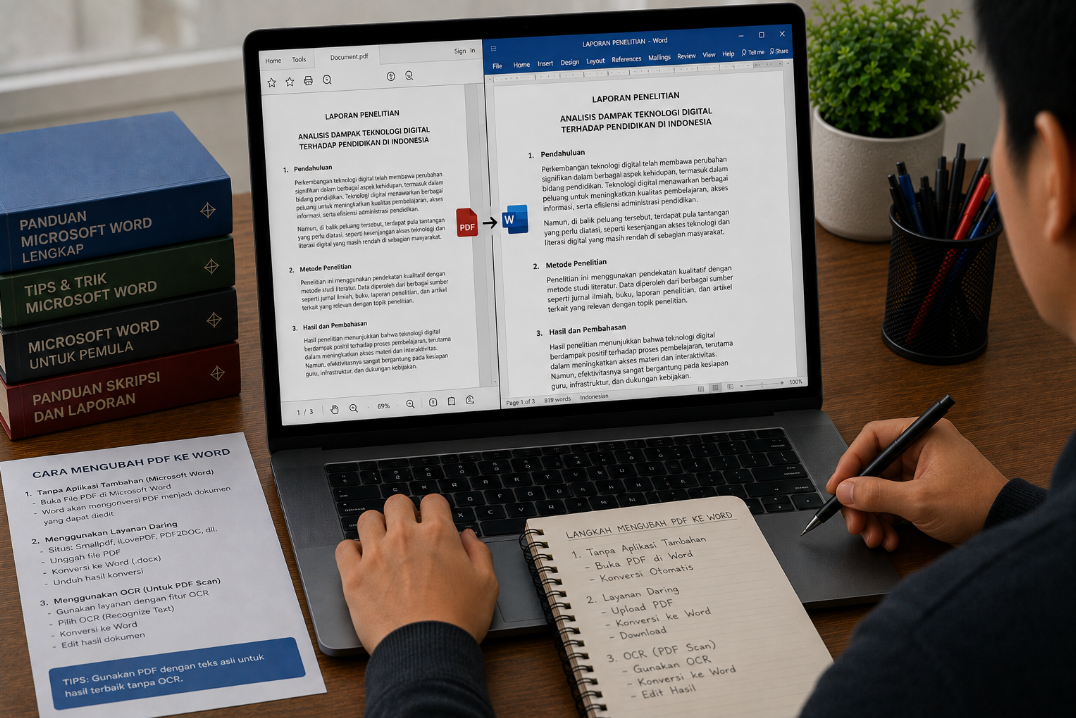
Berikut adalah panduan praktis dan terstruktur mengenai berbagai metode mengubah berkas PDF ke Word dengan cepat dan hasil yang rapi.
1. Metode 1: Mengubah PDF Langsung Menggunakan Microsoft Word (Tanpa Aplikasi Lain)
Cara yang paling sederhana dan aman—terutama untuk dokumen yang bersifat rahasia—adalah menggunakan fitur bawaan Microsoft Word (versi 2013 ke atas). Metode ini tidak memerlukan koneksi internet maupun aplikasi pihak ketiga.
                  [ METODE KONVERSI MS WORD ]
                               │
      ┌────────────────────────┴────────────────────────┐
      ▼                                                 ▼
[ Buka Ms Word ] ──► [ Open File PDF ] ──► [ Klik OK pada Pop-up Conversion ]
- Buka aplikasi Microsoft Word di komputer atau laptop Anda.
- Klik menu File di sudut kiri atas ===> pilih Open ===> klik Browse.
- Cari dan pilih berkas PDF yang ingin Anda ubah, lalu klik Open.
- Microsoft Word akan menampilkan jendela peringatan (pop-up) yang mengarahkan bahwa dokumen akan dikonversi menjadi format Word yang dapat disunting.
- Klik OK dan tunggu beberapa saat hingga proses konversi selesai.
- Setelah dokumen terbuka di lembar kerja Word, simpan kembali berkas tersebut melalui menu File ===> Save As ===> pilih format Word Document (
*.docx).
2. Metode 2: Mengonversi PDF ke Word Secara Daring (Online)
Jika Anda tidak memiliki aplikasi Microsoft Word versi terbaru di perangkat Anda, atau ingin memproses dokumen secara cepat melalui ponsel pintar (smartphone), Anda dapat memanfaatkan situs konversi gratis yang tepercaya.
A. Menggunakan Google Docs (Gratis & Bebas Iklan)
- Buka layanan Google Drive (
drive.google.com) di peramban web (browser). - Unggah berkas PDF Anda dengan mengklik tombol + Baru ===> Unggah file.
- Setelah proses unggah selesai, klik kanan pada berkas PDF tersebut $\rightarrow$ pilih Buka dengan ===> Google Dokumen.
- Berkas akan terbuka dalam bentuk teks yang bisa disunting. Untuk mengunduhnya ke format Microsoft Word, klik menu File ===> Download ===> Microsoft Word (
.docx).
B. Menggunakan Platform Konverter Daring (iLovePDF / Smallpdf / Adobe Acrobat Online)
- Kunjungi salah satu platform penyedia layanan konversi PDF resmi (seperti Adobe Acrobat Online, iLovePDF, atau Smallpdf).
- Klik tombol Select PDF file atau seret (drag and drop) berkas PDF Anda ke area kerja situs.
- Pilih opsi Convert to Word.
- Tunggu beberapa detik hingga proses konversi otomatis selesai, lalu klik tombol Download Word untuk menyimpan hasilnya ke folder penyimpanan perangkat Anda.
3. Metode 3: Mengubah PDF Hasil Pindaian (Scanned PDF) Menggunakan Fitur OCR
Sering kali kita menjumpai berkas PDF yang berasal dari hasil pindaian mesin pemindai (scanner) atau foto kamera ponsel. Berkas PDF jenis ini berbentuk citra/gambar, sehingga teksnya tidak dapat diblok atau disunting secara langsung melalui metode konversi biasa.
Untuk mengubah PDF berbasis gambar ini menjadi teks Word yang dapat diketik, Anda membutuhkan fitur OCR (Optical Character Recognition):
- Gunakan Google Drive (Metode OCR Gratis Terbaik): Unggah PDF hasil pemindaian ke Google Drive, lalu buka menggunakan Google Dokumen seperti pada petunjuk di Metode 2A. Sistem OCR bawaan Google akan mendeteksi karakter tulisan di dalam gambar dan mengubahnya menjadi paragraf teks otomatis.
- Gunakan Aplikasi Khusus OCR: Anda juga dapat menggunakan perangkat lunak desktop seperti ABBYY FineReader atau fitur OCR pada Adobe Acrobat Pro untuk mengenali huruf pada dokumen pindaian beresolusi rendah agar menghasilkan konversi yang lebih presisi.
Tabel Perbandingan Metode Konversi PDF ke Word
| Parameter | Microsoft Word Desktop | Google Docs / Drive | Platform Online (iLovePDF/Adobe) |
| Kebutuhan Internet | Tidak Perlu (Luring/Offline) | Wajib Ada (Daring) | Wajib Ada (Daring) |
| Keamanan Data | Sangat Aman (Lokal) | Cukup Aman (Google Cloud) | Bergantung Kebijakan Privasi Situs |
| Hasil Layout / Tata Letak | Rapi (Sangat presisi) | Kadang Mengalami Pergeseran | Sangat Rapi (Mendekati Asli) |
| Dukungan Berkas Pindaian | Terbatas | Baik (Memiliki Sistem OCR) | Terbatas pada Akun Berbayar/Pro |
Tips Menjaga Kerapian Dokumen Hasil Konversi
- Periksa Format Tabel & Gambar: Setelah berkas PDF berhasil diubah ke format Word, periksa kembali tata letak tabel, nomor halaman, dan batas margin. Beberapa elemen grafis kompleks terkadang membutuhkan penyesuaian spasi secara manual.
- Gunakan Resolusi Sumber yang Jelas: Jika berkas awal merupakan hasil foto dokumen, pastikan tulisan tampak fokus dan terang sebelum diproses agar fitur pemindai teks (OCR) dapat mengenali setiap huruf dengan akurat.
Kesimpulan
Cara mengubah PDF ke Word kini dapat dilakukan dengan sangat mudah melalui berbagai pilihan metode yang fleksibel. Anda dapat memanfaatkan fitur konversi langsung di Microsoft Word untuk menjaga privasi dokumen, menggunakan Google Docs dan platform daring untuk kemudahan akses di mana saja, serta menerapkan teknik OCR untuk mengolah dokumen berbentuk gambar pindaian.



