Mengoperasikan Microsoft Word hanya dengan mengandalkan tetikus (mouse) untuk mengklik menu satu per satu sering kali memakan waktu. Bagi pelajar, mahasiswa, pekerja kantor, hingga penulis profesional, efisiensi waktu adalah kunci utama dalam menyelesaikan dokumen berkualitas tinggi.
Salah satu cara terbaik untuk meningkatkan produktivitas penulisan adalah dengan menguasai shortcut Microsoft Word (kombinasi tombol pintas papan ketik). Dengan memanfaatkan tombol pintas pada keyboard, Anda dapat menjalankan berbagai fungsi pengolahan kata mulai dari navigasi, pengformatan teks, hingga manajemen dokumen tanpa perlu menghentikan ritme mengetik.
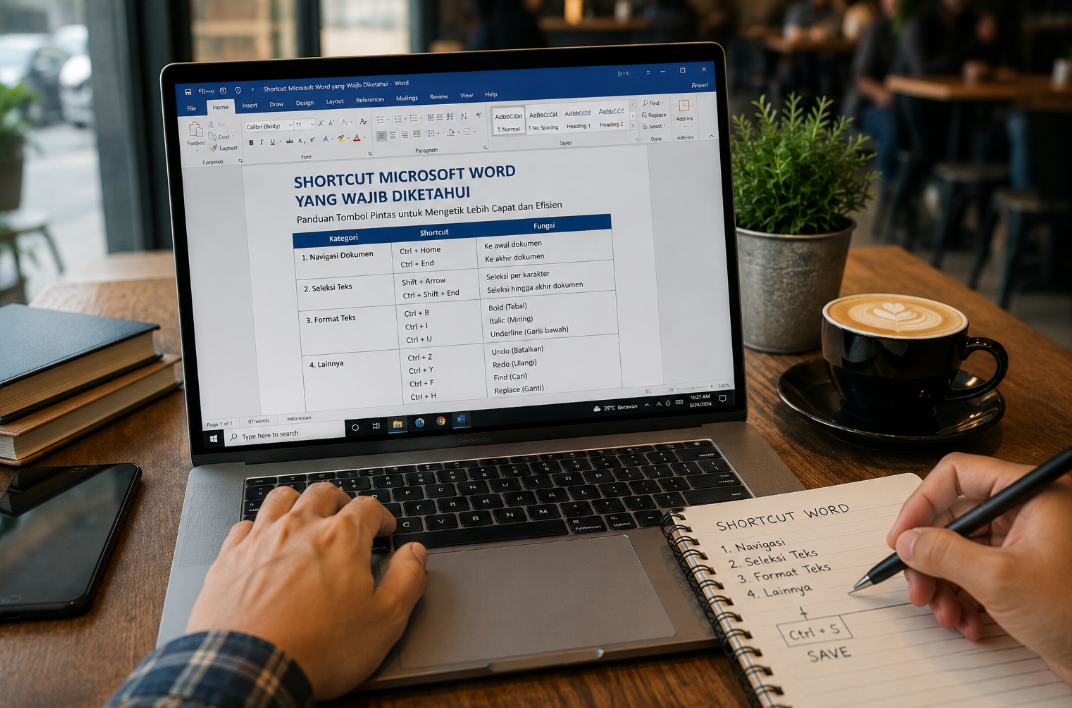
Berikut adalah daftar kombinasi tombol pintas Microsoft Word yang wajib Anda ketahui dan kuasai.
1. Kombinasi Dasar Manajemen Dokumen
Kombinasi tombol ini adalah perintah fundamental yang paling sering digunakan dalam pengelolaan berkas secara umum:
                  [ SHORTCUT MANAJEMEN DOKUMEN ]
                                 │
      ┌──────────────────────────┼──────────────────────────┐
      ▼                          ▼                          ▼
 [ Ctrl + N ]               [ Ctrl + S ]               [ Ctrl + P ]
Dokumen Baru               Simpan Berkas              Cetak Dokumen
Ctrl + N: Membuat dokumen baru yang masih kosong (New).Ctrl + O: Membuka dokumen yang sudah tersimpan (Open).Ctrl + S: Menyimpan perubahan pada dokumen secara cepat (Save).Ctrl + W: Menutup dokumen yang sedang aktif (Close).Ctrl + P: Membuka jendela perintah pencetakan dokumen (Print).Ctrl + Z: Membatalkan tindakan atau perintah terakhir (Undo).Ctrl + Y: Mengulang kembali tindakan yang dibatalkan (Redo).
2. Kombinasi Pengformatan Teks dan Paragraf
Pengformatan gaya tulisan dan perataan paragraf dapat dilakukan secara instan melalui kombinasi tombol berikut:
A. Pengformatan Huruf (Font Styling)
Ctrl + B: Menebalkan teks yang diblok (Bold).Ctrl + I: Dimiringkan teks yang diblok (Italic).Ctrl + U: Memberi garis bawah pada teks (Underline).Ctrl + Shift + >: Memperbesar ukuran huruf (Font Size Up).Ctrl + Shift + <: Memperkecil ukuran huruf (Font Size Down).Shift + F3: Mengubah kapitalisasi teks (Change Case: huruf kapital semua, huruf kecil semua, atau kapital di awal kata).
B. Perataan Paragraf (Paragraph Alignment)
Ctrl + L: Mengatur perataan teks ke kiri (Align Left).Ctrl + E: Mengatur perataan teks ke tengah (Center).Ctrl + R: Mengatur perataan teks ke kanan (Align Right).Ctrl + J: Mengatur perataan teks rata kiri dan kanan (Justify).Ctrl + 1: Mengubah spasi baris menjadi spasi tunggal (1.0).Ctrl + 2: Mengubah spasi baris menjadi spasi ganda (2.0).Ctrl + 5: Mengubah spasi baris menjadi spasi 1.5.
3. Kombinasi Penyuntingan dan Navigasi Teks
Menggeser kursor teks dan melakukan penyalinan data akan jauh lebih presisi jika memanfaatkan kombinasi navigasi keyboard:
Ctrl + C: Menyalin teks atau objek yang disorot (Copy).Ctrl + X: Memotong teks atau objek yang disorot (Cut).Ctrl + V: Menempelkan teks atau objek yang telah disalin (Paste).Ctrl + F: Membuka kotak pencarian kata dalam dokumen (Find).Ctrl + H: Membuka fitur pengganti kata otomatis (Replace).Ctrl + A: Memblok atau memilih seluruh isi dokumen (Select All).Ctrl + Home: Memindahkan kursor ketik secara langsung ke bagian paling atas halaman pertama.Ctrl + End: Memindahkan kursor ketik secara langsung ke bagian paling bawah halaman terakhir.
Tabel Ringkasan Shortcut Paling Sering Digunakan
| Kombinasi Tombol | Fungsi Utama | Kategori |
Ctrl + S | Menyimpan dokumen secara berkala | Manajemen Berkas |
Ctrl + C / Ctrl + V | Menyalin dan menempel teks | Penyuntingan |
Ctrl + Z | Membatalkan kesalahan ketik | Penyuntingan |
Ctrl + J | Merapikan paragraf rata kiri-kanan | Pengformatan |
Shift + F3 | Mengubah variasi huruf kapital | Pengformatan |
Ctrl + Enter | Membuat halaman baru secara instan (Page Break) | Pemutus Halaman |
4. Tips Melatih Kebiasaan Menggunakan Shortcut
- Fokus pada 5 Shortcut Utama terlebih dahulu: Jika Anda pemula, jangan mencoba menghafal seluruh kombinasi sekaligus. Mulailah membiasakan diri menggunakan
Ctrl + C,Ctrl + V,Ctrl + S,Ctrl + Z, danCtrl + B. - Gunakan Fitur Alt Key (Keytips): Tekan tombol
Altpada keyboard Anda saat Microsoft Word terbuka. Word akan menampilkan huruf-huruf petunjuk di atas Ribbon Menu, memungkinkan Anda mengakses menu apa pun tanpa mouse.
Kesimpulan
Menguasai shortcut Microsoft Word merupakan investasi keterampilan yang sangat berharga untuk meningkatkan efisiensi dan kecepatan kerja Anda. Dengan mengurangi ketergantungan pada mouse dan beralih menggunakan kombinasi tombol pintas, proses pembuatan laporan, makalah, maupun dokumen profesional dapat diselesaikan secara jauh lebih cepat dan rapi.



