Tutorial PowerPoint untuk Pemula – Microsoft PowerPoint merupakan salah satu aplikasi presentasi yang paling banyak digunakan untuk kebutuhan sekolah, kuliah, pekerjaan, seminar, rapat, hingga berbagai kegiatan organisasi. Dengan PowerPoint, informasi yang sebelumnya hanya berupa teks atau angka dapat disajikan menjadi slide yang lebih menarik dan mudah dipahami.
Bagi pemula, PowerPoint mungkin terlihat memiliki banyak menu dan fitur yang membingungkan. Padahal, untuk membuat presentasi yang baik, Anda tidak perlu langsung menguasai seluruh fitur yang tersedia. Cukup memahami beberapa fungsi dasar seperti membuat slide, memasukkan teks dan gambar, memilih desain, membuat tabel, menambahkan grafik, serta menggunakan animasi secara bijak.
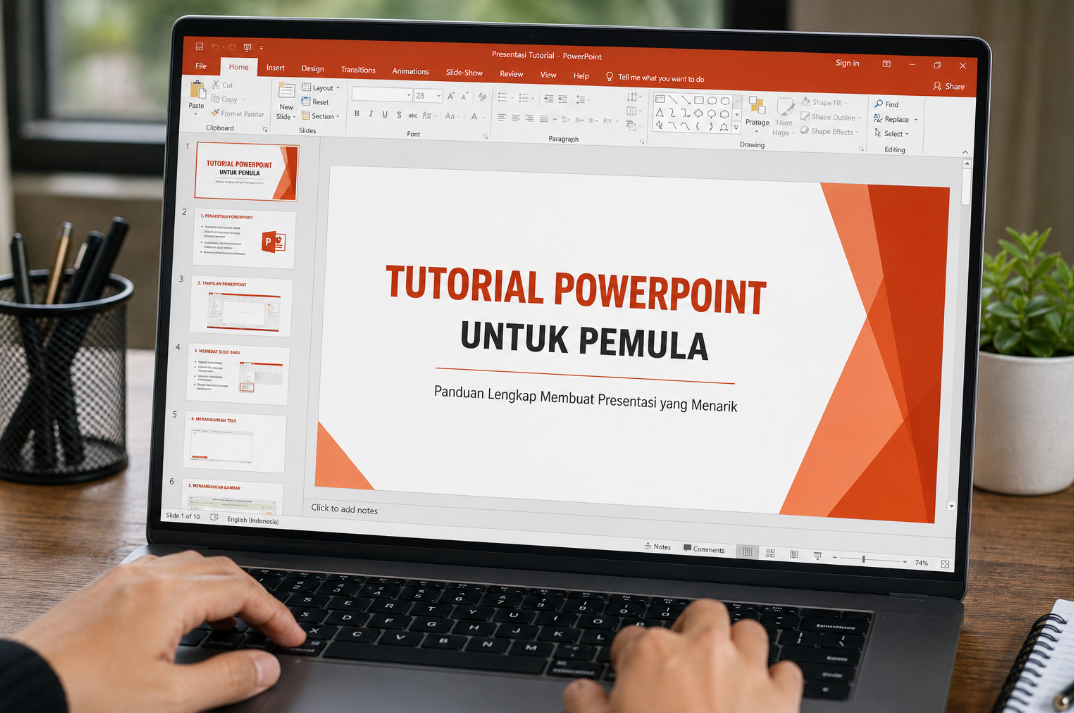
Artikel ini membahas tutorial PowerPoint untuk pemula secara bertahap, mulai dari mengenal tampilan aplikasi hingga membuat presentasi yang terlihat rapi dan profesional.
Apa Itu Microsoft PowerPoint?
Microsoft PowerPoint adalah aplikasi yang digunakan untuk membuat dan menampilkan presentasi dalam bentuk slide.
Setiap slide dapat berisi berbagai elemen, seperti:
- Teks.
- Gambar.
- Tabel.
- Grafik.
- Diagram.
- Video.
- Audio.
- Ikon.
- Animasi.
- Transisi.
Berbagai elemen tersebut dapat dikombinasikan untuk menyampaikan informasi kepada audiens secara visual.
PowerPoint banyak digunakan dalam dunia pendidikan, bisnis, pemerintahan, organisasi, dan berbagai kegiatan profesional.
Mengapa Perlu Belajar PowerPoint?
Kemampuan membuat presentasi merupakan keterampilan yang bermanfaat dalam berbagai situasi.
PowerPoint dapat membantu Anda:
- Menjelaskan materi secara terstruktur.
- Menyampaikan data dengan lebih menarik.
- Membuat laporan visual.
- Mendukung kegiatan mengajar.
- Menyiapkan presentasi seminar.
- Menyampaikan ide dalam rapat.
- Membuat materi pelatihan.
- Menampilkan hasil penelitian.
Presentasi yang baik bukan hanya bergantung pada desain. Struktur informasi dan cara menyampaikan materi juga sangat menentukan keberhasilannya.
Mengenal Tampilan Microsoft PowerPoint
Sebelum membuat slide, kenali beberapa bagian utama PowerPoint.
Ribbon
Ribbon berada di bagian atas aplikasi dan berisi berbagai menu serta perintah.
Beberapa tab yang sering digunakan antara lain:
- Home
- Insert
- Design
- Transitions
- Animations
- Slide Show
- Review
- View
Slide Pane
Bagian ini digunakan untuk menampilkan slide yang sedang dikerjakan.
Thumbnail Pane
Panel di sebelah kiri menampilkan daftar slide dalam ukuran kecil.
Anda dapat menggunakannya untuk:
- Memilih slide.
- Mengubah urutan.
- Menghapus slide.
- Menyalin slide.
Notes
Bagian Notes dapat digunakan untuk menambahkan catatan pembicara yang tidak harus ditampilkan kepada audiens.
Fitur ini berguna ketika Anda membutuhkan pengingat saat melakukan presentasi.
Cara Membuat Presentasi Baru
Untuk membuat presentasi baru:
- Buka Microsoft PowerPoint.
- Pilih Blank Presentation.
- PowerPoint akan menampilkan slide pertama.
- Masukkan judul presentasi.
- Tambahkan subjudul jika diperlukan.
Slide pertama biasanya digunakan sebagai halaman pembuka.
Contohnya:
Tutorial Microsoft Excel
Panduan Dasar untuk Pemula
Cara Menambahkan Slide Baru
Setelah slide pertama selesai, Anda dapat menambahkan slide berikutnya.
Caranya:
- Buka tab Home.
- Klik New Slide.
- Pilih layout yang sesuai.
Anda juga dapat menggunakan shortcut:
Ctrl + M
untuk menambahkan slide baru.
Mengenal Layout Slide
Layout menentukan posisi elemen pada sebuah slide.
Beberapa layout yang umum digunakan:
- Title Slide.
- Title and Content.
- Section Header.
- Two Content.
- Comparison.
- Title Only.
- Blank.
Gunakan layout sesuai jenis informasi yang ingin ditampilkan.
Misalnya, gunakan Two Content jika ingin membandingkan dua informasi dalam satu slide.
Cara Menambahkan Teks
Untuk menambahkan teks, klik kotak teks yang tersedia pada slide kemudian mulai mengetik.
Jika ingin membuat kotak teks baru:
- Pilih Insert.
- Klik Text Box.
- Klik area slide.
- Ketik teks.
Gunakan kalimat yang singkat dan langsung pada inti informasi.
Hindari memasukkan seluruh isi dokumen ke dalam slide.
Cara Mengatur Font
PowerPoint menyediakan berbagai pilihan font, ukuran, dan format teks.
Anda dapat mengatur:
- Jenis font.
- Ukuran huruf.
- Bold.
- Italic.
- Underline.
- Warna teks.
- Perataan teks.
Untuk presentasi profesional, gunakan font yang mudah dibaca.
Beberapa pilihan font yang umum digunakan antara lain:
- Aptos.
- Arial.
- Calibri.
- Segoe UI.
- Verdana.
Tidak perlu menggunakan terlalu banyak jenis font dalam satu presentasi.
Cara Menambahkan Gambar
Gambar dapat membuat presentasi lebih menarik sekaligus membantu menjelaskan informasi.
Caranya:
- Klik Insert.
- Pilih Pictures.
- Pilih sumber gambar.
- Masukkan gambar ke slide.
- Atur ukuran dan posisinya.
Pastikan gambar memiliki kualitas yang cukup baik dan relevan dengan materi.
Cara Mengatur Ukuran Gambar
Klik gambar kemudian tarik bagian sudut gambar untuk memperbesar atau memperkecilnya.
Sebaiknya jangan menarik bagian samping secara sembarangan karena dapat membuat gambar terlihat melebar atau gepeng.
Gunakan bagian sudut agar proporsi gambar tetap terjaga.
Cara Memotong Gambar
PowerPoint menyediakan fitur Crop untuk memotong bagian gambar yang tidak diperlukan.
Langkahnya:
- Klik gambar.
- Pilih Picture Format.
- Klik Crop.
- Atur bagian yang ingin dipertahankan.
- Tekan Enter.
Fitur ini berguna ketika ingin menyesuaikan gambar dengan area tertentu pada slide.
Cara Menggunakan Tema PowerPoint
PowerPoint menyediakan berbagai tema desain.
Untuk memilih tema:
- Klik tab Design.
- Pilih salah satu tema.
- Gunakan variasi warna yang sesuai.
Tema membantu menjaga konsistensi tampilan seluruh slide.
Memilih Warna Presentasi
Gunakan kombinasi warna yang mudah dibaca.
Sebagai contoh:
- Warna gelap untuk teks pada latar terang.
- Warna terang untuk teks pada latar gelap.
Hindari penggunaan terlalu banyak warna karena dapat membuat presentasi terlihat ramai.
Idealnya, tentukan warna utama dan beberapa warna pendukung sejak awal.
Cara Membuat Tabel di PowerPoint
Tabel dapat digunakan untuk menyajikan data secara terstruktur.
Caranya:
- Pilih Insert.
- Klik Table.
- Tentukan jumlah kolom dan baris.
- Masukkan data.
Jangan membuat tabel terlalu padat. Jika datanya sangat banyak, lebih baik tampilkan hanya informasi yang paling penting.
Cara Membuat Grafik di PowerPoint
Grafik sangat berguna untuk menyajikan angka dan tren.
Caranya:
- Pilih Insert.
- Klik Chart.
- Pilih jenis grafik.
- Masukkan atau ubah data.
- Sesuaikan tampilannya.
Jenis grafik yang dapat digunakan antara lain:
- Column.
- Bar.
- Line.
- Pie.
- Area.
- Scatter.
- Combo.
Pilih grafik berdasarkan jenis informasi yang ingin disampaikan.
Cara Membuat SmartArt
SmartArt dapat digunakan untuk membuat diagram dengan cepat.
Caranya:
- Pilih Insert.
- Klik SmartArt.
- Pilih kategori.
- Pilih desain.
- Masukkan informasi.
SmartArt cocok digunakan untuk menampilkan:
- Proses.
- Struktur organisasi.
- Hubungan antaride.
- Tahapan pekerjaan.
- Siklus.
Cara Menambahkan Ikon
Ikon dapat digunakan sebagai elemen visual sederhana.
Caranya:
- Pilih Insert.
- Klik Icons.
- Cari ikon yang sesuai.
- Masukkan ke slide.
Gunakan ikon secara konsisten agar desain terlihat rapi.
Cara Menambahkan Video
PowerPoint juga memungkinkan pengguna memasukkan video ke dalam presentasi.
Video dapat digunakan untuk:
- Demonstrasi.
- Tutorial.
- Materi pembelajaran.
- Contoh kasus.
- Penjelasan visual.
Namun, jangan memasukkan video hanya sebagai dekorasi. Pastikan video memang membantu menyampaikan materi.
Cara Menambahkan Audio
Audio dapat digunakan untuk kebutuhan tertentu seperti:
- Presentasi multimedia.
- Materi pembelajaran.
- Narasi.
- Efek suara.
Gunakan audio dengan hati-hati agar tidak mengganggu penyampaian materi.
Cara Memberikan Transisi Antar-Slide
Transisi adalah efek ketika satu slide berpindah ke slide berikutnya.
Caranya:
- Pilih slide.
- Klik Transitions.
- Pilih efek.
- Atur durasinya jika diperlukan.
Gunakan transisi sederhana seperti Fade atau efek lain yang tidak mengganggu.
Hindari memberikan efek berbeda pada setiap slide jika tidak diperlukan.
Cara Menggunakan Animasi
Animasi digunakan untuk mengatur bagaimana objek muncul atau bergerak di dalam slide.
Caranya:
- Pilih objek.
- Klik Animations.
- Pilih efek.
- Atur durasi dan urutannya.
Animasi dapat membantu menjelaskan informasi secara bertahap.
Misalnya, pada slide yang menjelaskan tiga langkah, setiap langkah dapat ditampilkan satu per satu.
Perbedaan Transisi dan Animasi
Keduanya sering dianggap sama, padahal berbeda.
Transition digunakan pada perpindahan antar-slide.
Animation digunakan pada objek yang terdapat di dalam slide.
Contohnya:
- Slide 1 berpindah ke Slide 2 menggunakan Fade → Transition.
- Judul muncul setelah gambar → Animation.
Cara Menjalankan Presentasi
Untuk menjalankan presentasi dari awal:
F5
Untuk menjalankan presentasi dari slide yang sedang dipilih:
Shift + F5
Anda juga dapat membuka tab Slide Show untuk memilih opsi presentasi.
Cara Menyimpan Presentasi
Gunakan:
Ctrl + S
untuk menyimpan perubahan.
Saat pertama kali menyimpan file, PowerPoint akan meminta Anda menentukan:
- Nama file.
- Lokasi penyimpanan.
- Format file.
Format standar PowerPoint adalah:
.pptx
Sebaiknya simpan salinan cadangan jika presentasi penting.
Cara Mengekspor PowerPoint ke PDF
Jika ingin membagikan presentasi dalam format yang lebih mudah dibuka, Anda dapat menyimpannya sebagai PDF.
Caranya:
- Klik File.
- Pilih Save As atau Export.
- Pilih format PDF.
- Tentukan lokasi.
- Simpan.
PDF berguna jika penerima hanya perlu melihat isi presentasi tanpa mengeditnya.
Cara Membuat Presentasi yang Profesional
Menguasai fitur PowerPoint saja belum cukup. Anda juga perlu memahami prinsip desain presentasi.
Gunakan Satu Ide Utama per Slide
Jangan memasukkan terlalu banyak informasi dalam satu slide.
Jika terdapat beberapa ide besar, pecah menjadi beberapa slide.
Kurangi Teks
Slide bukan dokumen Word.
Gunakan:
- Kata kunci.
- Poin penting.
- Kalimat pendek.
- Diagram.
- Gambar.
Penjelasan lengkap dapat disampaikan secara lisan.
Buat Hierarki Visual
Informasi terpenting harus terlihat paling menonjol.
Anda dapat menggunakan:
- Ukuran font.
- Ketebalan teks.
- Posisi.
- Warna.
- Ruang kosong.
Gunakan Ruang Kosong
Jangan memenuhi seluruh area slide dengan teks dan gambar.
Ruang kosong membuat informasi lebih mudah dibaca.
Struktur Presentasi untuk Pemula
Presentasi sederhana dapat menggunakan struktur berikut:
Slide 1 — Judul
Nama topik dan identitas pembicara.
Slide 2 — Latar Belakang
Jelaskan mengapa topik tersebut penting.
Slide 3 — Tujuan
Sampaikan apa yang akan dipelajari atau dibahas.
Slide 4–7 — Pembahasan
Tampilkan poin-poin utama secara bertahap.
Slide 8 — Kesimpulan
Rangkum informasi terpenting.
Slide 9 — Penutup
Tambahkan ucapan terima kasih atau sesi tanya jawab.
Struktur tersebut dapat disesuaikan dengan kebutuhan.
Shortcut PowerPoint yang Berguna
Beberapa shortcut dapat mempercepat pekerjaan.
| Shortcut | Fungsi |
|---|---|
| Ctrl + N | Presentasi baru |
| Ctrl + M | Slide baru |
| Ctrl + S | Simpan |
| Ctrl + Z | Membatalkan tindakan |
| Ctrl + Y | Mengulangi tindakan |
| Ctrl + C | Salin |
| Ctrl + V | Tempel |
| Ctrl + X | Potong |
| Ctrl + A | Pilih semua |
| F5 | Mulai presentasi |
| Shift + F5 | Presentasi dari slide aktif |
| Esc | Keluar dari mode tertentu |
Menguasai shortcut sederhana dapat membuat pekerjaan lebih cepat.
Kesalahan Pemula Saat Membuat PowerPoint
Terlalu Banyak Teks
Slide yang penuh paragraf akan sulit dibaca audiens.
Terlalu Banyak Animasi
Animasi berlebihan dapat mengalihkan perhatian dari materi.
Menggunakan Banyak Font
Terlalu banyak jenis font membuat desain tidak konsisten.
Warna Tidak Kontras
Teks yang sulit dibedakan dari latar belakang akan mengurangi keterbacaan.
Ukuran Font Terlalu Kecil
Pastikan teks tetap dapat dibaca oleh audiens yang duduk jauh dari layar.
Tidak Melakukan Latihan
Presentasi yang bagus tetap membutuhkan latihan agar penyampaian berjalan lancar.
Tips Presentasi PowerPoint untuk Pemula
Agar presentasi lebih efektif:
- Kenali siapa audiens Anda.
- Tentukan tujuan presentasi.
- Buat struktur sebelum mendesain slide.
- Gunakan kalimat singkat.
- Pilih visual yang relevan.
- Konsisten dalam menggunakan warna.
- Gunakan animasi seperlunya.
- Latih presentasi sebelum tampil.
- Periksa kembali ejaan dan data.
- Siapkan salinan cadangan file.
FAQ Tutorial PowerPoint untuk Pemula
Apa itu PowerPoint?
PowerPoint adalah aplikasi Microsoft yang digunakan untuk membuat presentasi berbasis slide dengan teks, gambar, grafik, video, audio, dan elemen visual lainnya.
Apakah PowerPoint sulit dipelajari?
Tidak. Pemula dapat mulai dengan mempelajari fungsi dasar seperti membuat slide, menambahkan teks dan gambar, memilih tema, serta menjalankan presentasi.
Apa format file PowerPoint?
Format standar presentasi PowerPoint modern adalah PPTX.
Berapa jumlah slide yang ideal untuk presentasi?
Tidak ada jumlah yang berlaku untuk semua situasi. Jumlah slide sebaiknya disesuaikan dengan durasi, tujuan, dan banyaknya materi. Lebih baik memiliki jumlah slide yang cukup dengan informasi yang jelas daripada memaksakan terlalu banyak isi.
Apakah PowerPoint bisa digunakan untuk membuat grafik?
Ya. PowerPoint memiliki fitur Chart yang dapat digunakan untuk membuat berbagai jenis grafik, termasuk Column, Bar, Line, Pie, dan lainnya.
Apa perbedaan animasi dan transisi?
Transisi adalah efek perpindahan dari satu slide ke slide berikutnya, sedangkan animasi digunakan pada objek yang terdapat di dalam sebuah slide.
Bagaimana membuat presentasi PowerPoint terlihat profesional?
Gunakan desain yang konsisten, teks yang ringkas, warna yang harmonis, visual yang relevan, ukuran font yang mudah dibaca, dan animasi secukupnya.
Kesimpulan
Belajar PowerPoint untuk pemula tidak harus dimulai dengan mempelajari seluruh fitur yang tersedia. Fokus terlebih dahulu pada kemampuan dasar seperti membuat slide, mengatur layout, menambahkan teks dan gambar, menggunakan tema, membuat tabel serta grafik, dan menjalankan presentasi.
Setelah memahami dasar tersebut, Anda dapat mempelajari fitur yang lebih lanjut seperti SmartArt, animasi, transisi, video, audio, hingga berbagai teknik desain presentasi.
Hal yang paling penting adalah memahami bahwa PowerPoint bukan sekadar aplikasi untuk membuat slide yang indah. Presentasi yang efektif harus mampu menyampaikan informasi secara jelas, terstruktur, dan mudah dipahami audiens.
Dengan latihan yang konsisten, siapa pun dapat membuat presentasi PowerPoint yang rapi, menarik, dan profesional untuk kebutuhan sekolah, kuliah, pekerjaan, maupun berbagai kegiatan lainnya.



