
Microsoft Word merupakan salah satu aplikasi pengolah kata paling populer yang digunakan di seluruh dunia. Baik untuk kebutuhan sekolah, perkuliahan, pekerjaan kantor, hingga administrasi sehari-hari, kemampuan mengoperasikan Microsoft Word sudah menjadi keterampilan dasar yang wajib dimiliki.
Namun, bagi Anda yang baru pertama kali membukanya, tampilan Microsoft Word yang dipenuhi berbagai tombol dan menu mungkin terasa membingungkan. Padahal, dengan memahami fungsi-fungsi dasarnya secara bertahap, Anda dapat membuat dokumen yang rapi, profesional, dan menarik dalam waktu singkat.
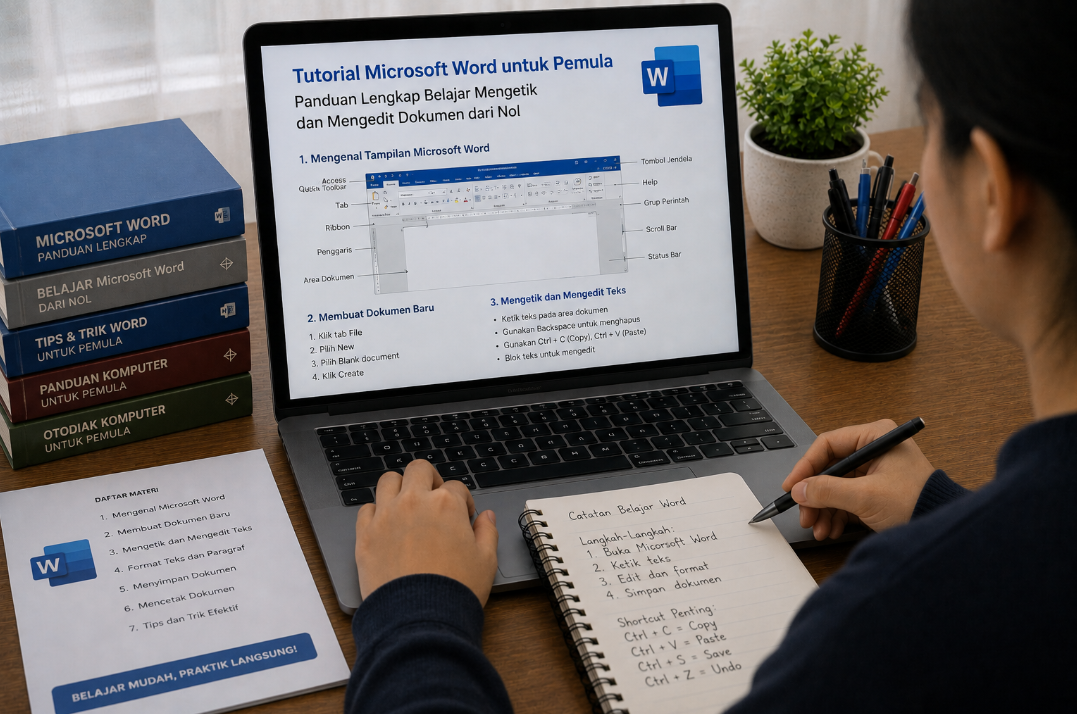
Berikut adalah panduan lengkap tutorial Microsoft Word khusus untuk pemula, disusun langkah demi langkah dari nol.
1. Mengenal Tampilan Utama Microsoft Word
Saat pertama kali membuka program Microsoft Word, Anda akan melihat lembar kerja kosong berwarna putih beserta jajaran menu di bagian atas. Pahami beberapa area penting berikut:
                  [ TAMPILAN ELEMEN UTAMA MS WORD ]
                                  │
      ┌───────────────────────────┼───────────────────────────┐
      ▼                           ▼                           ▼
[ QUICK ACCESS TOOLBAR ]       [ RIBBON MENU ]         [ AREA LEMBAR KERJA ]
- Tombol simpan cepat,        - Kumpulan tab berisi    - Lembar putih tempat
  undo, dan redo                ikon perintah utama      mengetik teks & data
- Title Bar: Menampilkan nama dokumen yang sedang Anda buka.
- Ribbon Menu: Area utama yang berisi grup menu seperti Home, Insert, Layout, dan References.
- Cursor (Kursor): Garis hitam berkedip di lembar kerja yang menunjukkan posisi awal Anda mengetik.
- Status Bar: Bagian paling bawah layar yang menunjukkan informasi jumlah halaman, jumlah kata, dan pengatur ukuran tampilan (Zoom Slider).
2. Langkah Dasar Mengetik dan Mengedit Teks
Proses penulisan dokumen di Microsoft Word sangat fleksibel. Berikut langkah-langkah dasar mengedit teks:
- Mulai Mengetik: Cukup arahkan kursor ke lembar kerja putih dan mulailah mengetik menggunakan papan ketik (keyboard). Tekan Enter untuk membuat paragraf baru.
- Memblok / Memilih Teks:
- Klik dan tahan tombol kiri tetikus (mouse), lalu seret di atas teks yang ingin dipilih.
- Tips Cepat: Klik dua kali pada kata untuk memilih satu kata, atau klik tiga kali untuk memilih seluruh paragraf.
- Mengubah Format Teks (Menu Home):
- Bold (
Ctrl + B): Menebalkan teks (cocok untuk judul/subjudul). - Italic (
Ctrl + I): Dimiringkan (digunakan untuk istilah asing/bahasa daerah). - Underline (
Ctrl + U): Memberi garis bawah pada teks. - Font & Size: Mengubah jenis huruf (misal: Times New Roman atau Arial) dan ukurannya.
- Bold (
3. Mengatur Tata Letak dan Kerapian Paragraf
Agar dokumen nyaman dibaca dan sesuai standar formal, Anda perlu mengatur perataan dan jarak antarbaris:
- Perataan Teks (Paragraph Alignment):
- Align Left (
Ctrl + L): Rata kiri. - Center (
Ctrl + E): Rata tengah (khusus judul). - Align Right (
Ctrl + R): Rata kanan. - Justify (
Ctrl + J): Rata kiri dan kanan (standar baku untuk surat, makalah, dan laporan).
- Align Left (
- Mengatur Spasi Baris (Line Spacing):
- Blok teks ===> pada grup Paragraph di tab Home, klik ikon Line and Paragraph Spacing.
- Pilih ukuran spasi 1.15 atau 1.5 agar antarbaris teks tidak terlalu rapat.
Tabel Ringkasan Tombol Pintas (Shortcut) Penting untuk Pemula
| Kombinasi Tombol | Fungsi Utama |
Ctrl + N | Membuat dokumen baru yang masih kosong |
Ctrl + S | Menyimpan dokumen (Save) |
Ctrl + C | Menyalin teks atau objek yang diblok (Copy) |
Ctrl + V | Menempelkan hasil salinan (Paste) |
Ctrl + Z | Membatalkan tindakan terakhir (Undo) |
Ctrl + F | Mencari kata tertentu di dalam dokumen (Find) |
4. Cara Menyisipkan Tabel dan Gambar
Dokumen yang baik sering kali membutuhkan elemen visual seperti tabel atau gambar pendukung. Anda bisa menyisipkannya melalui tab Insert:
- Menambahkan Tabel:
- Pilih tab Insert ===> klik Table.
- Arahkan kursor pada kotak-kotak kecil untuk memilih jumlah kolom (ke samping) dan baris (ke bawah) yang dibutuhkan.
- Menambahkan Gambar:
- Pilih tab Insert ===> klik Pictures ===> pilih This Device.
- Cari berkas gambar di komputer Anda, lalu klik Insert.
- Gunakan titik-titik di sudut gambar untuk mengubah ukurannya secara proporsional.
5. Cara Menyimpan Dokumen (Save)
Setelah selesai mengetik, pastikan Anda menyimpan hasil kerja agar tidak hilang saat komputer dimatikan:
- Klik menu File di pojok kiri atas.
- Pilih Save As ===> klik Browse.
- Pilih folder lokasi penyimpanan (misalnya folder Documents).
- Beri nama berkas pada kolom File name.
- Pada bagian Save as type, biarkan berbentuk Word Document (
*.docx), lalu klik tombol Save.
Kesimpulan
Menguasai tutorial Microsoft Word untuk pemula sebenarnya tidak rumit. Kuncinya terletak pada pemahaman antarmuka dasar, latihan mengetik, pengolahan format teks, serta kebiasaan menyimpan dokumen secara berkala. Dengan terus mencoba fitur-fiturnya secara langsung, Anda akan semakin percaya diri dalam menyusun berbagai jenis dokumen secara cepat dan rapi.







