Pernahkah Sobat sedang asyik membaca artikel, menonton video, atau bermain game di HP, tiba-tiba muncul iklan besar yang menutupi seluruh layar? Atau lebih parah lagi, iklan tersebut muncul terus-menerus bahkan saat Sobat sedang berada di halaman beranda (home screen).
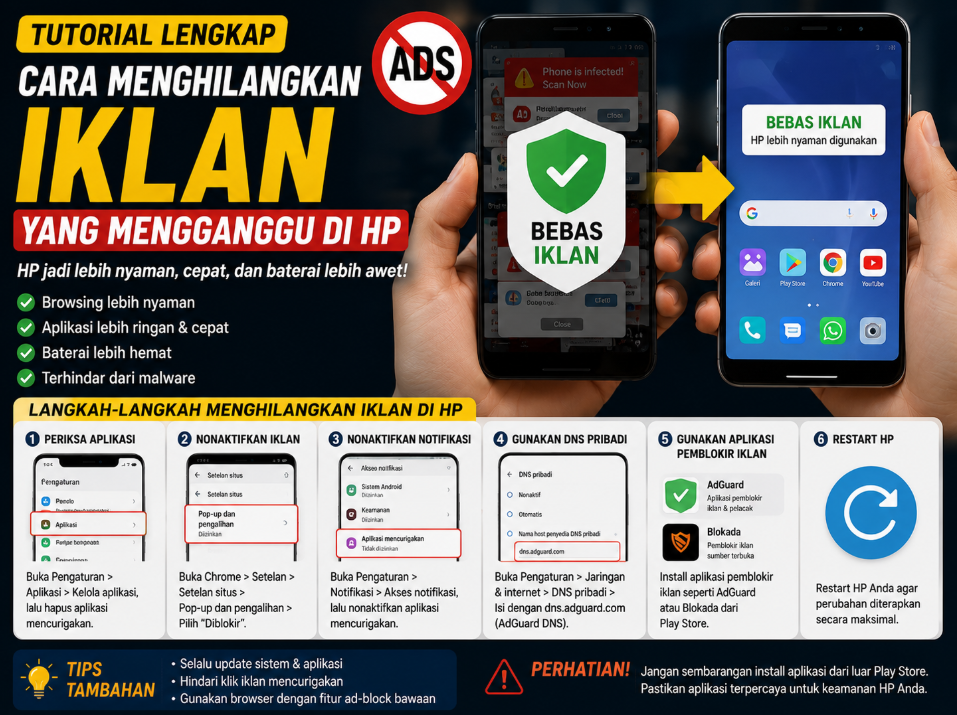
Kehadiran iklan yang agresif tidak hanya mengganggu kenyamanan visual, tetapi juga berpotensi menguras kuota internet, memperlambat kinerja ponsel, hingga mengindikasikan adanya serangan malware atau adware.
Bagi Sobat yang sudah gerah dengan gangguan ini, jangan khawatir. Artikel ini akan membahas tutorial lengkap cara menghilangkan iklan di HP, baik untuk pengguna Android maupun iPhone, tanpa dan dengan aplikasi tambahan.
Bagian 1: Menghilangkan Iklan di HP Android
Android memiliki ekosistem yang lebih terbuka, menjadikannya lebih rentan terhadap iklan pop-up. Berikut adalah beberapa cara efektif untuk mengatasinya:
1. Memblokir Iklan Melalui Google Chrome
Sebagian besar iklan pop-up muncul saat Sobat menjelajahi internet menggunakan browser. Sobat bisa mengaktifkan fitur pemblokir bawaan Google Chrome:
- Buka aplikasi Google Chrome di HP Sobat.
- Ketuk ikon titik tiga di pojok kanan atas, lalu pilih Setelan (Settings).
- Gulir ke bawah dan cari menu Setelan Situs (Site Settings).
- Pilih Pop-up dan pengalihan (Pop-ups and redirects), lalu geser sakelar ke posisi Nonaktif (Off) untuk memblokirnya.
- Kembali ke menu Setelan Situs, pilih Iklan pengganggu (Intrusive ads), dan pastikan fiturnya aktif untuk menyaring iklan yang menyesatkan.
2. Mengubah DNS Pribadi (Tanpa Aplikasi Tambahan)
Ini adalah trik paling ampuh untuk memblokir iklan di seluruh sistem HP Android (termasuk iklan di dalam game atau aplikasi gratisan) menggunakan fitur DNS bawaan sejak Android 9 ke atas.
- Buka Pengaturan/Setelan (Settings) HP Sobat.
- Masuk ke menu Koneksi & Berbagi atau Jaringan & Internet.
- Cari dan pilih menu DNS Pribadi (Private DNS).
- Ubah modenya dari Otomatis menjadi Nama Host Penyedia DNS Pribadi.
- Ketikkan: dns.adguard.com atau dns.adguard-dns.com pada kolom yang disediakan.
- Klik Simpan. Sekarang, sebagian besar jaringan iklan akan terblokir secara otomatis.
3. Menghapus Aplikasi Penyebab Adware (Iklan di Beranda)
Jika iklan muncul tiba-tiba saat Sobat tidak membuka aplikasi apa pun, berarti HP Sobat terjangkit adware akibat salah mengunduh aplikasi.
- Buka Pengaturan > Aplikasi > Kelola Aplikasi.
- Cari aplikasi asing yang tidak memiliki nama atau menggunakan ikon transparan (biasanya berada di urutan paling atas atau paling bawah).
- Jika menemukannya, segera ketuk aplikasi tersebut dan pilih Copot Pemasangan (Uninstall).
Bagian 2: Menghilangkan Iklan di iPhone (iOS)
Meskipun sistem keamanan iOS dikenal sangat ketat, iklan pop-up saat berselancar di Safari masih sering kali lolos. Berikut cara mengatasinya:
1. Mengaktifkan Pemblokir Iklan Bawaan Safari
- Buka menu Pengaturan (Settings) di iPhone Sobat.
- Gulir ke bawah hingga menemukan aplikasi Safari.
- Pada bagian General (Umum), aktifkan sakelar Blokir Pop-up (Block Pop-ups).
- Aktifkan juga fitur Peringatan Situs Web Palsu (Fraudulent Website Warning) untuk perlindungan ekstra dari iklan berbahaya yang mengandung phising.
2. Menggunakan Fitur “Ad Blockers” Pihak Ketiga di Safari
Jika fitur bawaan dirasa kurang ampuh, Apple mengizinkan penggunaan aplikasi ekstensi pemblokir iklan pihak ketiga yang resmi di App Store.
- Unduh aplikasi pemblokir iklan tepercaya seperti AdGuard atau 1Blocker dari App Store.
- Setelah terunduh, pergi ke Pengaturan > Safari.
- Cari menu Ekstensi (Extensions) atau Pemblokir Konten (Content Blockers).
- Aktifkan izin untuk aplikasi yang baru saja Sobat unduh.
Bagian 3: Tips Tambahan untuk Menjaga HP Bebas Iklan
Mencegah tentu lebih baik daripada mengobati. Agar HP Sobat tidak kembali dibanjiri iklan di kemudian hari, terapkan kebiasaan aman berikut ini:
Gunakan Aplikasi Browser Khusus: Jika Sobat malas mengutak-atik pengaturan, beralihlah ke browser yang sudah dilengkapi pemblokir iklan bawaan secara permanen, seperti Brave Browser atau Opera.
- Hindari Mengunduh File APK Sembarangan: Jangan pernah mengunduh aplikasi atau game versi modifikasi (Mod APK) dari situs pihak ketiga yang tidak resmi. Aplikasi jenis ini sering kali disisipi adware berbahaya.
- Perhatikan Izin Aplikasi (App Permissions): Saat memasang aplikasi baru, perhatikan izin apa saja yang mereka minta. Jika aplikasi senter atau kalkulator meminta izin untuk “Tampilkan di atas aplikasi lain” (Draw over other apps), segera tolak karena itu adalah jalur utama untuk memunculkan iklan pop-up.
Kesimpulan
Iklan yang muncul secara wajar sebenarnya adalah hal yang maklum, karena menjadi sumber pendapatan bagi para pengembang aplikasi gratis. Namun, jika intensitasnya sudah mengganggu performa HP dan kenyamanan Sobat, tindakan tegas perlu diambil.
Dengan menerapkan tutorial di atas mulai dari mematikan pop-up di Chrome/Safari, memanfaatkan celah DNS Pribadi, hingga membersihkan HP dari aplikasi adware HP Sobat dijamin akan kembali bersih, responsif, dan nyaman digunakan untuk beraktivitas sehari-hari. Selamat mencoba!



