
Shortcut PowerPoint – Microsoft PowerPoint memiliki banyak fitur untuk membuat, mengedit, dan menampilkan presentasi. Namun, menggunakan menu dengan mouse untuk setiap pekerjaan dapat membuat proses menjadi lebih lambat, terutama ketika Anda harus membuat banyak slide atau melakukan pengeditan berulang.
Salah satu cara untuk meningkatkan produktivitas adalah memanfaatkan shortcut PowerPoint. Tombol pintas memungkinkan Anda menjalankan perintah tertentu menggunakan kombinasi keyboard tanpa harus mencari fitur melalui menu.
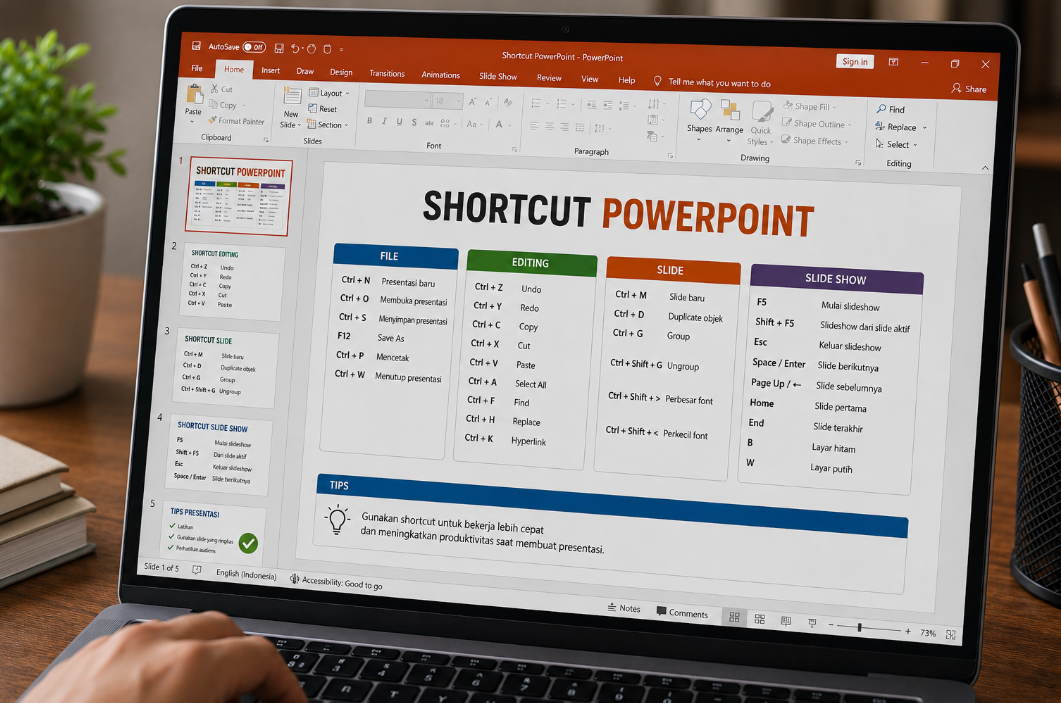
Menguasai shortcut tidak berarti harus menghafal semuanya sekaligus. Anda dapat memulai dari perintah yang paling sering digunakan seperti menambah slide, menyimpan file, menyalin objek, membatalkan tindakan, hingga menjalankan presentasi.
Artikel ini membahas kumpulan shortcut PowerPoint yang berguna untuk pemula maupun pengguna berpengalaman, lengkap dengan fungsi dan tips penggunaannya.
Apa Itu Shortcut PowerPoint?
Shortcut PowerPoint adalah kombinasi tombol keyboard yang digunakan untuk menjalankan perintah tertentu secara lebih cepat.
Contohnya:
Ctrl + S
digunakan untuk menyimpan presentasi.
Sementara:
Ctrl + M
digunakan untuk membuat slide baru.
Dengan shortcut, Anda dapat mengurangi perpindahan tangan antara keyboard dan mouse sehingga pekerjaan menjadi lebih efisien.
Mengapa Perlu Menguasai Shortcut PowerPoint?
Ada beberapa alasan mengapa shortcut layak dipelajari.
1. Mempercepat Pekerjaan
Perintah yang sering dilakukan dapat dijalankan hanya dengan beberapa tombol.
2. Mengurangi Penggunaan Mouse
Anda tidak perlu selalu berpindah dari keyboard ke mouse untuk menjalankan perintah sederhana.
3. Membantu Saat Presentasi
Beberapa shortcut sangat berguna ketika sedang menjalankan slideshow.
4. Meningkatkan Produktivitas
Semakin sering menggunakan shortcut, semakin cepat Anda menyelesaikan pekerjaan berulang.
5. Mempermudah Pengeditan
Perintah seperti copy, paste, undo, group, dan duplicate dapat dilakukan dengan cepat.
Shortcut PowerPoint Dasar
Berikut beberapa shortcut yang sebaiknya diketahui sejak awal.
| Shortcut | Fungsi |
|---|---|
| Ctrl + N | Membuat presentasi baru |
| Ctrl + O | Membuka presentasi |
| Ctrl + S | Menyimpan presentasi |
| Ctrl + P | Mencetak presentasi |
| Ctrl + W | Menutup presentasi |
| Ctrl + Z | Membatalkan tindakan |
| Ctrl + Y | Mengulangi tindakan |
| Ctrl + C | Menyalin |
| Ctrl + X | Memotong |
| Ctrl + V | Menempelkan |
| Ctrl + A | Memilih semua |
| Ctrl + F | Mencari teks |
| Ctrl + H | Mengganti teks |
| Ctrl + K | Menambahkan hyperlink |
Shortcut tersebut merupakan dasar yang dapat digunakan dalam banyak situasi.
Shortcut untuk Membuat Slide Baru
Salah satu shortcut yang paling sering digunakan adalah:
Ctrl + M
Shortcut ini membuat slide baru berdasarkan layout yang tersedia.
Jika sedang menyusun presentasi panjang, menggunakan Ctrl + M dapat jauh lebih cepat daripada setiap kali membuka menu New Slide.
Shortcut untuk Menyimpan Presentasi
Gunakan:
Ctrl + S
untuk menyimpan perubahan.
Biasakan menekan shortcut ini secara berkala, terutama ketika mengerjakan presentasi penting.
Dengan begitu, risiko kehilangan pekerjaan akibat gangguan aplikasi atau perangkat dapat dikurangi.
Shortcut Save As
Jika ingin menyimpan presentasi dengan nama atau lokasi berbeda, gunakan:
F12
Pada beberapa versi atau konfigurasi PowerPoint, perintah penyimpanan dapat berbeda. Anda juga dapat menggunakan menu File → Save As jika shortcut tersebut tidak sesuai dengan versi aplikasi yang digunakan.
Shortcut Membuka File
Gunakan:
Ctrl + O
untuk membuka presentasi yang sudah tersimpan.
Shortcut ini akan membuka dialog pemilihan file sehingga Anda dapat mencari presentasi yang ingin digunakan.
Shortcut Membuat Presentasi Baru
Gunakan:
Ctrl + N
untuk membuat presentasi baru.
Perintah ini berguna ketika Anda ingin membuka pekerjaan baru tanpa harus menutup aplikasi PowerPoint terlebih dahulu.
Shortcut Menutup Presentasi
Gunakan:
Ctrl + W
untuk menutup presentasi yang sedang aktif.
PowerPoint tetap terbuka sehingga Anda dapat membuka file lainnya.
Shortcut Undo dan Redo
Dua shortcut yang sangat penting saat mengedit slide adalah:
Ctrl + Z → Undo
Ctrl + Y → Redo
Ctrl + Z digunakan ketika Anda ingin membatalkan tindakan terakhir.
Ctrl + Y digunakan untuk mengulangi tindakan yang sebelumnya dibatalkan.
Kedua shortcut ini sangat berguna ketika mencoba desain baru dan ingin kembali ke kondisi sebelumnya.
Shortcut Copy, Cut, dan Paste
Tiga shortcut yang hampir selalu digunakan:
Ctrl + C → Copy
Ctrl + X → Cut
Ctrl + V → Paste
Misalnya Anda ingin menyalin sebuah kotak teks ke slide lain.
Pilih objek, tekan Ctrl + C, pindah ke slide tujuan, kemudian tekan Ctrl + V.
Shortcut Duplicate Objek
Salah satu cara cepat menggandakan objek adalah:
Ctrl + D
Pilih objek kemudian tekan Ctrl + D.
PowerPoint akan membuat salinan objek tersebut.
Shortcut ini sangat berguna ketika membuat:
- Kotak informasi.
- Ikon.
- Bentuk diagram.
- Elemen timeline.
- Kartu statistik.
Setelah menduplikasi, Anda dapat mengubah teks atau warna sesuai kebutuhan.
Shortcut Memilih Semua Objek
Gunakan:
Ctrl + A
Untuk memilih semua objek pada area kerja atau seluruh teks pada konteks tertentu.
Shortcut ini berguna ketika ingin:
- Memindahkan beberapa elemen.
- Mengubah format.
- Menghapus banyak objek.
- Menyalin seluruh isi.
Perhatikan konteks area yang sedang aktif karena Ctrl + A dapat memilih teks atau objek sesuai bagian PowerPoint yang sedang digunakan.
Shortcut Memilih Beberapa Objek
Jika ingin memilih beberapa objek tertentu, gunakan:
Shift + Klik
Klik objek pertama, kemudian tahan Shift sambil memilih objek lainnya.
Cara ini berguna ketika Anda ingin:
- Memindahkan beberapa objek.
- Mengubah warna.
- Mengelompokkan objek.
- Mengatur posisi.
Shortcut Group Objek
Setelah memilih beberapa objek, Anda dapat mengelompokkannya dengan:
Ctrl + G
Group membuat beberapa objek diperlakukan sebagai satu kesatuan.
Misalnya sebuah ikon terdiri dari beberapa Shape. Setelah di-group, seluruh bagian dapat dipindahkan bersama.
Shortcut Ungroup
Untuk memisahkan objek yang sudah dikelompokkan:
Ctrl + Shift + G
Dengan shortcut ini, objek kembali menjadi elemen terpisah.
Shortcut Menambah Text Box
Untuk membuat kotak teks, Anda dapat menggunakan menu Insert → Text Box.
PowerPoint tidak memiliki satu shortcut universal yang sesederhana Ctrl + M untuk semua versi dalam membuat Text Box, sehingga menu atau ribbon dapat menjadi pilihan yang lebih konsisten.
Shortcut Bold, Italic, dan Underline
Shortcut format teks yang umum digunakan:
Ctrl + B → Bold
Ctrl + I → Italic
Ctrl + U → Underline
Gunakan format tersebut untuk menciptakan hierarki pada teks.
Shortcut Membuat Hyperlink
Gunakan:
Ctrl + K
Shortcut ini membuka dialog hyperlink.
Hyperlink dapat digunakan untuk menghubungkan slide dengan:
- Website.
- File.
- Slide tertentu.
- Alamat email.
Shortcut Menyisipkan Komentar
Pada versi PowerPoint tertentu, fitur komentar memiliki shortcut yang dapat berbeda berdasarkan versi dan konfigurasi. Jika shortcut tidak tersedia, gunakan tab Review → New Comment.
Fitur komentar berguna ketika presentasi dikerjakan bersama orang lain.
Shortcut Mengatur Perataan Teks
Beberapa shortcut yang umum digunakan:
Ctrl + E → Rata tengah
Ctrl + L → Rata kiri
Ctrl + R → Rata kanan
Ctrl + J → Rata kiri-kanan
Shortcut ini berguna ketika mengatur paragraf atau teks dalam slide.
Shortcut Menampilkan Slide Show
Untuk menjalankan presentasi dari slide pertama:
F5
Ini merupakan salah satu shortcut terpenting bagi pembicara.
Setelah menekan F5, PowerPoint akan masuk ke mode slideshow mulai dari slide pertama.
Shortcut Menjalankan Slide Aktif
Jika ingin menjalankan presentasi dari slide yang sedang dipilih, gunakan:
Shift + F5
Shortcut ini sangat berguna ketika sedang menguji slide tertentu tanpa harus menjalankan presentasi dari awal.
Shortcut Keluar dari Slide Show
Tekan:
Esc
untuk keluar dari mode slideshow dan kembali ke tampilan pengeditan.
Shortcut Berpindah ke Slide Berikutnya
Saat menjalankan presentasi, Anda dapat menggunakan:
Spacebar
atau:
Enter
untuk menuju slide berikutnya.
Tombol Page Down juga dapat digunakan.
Shortcut Kembali ke Slide Sebelumnya
Gunakan:
Page Up
untuk kembali ke slide sebelumnya.
Tombol panah kiri juga dapat digunakan dalam mode slideshow.
Shortcut Melompat ke Slide Tertentu
Saat menjalankan slideshow, Anda dapat mengetik nomor slide kemudian menekan Enter.
Misalnya:
5 + Enter
untuk langsung menuju slide nomor 5.
Fitur ini sangat berguna ketika audiens meminta Anda kembali ke bagian tertentu.
Shortcut Menampilkan Layar Hitam
Saat presentasi berlangsung, tekan:
B
untuk membuat layar menjadi hitam.
Tekan B lagi untuk kembali ke presentasi.
Fitur ini dapat digunakan ketika Anda ingin menghentikan perhatian audiens dari layar sementara, misalnya saat berdiskusi.
Shortcut Menampilkan Layar Putih
Tekan:
W
untuk menampilkan layar putih dalam mode slideshow.
Tekan W lagi untuk kembali.
Fitur ini memiliki fungsi serupa dengan layar hitam.
Shortcut Menggunakan Laser Pointer
Saat slideshow berlangsung, Anda dapat menekan:
Ctrl + klik kiri
untuk menggunakan efek laser pointer pada beberapa versi PowerPoint.
Fitur ini membantu menunjuk bagian tertentu pada slide tanpa harus menggunakan perangkat laser fisik.
Shortcut untuk Mengakhiri Presentasi
Selain menekan Esc, Anda dapat menggunakan:
Ctrl + Break
dalam situasi tertentu untuk menghentikan proses presentasi atau operasi yang sedang berlangsung.
Namun, Esc tetap menjadi cara yang paling sederhana untuk keluar dari mode slideshow.
Shortcut Navigasi Saat Presentasi
Beberapa tombol yang berguna ketika slideshow berlangsung:
| Tombol | Fungsi |
| Space | Slide berikutnya |
| Enter | Slide berikutnya |
| Page Down | Slide berikutnya |
| Page Up | Slide sebelumnya |
| ← | Slide sebelumnya |
| → | Slide berikutnya |
| Home | Slide pertama |
| End | Slide terakhir |
| Esc | Keluar slideshow |
| B | Layar hitam |
| W | Layar putih |
Menguasai navigasi ini dapat membuat Anda lebih percaya diri ketika melakukan presentasi.
Shortcut untuk Mengubah Ukuran Font
Saat teks dipilih, beberapa kombinasi tombol dapat membantu mengatur ukuran font.
Pada PowerPoint, Anda juga dapat menggunakan:
Ctrl + Shift + >
untuk memperbesar ukuran font.
Sedangkan:
Ctrl + Shift + <
untuk memperkecil ukuran font.
Shortcut ini berguna ketika ingin menyesuaikan ukuran teks tanpa membuka menu font.
Shortcut untuk Menyisipkan Slide dari Outline
PowerPoint memiliki fitur lanjutan yang dapat digunakan untuk membuat slide berdasarkan outline, tetapi penggunaannya bergantung pada versi aplikasi.
Untuk pekerjaan sehari-hari, lebih praktis memulai dengan Ctrl + M dan memilih layout yang sesuai.
Shortcut untuk Memindahkan Objek
Gunakan tombol:
Arrow Keys
untuk memindahkan objek sedikit demi sedikit.
Jika ingin memindahkan objek dengan jarak yang lebih besar, gunakan:
Shift + Arrow
tergantung konteks dan pengaturan aplikasi.
Shortcut untuk Menggandakan Objek dengan Cepat
Selain Ctrl + D, Anda dapat menggunakan:
Ctrl + Drag
untuk menyeret salinan objek ke posisi baru.
Teknik ini sangat berguna saat membuat beberapa elemen dengan jarak yang hampir sama.
Shortcut Memutar Objek
Anda dapat memilih objek kemudian menggunakan pengaturan rotate melalui menu format.
Untuk pekerjaan yang membutuhkan ketelitian tinggi, PowerPoint juga menyediakan opsi Rotate di bagian pengaturan objek.
Tidak semua fungsi desain memiliki shortcut keyboard langsung yang konsisten di seluruh versi PowerPoint.
Shortcut untuk Membuka Selection Pane
Selection Pane sangat berguna ketika slide memiliki banyak objek.
Melalui panel ini, Anda dapat:
- Melihat daftar objek.
- Menyembunyikan objek.
- Menampilkan objek.
- Mengubah urutan layer.
- Memilih objek yang sulit diklik.
Lokasi menu dapat sedikit berbeda berdasarkan versi PowerPoint yang digunakan.
Shortcut untuk Menyembunyikan Ribbon
Tekan:
Ctrl + F1
untuk menampilkan atau menyembunyikan Ribbon.
Fitur ini berguna ketika ingin mendapatkan area kerja yang lebih luas.
Shortcut untuk Membuka Help
Tekan:
F1
untuk membuka bantuan PowerPoint.
Fitur ini berguna jika Anda lupa cara menggunakan sebuah fungsi.
Shortcut PowerPoint untuk Pemula
Jika Anda baru belajar PowerPoint, tidak perlu menghafal puluhan shortcut sekaligus.
Mulailah dengan daftar berikut:
| Shortcut | Fungsi |
| Ctrl + N | Presentasi baru |
| Ctrl + M | Slide baru |
| Ctrl + S | Simpan |
| Ctrl + Z | Undo |
| Ctrl + Y | Redo |
| Ctrl + C | Copy |
| Ctrl + X | Cut |
| Ctrl + V | Paste |
| Ctrl + D | Duplicate |
| Ctrl + G | Group |
| Ctrl + Shift + G | Ungroup |
| Ctrl + K | Hyperlink |
| F5 | Mulai slideshow |
| Shift + F5 | Slideshow dari slide aktif |
| Esc | Keluar slideshow |
Menguasai daftar tersebut sudah cukup untuk meningkatkan kecepatan kerja secara signifikan.
Shortcut PowerPoint untuk Membuat Presentasi Lebih Cepat
Jika sering membuat slide, biasakan menggunakan kombinasi berikut:
Ctrl + M untuk slide baru.
Ctrl + D untuk menggandakan elemen.
Ctrl + G untuk mengelompokkan objek.
Ctrl + C dan Ctrl + V untuk menyalin elemen.
Ctrl + Z jika melakukan kesalahan.
Ctrl + S untuk menyimpan pekerjaan.
Kombinasi tersebut dapat mengurangi banyak aktivitas menggunakan mouse.
Shortcut untuk Presentasi Profesional
Selain shortcut dasar, pembicara perlu menguasai tombol navigasi.
Sebelum tampil, pastikan Anda memahami:
- F5.
- Shift + F5.
- Esc.
- Space.
- Enter.
- Page Up.
- Page Down.
- B.
- W.
- Nomor slide + Enter.
Dengan tombol tersebut, Anda dapat mengontrol slideshow tanpa harus terus menyentuh mouse.
Tips Menghafal Shortcut PowerPoint
Mulai dari Shortcut yang Sering Digunakan
Jangan mencoba menghafal semuanya sekaligus.
Mulai dari:
- Ctrl + S.
- Ctrl + Z.
- Ctrl + C.
- Ctrl + V.
- Ctrl + M.
- Ctrl + D.
Gunakan Secara Berulang
Shortcut akan lebih mudah diingat jika digunakan dalam pekerjaan sehari-hari.
Buat Daftar Referensi
Simpan daftar shortcut yang sering digunakan di dekat meja kerja.
Kelompokkan Berdasarkan Fungsi
Misalnya:
Editing: Ctrl + C, Ctrl + X, Ctrl + V.
Slide: Ctrl + M.
Presentasi: F5, Shift + F5, Esc.
Pengelompokan membuat proses belajar lebih mudah.
Kesalahan Saat Menggunakan Shortcut PowerPoint
Menghafal Terlalu Banyak Sekaligus
Hal ini dapat membuat Anda justru bingung.
Tidak Memahami Fungsi Shortcut
Hafalkan berdasarkan kebutuhan, bukan sekadar daftar.
Lupa Menyimpan File
Shortcut produktivitas tidak akan membantu jika file tidak disimpan.
Tidak Menguji Shortcut Saat Presentasi
Beberapa shortcut dapat memiliki perilaku berbeda tergantung mode yang sedang aktif.
Selalu uji shortcut penting sebelum presentasi sebenarnya.
FAQ Shortcut PowerPoint
Apa shortcut untuk membuat slide baru?
Gunakan Ctrl + M.
Apa shortcut untuk menyimpan PowerPoint?
Gunakan Ctrl + S.
Apa shortcut untuk menjalankan slideshow dari awal?
Gunakan F5.
Apa shortcut untuk menjalankan presentasi dari slide aktif?
Gunakan Shift + F5.
Apa shortcut untuk menggandakan objek?
Gunakan Ctrl + D.
Apa shortcut untuk mengelompokkan objek?
Gunakan Ctrl + G.
Apa shortcut untuk membatalkan tindakan?
Gunakan Ctrl + Z.
Apa shortcut untuk menyalin objek?
Gunakan Ctrl + C, kemudian gunakan Ctrl + V untuk menempelkannya.
Bagaimana cara kembali ke slide sebelumnya saat presentasi?
Gunakan Page Up atau tombol panah kiri.
Bagaimana cara melompat ke slide tertentu?
Saat slideshow berjalan, ketik nomor slide lalu tekan Enter.
Apa fungsi tombol B saat presentasi?
Tombol B dapat membuat layar menjadi hitam saat slideshow berlangsung. Tekan kembali untuk menampilkan slide.
Apa fungsi tombol W?
Tombol W dapat menampilkan layar putih saat slideshow berlangsung.
Kesimpulan
Shortcut PowerPoint merupakan cara sederhana untuk mempercepat pekerjaan saat membuat maupun menampilkan presentasi. Anda tidak harus menghafal seluruh kombinasi tombol yang tersedia. Mulailah dari shortcut yang paling sering digunakan, seperti Ctrl + M untuk membuat slide baru, Ctrl + S untuk menyimpan, Ctrl + Z untuk membatalkan tindakan, dan Ctrl + D untuk menggandakan objek.
Untuk kebutuhan presentasi, kuasai pula F5, Shift + F5, Esc, Page Up, Page Down, B, dan W agar dapat mengendalikan slideshow dengan lebih lancar.
Semakin sering shortcut digunakan, semakin otomatis jari Anda mengingat kombinasi tombol tersebut. Dalam waktu yang tidak terlalu lama, berbagai pekerjaan yang sebelumnya membutuhkan beberapa klik dapat dilakukan hanya dalam hitungan detik.
Pada akhirnya, shortcut bukan sekadar cara menghemat waktu. Penguasaan tombol pintas juga membantu Anda bekerja lebih nyaman, mengurangi ketergantungan pada mouse, dan membuat proses membuat presentasi terasa jauh lebih efisien.







