
Rumus SUMIF Excel – Microsoft Excel memiliki banyak fungsi yang dapat membantu mengolah data secara cepat dan akurat. Salah satu rumus yang sangat berguna untuk pekerjaan sehari-hari adalah SUMIF. Fungsi ini memungkinkan pengguna menjumlahkan angka berdasarkan kriteria tertentu tanpa perlu menghitung data satu per satu.
Rumus SUMIF Excel sering digunakan untuk membuat laporan penjualan, menghitung total pengeluaran, merekap nilai siswa, menganalisis stok barang, hingga mengolah data administrasi. Dengan memahami fungsi ini, pekerjaan yang melibatkan data dalam jumlah besar dapat dilakukan dengan lebih efisien.
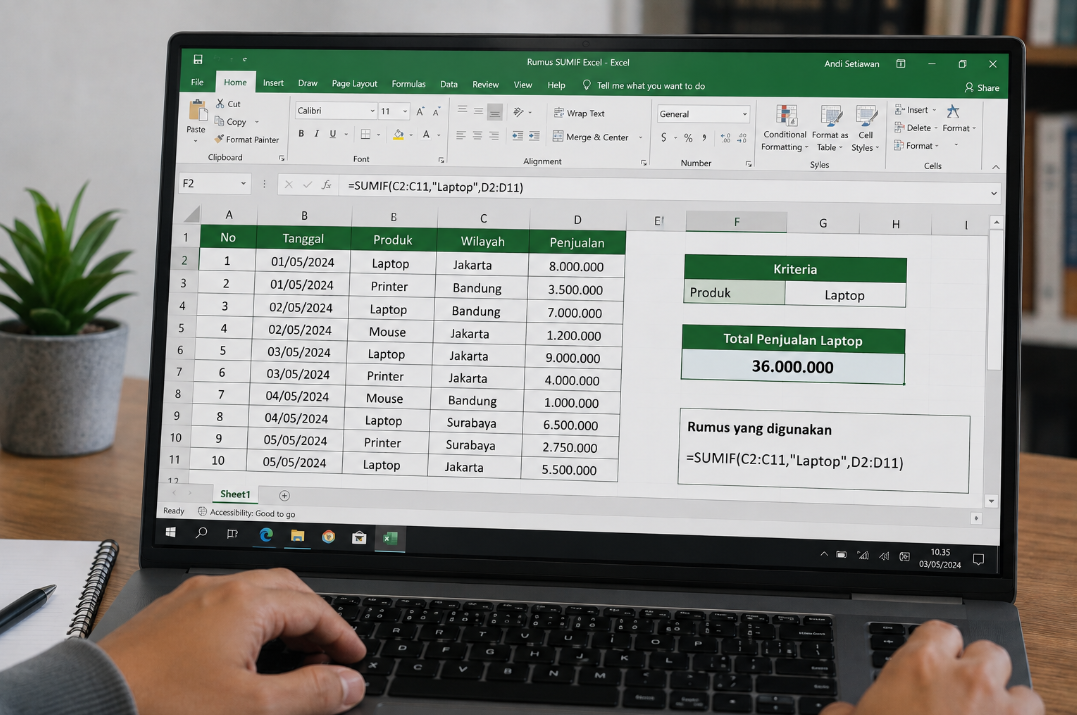
Misalnya, Anda memiliki daftar penjualan berbagai produk dan ingin mengetahui total penjualan khusus untuk produk Laptop. Daripada mencari setiap transaksi secara manual, Anda cukup menggunakan satu rumus SUMIF.
Artikel ini membahas cara menggunakan SUMIF Excel mulai dari sintaks dasar, contoh sederhana, penggunaan kriteria teks dan angka, operator perbandingan, referensi sel, hingga perbedaannya dengan SUMIFS.
Apa Itu Rumus SUMIF Excel?
SUMIF adalah fungsi Excel yang digunakan untuk menjumlahkan nilai berdasarkan satu kriteria tertentu.
Kriteria dapat berupa:
- Teks.
- Angka.
- Kondisi tertentu.
- Referensi sel.
- Operator perbandingan.
Secara sederhana, SUMIF bekerja dengan cara memeriksa data pada suatu rentang. Jika data memenuhi kriteria yang diberikan, Excel akan mengambil nilai terkait untuk dijumlahkan.
Contohnya, jika sebuah tabel memiliki kolom Produk dan Penjualan, SUMIF dapat digunakan untuk menghitung seluruh penjualan produk tertentu.
Sintaks Rumus SUMIF
Bentuk dasar SUMIF adalah:
=SUMIF(range, criteria, [sum_range])Keterangan:
- range adalah rentang data yang akan diperiksa.
- criteria adalah kriteria yang digunakan sebagai syarat.
- sum_range adalah rentang angka yang akan dijumlahkan.
Bagian sum_range bersifat opsional. Jika tidak ditentukan, Excel akan menjumlahkan nilai yang terdapat pada range.
Contoh Data SUMIF Excel
Misalnya Anda memiliki tabel berikut:
| Produk | Penjualan |
|---|---|
| Laptop | 8.000.000 |
| Printer | 3.500.000 |
| Laptop | 7.000.000 |
| Mouse | 1.200.000 |
| Laptop | 9.000.000 |
| Printer | 4.000.000 |
Jika ingin mengetahui total penjualan Laptop, gunakan:
=SUMIF(A2:A7,"Laptop",B2:B7)Excel akan mencari semua baris dengan produk Laptop, kemudian menjumlahkan nilai pada kolom Penjualan.
Hasilnya:
24.000.000
Cara Membaca Rumus SUMIF
Rumus:
=SUMIF(A2:A7,"Laptop",B2:B7)dapat dibaca sebagai:
Jumlahkan nilai pada B2 jika data pada A2 adalah Laptop.
Memahami cara membaca rumus akan membuat Anda lebih mudah membuat SUMIF untuk kebutuhan yang berbeda.
Cara Menggunakan SUMIF Berdasarkan Teks
SUMIF sangat mudah digunakan untuk mencari total berdasarkan teks.
Misalnya terdapat daftar transaksi berdasarkan kategori:
| Kategori | Nominal |
| Makanan | 50.000 |
| Transportasi | 30.000 |
| Makanan | 75.000 |
| Pulsa | 50.000 |
| Makanan | 100.000 |
Untuk menghitung total pengeluaran kategori Makanan:
=SUMIF(A2:A6,"Makanan",B2:B6)Hasilnya adalah:
225.000
SUMIF dengan Referensi Sel
Kriteria tidak harus diketik langsung di dalam rumus. Anda dapat meletakkannya pada sel tertentu.
Misalnya sel D2 berisi:
LaptopKemudian gunakan:
=SUMIF(A2:A7,D2,B2:B7)Jika isi D2 diganti menjadi Printer, hasil rumus akan otomatis berubah menjadi total penjualan Printer.
Cara ini sangat berguna ketika membuat laporan yang dapat digunakan berulang kali.
SUMIF untuk Angka
SUMIF juga dapat digunakan untuk menjumlahkan angka berdasarkan kondisi tertentu.
Misalnya terdapat data:
| Produk | Penjualan |
| A | 500.000 |
| B | 1.500.000 |
| C | 750.000 |
| D | 2.000.000 |
| E | 1.200.000 |
Jika ingin menjumlahkan nilai yang lebih besar dari Rp1.000.000:
=SUMIF(B2:B6,">1000000")Excel akan menjumlahkan angka yang memenuhi kondisi tersebut.
Operator yang Bisa Digunakan pada SUMIF
SUMIF mendukung berbagai operator perbandingan.
| Operator | Arti |
= | Sama dengan |
<> | Tidak sama dengan |
> | Lebih besar dari |
< | Lebih kecil dari |
>= | Lebih besar atau sama dengan |
<= | Lebih kecil atau sama dengan |
Contoh menjumlahkan angka yang minimal Rp1.000.000:
=SUMIF(B2:B100,">=1000000")SUMIF dengan Kriteria Lebih Kecil
Untuk menjumlahkan angka di bawah Rp500.000, gunakan:
=SUMIF(B2:B100,"<500000")Rumus tersebut hanya memasukkan angka yang nilainya kurang dari Rp500.000.
SUMIF dengan Kriteria Tidak Sama
Anda juga dapat mengecualikan kategori tertentu.
Misalnya ingin menjumlahkan semua penjualan selain Laptop:
=SUMIF(A2:A100,"<>Laptop",B2:B100)Excel akan menjumlahkan nilai pada kolom B untuk semua produk yang bukan Laptop.
SUMIF dengan Referensi dan Operator
Jika nilai kriteria disimpan pada sel D2 dan Anda ingin menjumlahkan data yang lebih besar atau sama dengan angka tersebut, gunakan:
=SUMIF(B2:B100,">="&D2)Tanda & digunakan untuk menggabungkan operator dengan isi sel.
Contohnya, jika D2 berisi 1000000, Excel akan membaca kriterianya sebagai:
>=1000000SUMIF Berdasarkan Tanggal
SUMIF juga dapat digunakan untuk menjumlahkan data berdasarkan tanggal.
Misalnya terdapat tabel:
| Tanggal | Penjualan |
| 01/08/2026 | 1.000.000 |
| 05/08/2026 | 2.000.000 |
| 10/08/2026 | 1.500.000 |
| 15/08/2026 | 2.500.000 |
Untuk menjumlahkan transaksi setelah 5 Agustus 2026:
=SUMIF(A2:A5,">"&DATE(2026,8,5),B2:B5)Penggunaan fungsi DATE membantu memastikan Excel membaca kriteria sebagai tanggal.
SUMIF untuk Laporan Penjualan
SUMIF sangat cocok digunakan dalam laporan penjualan.
Misalnya sebuah perusahaan memiliki data:
- Tanggal transaksi.
- Nama produk.
- Sales.
- Wilayah.
- Jumlah penjualan.
Anda dapat membuat tabel ringkasan seperti:
| Produk | Total Penjualan |
| Laptop | otomatis |
| Printer | otomatis |
| Monitor | otomatis |
| Keyboard | otomatis |
Jika nama produk berada di A2 dan data produk terdapat pada kolom D, sedangkan nominal penjualan berada pada kolom E, gunakan:
=SUMIF($D$2:$D$100,A2,$E$2:$E$100)Rumus tersebut dapat disalin ke bawah untuk menghitung total setiap produk.
SUMIF untuk Rekap Pengeluaran
Contoh lainnya adalah laporan keuangan pribadi.
| Kategori | Pengeluaran |
| Makanan | 50.000 |
| Transportasi | 25.000 |
| Makanan | 75.000 |
| Hiburan | 100.000 |
| Transportasi | 30.000 |
Untuk mengetahui total Transportasi:
=SUMIF(A2:A6,"Transportasi",B2:B6)Hasilnya:
55.000
Dengan cara ini, Anda dapat membuat rekap pengeluaran berdasarkan kategori secara otomatis.
SUMIF untuk Nilai Siswa
SUMIF juga dapat digunakan dalam bidang pendidikan.
Misalnya Anda mempunyai data nilai berdasarkan kelas:
| Kelas | Nilai |
| A | 80 |
| B | 75 |
| A | 90 |
| C | 70 |
| A | 85 |
Untuk menjumlahkan seluruh nilai siswa dari kelas A:
=SUMIF(A2:A6,"A",B2:B6)Hasilnya:
255
Jika ingin menghitung rata-rata, gunakan fungsi AVERAGEIF atau fungsi lain yang sesuai.
SUMIF Menggunakan Wildcard
SUMIF mendukung wildcard untuk pencarian teks yang fleksibel.
Ada dua wildcard utama:
*mewakili sejumlah karakter.?mewakili satu karakter.
Menggunakan Tanda *
Misalnya terdapat nama produk:
- Laptop ASUS
- Laptop Lenovo
- Laptop Acer
- Printer Epson
Untuk menjumlahkan semua produk yang diawali kata Laptop:
=SUMIF(A2:A20,"Laptop*",B2:B20)Semua produk yang diawali “Laptop” akan memenuhi kriteria.
Menggunakan Tanda ?
Tanda ? digunakan untuk mewakili satu karakter.
Contohnya:
=SUMIF(A2:A20,"A?",B2:B20)Kriteria tersebut dapat cocok dengan teks seperti AB, AC, atau AD.
Perbedaan SUM, SUMIF, dan SUMIFS
Ketiga fungsi ini memiliki kegunaan yang berbeda.
| Fungsi | Kegunaan |
| SUM | Menjumlahkan angka tanpa kriteria |
| SUMIF | Menjumlahkan berdasarkan satu kriteria |
| SUMIFS | Menjumlahkan berdasarkan beberapa kriteria |
Contoh:
SUM
=SUM(B2:B100)Menjumlahkan seluruh angka.
SUMIF
=SUMIF(A2:A100,"Laptop",B2:B100)Menjumlahkan penjualan Laptop.
SUMIFS
=SUMIFS(B2:B100,A2:A100,"Laptop",C2:C100,"Jakarta")Menjumlahkan penjualan Laptop yang berada di Jakarta.
SUMIF vs SUMIFS: Kapan Menggunakan?
Gunakan SUMIF jika hanya ada satu kondisi.
Contoh:
Berapa total penjualan Laptop?
Gunakan SUMIFS jika terdapat lebih dari satu kondisi.
Contoh:
Berapa total penjualan Laptop di Jakarta?
Pemilihan fungsi yang tepat membuat rumus lebih sederhana dan mudah dipelihara.
Kesalahan yang Sering Terjadi Saat Menggunakan SUMIF
1. Salah Menentukan Range
Pastikan range kriteria dan sum_range mengacu pada data yang benar.
Contoh:
=SUMIF(A2:A100,"Laptop",B2:B100)A digunakan untuk mencari produk, sedangkan B digunakan untuk mengambil angka yang akan dijumlahkan.
2. Ukuran Range Tidak Sama
Sebaiknya range kriteria dan sum_range memiliki jumlah baris yang sama.
Hindari struktur seperti:
=SUMIF(A2:A100,"Laptop",B2:B50)Gunakan rentang yang sejajar:
=SUMIF(A2:A100,"Laptop",B2:B100)3. Salah Menulis Operator
Operator seperti > atau >= harus ditulis sebagai bagian dari kriteria.
Contoh:
">=1000000"Jika kriterianya berada pada sel:
">="&D24. Data Mengandung Spasi Tambahan
Teks Laptop dan Laptop dapat dianggap berbeda jika terdapat spasi tersembunyi.
Jika data berasal dari sumber lain, bersihkan terlebih dahulu menggunakan teknik pembersihan data yang sesuai.
5. Angka Tersimpan Sebagai Teks
Jika angka pada spreadsheet sebenarnya tersimpan sebagai teks, SUMIF dapat menghasilkan perhitungan yang tidak sesuai.
Periksa format data sebelum membuat rumus.
Tips Menggunakan SUMIF Excel
Agar penggunaan SUMIF lebih efektif, ikuti beberapa tips berikut:
Gunakan Referensi Absolut
Jika rumus akan disalin ke beberapa baris, gunakan tanda $.
Contoh:
=SUMIF($A$2:$A$100,D2,$B$2:$B$100)Range sumber tidak akan berubah ketika rumus disalin.
Gunakan Excel Table
Mengubah data menjadi Table menggunakan Ctrl + T dapat membuat pengelolaan data lebih rapi dan mudah diperluas.
Letakkan Kriteria di Sel
Daripada mengetik kriteria langsung, gunakan referensi sel agar laporan lebih dinamis.
Bersihkan Data
Pastikan tidak terdapat spasi tambahan, format yang tidak konsisten, atau angka yang tersimpan sebagai teks.
SUMIF untuk Membuat Dashboard Excel
SUMIF juga dapat menjadi bagian dari dashboard Excel.
Misalnya Anda membuat dashboard penjualan dengan pilihan produk:
Laptop
Kemudian SUMIF digunakan untuk menghitung total penjualan produk yang dipilih.
Jika pilihan produk berada pada sel B2:
=SUMIF(Data[Produk],B2,Data[Penjualan])Hasil tersebut dapat digunakan sebagai KPI pada dashboard.
Untuk dashboard yang mempunyai beberapa filter sekaligus, SUMIFS biasanya lebih sesuai karena dapat menangani banyak kriteria.
FAQ Rumus SUMIF Excel
Apa itu rumus SUMIF Excel?
SUMIF adalah fungsi Excel untuk menjumlahkan data berdasarkan satu kriteria tertentu. Kriterianya dapat berupa teks, angka, tanggal, atau kondisi perbandingan.
Apa perbedaan SUMIF dan SUMIFS?
SUMIF digunakan untuk satu kriteria, sedangkan SUMIFS digunakan untuk beberapa kriteria.
Apakah SUMIF bisa digunakan untuk teks?
Ya. SUMIF dapat menjumlahkan angka berdasarkan kategori teks seperti Produk, Wilayah, Departemen, Status, dan sebagainya.
Apakah SUMIF bisa digunakan untuk angka?
Bisa. Anda dapat menggunakan operator seperti >, <, >=, dan <= untuk menentukan kondisi angka.
Apakah SUMIF bisa digunakan untuk tanggal?
Bisa. SUMIF dapat digunakan untuk menjumlahkan data berdasarkan tanggal tertentu atau kondisi tanggal tertentu.
Mengapa hasil SUMIF saya 0?
Periksa kembali range, kriteria, format data, serta kemungkinan adanya spasi tersembunyi atau angka yang tersimpan sebagai teks.
Apakah SUMIF bisa menggunakan referensi sel?
Ya. Menggunakan referensi sel membuat rumus lebih fleksibel karena Anda dapat mengganti kriteria tanpa mengedit rumus.
Kesimpulan
Rumus SUMIF Excel merupakan salah satu fungsi dasar yang sangat berguna untuk mengolah data berdasarkan satu kondisi. Dengan memahami struktur range, criteria, dan sum_range, Anda dapat membuat berbagai perhitungan secara otomatis tanpa harus menjumlahkan data secara manual.
SUMIF dapat digunakan untuk laporan penjualan, rekap pengeluaran, data siswa, stok barang, administrasi, hingga dashboard. Ketika kebutuhan analisis melibatkan beberapa kondisi sekaligus, Anda dapat melanjutkannya dengan mempelajari fungsi SUMIFS.
Menguasai SUMIF merupakan langkah penting bagi siapa saja yang ingin meningkatkan kemampuan Excel. Setelah memahami fungsi ini, Anda akan lebih mudah menggabungkannya dengan IF, COUNTIF, SUMIFS, XLOOKUP, INDEX MATCH, Pivot Table, dan berbagai fitur Excel lainnya untuk menghasilkan laporan yang lebih cepat, rapi, dan profesional.







