
Rumus HLOOKUP Excel – Microsoft Excel memiliki berbagai fungsi yang dapat membantu pengguna menemukan dan mengolah data secara otomatis. Salah satu fungsi pencarian yang penting untuk dipahami adalah HLOOKUP.
HLOOKUP digunakan ketika data yang ingin dicari tersusun secara horizontal, yaitu informasi pencarian berada pada baris pertama tabel dan hasilnya terdapat pada baris di bawahnya. Fungsi ini sangat berguna ketika Anda bekerja dengan tabel yang memiliki struktur mendatar.
Meskipun saat ini tersedia fungsi yang lebih modern seperti XLOOKUP, HLOOKUP masih relevan untuk dipelajari karena banyak file Excel lama dan sistem administrasi yang masih menggunakannya.
Dalam artikel ini, Anda akan mempelajari pengertian HLOOKUP, sintaks rumus, contoh penggunaan, cara menentukan nomor baris, penggunaan pencocokan tepat dan mendekati, hingga perbedaan HLOOKUP dengan VLOOKUP dan XLOOKUP.
Apa Itu Rumus HLOOKUP Excel?
HLOOKUP merupakan singkatan dari Horizontal Lookup. Fungsi ini digunakan untuk mencari suatu nilai pada baris pertama sebuah tabel, kemudian mengambil data dari baris tertentu pada kolom yang sama.
Dengan kata sederhana, HLOOKUP bekerja dengan pola:
Cari secara horizontal → temukan kolom → ambil data dari baris tertentu.
Fungsi ini cocok digunakan ketika data utama disusun dari kiri ke kanan.
Sintaks Rumus HLOOKUP
Bentuk dasar HLOOKUP adalah:
=HLOOKUP(lookup_value, table_array, row_index_num, [range_lookup])Keterangan:
- lookup_value adalah nilai yang ingin dicari.
- table_array adalah seluruh rentang tabel yang digunakan.
- row_index_num adalah nomor baris tempat hasil berada.
- range_lookup menentukan apakah pencarian menggunakan kecocokan tepat atau mendekati.
Argumen terakhir dapat menggunakan:
FALSEatau0untuk pencocokan tepat.TRUEatau1untuk pencocokan mendekati.
Untuk pemula, penggunaan FALSE biasanya lebih aman ketika mencari kode atau data yang harus sama persis.
Contoh Data HLOOKUP
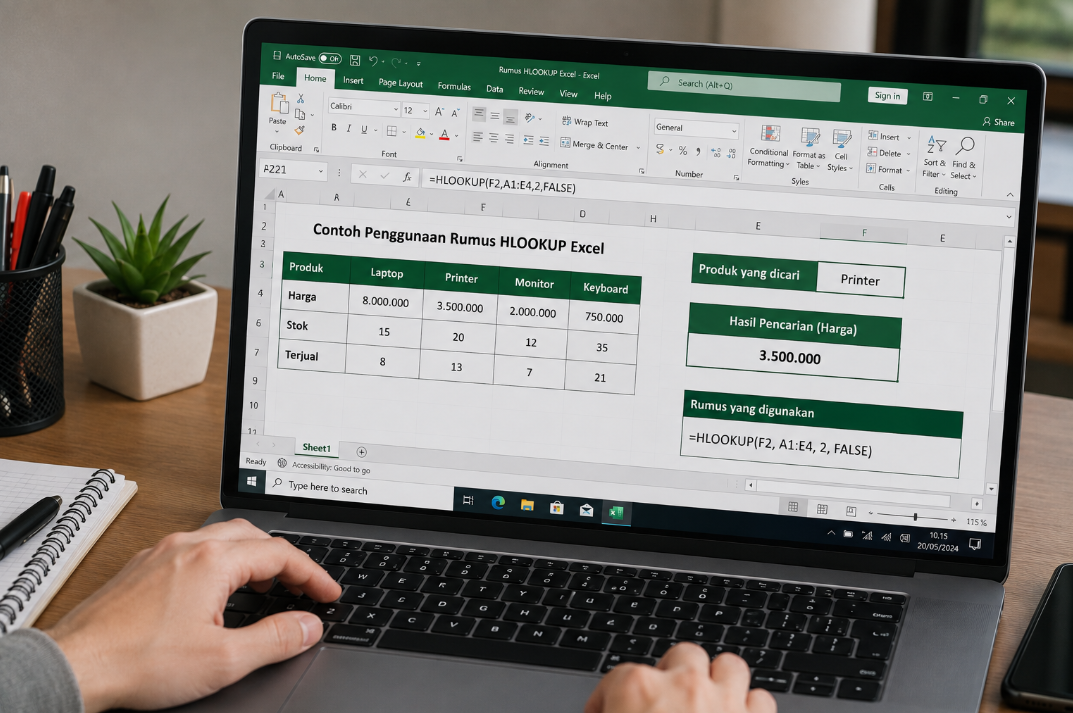
Misalnya Anda mempunyai tabel harga berikut:
| Produk | Laptop | Printer | Monitor | Keyboard |
|---|---|---|---|---|
| Harga | 8.000.000 | 3.500.000 | 2.000.000 | 750.000 |
| Stok | 15 | 20 | 12 | 35 |
| Terjual | 8 | 13 | 7 | 21 |
Data tersebut tersusun secara horizontal. Nama produk berada pada baris pertama, sedangkan harga, stok, dan jumlah terjual berada pada baris berikutnya.
Jika ingin mencari harga Printer, rumusnya:
=HLOOKUP("Printer",A1:E4,2,FALSE)Hasil:
3.500.000
HLOOKUP mencari “Printer” pada baris pertama, kemudian mengambil nilai dari baris kedua.
Cara Membaca Rumus HLOOKUP
Rumus:
=HLOOKUP("Printer",A1:E4,2,FALSE)dapat dibaca:
Cari Printer pada baris pertama tabel A1, kemudian ambil nilai dari baris kedua dengan pencocokan tepat.
Memahami cara membaca rumus akan membantu Anda membuat HLOOKUP untuk berbagai kebutuhan.
Fungsi Setiap Argumen HLOOKUP
1. Lookup Value
Lookup value adalah data yang ingin dicari.
Contoh:
"Printer"atau menggunakan referensi sel:
F2Jika F2 berisi Printer, HLOOKUP akan mencari nilai tersebut.
2. Table Array
Table array merupakan rentang tabel yang digunakan sebagai sumber pencarian.
Contoh:
A1:E4Baris pertama dari rentang tersebut harus berisi nilai yang akan dicari.
3. Row Index Number
Row index number menentukan baris hasil yang ingin diambil.
Misalnya:
1= baris pertama.2= baris kedua.3= baris ketiga.4= baris keempat.
Perlu diperhatikan bahwa nomor baris dihitung berdasarkan table_array, bukan nomor baris worksheet.
4. Range Lookup
Bagian ini menentukan metode pencarian.
FALSE
Digunakan untuk pencarian yang harus sama persis.
=HLOOKUP(F2,A1:E4,2,FALSE)TRUE
Digunakan untuk pencarian mendekati.
=HLOOKUP(F2,A1:E4,2,TRUE)Pencarian mendekati membutuhkan data pada baris pertama yang telah disusun dengan urutan yang sesuai.
HLOOKUP Menggunakan Referensi Sel
Agar rumus lebih fleksibel, Anda dapat menyimpan nilai pencarian pada sel tertentu.
Misalnya F2 berisi:
MonitorGunakan:
=HLOOKUP(F2,A1:E4,2,FALSE)Hasilnya:
2.000.000
Jika F2 diganti menjadi Keyboard, hasil akan otomatis berubah menjadi:
750.000
Cara ini cocok untuk membuat tabel pencarian sederhana.
HLOOKUP untuk Mengambil Data Stok
Dengan tabel yang sama, Anda dapat mengambil jumlah stok.
Jika nama produk berada di F2:
=HLOOKUP(F2,A1:E4,3,FALSE)Karena Stok berada pada baris ketiga dari table array, Excel akan mengambil nilai stok produk yang sesuai.
Misalnya F2 berisi Monitor, hasilnya:
12
HLOOKUP untuk Mengambil Jumlah Penjualan
Jika ingin mengambil data pada baris Terjual, gunakan nomor baris keempat:
=HLOOKUP(F2,A1:E4,4,FALSE)Jika F2 berisi Printer, hasilnya:
13
HLOOKUP dengan IFERROR
Jika nilai yang dicari tidak tersedia, HLOOKUP dengan pencocokan tepat biasanya menghasilkan #N/A.
Agar tampilannya lebih ramah, Anda dapat menggunakan IFERROR.
Contoh:
=IFERROR(HLOOKUP(F2,A1:E4,2,FALSE),"Data tidak ditemukan")Jika produk tidak ada, Excel akan menampilkan:
Data tidak ditemukan
Cara ini sangat berguna untuk laporan yang akan digunakan oleh orang lain.
HLOOKUP dengan Pencocokan Tepat
Pencocokan tepat menggunakan FALSE atau 0.
Contoh:
=HLOOKUP("Laptop",A1:E4,2,0)Excel hanya akan mengembalikan hasil jika menemukan Laptop secara tepat.
Metode ini cocok untuk:
- Kode produk.
- Nama produk.
- Nomor bulan.
- ID tertentu.
- Nama kategori.
HLOOKUP dengan Pencocokan Mendekati
HLOOKUP juga dapat melakukan pencarian berdasarkan nilai terdekat.
Contohnya digunakan untuk menentukan kategori nilai.
Misalnya tabel:
| Nilai Minimum | 0 | 60 | 70 | 85 |
| Grade | D | C | B | A |
Jika nilai siswa berada di F2, Anda dapat menggunakan:
=HLOOKUP(F2,A1:E2,2,TRUE)Misalnya F2 berisi 78, hasilnya adalah:
B
Karena nilai 78 berada pada rentang yang dimulai dari 70.
Pada pencarian mendekati seperti ini, baris pertama harus disusun dalam urutan yang sesuai.
HLOOKUP untuk Sistem Penilaian
Contoh lain adalah menentukan predikat berdasarkan nilai.
| Nilai Minimum | 0 | 50 | 60 | 70 | 85 |
| Predikat | E | D | C | B | A |
Jika nilai siswa berada pada F2:
=HLOOKUP(F2,A1:F2,2,TRUE)Excel akan menentukan predikat berdasarkan nilai minimum yang paling sesuai.
Teknik ini dapat digunakan untuk:
- Nilai siswa.
- Kategori performa.
- Tingkat diskon.
- Komisi penjualan.
- Klasifikasi pelanggan.
HLOOKUP untuk Data Bulanan
HLOOKUP juga dapat digunakan pada laporan yang memiliki bulan sebagai header.
Contoh:
| Bulan | Januari | Februari | Maret | April |
| Penjualan | 50 jt | 65 jt | 72 jt | 80 jt |
| Target | 55 jt | 60 jt | 70 jt | 75 jt |
Jika F2 berisi Maret dan Anda ingin mengambil penjualan:
=HLOOKUP(F2,A1:E3,2,FALSE)Hasilnya:
72 jt
HLOOKUP untuk Laporan Keuangan
Dalam laporan keuangan, data sering kali ditampilkan berdasarkan bulan atau periode.
HLOOKUP dapat membantu mengambil:
- Pendapatan.
- Pengeluaran.
- Laba.
- Target.
- Realisasi.
Misalnya bulan dipilih pada satu sel, kemudian nilai laporan dapat ditampilkan otomatis berdasarkan pilihan tersebut.
HLOOKUP untuk Data Pendidikan
HLOOKUP juga dapat digunakan dalam administrasi sekolah atau kuliah.
Contohnya:
| NIS | 1001 | 1002 | 1003 | 1004 |
| Nama | Andi | Budi | Citra | Deni |
| Kelas | X-A | X-B | X-A | X-C |
| Nilai | 85 | 78 | 92 | 80 |
Jika NIS siswa berada di F2, Anda dapat mengambil nama menggunakan:
=HLOOKUP(F2,A1:E4,2,FALSE)Untuk mengambil kelas:
=HLOOKUP(F2,A1:E4,3,FALSE)Untuk mengambil nilai:
=HLOOKUP(F2,A1:E4,4,FALSE)HLOOKUP dengan Wildcard
HLOOKUP dapat digunakan dengan wildcard untuk pencarian teks tertentu ketika pencocokan wildcard didukung oleh mode pencarian yang digunakan.
Wildcard yang umum adalah:
*untuk mewakili beberapa karakter.?untuk mewakili satu karakter.
Contoh konsep pencarian:
=HLOOKUP("Laptop*",A1:E4,2,FALSE)Wildcard dapat membantu ketika nama data memiliki pola tertentu.
Perbedaan HLOOKUP dan VLOOKUP
HLOOKUP dan VLOOKUP memiliki konsep yang hampir sama. Perbedaannya terletak pada arah pencarian.
| Aspek | HLOOKUP | VLOOKUP |
| Arah pencarian | Horizontal | Vertikal |
| Data pencarian | Baris pertama | Kolom pertama |
| Hasil | Baris tertentu | Kolom tertentu |
| Cocok untuk | Tabel mendatar | Tabel memanjang |
Contoh:
HLOOKUP cocok ketika bulan berada dari kiri ke kanan.
VLOOKUP cocok ketika kode produk tersusun dari atas ke bawah.
Perbedaan HLOOKUP dan XLOOKUP
XLOOKUP merupakan fungsi yang lebih modern dan fleksibel.
| Fitur | HLOOKUP | XLOOKUP |
| Pencarian horizontal | Ya | Ya |
| Pencarian vertikal | Tidak secara langsung | Ya |
| Pencarian ke kiri | Terbatas | Ya |
| Nilai jika tidak ditemukan | Perlu IFERROR | Bisa ditentukan langsung |
| Sintaks | Lebih lama | Lebih fleksibel |
| Kompatibilitas Excel lama | Lebih luas | Bergantung versi |
Jika Excel Anda mendukung XLOOKUP, fungsi tersebut sering menjadi pilihan yang lebih fleksibel. Namun, HLOOKUP tetap penting untuk memahami spreadsheet lama dan struktur data horizontal.
Perbedaan HLOOKUP dan INDEX MATCH
INDEX MATCH dapat digunakan untuk membuat pencarian yang lebih fleksibel dibandingkan HLOOKUP.
Contoh sederhana pencarian horizontal dengan INDEX MATCH dapat disusun berdasarkan posisi baris dan kolom.
Namun, bagi pemula, HLOOKUP biasanya lebih mudah dipahami karena hanya membutuhkan beberapa argumen utama.
Kesalahan yang Sering Terjadi Saat Menggunakan HLOOKUP
1. Data Pencarian Bukan di Baris Pertama
HLOOKUP hanya mencari nilai pada baris pertama dari table_array.
Jika data pencarian berada di baris kedua, rumus tidak akan bekerja sesuai harapan.
2. Salah Menentukan Row Index Number
Perhatikan nomor baris berdasarkan table array.
Jika:
A2:E5digunakan sebagai table array, maka A2 adalah baris pertama, bukan baris worksheet nomor 1.
3. Menggunakan TRUE pada Data yang Tidak Terurut
Pencarian mendekati memerlukan data pada baris pertama disusun dengan benar.
Jika data tidak sesuai urutan, hasil dapat keliru.
4. Salah Menentukan Table Array
Pastikan seluruh data yang dibutuhkan termasuk dalam rentang.
5. Tidak Menggunakan FALSE untuk Kode Unik
Jika mencari kode produk atau ID yang harus sama persis, gunakan:
FALSEatau:
0Tips Menggunakan HLOOKUP
Agar rumus HLOOKUP lebih aman dan mudah digunakan, perhatikan beberapa tips berikut:
- Gunakan
FALSEuntuk pencarian yang harus sama persis. - Pastikan nilai pencarian berada di baris pertama table array.
- Periksa kembali row index number.
- Gunakan IFERROR jika ingin mengganti pesan
#N/A. - Gunakan referensi sel agar rumus dapat digunakan secara dinamis.
- Gunakan referensi absolut jika rumus akan disalin ke lokasi lain.
- Gunakan pencarian mendekati hanya ketika struktur datanya memang sesuai.
Contoh HLOOKUP dengan Referensi Absolut
Jika rumus akan disalin ke beberapa sel, Anda dapat mengunci tabel.
Contoh:
=HLOOKUP(F2,$A$1:$E$4,2,FALSE)Dengan tanda $, rentang tabel tidak berubah ketika rumus disalin.
Teknik ini sangat berguna ketika membuat template Excel.
Membuat Form Pencarian Sederhana dengan HLOOKUP
HLOOKUP dapat digunakan untuk membuat form pencarian sederhana.
Misalnya:
Kode Produk: P003
Kemudian Excel menampilkan:
Nama Produk: Keyboard
Harga: Rp750.000
Stok: 35
Jika data produk disusun horizontal, setiap informasi dapat mengambil nilai dari tabel menggunakan HLOOKUP.
Contoh:
=HLOOKUP(B2,A1:E4,2,FALSE)=HLOOKUP(B2,A1:E4,3,FALSE)=HLOOKUP(B2,A1:E4,4,FALSE)Dengan desain tersebut, pengguna hanya perlu memasukkan satu nilai pencarian.
FAQ Rumus HLOOKUP Excel
Apa itu rumus HLOOKUP Excel?
HLOOKUP adalah fungsi Excel yang digunakan untuk mencari data secara horizontal. Excel mencari nilai pada baris pertama tabel kemudian mengambil data dari baris tertentu pada kolom yang sama.
Apa kepanjangan HLOOKUP?
HLOOKUP merupakan singkatan dari Horizontal Lookup, yang berarti pencarian data secara horizontal.
Apa perbedaan HLOOKUP dan VLOOKUP?
HLOOKUP mencari nilai pada baris pertama tabel, sedangkan VLOOKUP mencari nilai pada kolom pertama tabel.
Kapan sebaiknya menggunakan HLOOKUP?
Gunakan HLOOKUP ketika data pencarian disusun secara horizontal, misalnya bulan atau kategori berada dari kiri ke kanan.
Apa fungsi FALSE dalam HLOOKUP?
FALSE digunakan untuk pencarian yang harus cocok secara tepat. Ini biasanya pilihan yang aman ketika mencari kode, ID, atau nama tertentu.
Apa fungsi TRUE dalam HLOOKUP?
TRUE digunakan untuk pencarian mendekati. Metode ini cocok untuk data seperti rentang nilai, kategori, tingkat diskon, atau klasifikasi yang sudah disusun dalam urutan yang sesuai.
Mengapa HLOOKUP menghasilkan #N/A?
Biasanya karena nilai yang dicari tidak ditemukan pada baris pertama table array. Periksa kembali nilai pencarian, rentang tabel, dan metode pencocokan.
Apakah HLOOKUP masih perlu dipelajari?
Ya. Meskipun XLOOKUP lebih modern dan fleksibel, HLOOKUP masih berguna untuk memahami file Excel lama serta tabel yang disusun secara horizontal.
Kesimpulan
Rumus HLOOKUP Excel merupakan fungsi pencarian yang berguna ketika data disusun secara horizontal. Dengan memahami lookup_value, table_array, row_index_num, dan range_lookup, Anda dapat mencari informasi secara otomatis tanpa harus menemukan data secara manual.
HLOOKUP dapat digunakan untuk berbagai kebutuhan, mulai dari laporan penjualan, data harga, stok barang, laporan bulanan, nilai siswa, hingga administrasi perusahaan.
Untuk pencarian yang membutuhkan kecocokan tepat, gunakan FALSE. Sementara itu, TRUE dapat digunakan untuk pencarian mendekati jika data pada baris pertama telah disusun sesuai kebutuhan.
Setelah menguasai HLOOKUP, Anda dapat melanjutkan dengan mempelajari VLOOKUP, XLOOKUP, INDEX MATCH, serta berbagai fungsi Excel lainnya. Menggabungkan fungsi-fungsi tersebut akan membantu Anda membuat spreadsheet yang lebih otomatis, efisien, dan profesional.







