
Perbedaan SSD dan HDD – Saat ingin membeli laptop baru atau berniat meningkatkan (upgrade) performa komputer, istilah SSD dan HDD pasti menjadi dua opsi penyimpanan yang paling sering Anda dengar. Keduanya memiliki fungsi mendasar yang sama, yaitu menyimpan sistem operasi, aplikasi, dan dokumen digital Anda secara permanen.
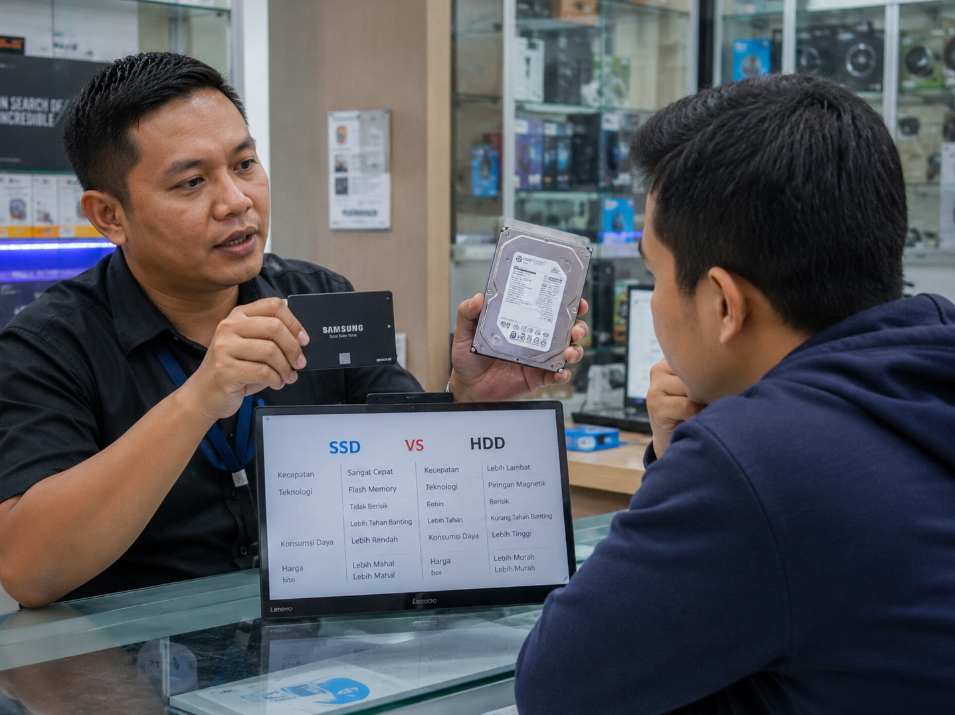
Namun, mekanisme kerja, kecepatan, hingga ketahanan fisik dari kedua komponen ini sangatlah berbeda. Agar Anda tidak salah memilih media penyimpanan yang sesuai dengan kebutuhan dan anggaran, mari simak ulasan lengkap mengenai perbedaan SSD dan HDD berikut ini!
Apa Itu HDD dan SSD?
HDD (Hard Disk Drive)
HDD adalah teknologi penyimpanan data konvensional yang sudah digunakan sejak puluhan tahun lalu. Di dalam HDD terdapat piringan cakram magnetik yang berputar pada kecepatan tinggi (biasanya 5400 RPM atau 7200 RPM) serta jarum pemindai (read/write head) yang bergerak membaca atau menulis data di atas piringan tersebut.
SSD (Solid State Drive)
SSD adalah media penyimpanan generasi baru yang tidak lagi menggunakan komponen mekanis berputar. Sebagai gantinya, SSD mengandalkan kumpulan chip memori kilat (flash memory)—mirip dengan teknologi pada flashdisk atau memori smartphone, namun dengan kecepatan dan kapasitas yang jauh lebih tinggi.
Perbandingan Utama: SSD vs HDD
Untuk memberikan gambaran yang lebih jelas, berikut adalah poin-poin perbedaan krusial antara SSD dan HDD:
1. Kecepatan Transfer Data
- SSD: Mampu membaca dan menulis data hingga 500 MB/s untuk versi SATA, dan mencapai lebih dari 3.500 MB/s hingga 7.000 MB/s untuk versi NVMe PCIe. Komputer yang menggunakan SSD dapat melakukan proses booting Windows hanya dalam rentang waktu 5–10 detik.
- HDD: Kecepatan transfer rata-rata berkisar antara 80–160 MB/s. Proses booting sistem operasi biasanya membutuhkan waktu 30 detik hingga 1 menit lebih.
2. Ketahanan Fizik dan Keamanan Data
- SSD: Karena tidak memiliki komponen bergerak, SSD jauh lebih tahan terhadap guncangan atau getaran. Jika laptop Anda secara tidak sengaja terjatuh, risiko kehilangan data pada SSD relatif kecil.
- HDD: Sangat rentan terhadap benturan fisik saat piringannya sedang berputar. Guncangan keras dapat menyebabkan piringan tergores oleh jarum pemindai, yang berujung pada kerusakan permanen (bad sector) atau data korup.
3. Konsumsi Daya dan Suara
- SSD: Menggunakan energi listrik yang jauh lebih sedikit karena tidak perlu memutar komponen mekanis. Selain itu, SSD beroperasi tanpa suara sama sekali (silent).
- HDD: Membutuhkan konsumsi daya lebih tinggi untuk menggerakkan piringan magnetik, serta sering kali menghasilkan suara dengung halus atau getaran saat sedang bekerja ekstra.
4. Harga dan Kapasitas Penyimpanan
- HDD: Menawarkan harga yang jauh lebih murah per gigabita (GB). Sangat ekonomis jika Anda membutuhkan kapasitas penyimpanan sangat besar (misalnya 1 TB hingga 4 TB) dengan anggaran terbatas.
- SSD: Harganya lebih mahal jika dibandingkan dengan kapasitas yang sama pada HDD, meskipun harganya dari tahun ke tahun terus makin terjangkau.
Tabel Perbandingan Singkat
| Fitur / Parameter | HDD (Hard Disk Drive) | SSD (Solid State Drive) |
| Teknologi | Piringan Magnetik & Jarum Mekanis | Chip Flash Memory |
| Kecepatan Read/Write | Lambat (80 – 160 MB/s) | Sangat Cepat (500 – 7.000 MB/s) |
| Ketahanan Guncangan | Rentan Rusak jika Terbentur | Sangat Tahan Guncangan |
| Kebisingan & Suara | Ada Suara/Dengungan Halus | Hening (Tanpa Suara) |
| Konsumsi Listrik | Lebih Boros Listrik | Hemat Energi |
| Efisiensi Harga | Murah per GB | Lebih Mahal per GB |
Mana yang Harus Anda Pilih?
- Pilihlah SSD jika: Anda mengutamakan kecepatan sistem, sering melakukan pekerjaan berat seperti editing video, bermain game modern, atau menginginkan perangkat yang responsif tanpa jeda (lag).
- Pilihlah HDD jika: Anda membutuhkan ruang penyimpanan raksasa hanya untuk mengarsipkan berkas media jangka panjang (seperti koleksi film, foto, atau dokumen arsip) yang tidak membutuhkan akses kecepatan tinggi.
Tips Kombinasi Terbaik: Gunakan SSD (256 GB / 512 GB) sebagai penyimpanan utama sistem operasi Windows dan aplikasi, lalu tambahkan HDD (1 TB+) sebagai penyimpanan sekunder untuk menyimpan berkas-berkas besar Anda!







