
Cara Membersihkan File Sampah di Windows – Seiring berjalannya waktu, laptop atau komputer berbasis Windows sering kali mengalami penurunan kinerja dan ruang penyimpanan yang tiba-tiba menyempit. Salah satu penyebab utamanya adalah penumpukan file sampah (junk files). Berkas-berkas ini merupakan sisa dari proses pembaruan sistem, instalasi aplikasi, hingga berkas sementara (temporary files) yang dibuat saat Anda menjelajahi internet.
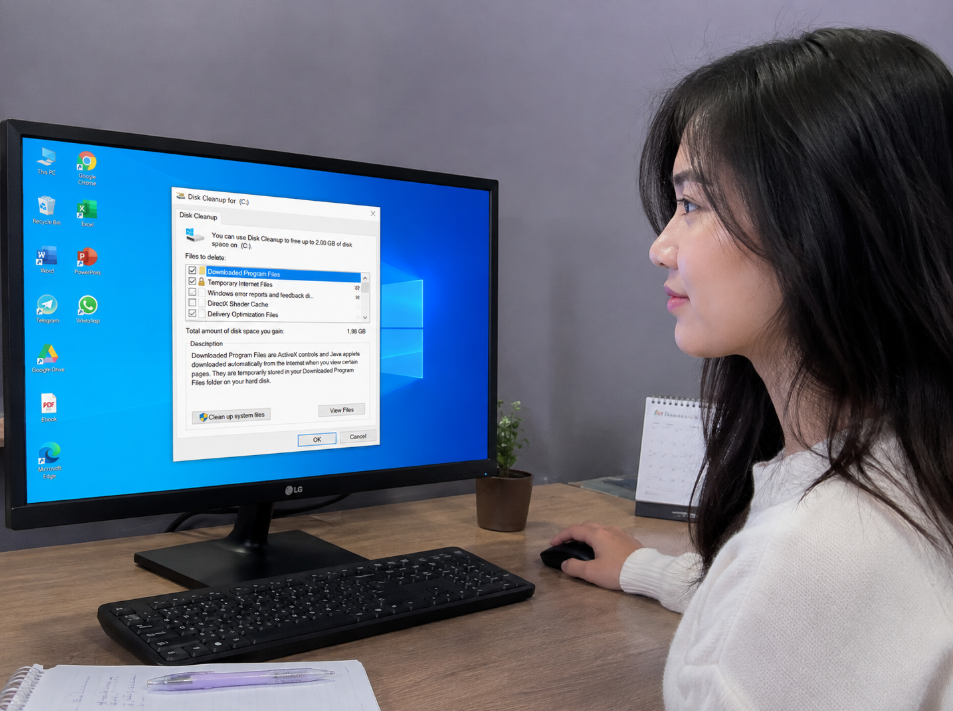
Jika dibiarkan menumpuk, berkas yang tidak terpakai ini bisa memakan kapasitas harddisk hingga puluhan gigabita (gigabyte) dan membuat sistem menjadi lambat. Untuk mengatasinya, simak panduan lengkap dan aman cara membersihkan file sampah di Windows berikut ini!
1. Hapus Berkas Sementara via Folder Temp dan Prefetch
Windows menyimpan cache dan data sementara di beberapa folder khusus. Membersihkan isi folder ini adalah langkah tercepat untuk mengosongkan ruang penyimpanan.
Langkah-langkah:
- Tekan kombinasi tombol Windows + R pada keyboard untuk membuka dialog Run.
- Ketik
%temp%lalu tekan Enter. Folder berisi berkas sementara akan terbuka. - Tekan Ctrl + A untuk memilih seluruh berkas, lalu tekan Shift + Delete untuk menghapus secara permanen. (Jika muncul pesan bahwa file sedang digunakan, pilih opsi Skip).
- Buka kembali dialog Run (Windows + R), ketik
temp, lalu ulangi proses penghapusan di atas. - Terakhir, buka dialog Run lagi, ketik
prefetch, klik Continue, lalu hapus semua berkas di dalam folder tersebut.
2. Manfaatkan Fitur Bawaan Disk Cleanup
Windows memiliki alat bawaan yang sangat efektif untuk memindai dan menghapus berkas sistem yang sudah tidak diperlukan, termasuk berkas pembaruan lama (Windows Update Cleanup).
Langkah-langkah:
- Klik kolom pencarian di Taskbar, lalu ketik Disk Cleanup dan buka aplikasinya.
- Pilih drive sistem yang ingin dibersihkan (biasanya Drive C:), lalu klik OK.
- Centang opsi seperti Temporary Files, Recycle Bin, Thumbnails, dan Delivery Optimization Files.
- Klik tombol Clean up system files di bagian bawah untuk memindai berkas sistem yang lebih mendalam.
- Setelah pemindaian selesai, centang kembali opsi yang ingin dihapus, lalu klik OK dan konfirmasi Delete Files.
3. Aktifkan Fitur Otomatis Storage Sense
Jika Anda sering lupa membersihkan file sampah secara manual, Windows menyediakan fitur otomatis bernama Storage Sense yang bisa bekerja secara berkala di latar belakang.
Langkah-langkah:
- Buka menu Settings (tekan Windows + I).
- Pilih System, lalu klik Storage.
- Geser sakelar pada opsi Storage Sense menjadi On.
- Klik pada menu Storage Sense untuk mengatur seberapa sering Windows akan membersihkan file sampah secara otomatis (misalnya setiap minggu atau setiap bulan).
4. Bersihkan Cache Peramban (Web Browser)
Saat Anda berselancar di internet menggunakan peramban seperti Google Chrome atau Microsoft Edge, browser akan menyimpan cache dan cookie dalam jumlah besar yang lambat laun menjadi sampah digital.
Langkah-langkah (Umum untuk Chrome / Edge):
- Buka web browser Anda.
- Tekan tombol kombinasi Ctrl + Shift + Delete pada keyboard.
- Pada rentang waktu (Time range), pilih All time (Semua waktu).
- Centang opsi Cached images and files dan Cookies and other site data.
- Klik Clear data / Hapus data.
5. Kosongkan Recycle Bin
Banyak pengguna lupa bahwa menghapus file dengan tombol Delete biasa hanya memindahkan berkas tersebut ke Recycle Bin (Tempat Sampah), sehingga kapasitas penyimpanan belum benar-benar berkurang.
Langkah-langkah:
- Cari ikon Recycle Bin di layar Desktop Anda.
- Klik kanan pada ikon tersebut, lalu pilih Empty Recycle Bin.
- Konfirmasi dengan mengklik Yes.
Kesimpulan
Bersihkanlah file sampah secara rutin setidaknya seminggu atau sebulan sekali. Dengan menjaga kebersihan ruang penyimpanan dari berkas-berkas yang tidak berguna, sistem operasi Windows Anda akan selalu berjalan optimal, responsif, dan bebas dari masalah lag!







