Cara Install Windows – Melakukan instalasi ulang atau memasang sistem operasi Windows baru di laptop maupun komputer sering kali dianggap sebagai pekerjaan rumit yang hanya bisa dilakukan oleh teknisi. Padahal, proses ini sebenarnya cukup mudah dan bisa Anda lakukan sendiri di rumah tanpa perlu mengeluarkan biaya servis.
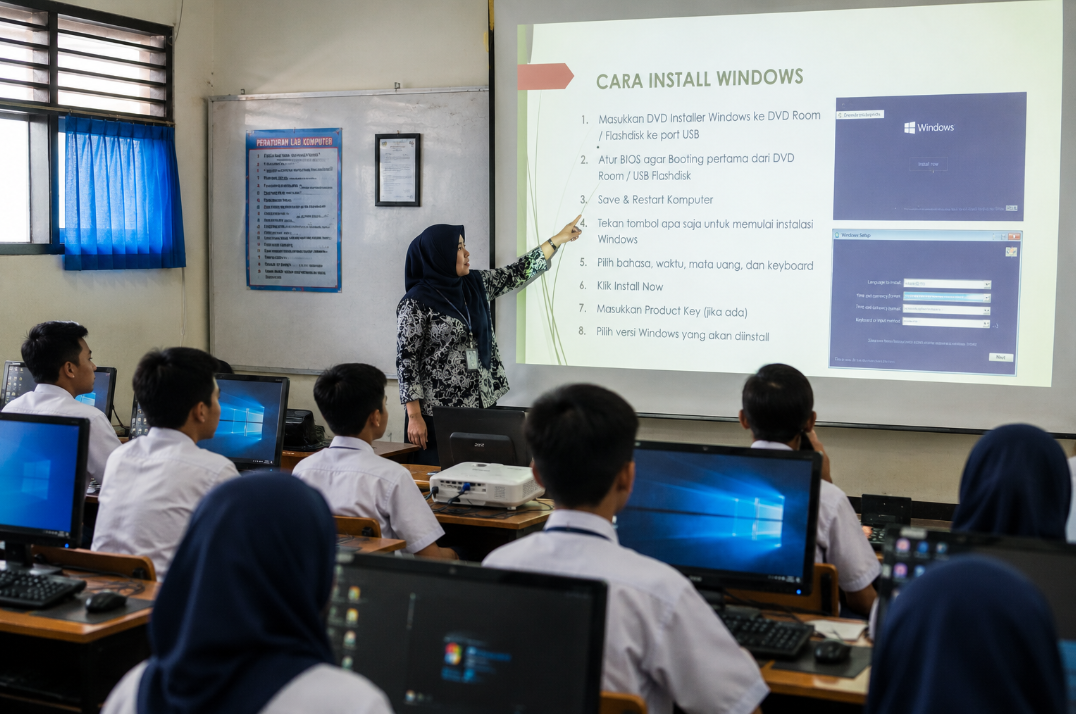
Baik untuk mengatasi laptop yang terasa lambat, terkena virus, maupun mengisi sistem operasi pada komputer baru, panduan ini akan menuntun Anda melewati setiap prosesnya secara aman dan terstruktur.
Persiapan Sebelum Memulai Instalasi
Sebelum masuk ke langkah teknis, ada beberapa hal penting yang wajib Anda persiapkan agar proses instalasi berjalan lancar tanpa kendala:
- Flashdisk Kosong (Minimal 8 GB): Flashdisk ini akan digunakan sebagai media pembuat bootable installer.
- Koneksi Internet yang Stabil: Diperlukan untuk mengunduh berkas resmi Windows.
- Pencadangan Data (Backup): Amankan seluruh file penting yang ada di drive sistem (biasanya Drive C:) ke penyimpanan eksternal atau cloud, karena proses instalasi akan menghapus isi drive tersebut.
- Daya Baterai / Listrik: Pastikan laptop terhubung dengan pengisi daya (charger) agar tidak mati mendadak di tengah proses.
Langkah 1: Buat Media Installer Windows (Bootable USB)
Langkah awal adalah mengubah flashdisk biasa menjadi alat penginstal Windows resmi.
- Unduh Media Creation Tool langsung dari situs resmi Microsoft.
- Tancapkan flashdisk ke komputer, lalu jalankan program Media Creation Tool.
- Pilih opsi “Create installation media (USB flash drive, DVD, or ISO file) for another PC”.
- Pilih bahasa, edisi Windows, dan arsitektur (disarankan 64-bit).
- Pilih opsi USB flash drive, lalu tentukan drive flashdisk Anda.
- Tunggu hingga proses pengunduhan dan pembuatan bootable selesai.
Langkah 2: Masuk ke Menu BIOS / Boot Menu
Agar komputer membaca flashdisk saat pertama kali dinyalakan, Anda harus mengubah urutan boot (boot order).
- Tancapkan USB bootable pada komputer yang ingin diinstal.
- Nyalakan komputer, lalu segera tekan tombol BIOS secara berulang-ulang sebelum masuk ke logo Windows.Tombol BIOS Umum:
F2,F12,Del, atauEsc(tergantung merek motherboard/laptop Anda). - Setelah masuk ke tampilan BIOS, cari menu Boot atau Boot Priority.
- Geser posisi USB Drive / Flashdisk ke urutan paling atas.
- Simpan pengaturan dengan menekan F10, lalu pilih Yes untuk merestart komputer.
Langkah 3: Proses Instalasi Windows
Setelah komputer merestart, layar akan menampilkan jendela instalasi Windows.
- Atur Bahasa dan Format: Pilih bahasa (Language), format waktu (Time and currency format), dan jenis keyboard (Keyboard input). Klik Next lalu Install Now.
- Aktivasi Lisensi: Masukkan Product Key jika Anda memilikinya. Jika tidak, klik “I don’t have a product key” (Anda bisa mengaktivasikannya nanti).
- Pilih Edisi Windows: Pilih versi yang diinginkan (misalnya Windows Home atau Windows Pro), lalu setujui syarat dan ketentuan (Terms of Service).
- Pilih Jenis Instalasi: Pilih opsi “Custom: Install Windows only (advanced)” untuk instalasi bersih (clean install).
Langkah 4: Pengaturan Partisi Harddisk / SSD
Ini adalah bagian paling krusial. Perhatikan langkah berikut dengan cermat:
- Anda akan melihat daftar partisi penyimpanan.
- Pilih partisi tempat Windows lama berada (biasanya Drive 0 Partition 2 atau sistem utama C:).
- Klik tombol Format atau Delete pada partisi sistem tersebut.
- Pilih ruang kosong (Unallocated Space) hasil format/penghapusan tadi, lalu klik Next.
- Komputer akan mulai mengalin berkas instalasi. Proses ini memakan waktu beberapa menit dan komputer akan merestart beberapa kali secara otomatis.Catatan: Saat komputer merestart pertama kali, cabut flashdisk agar proses instalasi tidak mengulang dari awal.
Langkah 5: Konfigurasi Awal (Out-of-Box Experience)
Setelah proses penyalinan selesai, Anda akan disambut oleh layar pengaturan awal Windows:
- Wilayah dan Layout Keyboard: Pilih wilayah (Indonesia) dan tata letak keyboard (US Standard).
- Jaringan Internet: Anda bisa menghubungkan komputer ke Wi-Fi atau memilih untuk melewatinya terlebih dahulu.
- Akun Pengguna: Buat nama pengguna (username) dan kata sandi (password) untuk perangkat Anda.
- Pengaturan Privasi: Sesuaikan opsi privasi sesuai kebutuhan Anda, lalu klik Accept.
Kesimpulan
Selamat! Anda telah berhasil menginstal Windows di perangkat Anda sendiri. Langkah terakhir yang perlu Anda lakukan adalah memeriksa pembaruan sistem (Windows Update) agar seluruh driver komponen seperti kartu grafis, suara, dan Wi-Fi terpasang secara otomatis dengan versi paling stabil.



