
Cara Mengompres File Menjadi ZIP – Mengirim banyak file melalui internet sering kali merepotkan, terutama jika file tersebut berada dalam banyak folder atau memiliki jumlah yang cukup banyak. Salah satu solusi praktis adalah menggabungkan file tersebut menjadi satu arsip ZIP.
ZIP merupakan format arsip yang dapat digunakan untuk menggabungkan satu atau banyak file ke dalam satu paket. Dalam kondisi tertentu, proses kompresi juga dapat mengurangi ukuran data sehingga file lebih mudah disimpan atau dikirim.
Kabar baiknya, pengguna Windows tidak selalu membutuhkan aplikasi tambahan untuk membuat file ZIP. File Explorer sudah menyediakan fitur bawaan yang memungkinkan pengguna membuat folder terkompresi secara langsung.
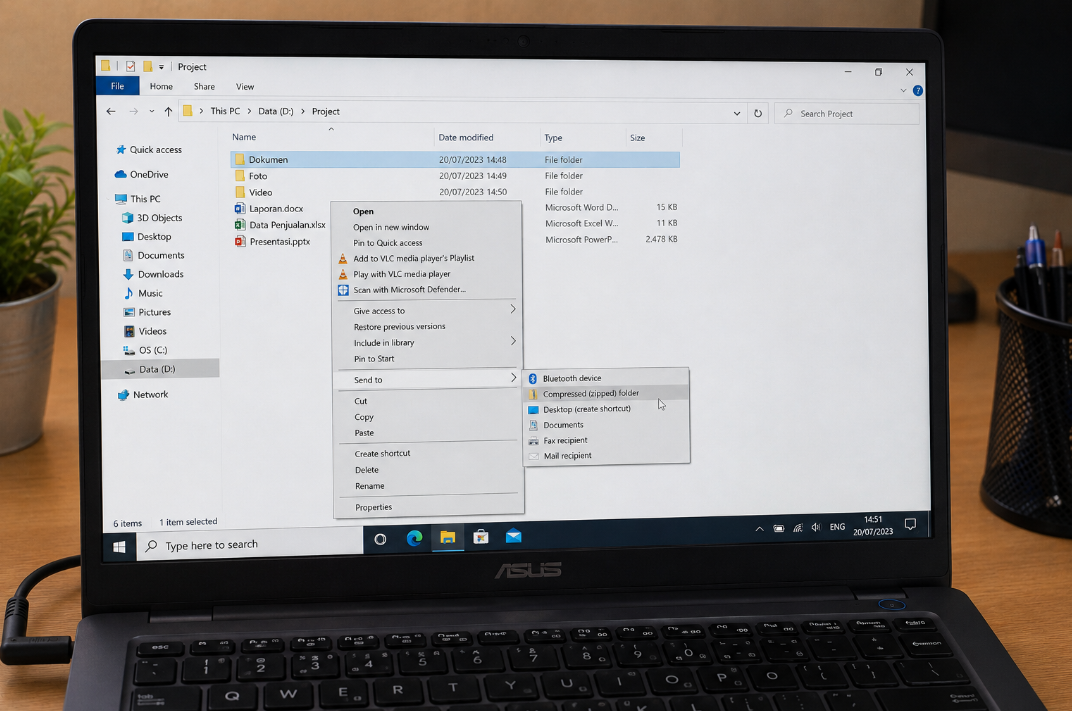
Artikel ini membahas cara mengompres file menjadi ZIP di Windows, mulai dari memilih file, membuat ZIP tanpa aplikasi tambahan, membuka file ZIP, menambahkan file, hingga beberapa tips agar proses kompresi berjalan lebih aman dan efisien.
Apa Itu File ZIP?
ZIP adalah salah satu format arsip yang banyak digunakan untuk mengemas beberapa file menjadi satu file.
Misalnya Anda memiliki:
- 10 dokumen Word.
- 5 spreadsheet Excel.
- 20 foto.
- 3 file PDF.
Daripada mengirim puluhan file secara terpisah, semuanya dapat dimasukkan ke dalam satu arsip ZIP.
Hasilnya bisa berupa:
Dokumen_Kerja.zip
Di dalamnya terdapat seluruh file yang sebelumnya dipilih.
Apa Fungsi File ZIP?
File ZIP memiliki beberapa kegunaan.
Menggabungkan Banyak File
Beberapa file dapat dikumpulkan menjadi satu paket.
Mempermudah Pengiriman
Mengirim satu file ZIP sering kali lebih praktis daripada mengirim banyak file secara terpisah.
Menghemat Ruang
Algoritma kompresi dapat mengurangi ukuran beberapa jenis data, meskipun tingkat penghematannya berbeda-beda.
Memudahkan Penyimpanan
Folder proyek dapat dikemas menjadi satu file sehingga lebih mudah dipindahkan atau diarsipkan.
Cara Mengompres File Menjadi ZIP di Windows
Cara paling sederhana adalah menggunakan fitur bawaan File Explorer.
Anda tidak perlu memasang aplikasi tambahan.
Langkah 1: Buka File Explorer
Tekan:
Windows + E
File Explorer akan terbuka.
Langkah 2: Cari File yang Ingin Dikompres
Buka folder tempat file berada.
Anda dapat memilih satu file, beberapa file, atau satu folder sekaligus.
Langkah 3: Pilih File
Jika ingin memilih beberapa file, tahan tombol:
Ctrl
kemudian klik file yang ingin dimasukkan ke ZIP.
Langkah 4: Klik Kanan
Setelah file dipilih, klik kanan.
Pada Windows versi tertentu, Anda mungkin perlu memilih:
Show more options
jika menu ZIP tidak langsung terlihat.
Langkah 5: Pilih Opsi ZIP
Pilih opsi yang berkaitan dengan:
Compress to ZIP file
atau gunakan menu:
Send to → Compressed (zipped) folder
Nama menu dapat sedikit berbeda tergantung versi Windows.
Langkah 6: Beri Nama File
Windows akan membuat file ZIP baru.
Masukkan nama yang mudah dikenali, misalnya:
Dokumen_Kerja.zip
Kemudian tekan Enter.
Selesai.
Cara Membuat ZIP dari Satu Folder
Anda tidak harus memilih file satu per satu.
Jika semua data berada dalam satu folder, Anda dapat mengompres folder tersebut langsung.
Caranya:
- Buka File Explorer.
- Cari folder yang ingin dikompres.
- Klik kanan folder.
- Pilih opsi kompresi ZIP.
- Windows akan membuat file ZIP baru.
Metode ini sangat praktis untuk folder proyek.
Contohnya:
Proyek Website
dapat dikompres menjadi:
Proyek Website.zip
Struktur folder di dalam arsip akan tetap dipertahankan.
Cara Membuat ZIP dari Banyak File
Jika file berada dalam folder yang sama tetapi tidak ingin mengompres seluruh folder, pilih file tertentu saja.
Gunakan:
Ctrl + klik
untuk memilih beberapa file.
Kemudian klik kanan dan pilih opsi ZIP.
Cara ini cocok jika hanya sebagian data yang ingin dikirim.
Cara Mengompres File PDF Menjadi ZIP
Jika memiliki banyak dokumen PDF, Anda dapat menggabungkannya ke dalam satu ZIP.
Contohnya:
- Laporan.pdf
- Lampiran.pdf
- Data.pdf
- Referensi.pdf
Pilih semuanya, kemudian buat ZIP.
Hasilnya:
Dokumen_PDF.zip
Perlu diperhatikan bahwa ZIP tidak selalu mengurangi ukuran PDF secara signifikan karena banyak file PDF sudah memiliki struktur kompresi internal.
Cara Mengompres Foto Menjadi ZIP
Foto juga dapat dikumpulkan menjadi satu ZIP.
Misalnya terdapat 50 foto:
- Foto001.jpg
- Foto002.jpg
- Foto003.jpg
- dan seterusnya.
Pilih seluruh foto, kemudian buat file ZIP.
Hasilnya:
Foto_Liburan.zip
Cara ini lebih praktis ketika ingin memindahkan banyak foto sekaligus.
Namun, jangan berharap ukuran foto JPEG atau PNG selalu berkurang drastis karena format gambar tersebut umumnya sudah memiliki metode kompresi sendiri.
Cara Mengompres Video Menjadi ZIP
File video dapat dimasukkan ke dalam ZIP, tetapi hasil pengurangan ukuran biasanya tidak terlalu besar.
Format seperti MP4 umumnya sudah menggunakan kompresi video yang efisien.
Jadi, fungsi ZIP untuk video lebih berguna sebagai wadah pengemasan daripada sebagai cara utama mengecilkan ukuran video.
Jika tujuan utama Anda adalah mengurangi ukuran video, gunakan metode kompresi video khusus.
Cara Mengompres Dokumen Word Menjadi ZIP
Jika memiliki banyak dokumen Word, ZIP dapat membantu mengemasnya menjadi satu file.
Contohnya:
Laporan.docx
Lampiran.docx
Data.docx
Presentasi.docx
Pilih semua file tersebut, kemudian buat ZIP.
Hasilnya dapat diberi nama:
Dokumen_Tugas.zip
Cara Mengompres File Excel Menjadi ZIP
File Excel juga dapat dimasukkan ke dalam arsip ZIP.
Misalnya Anda memiliki:
- Data_Penjualan.xlsx
- Laporan_Bulanan.xlsx
- Rekap_Keuangan.xlsx
Pilih file tersebut lalu buat ZIP.
Cara ini berguna ketika beberapa spreadsheet perlu dikirim sekaligus.
Cara Mengompres File PowerPoint Menjadi ZIP
Presentasi PowerPoint biasanya dapat berukuran cukup besar jika berisi banyak gambar, video, atau elemen multimedia.
Anda dapat mengemas file presentasi ke dalam ZIP sebelum mengirimnya.
Contohnya:
Presentasi_Seminar.pptx
menjadi bagian dari:
Presentasi_Seminar.zip
Jika ukuran presentasi masih terlalu besar, Anda mungkin perlu mengoptimalkan gambar atau media di dalam PowerPoint secara terpisah.
Cara Membuka File ZIP di Windows
Setelah menerima file ZIP, Anda tidak perlu selalu memasang aplikasi tambahan untuk membukanya.
Windows memiliki dukungan bawaan untuk file ZIP.
Caranya:
- Cari file ZIP.
- Klik dua kali.
- Windows akan membuka isi arsip.
- Pilih file yang diperlukan.
Anda juga dapat mengekstraknya ke folder biasa.
Cara Mengekstrak File ZIP
Jika ingin mengeluarkan semua file dari arsip:
- Klik kanan file ZIP.
- Pilih Extract All.
- Tentukan lokasi tujuan.
- Klik Extract.
Windows kemudian membuat folder yang berisi file hasil ekstraksi.
Cara Menentukan Lokasi Hasil Ekstrak
Ketika memilih Extract All, Windows akan meminta lokasi tujuan.
Misalnya:
Documents → Proyek
atau:
Desktop → File Kerja
Pilih lokasi yang mudah ditemukan.
Untuk arsip yang berisi banyak data, sebaiknya pastikan lokasi tujuan memiliki ruang kosong yang cukup.
Cara Mengubah Nama File ZIP
Anda dapat mengganti nama file ZIP seperti file biasa.
Caranya:
- Klik file ZIP.
- Tekan F2.
- Ketik nama baru.
- Tekan Enter.
Contohnya:
Dari:
Archive.zip
menjadi:
Dokumen_Kantor_Agustus_2026.zip
Gunakan nama yang jelas agar file mudah ditemukan di kemudian hari.
Cara Menambahkan File ke ZIP
Jika ingin menambahkan file baru ke arsip ZIP, cara yang tersedia dapat berbeda menurut versi Windows.
Untuk kebutuhan sederhana, Anda dapat:
- Ekstrak ZIP.
- Tambahkan file baru ke folder hasil ekstraksi.
- Kompres kembali folder tersebut menjadi ZIP.
Jika menggunakan software arsip khusus, Anda biasanya mendapatkan opsi untuk menambahkan file langsung ke arsip.
Apakah File ZIP Bisa Diberi Password?
ZIP dapat digunakan dengan perlindungan password melalui aplikasi arsip tertentu.
Namun, fitur bawaan Windows untuk membuat ZIP tidak selalu menyediakan opsi enkripsi/password dengan cara yang sama seperti software arsip khusus.
Jika file berisi informasi sensitif, gunakan metode enkripsi yang sesuai dan aplikasi terpercaya.
Jangan mengandalkan perubahan nama file atau menyembunyikan ekstensi sebagai metode keamanan.
Apakah ZIP Bisa Mengurangi Ukuran Semua File?
Tidak.
Kemampuan ZIP dalam mengurangi ukuran sangat bergantung pada jenis data.
File teks dan beberapa format dokumen tertentu dapat memperoleh penghematan yang cukup baik.
Sementara itu, file seperti:
- JPEG.
- MP4.
- MP3.
- PDF tertentu.
- ZIP lain.
mungkin hanya mengalami sedikit pengurangan ukuran atau bahkan hampir tidak berubah.
Karena itu, jangan menganggap membuat ZIP selalu berarti ukuran file akan turun drastis.
Mengapa File ZIP Kadang Tidak Jauh Lebih Kecil?
Sebagian format file modern sudah menggunakan kompresi.
Misalnya foto JPEG sudah dikompresi saat dibuat.
Begitu juga video MP4.
Ketika file tersebut dimasukkan ke ZIP, algoritma ZIP tidak selalu menemukan banyak data tambahan yang dapat dikurangi.
Jadi, ZIP lebih bermanfaat untuk mengemas banyak file menjadi satu arsip daripada selalu menjadi alat untuk mengurangi ukuran semua jenis file.
Cara Mengompres Banyak Folder Menjadi Satu ZIP
Jika Anda memiliki beberapa folder:
- Dokumen.
- Foto.
- Video.
- Data.
Anda dapat memilih semuanya sekaligus.
Kemudian buat satu arsip ZIP.
Hasilnya:
Backup_Laptop.zip
Struktur folder di dalam arsip akan dipertahankan sehingga data tetap lebih mudah diorganisasi.
Cara Membuat ZIP untuk Mengirim File lewat Email
Email biasanya memiliki batas ukuran lampiran.
Jika Anda memiliki banyak file kecil, ZIP dapat membantu menggabungkannya menjadi satu lampiran.
Contohnya:
20 dokumen terpisah
menjadi:
Dokumen_Pelanggan.zip
Namun, ZIP tidak selalu dapat membuat file cukup kecil untuk memenuhi batas lampiran email.
Jika ukuran masih terlalu besar, gunakan layanan berbagi file atau cloud storage sesuai kebutuhan.
Cara Menggunakan ZIP untuk Mengirim Tugas
Mahasiswa atau pelajar sering perlu mengirim beberapa file sekaligus.
Misalnya tugas terdiri dari:
- File Word.
- File PowerPoint.
- File Excel.
- Folder gambar.
Daripada mengirim semuanya secara terpisah, masukkan ke satu folder:
Tugas_Kuliah
Kemudian buat:
Tugas_Kuliah.zip
Sebelum mengirim, buka kembali ZIP untuk memastikan semua file sudah masuk.
Cara Menggunakan ZIP untuk Backup
ZIP juga dapat digunakan untuk mengemas sekumpulan file sebelum dipindahkan ke media penyimpanan lain.
Contohnya:
Proyek_2026.zip
Namun, ZIP bukan pengganti sistem backup yang lengkap.
Untuk data penting, tetap simpan salinan pada media atau lokasi lain.
Apakah File ZIP Aman dari Virus?
Tidak otomatis.
File ZIP hanya merupakan arsip.
Di dalamnya dapat terdapat berbagai jenis file, termasuk file yang berbahaya.
Karena itu:
- Jangan membuka ZIP dari sumber mencurigakan.
- Periksa file dengan antivirus.
- Jangan menjalankan program yang tidak dikenal.
- Pastikan sumber file dapat dipercaya.
Ekstensi ZIP sendiri bukan jaminan bahwa seluruh isinya aman.
Cara Menghindari ZIP Error
Jika ZIP tidak dapat dibuka, beberapa kemungkinan penyebabnya adalah:
- File rusak.
- Download tidak selesai.
- Media penyimpanan bermasalah.
- Arsip dibuat menggunakan metode yang tidak didukung aplikasi tertentu.
- File mengalami kerusakan saat dipindahkan.
Jika file berasal dari internet, coba unduh kembali dari sumber resmi.
Cara Mengecek Isi ZIP Sebelum Dikirim
Sebelum mengirim file ZIP, lakukan pemeriksaan sederhana.
- Buka ZIP.
- Pastikan semua file ada.
- Periksa nama file.
- Periksa jumlah file.
- Ekstrak ke folder sementara jika perlu.
- Buka beberapa file.
- Pastikan file dapat digunakan.
Langkah sederhana ini dapat mencegah kesalahan saat mengirim arsip.
Cara Membuat ZIP Lebih Efisien
Agar arsip lebih mudah dikelola:
Gunakan Nama File yang Jelas
Contoh:
Laporan_Keuangan_2026.zip
lebih mudah dipahami daripada:
NewFolder.zip
Kelompokkan File yang Berkaitan
Jangan mencampur dokumen pekerjaan dengan file pribadi.
Hapus File Tidak Diperlukan
Sebelum membuat ZIP, bersihkan file sementara.
Gunakan Struktur Folder
Jika jumlah file banyak, buat folder berdasarkan kategori.
ZIP vs RAR, Mana yang Lebih Baik?
Keduanya merupakan format arsip, tetapi memiliki karakteristik dan dukungan yang berbeda.
ZIP
- Sangat umum.
- Didukung langsung oleh Windows.
- Mudah dibuka.
- Cocok untuk berbagi file sederhana.
RAR
- Memiliki fitur arsip yang lebih luas melalui software tertentu.
- Tidak selalu didukung secara bawaan dengan cara yang sama pada semua sistem.
- Cocok untuk kebutuhan arsip yang lebih khusus.
Untuk kebutuhan sehari-hari di Windows, ZIP sering menjadi pilihan praktis karena dukungan bawaannya luas.
Kapan Sebaiknya Menggunakan ZIP?
ZIP cocok ketika Anda ingin:
- Menggabungkan banyak file.
- Mengirim beberapa dokumen sekaligus.
- Mengarsipkan folder proyek.
- Memindahkan banyak file.
- Membuat paket file untuk dibagikan.
- Mengurangi ukuran data tertentu yang memang cocok dikompresi.
Kapan ZIP Bukan Pilihan Terbaik?
ZIP bukan pilihan utama jika tujuan Anda adalah:
- Mengompres video secara signifikan.
- Mengurangi ukuran foto JPEG secara drastis.
- Mengecilkan aplikasi yang sudah terkompresi.
- Membuat backup profesional dengan riwayat versi.
- Melindungi data sensitif tanpa enkripsi yang sesuai.
Untuk kebutuhan tersebut, gunakan metode yang memang dirancang khusus.
FAQ Cara Mengompres File Menjadi ZIP
Bagaimana cara mengompres file menjadi ZIP di Windows?
Pilih file atau folder di File Explorer, klik kanan, lalu pilih opsi kompresi ZIP seperti Compress to ZIP file atau Send to → Compressed (zipped) folder, tergantung versi Windows.
Apakah membuat ZIP membutuhkan aplikasi tambahan?
Tidak selalu. Windows modern sudah menyediakan fitur bawaan untuk membuat dan membuka arsip ZIP.
Bagaimana cara membuat ZIP dari banyak file?
Pilih beberapa file menggunakan Ctrl + klik, kemudian klik kanan dan pilih opsi untuk membuat compressed ZIP.
Apakah ZIP bisa mengecilkan ukuran file?
Bisa untuk jenis data tertentu. Namun, file yang sudah terkompresi seperti JPEG atau MP4 biasanya tidak mengalami pengurangan ukuran yang besar.
Bagaimana cara membuka file ZIP?
Klik dua kali file ZIP untuk melihat isinya atau klik kanan lalu pilih Extract All untuk mengeluarkan file ke folder biasa.
Apakah file ZIP bisa diberi password?
Bisa menggunakan software arsip tertentu yang mendukung enkripsi. Dukungan password pada fitur ZIP bawaan Windows dapat berbeda dari aplikasi arsip khusus.
Apakah ZIP aman dikirim lewat internet?
ZIP adalah format arsip, bukan jaminan keamanan. Jika menerima ZIP dari sumber yang tidak dikenal, lakukan pemeriksaan keamanan sebelum membuka atau menjalankan isinya.
Mengapa file ZIP tidak bisa dibuka?
Kemungkinan penyebabnya adalah arsip rusak, proses download tidak lengkap, atau format/metode kompresi tidak didukung oleh aplikasi yang digunakan.
Apakah ZIP cocok untuk mengirim tugas kuliah?
Ya. ZIP sangat praktis untuk menggabungkan dokumen, gambar, presentasi, dan file pendukung menjadi satu paket.
Apakah ZIP sama dengan backup?
Tidak. ZIP hanya merupakan format arsip. Backup membutuhkan strategi penyimpanan salinan data yang dapat dipulihkan ketika data utama hilang atau rusak.
Kesimpulan
Cara mengompres file menjadi ZIP di Windows sebenarnya sangat mudah dan tidak selalu membutuhkan aplikasi tambahan. File Explorer sudah menyediakan fitur untuk membuat arsip ZIP dari satu file, beberapa file, maupun sebuah folder.
ZIP sangat berguna ketika Anda perlu menggabungkan banyak dokumen menjadi satu file, mengirim tugas, mengarsipkan proyek, atau memindahkan sekumpulan data.
Namun, perlu dipahami bahwa ZIP tidak selalu membuat ukuran file menjadi jauh lebih kecil. File seperti JPEG, MP4, dan beberapa format modern lainnya sudah menggunakan kompresi sehingga hasil penghematan melalui ZIP bisa sangat terbatas.
Sebelum mengirim ZIP, selalu periksa kembali isinya. Pastikan seluruh file yang dibutuhkan sudah masuk dan dapat dibuka dengan normal.
Untuk kebutuhan keamanan, jangan menganggap ZIP otomatis melindungi data. Jika arsip berisi informasi sensitif, gunakan mekanisme enkripsi yang sesuai.
Dengan memahami fungsi dan keterbatasannya, ZIP dapat menjadi cara sederhana dan praktis untuk mengelola banyak file di Windows.






