Cara Menghapus Background Foto di Laptop – Menghapus background foto sering dibutuhkan ketika ingin membuat foto profil, desain promosi, thumbnail, presentasi, katalog produk, atau berbagai kebutuhan visual lainnya. Masalahnya, banyak orang mengira proses tersebut harus dilakukan menggunakan software editing profesional yang rumit.
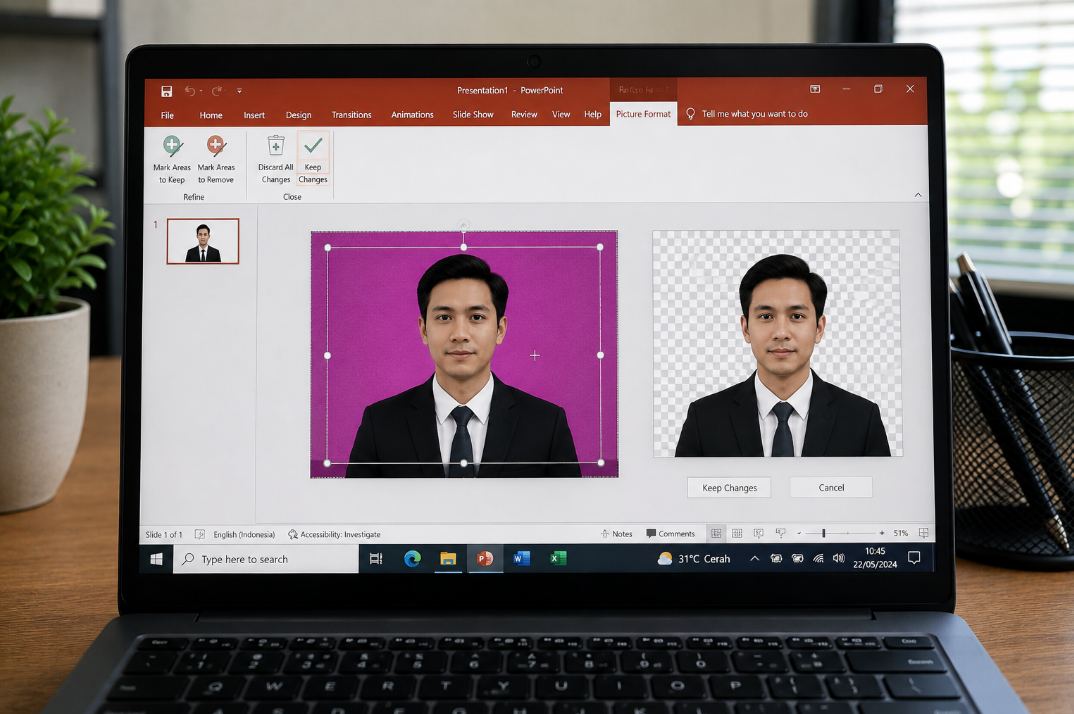
Padahal, pengguna laptop Windows memiliki beberapa cara sederhana untuk menghilangkan latar belakang foto. Salah satu metode yang praktis adalah menggunakan Microsoft PowerPoint, karena aplikasi ini memiliki fitur Remove Background yang dapat mendeteksi area utama foto secara otomatis. Setelah itu, pengguna dapat memperbaiki hasil seleksi secara manual jika ada bagian objek yang ikut terhapus atau background yang masih tersisa.
Selain PowerPoint, metode lain dapat digunakan sesuai kebutuhan dan aplikasi yang tersedia di laptop.
Artikel ini membahas cara menghapus background foto di laptop secara lengkap, termasuk cara membuat background menjadi transparan, menyimpan hasil sebagai PNG, menghapus background foto di PowerPoint, serta tips mendapatkan hasil yang lebih rapi.
Apa Itu Menghapus Background Foto?
Menghapus background foto berarti memisahkan objek utama dari latar belakangnya.
Contohnya, Anda memiliki foto seseorang dengan latar belakang:
- Ruang kantor.
- Dinding rumah.
- Jalan.
- Pepohonan.
- Studio.
- Warna polos.
Setelah background dihilangkan, bagian objek utama tetap dipertahankan sedangkan area di belakangnya menjadi transparan.
Hasil akhirnya dapat digunakan di atas background baru.
Misalnya:
Foto orang → background dihapus → ditempatkan di poster.
Teknik ini sering digunakan dalam desain grafis, presentasi, pemasaran, media sosial, dan pembuatan konten.
Mengapa Background Foto Perlu Dihapus?
Ada banyak alasan seseorang ingin menghilangkan background.
Membuat Foto Profil
Objek dapat ditempatkan pada warna atau desain baru.
Membuat Poster
Foto seseorang dapat dipisahkan dari lingkungan aslinya.
Membuat Thumbnail
Objek utama dapat ditempatkan pada latar belakang yang lebih menarik.
Membuat Presentasi
Foto tanpa background sering terlihat lebih bersih pada slide PowerPoint.
Membuat Katalog Produk
Produk dapat ditampilkan tanpa gangguan dari lingkungan sekitar.
Membuat Materi Promosi
Objek dapat ditempatkan di berbagai desain tanpa harus mempertahankan latar belakang asli.
Cara Menghapus Background Foto di Laptop dengan PowerPoint
Salah satu cara termudah adalah menggunakan Microsoft PowerPoint.
PowerPoint memiliki fitur Remove Background yang dapat mendeteksi bagian background secara otomatis. Jika hasil deteksi belum sempurna, pengguna dapat menandai area yang ingin dipertahankan atau dihapus secara manual.
Berikut langkahnya:
- Buka Microsoft PowerPoint.
- Buat presentasi kosong.
- Pilih Insert.
- Klik Pictures.
- Pilih foto dari laptop.
- Klik foto tersebut.
- Buka tab Picture Format.
- Pilih Remove Background.
- Tunggu PowerPoint melakukan deteksi.
- Periksa area yang ditandai.
- Gunakan Mark Areas to Keep jika ada bagian objek yang ikut terhapus.
- Gunakan Mark Areas to Remove jika masih ada background yang tersisa.
- Klik Keep Changes.
Microsoft menjelaskan bahwa PowerPoint akan menandai area yang dianggap sebagai background dengan warna magenta, sedangkan objek yang dipertahankan tetap memiliki warna aslinya.
Cara Menggunakan Remove Background di PowerPoint
Setelah foto dipilih, perhatikan toolbar PowerPoint.
Pilih:
Picture Format → Remove Background
PowerPoint kemudian melakukan proses deteksi otomatis.
Tidak perlu langsung mengedit bagian foto secara manual.
Periksa terlebih dahulu hasil seleksi otomatis.
Jika sudah sesuai, pilih:
Keep Changes
Jika belum sesuai, lanjutkan dengan memperbaiki area yang dipilih.
Cara Mempertahankan Bagian Foto yang Ikut Terhapus
Terkadang sistem salah mengenali objek.
Misalnya Anda menghapus background foto seseorang, tetapi bagian rambut, tangan, pakaian, atau benda yang sedang dipegang ikut ditandai sebagai area yang harus dihapus.
Untuk memperbaikinya:
- Masuk ke mode Background Removal.
- Pilih Mark Areas to Keep.
- Gunakan kursor seperti pensil.
- Tandai bagian objek yang ingin dipertahankan.
- Periksa kembali hasil seleksi.
- Klik Keep Changes setelah sesuai.
Microsoft menyediakan fitur Mark Areas to Keep untuk menentukan bagian gambar yang harus tetap dipertahankan.
Cara Menghapus Background yang Masih Tersisa
Jika PowerPoint masih mempertahankan sebagian background, Anda dapat menghapusnya secara manual.
Caranya:
- Pilih Remove Background.
- Klik Mark Areas to Remove.
- Tandai bagian background yang masih terlihat.
- Periksa kembali objek utama.
- Klik Keep Changes.
Metode ini sangat berguna jika background memiliki pola atau warna yang mirip dengan objek utama.
Cara Membuat Foto Menjadi Transparan
Setelah background dihapus menggunakan PowerPoint, area tersebut menjadi transparan di dalam gambar.
Ini memungkinkan Anda menempatkan objek di atas:
- Warna polos.
- Foto lain.
- Desain poster.
- Slide presentasi.
- Background gradasi.
- Materi promosi.
Namun, jika ingin menggunakan hasilnya sebagai file gambar di luar PowerPoint, Anda sebaiknya menyimpannya dalam format yang mendukung transparansi, seperti PNG.
Cara Menyimpan Foto Tanpa Background
Setelah proses penghapusan selesai:
- Klik kanan foto.
- Pilih Save as Picture.
- Tentukan lokasi penyimpanan.
- Pilih format PNG.
- Beri nama file.
- Klik Save.
Microsoft juga menyediakan opsi Save as Picture setelah background dihapus sehingga gambar dapat digunakan sebagai file terpisah.
Mengapa Sebaiknya Menggunakan Format PNG?
PNG cocok untuk gambar yang memiliki background transparan.
Misalnya:
foto-orang.png
Bagian background yang sudah dihapus dapat tetap transparan ketika file digunakan pada aplikasi yang mendukung transparansi.
Jika Anda menyimpan gambar sebagai JPG, area transparan tidak dapat dipertahankan dengan cara yang sama.
Karena itu, untuk hasil foto tanpa background, PNG biasanya menjadi pilihan yang lebih tepat.
Cara Menghapus Background Foto di PowerPoint Windows
Pada PowerPoint desktop untuk Windows, fitur penghapusan background tersedia pada aplikasi Office yang mendukungnya.
Secara umum:
Insert → Pictures → Picture Format → Remove Background
Jika tombol tersebut tidak terlihat, pastikan foto benar-benar sedang dipilih.
Microsoft menyebutkan bahwa jika opsi Remove Background tidak muncul, pengguna perlu memastikan gambar telah dipilih dan tab Picture Format terbuka.
Cara Menghapus Background Foto di PowerPoint 2021
PowerPoint 2021 termasuk versi yang mendukung fitur penghapusan background pada gambar.
Langkahnya:
- Masukkan foto.
- Klik foto.
- Pilih Picture Format.
- Klik Remove Background.
- Koreksi area jika diperlukan.
- Pilih Keep Changes.
- Simpan gambar jika ingin menggunakannya di luar PowerPoint.
Microsoft mencantumkan PowerPoint 2021 sebagai salah satu versi yang mendukung fitur Remove Background.
Cara Menghapus Background Foto di PowerPoint 2024
Proses pada PowerPoint 2024 juga menggunakan fitur penghapusan background.
Setelah memasukkan gambar:
Picture Format → Remove Background
PowerPoint akan melakukan seleksi otomatis.
Anda kemudian dapat menggunakan:
Mark Areas to Keep
atau:
Mark Areas to Remove
sebelum menyimpan perubahan.
Cara Menghapus Background Foto di Microsoft 365
Microsoft 365 juga menyediakan fitur Remove Background pada aplikasi Office yang mendukungnya.
Cara dasarnya:
- Buka PowerPoint.
- Masukkan gambar.
- Pilih gambar.
- Buka Picture Format.
- Pilih Remove Background.
- Periksa seleksi.
- Perbaiki jika diperlukan.
- Klik Keep Changes.
Fitur tersebut juga tersedia pada beberapa aplikasi Office lain seperti Word dan Excel.
Cara Menghapus Background Foto di Word
Tidak hanya PowerPoint yang dapat digunakan.
Microsoft Word juga memiliki fitur untuk menghapus background gambar pada versi yang mendukungnya.
Langkahnya secara umum:
- Buka Word.
- Masukkan foto.
- Klik foto.
- Pilih Picture Format.
- Klik Remove Background.
- Periksa hasil seleksi.
- Tandai area yang ingin dipertahankan atau dihapus.
- Pilih Keep Changes.
Microsoft menjelaskan bahwa fitur penghapusan background tersedia untuk gambar dalam berbagai aplikasi Microsoft 365 yang didukung.
Cara Menghapus Background Foto di Excel
Excel juga dapat digunakan untuk menghapus background gambar pada versi yang mendukung fitur tersebut.
Caranya:
- Buka Excel.
- Masukkan gambar.
- Klik gambar.
- Pilih Picture Format.
- Klik Remove Background.
- Perbaiki area jika diperlukan.
- Klik Keep Changes.
Fitur ini sebenarnya tidak hanya berguna untuk spreadsheet. Hasil gambar juga dapat disimpan sebagai file terpisah melalui opsi Save as Picture.
Cara Menghapus Background Foto dengan Cepat
Jika Anda hanya perlu menghapus background dari satu foto, proses paling praktis dapat dilakukan dengan PowerPoint.
Urutannya:
Buka PowerPoint
↓
Insert foto
↓
Picture Format
↓
Remove Background
↓
Perbaiki seleksi
↓
Keep Changes
↓
Save as Picture
↓
Pilih PNG
Dengan alur tersebut, Anda tidak perlu menguasai teknik editing foto yang rumit.
Cara Menghapus Background Foto yang Rumit
Tidak semua foto mudah diproses.
Foto dengan background sederhana biasanya lebih mudah dipisahkan.
Contohnya:
Objek hitam + background putih
atau:
Produk + background polos
Sebaliknya, foto dengan kondisi seperti berikut dapat membutuhkan koreksi manual:
- Rambut berantakan.
- Background ramai.
- Warna objek mirip background.
- Objek transparan.
- Banyak benda saling bertumpuk.
- Bayangan kompleks.
Dalam kondisi tersebut, gunakan Mark Areas to Keep dan Mark Areas to Remove secara bertahap.
Cara Menghapus Background Foto Orang
Foto manusia merupakan salah satu jenis gambar yang paling sering diproses.
Misalnya Anda memiliki foto seseorang dengan background:
Kantor
dan ingin menggantinya menjadi:
Background putih.
Gunakan PowerPoint:
- Masukkan foto.
- Pilih Remove Background.
- Tunggu deteksi.
- Periksa kepala dan rambut.
- Periksa tangan.
- Periksa pakaian.
- Perbaiki area yang salah.
- Klik Keep Changes.
- Simpan sebagai PNG.
Bagian rambut biasanya perlu diperiksa dengan lebih teliti karena detail kecil mudah dianggap sebagai background.
Cara Menghapus Background Foto Produk
Untuk foto produk, gunakan gambar dengan objek yang terlihat jelas.
Contohnya:
- Sepatu.
- Tas.
- Laptop.
- Botol.
- Buku.
- Peralatan elektronik.
- Aksesori.
Jika background awal cukup bersih, proses otomatis biasanya lebih mudah.
Setelah background dihapus, Anda dapat menempatkan produk di atas desain baru.
Cara Menghapus Background Foto dengan Warna Putih
Foto dengan background putih sering kali lebih mudah diproses jika objek memiliki warna yang kontras.
Misalnya:
Produk hitam + background putih
PowerPoint dapat mendeteksi perbedaan antara objek dan latar.
Namun, jangan menganggap hasil otomatis selalu sempurna.
Periksa bagian tepi objek sebelum menyimpan gambar.
Cara Menghapus Background Foto dengan Warna Biru
Prinsipnya sama.
Jika objek utama memiliki warna yang berbeda jauh dari background biru, proses seleksi dapat lebih mudah.
Namun, jika objek juga memiliki warna biru, Anda mungkin perlu melakukan koreksi manual.
Cara Menghapus Background Foto untuk Pas Foto
Jika Anda ingin mengganti background pas foto, pertama-tama pisahkan orang dari background menggunakan Remove Background.
Setelah itu:
- Simpan objek sebagai PNG.
- Buat desain baru.
- Masukkan warna background yang diinginkan.
- Tempatkan foto di atas background.
- Sesuaikan ukuran.
- Simpan hasil akhir.
Pastikan hasil akhir memenuhi ketentuan ukuran, warna, dan format yang diminta oleh pihak tujuan jika foto tersebut digunakan untuk keperluan resmi.
Cara Mengganti Background Foto Setelah Dihapus
Setelah background lama dihapus, Anda dapat memasukkan background baru.
Misalnya:
Foto asli
→ hapus background
→ tambahkan warna biru
→ hasil menjadi foto dengan background biru.
Atau:
Foto asli
→ hapus background
→ tambahkan gambar kantor
→ hasil menjadi foto dengan suasana kantor.
Pada PowerPoint, Anda dapat menggunakan shape atau gambar lain sebagai background kemudian menempatkan objek PNG di atasnya.
Cara Membuat Background Putih Setelah Menghapus Background
Setelah objek dipisahkan:
- Buat slide kosong.
- Tambahkan bentuk persegi panjang.
- Pilih warna putih.
- Letakkan bentuk di belakang objek.
- Masukkan foto tanpa background.
- Sesuaikan ukurannya.
- Simpan hasil jika diperlukan.
Dengan cara ini, objek terlihat seperti berada di depan background putih baru.
Cara Membuat Background Warna Biru
Metodenya hampir sama.
- Hapus background foto.
- Buat shape persegi panjang.
- Pilih warna biru.
- Letakkan shape di belakang foto.
- Atur ukuran foto.
- Periksa bagian tepi.
- Simpan hasil akhir.
Untuk kebutuhan resmi seperti pas foto, gunakan warna yang sesuai dengan persyaratan pihak yang meminta.
Cara Menghapus Background Foto untuk Presentasi
Foto tanpa background sangat berguna untuk membuat slide PowerPoint yang lebih modern.
Misalnya Anda ingin membuat slide:
Profil Pembicara
Foto orang dapat ditempatkan di sisi kanan tanpa kotak background.
Di sisi kiri dapat ditambahkan:
- Nama.
- Jabatan.
- Deskripsi.
- Kontak.
- Informasi lainnya.
Hasilnya biasanya lebih fleksibel daripada menggunakan foto berbentuk persegi panjang biasa.
Cara Menghapus Background Foto untuk Thumbnail
Jika ingin membuat thumbnail video, Anda dapat memisahkan objek utama dari foto.
Contohnya:
Orang + background asli
menjadi:
Orang tanpa background + desain thumbnail
Kemudian tambahkan:
- Judul besar.
- Shape.
- Efek bayangan.
- Warna kontras.
- Elemen grafis.
Dengan demikian, objek utama lebih mudah ditonjolkan.
Cara Menghapus Background Foto untuk Media Sosial
Foto tanpa background dapat digunakan untuk:
- Instagram.
- Facebook.
- TikTok.
- YouTube.
- Website.
- Marketplace.
Misalnya Anda memiliki foto produk dengan background rumah.
Setelah background dihapus, produk dapat ditempatkan pada desain promosi dengan warna brand tertentu.
Cara Menghapus Background Foto untuk Marketplace
Penjual online sering membutuhkan foto produk dengan tampilan yang bersih.
Anda dapat menggunakan foto produk kemudian menghilangkan lingkungan sekitar.
Contohnya:
Produk + meja + dinding
diubah menjadi:
Produk + background polos
Hasil tersebut dapat terlihat lebih rapi.
Namun, pastikan gambar yang digunakan tetap sesuai dengan aturan marketplace yang Anda gunakan.
Cara Menghapus Background Foto Tanpa Photoshop
Jika Anda tidak memiliki Photoshop, jangan khawatir.
Salah satu pilihan adalah menggunakan PowerPoint jika tersedia.
Microsoft Office menyediakan fitur Remove Background untuk gambar pada aplikasi yang didukung.
Metode ini cocok bagi pengguna yang sudah memiliki Microsoft 365 atau versi Office yang mendukung fitur tersebut.
Cara Menghapus Background Foto Tanpa Keahlian Desain
Anda tidak harus menjadi desainer grafis untuk menggunakan fitur Remove Background.
Sebagian besar pekerjaan dilakukan secara otomatis.
Anda hanya perlu:
- Memasukkan gambar.
- Menjalankan Remove Background.
- Memeriksa hasil.
- Menandai area yang salah.
- Menyimpan hasil.
Dengan sedikit latihan, proses ini dapat dilakukan dalam waktu singkat.
Tips Memilih Foto agar Background Mudah Dihapus
Hasil penghapusan background sangat dipengaruhi oleh kualitas gambar.
Gunakan foto yang:
- Objeknya jelas.
- Resolusinya cukup tinggi.
- Tidak terlalu buram.
- Memiliki kontras dengan background.
- Tidak terlalu gelap.
- Tidak terlalu ramai.
Foto dengan objek yang jelas biasanya lebih mudah diproses daripada gambar yang buram atau penuh detail yang saling bertumpuk.
Tips Agar Hasil Background Removal Lebih Rapi
Perbesar Tampilan
Jika perlu, zoom foto untuk memeriksa bagian tepi.
Periksa Rambut
Rambut sering menjadi bagian yang sulit dideteksi.
Periksa Tangan
Pastikan jari tidak ikut terhapus.
Periksa Celah Objek
Celah antara lengan dan tubuh atau antara kaki dapat dianggap sebagai background.
Periksa Bayangan
Putuskan apakah bayangan ingin dipertahankan atau dihilangkan.
Jangan Terlalu Banyak Menandai
Lakukan koreksi sedikit demi sedikit agar objek utama tidak ikut hilang.
Bagaimana Jika Rambut Ikut Terhapus?
Rambut merupakan salah satu bagian yang sering membutuhkan perhatian.
Jika sebagian rambut ditandai sebagai background:
- Pilih Mark Areas to Keep.
- Tandai area rambut yang ingin dipertahankan.
- Periksa kembali hasilnya.
- Tambahkan tanda seperlunya.
- Pilih Keep Changes.
Jangan memberikan tanda terlalu panjang jika tidak diperlukan karena dapat membuat area background ikut dipertahankan.
Bagaimana Jika Bagian Baju Ikut Hilang?
Jika pakaian memiliki warna yang mirip dengan background, sistem dapat salah mengenalinya.
Gunakan:
Mark Areas to Keep
kemudian tandai bagian pakaian yang hilang.
Setelah itu periksa seluruh tepi objek sebelum menyimpan.
Bagaimana Jika Background Masih Tersisa?
Gunakan:
Mark Areas to Remove
Kemudian tandai bagian background yang masih terlihat.
Lakukan sedikit demi sedikit.
Jika Anda menghapus terlalu banyak sekaligus, bagian objek utama mungkin ikut terhapus.
Mengapa Hasil Background Removal Tidak Sempurna?
Fitur otomatis menggunakan analisis gambar untuk memperkirakan bagian mana yang merupakan background.
Karena foto memiliki banyak variasi, hasilnya tidak selalu sempurna.
Beberapa faktor yang memengaruhi antara lain:
- Kontras.
- Pencahayaan.
- Ketajaman foto.
- Kompleksitas background.
- Bentuk objek.
- Rambut.
- Bayangan.
- Objek yang saling bertumpuk.
Karena itu, pemeriksaan manual tetap penting.
Apakah Semua Jenis Gambar Bisa Dihapus Background-nya?
Tidak semua jenis grafik dapat diproses dengan cara yang sama.
Microsoft mencatat bahwa fitur Remove Background tidak tersedia untuk beberapa format grafik vektor seperti SVG, AI, WMF, dan DRW pada skenario Office tersebut.
Jika tombol Remove Background tidak tersedia, periksa format file dan aplikasi yang sedang digunakan.
Cara Menyimpan Hasil Agar Background Tetap Transparan
Setelah background dihapus, pilih:
Save as Picture
Kemudian gunakan format yang mendukung transparansi, seperti PNG.
Hindari mengubah hasil transparan menjadi format yang tidak mempertahankan transparansi jika Anda masih ingin menggunakan objek di atas background lain.
Cara Memeriksa Apakah Background Benar-Benar Transparan
Setelah menyimpan file PNG:
- Buka file di aplikasi yang mendukung transparansi.
- Tempatkan di atas background berwarna.
- Periksa bagian belakang objek.
- Pastikan tidak ada kotak putih atau warna lain.
Jika muncul kotak putih, kemungkinan gambar tidak tersimpan dengan transparansi seperti yang diharapkan.
Cara Menghapus Background Foto dengan PowerPoint Secara Cepat
Jika Anda sudah terbiasa, gunakan alur berikut:
Insert → Pictures → pilih foto
↓
Picture Format
↓
Remove Background
↓
Mark Areas to Keep/Remove bila perlu
↓
Keep Changes
↓
Klik kanan → Save as Picture
↓
PNG
Ini merupakan salah satu metode praktis bagi pengguna laptop yang sudah memiliki PowerPoint.
Cara Menghapus Background Foto untuk Desain Profesional
Jangan berhenti setelah background hilang.
Periksa bagian tepi objek.
Jika terlihat:
- Pinggiran kasar.
- Sisa warna background.
- Bagian objek hilang.
- Rambut terpotong.
- Bayangan aneh.
Kembali ke proses Remove Background dan lakukan koreksi.
Foto tanpa background yang rapi akan terlihat jauh lebih profesional ketika ditempatkan pada desain baru.
Kesalahan yang Sering Terjadi
Menggunakan Foto Berkualitas Rendah
Gambar buram membuat proses seleksi lebih sulit.
Tidak Memeriksa Bagian Tepi
Background mungkin masih tersisa di sekitar objek.
Langsung Menyimpan Setelah Deteksi Otomatis
Hasil otomatis belum tentu sempurna.
Menyimpan dalam Format yang Salah
Jika membutuhkan transparansi, gunakan format yang mendukungnya.
Menghapus Terlalu Banyak
Koreksi berlebihan dapat membuat bagian objek ikut hilang.
Cara Menghapus Background Foto dengan Lebih Cepat
Jika Anda sering mengerjakan foto, buat alur kerja sederhana.
Tahap 1
Pilih foto dengan kualitas terbaik.
Tahap 2
Masukkan ke PowerPoint.
Tahap 3
Jalankan Remove Background.
Tahap 4
Perbaiki bagian yang salah.
Tahap 5
Simpan sebagai PNG.
Tahap 6
Gunakan gambar pada desain lain.
Dengan workflow seperti ini, proses menjadi lebih konsisten.
Apakah PowerPoint Bisa Menghapus Background Foto Secara Otomatis?
Ya. PowerPoint memiliki fitur Remove Background yang melakukan deteksi awal secara otomatis. Pengguna kemudian dapat memperbaiki hasil menggunakan opsi untuk menandai area yang dipertahankan atau dihapus.
Namun, otomatis bukan berarti selalu sempurna.
Untuk foto yang kompleks, pemeriksaan manual tetap diperlukan.
Apakah Foto Tanpa Background Bisa Digunakan di Aplikasi Lain?
Bisa.
Jika Anda menyimpan hasil sebagai PNG, file tersebut dapat digunakan pada banyak aplikasi yang mendukung PNG dan transparansi.
Contohnya:
- PowerPoint.
- Word.
- Canva.
- Editor gambar.
- Website.
- Aplikasi desain.
Jadi, Anda tidak harus terus menggunakan PowerPoint setelah background berhasil dihapus.
Cara Menghapus Background Foto di Laptop untuk Pemula
Jika Anda benar-benar baru pertama kali mencobanya, gunakan langkah paling sederhana:
- Buka PowerPoint.
- Buat slide kosong.
- Klik Insert.
- Pilih Pictures.
- Masukkan foto.
- Klik foto.
- Pilih Picture Format.
- Klik Remove Background.
- Tunggu hasil otomatis.
- Periksa foto.
- Perbaiki bagian yang salah.
- Klik Keep Changes.
- Klik kanan foto.
- Pilih Save as Picture.
- Simpan sebagai PNG.
Selesai.
FAQ Cara Menghapus Background Foto di Laptop
Bagaimana cara menghapus background foto di laptop?
Salah satu cara praktis adalah menggunakan PowerPoint. Masukkan foto, pilih Picture Format → Remove Background, periksa hasil seleksi, lalu pilih Keep Changes.
Apakah bisa menghapus background foto tanpa Photoshop?
Bisa. PowerPoint menyediakan fitur Remove Background pada versi yang mendukungnya.
Bagaimana cara membuat foto menjadi transparan?
Hapus background foto terlebih dahulu, kemudian simpan gambar sebagai PNG melalui opsi Save as Picture.
Apakah PowerPoint bisa menghapus background secara otomatis?
Ya. PowerPoint melakukan deteksi otomatis terhadap area yang dianggap sebagai background, kemudian pengguna dapat memperbaiki hasilnya secara manual.
Bagaimana jika bagian objek ikut terhapus?
Gunakan Mark Areas to Keep untuk menandai bagian objek yang seharusnya dipertahankan.
Bagaimana jika background masih tersisa?
Gunakan Mark Areas to Remove, lalu tandai bagian background yang belum terhapus.
Bagaimana cara menyimpan foto tanpa background?
Setelah memilih Keep Changes, klik kanan gambar dan pilih Save as Picture. Gunakan PNG jika membutuhkan transparansi.
Apakah bisa menghapus background foto orang?
Bisa. PowerPoint dapat digunakan untuk memisahkan orang dari background, tetapi bagian seperti rambut, tangan, dan pakaian perlu diperiksa secara teliti.
Apakah bisa menghapus background foto produk?
Bisa. Foto produk dengan objek yang jelas dan background sederhana biasanya lebih mudah diproses.
Mengapa tombol Remove Background tidak muncul?
Pastikan gambar sudah dipilih dan tab Picture Format tersedia. Jika tetap tidak muncul, periksa versi PowerPoint dan jenis file yang digunakan.
Apakah Word bisa menghapus background foto?
Pada versi Microsoft 365 dan Office yang mendukung fitur tersebut, Word juga menyediakan Remove Background untuk gambar.
Apakah Excel bisa menghapus background foto?
Ya, pada versi Excel yang mendukung fitur tersebut, gambar dapat diproses menggunakan Remove Background.
Apakah PowerPoint versi web bisa menghapus background foto?
Microsoft mencatat bahwa PowerPoint untuk web tidak memiliki kemampuan untuk menghapus background gambar; gunakan aplikasi PowerPoint desktop jika membutuhkan fitur tersebut.
Apakah semua gambar bisa dihapus background-nya?
Tidak. Microsoft mencatat bahwa penghapusan background tidak tersedia untuk beberapa format grafik vektor seperti SVG, AI, WMF, dan DRW pada fitur tersebut.
Kesimpulan
Cara menghapus background foto di laptop tidak selalu membutuhkan Photoshop atau software editing yang rumit. Jika memiliki Microsoft PowerPoint versi desktop yang mendukung fitur tersebut, Anda dapat menggunakan Remove Background untuk melakukan pemisahan objek secara otomatis kemudian memperbaiki hasilnya secara manual.
Langkah dasarnya adalah memasukkan foto ke PowerPoint, membuka Picture Format, memilih Remove Background, memeriksa hasil seleksi, lalu menggunakan Mark Areas to Keep atau Mark Areas to Remove jika diperlukan. Setelah hasilnya sesuai, gunakan Keep Changes untuk menerapkan perubahan.
Jika gambar akan digunakan di luar PowerPoint, klik kanan foto dan pilih Save as Picture. Format PNG dapat dipilih ketika Anda ingin mempertahankan area transparan pada gambar.
Untuk mendapatkan hasil terbaik, gunakan foto yang cukup tajam, memiliki objek yang jelas, dan tidak terlalu rumit. Jangan lupa memeriksa bagian rambut, tangan, pakaian, bayangan, serta tepi objek karena bagian tersebut sering membutuhkan koreksi manual.
Dengan memanfaatkan fitur bawaan PowerPoint, Anda dapat membuat foto tanpa background dengan cara yang relatif sederhana dan menggunakannya kembali untuk presentasi, thumbnail, poster, media sosial, katalog produk, maupun berbagai kebutuhan desain lainnya.



