Sebagai salah satu aplikasi pengolah kata (word processor) paling populer di dunia, Microsoft Word menjadi perangkat lunak wajib untuk berbagai kebutuhan penulisan mulai dari surat resmi, laporan kerja, makalah, hingga naskah skripsi. Meskipun hampir setiap orang pernah membukanya, banyak pengguna yang hanya memanfaatkan sebagian kecil dari fiturnya.
Mengetahui cara mengoperasikan Microsoft Word secara tepat tidak hanya membuat dokumen Anda tampak rapi dan profesional, tetapi juga dapat menghemat waktu pengerjaan secara signifikan.
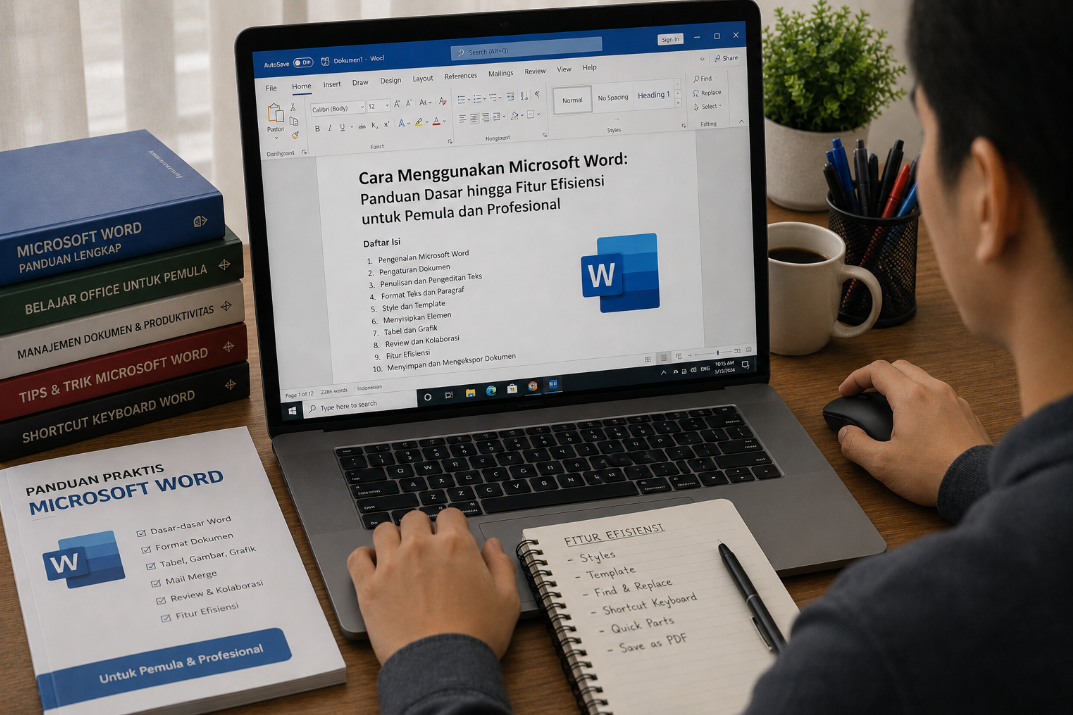
Berikut adalah panduan praktis dan terstruktur mengenai cara menggunakan Microsoft Word dari tingkat dasar hingga teknik efisiensi penulisan.
1. Mengenal Antarmuka dan Area Kerja Microsoft Word
Saat pertama kali membuka Microsoft Word, Anda akan disambut oleh beberapa elemen penting di layar:
                  [ ANTAREMUKA UTAMA MS WORD ]
                               │
      ┌────────────────────────┼────────────────────────┐
      ▼                        ▼                        ▼
[ RIBBON MENU ]          [ AREA DOKUMEN ]         [ STATUS BAR ]
- Tab Home, Insert,      - Lembar Kerja Putih     - Jumlah Kata, Halaman,
  Layout, References       untuk Mengetik           & Tingkat Zoom
- Ribbon Menu: Deretan tab di bagian atas (Home, Insert, Page Layout, References, dll.) yang berisi kumpulan ikon perintah sesuai fungsinya.
- Area Dokumen: Lembaran putih tempat Anda memasukkan teks, gambar, atau tabel.
- Ruler (Penggaris): Pembatas visual untuk mengatur margin dan penataan paragraf.
- Status Bar: Baris di bagian bawah yang menampilkan informasi jumlah halaman, jumlah kata (word count), serta pengaturan tampilan layar (zoom).
2. Pengaturan Dasar Tata Letak Dokumen (Page Setup)
Sebelum mulai mengetik kalimat pertama, sangat disarankan untuk mengatur format halaman terlebih dahulu agar dokumen memiliki standar tata letak yang sesuai:
- Mengatur Ukuran Kertas:
- Masuk ke tab Layout ===> klik Size.
- Pilih ukuran kertas standar seperti A4 atau Letter sesuai kebutuhan dokumen Anda.
- Mengatur Margin (Batas Tepi Kertas):
- Buka tab Layout ===> klik Margins ===> pilih Custom Margins.
- Tentukan batas tepi (Top, Bottom, Left, Right). Untuk format akademis atau surat resmi, margin baku yang sering digunakan adalah 4 cm kiri, 3 cm atas, kanan, dan bawah (atau 3 cm di seluruh sisi).
- Mengatur Orientasi Halaman:
- Pada tab Layout, pilih Orientation untuk menentukan tampilan kertas tegak (Portrait) atau melebar (Landscape).
3. Teknik Pengformatan Teks dan Paragraf yang Rapi
Pengformatan yang konsisten membuat dokumen nyaman dibaca. Semua alat dasar ini berada di tab Home:
- Gaya dan Ukuran Font: Pilih jenis font profesional (seperti Times New Roman, Calibri, atau Arial) serta sesuaikan ukurannya (umumnya 12 pt untuk teks isi).
- Rataan Paragraf (Alignment):
- Align Left: Rata kiri (cocok untuk surat umum).
- Center: Rata tengah (untuk judul).
- Justify: Rata kiri-kanan (wajib untuk laporan, makalah, dan artikel ilmiah agar tepi dokumen terlihat rapi).
- Mengatur Jarak Spasi (Line Spacing):
- Blok teks yang diinginkan ===> klik ikon Line and Paragraph Spacing di kelompok Paragraph.
- Pilih spasi 1.15 atau 1.5 untuk kenyamanan membaca.
Tabel Fungsi Tab Utama pada Ribbon Microsoft Word
| Nama Tab | Fungsi Utama | Contoh Fitur Populer |
| Home | Pengformatan teks dan paragraf dasar | Font, Paragraph, Styles, Cut/Copy/Paste |
| Insert | Menyisipkan objek di luar teks | Table, Pictures, Shapes, Page Number, Header/Footer |
| Layout | Pengaturan tata letak fisik halaman | Margins, Orientation, Size, Columns |
| References | Pengelolaan kutipan dan daftar isi | Table of Contents, Insert Citation, Footnotes |
4. Fitur-Fitur Penting untuk Mempercepat Pekerjaan
Agar proses mengetik tidak memakan waktu lama, manfaatkan fitur-fitur efisiensi bawaan Microsoft Word berikut:
- Gunakan Feature Heading Styles:Alih-alih memperbesar ukuran font judul bab secara manual, manfaatkan gaya Heading 1, Heading 2, dan seterusnya pada tab Home. Penggunaan Heading Styles ini adalah syarat utama untuk membuat Daftar Isi Otomatis melalui tab References ===> Table of Contents.
- Menambahkan Nomor Halaman (Page Number):Masuk ke tab Insert ===> Page Number $\rightarrow$ pilih letak penomoran (misalnya Bottom of Page untuk bagian bawah).
- Menggunakan Tombol Pintas (Keyboard Shortcuts):
Ctrl + C: Menyalin (Copy)Ctrl + V: Menempel (Paste)Ctrl + Z: Membatalkan perintah terakhir (Undo)Ctrl + F: Mencari kata spesifik di dalam dokumen (Find)Ctrl + S: Menyimpan dokumen secara cepat (Save)
Kesimpulan
Menguasai cara menggunakan Microsoft Word diawali dengan pemahaman atas struktur antarmuka, penataan tata letak halaman yang presisi, serta kerapian pengformatan teks. Dengan terus berlatih memanfaatkan fitur-fitur efisiensi seperti Heading Styles dan Keyboard Shortcuts, Anda dapat menyusun berbagai dokumen ilmiah maupun profesional secara cepat, terstruktur, dan berstandar tinggi.



