Cara Mengatasi Printer Tidak Terdeteksi – Printer yang tiba-tiba tidak terdeteksi oleh laptop atau komputer bisa menjadi masalah yang cukup mengganggu, terutama ketika dokumen harus segera dicetak. Kondisi ini dapat terjadi pada printer USB maupun printer yang terhubung melalui jaringan Wi-Fi.
Penyebabnya pun cukup beragam. Masalah bisa berasal dari kabel, port USB, koneksi jaringan, driver, layanan Windows, pengaturan printer, hingga perangkat printer itu sendiri.
Kabar baiknya, sebagian masalah printer yang tidak terdeteksi dapat diperbaiki dengan langkah sederhana tanpa harus langsung membawa perangkat ke tempat servis.
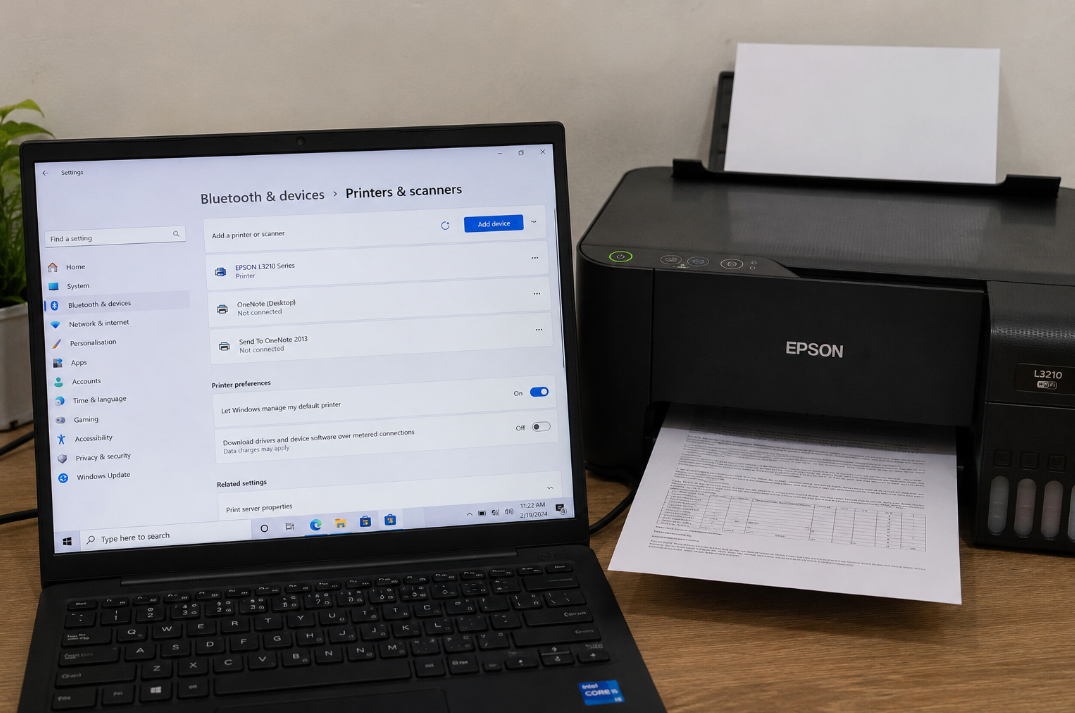
Artikel ini membahas cara mengatasi printer tidak terdeteksi di Windows, mulai dari memeriksa koneksi, melakukan restart, menambahkan printer secara manual, memperbarui driver, hingga menangani masalah layanan Print Spooler.
Mengapa Printer Tidak Terdeteksi?
Sebelum melakukan perbaikan, penting mengetahui kemungkinan penyebabnya.
Printer dapat tidak terdeteksi karena:
- Kabel USB bermasalah.
- Port USB mengalami gangguan.
- Printer belum menyala.
- Koneksi Wi-Fi terputus.
- Laptop dan printer berada di jaringan berbeda.
- Driver printer belum terpasang.
- Driver mengalami kerusakan.
- Printer offline.
- Layanan Print Spooler bermasalah.
- Windows mengalami gangguan sementara.
- Printer belum ditambahkan ke sistem.
- Perangkat printer mengalami masalah hardware.
Karena penyebabnya berbeda-beda, lakukan pemeriksaan secara bertahap.
1. Pastikan Printer Menyala
Langkah pertama yang terlihat sederhana justru sering terlewat.
Pastikan:
- Kabel listrik terpasang.
- Tombol power sudah aktif.
- Lampu indikator menyala.
- Layar printer tidak menampilkan pesan error.
- Tidak ada indikator kerusakan yang perlu ditangani.
Jika printer tidak menyala dengan normal, laptop tentu tidak akan dapat berkomunikasi dengan perangkat tersebut.
2. Periksa Kabel USB Printer
Jika menggunakan printer USB, periksa kabel yang menghubungkan printer dengan laptop.
Pastikan kabel:
- Terpasang dengan kuat.
- Tidak terkelupas.
- Tidak mengalami kerusakan fisik.
- Tidak longgar pada konektornya.
Jika memiliki kabel USB lain yang kompatibel, Anda dapat mencobanya untuk memastikan apakah masalah berasal dari kabel.
3. Coba Port USB yang Berbeda
Masalah mungkin bukan berasal dari printer, melainkan port USB laptop.
Cabut kabel printer, kemudian sambungkan ke port USB lainnya.
Tunggu beberapa saat dan periksa apakah Windows memberikan notifikasi bahwa perangkat baru telah terhubung.
Jika printer terdeteksi setelah menggunakan port berbeda, kemungkinan terdapat masalah pada port USB sebelumnya.
4. Restart Printer
Mematikan dan menyalakan kembali printer dapat membantu mengatasi gangguan komunikasi sementara.
Caranya:
- Matikan printer.
- Tunggu beberapa detik.
- Nyalakan kembali.
- Tunggu hingga printer selesai melakukan proses awal.
- Periksa kembali koneksi ke laptop.
Jika printer memiliki layar, tunggu sampai perangkat menunjukkan kondisi siap digunakan.
5. Restart Laptop atau Komputer
Windows juga dapat mengalami gangguan sementara pada perangkat yang terhubung.
Setelah printer dipastikan menyala, restart laptop.
Kemudian:
- Tunggu Windows selesai dimuat.
- Hubungkan kembali printer.
- Tunggu beberapa saat.
- Coba cetak dokumen.
Langkah sederhana ini dapat menyelesaikan masalah komunikasi perangkat yang bersifat sementara.
6. Periksa Printer di Windows Settings
Jika printer sudah terhubung tetapi belum dapat digunakan, periksa apakah Windows mengenalinya.
Pada Windows, buka:
Settings → Bluetooth & devices → Printers & scanners
Di bagian tersebut, periksa daftar printer yang tersedia.
Jika printer muncul, berarti Windows kemungkinan sudah mengenali perangkat.
Jika tidak muncul, lanjutkan ke langkah penambahan printer secara manual.
7. Tambahkan Printer Secara Manual
Jika printer tidak muncul secara otomatis, Windows menyediakan opsi untuk menambahkannya.
Buka:
Settings → Bluetooth & devices → Printers & scanners
Kemudian pilih:
Add device
Tunggu Windows melakukan pencarian.
Jika printer ditemukan, pilih perangkat tersebut dan ikuti petunjuk instalasi.
8. Jika Printer Tidak Ditemukan oleh Windows
Jika pencarian otomatis tidak menemukan printer, biasanya terdapat opsi seperti:
Add manually
Gunakan pilihan tersebut jika tersedia.
Windows kemudian menyediakan beberapa metode untuk menambahkan printer, tergantung jenis koneksi dan konfigurasi perangkat.
Untuk printer jaringan, Anda mungkin perlu memasukkan alamat atau memilih printer yang tersedia di jaringan.
9. Periksa Driver Printer
Driver merupakan software yang membantu Windows berkomunikasi dengan perangkat printer.
Jika driver:
- Belum terpasang.
- Rusak.
- Tidak kompatibel.
- Terlalu lama.
printer dapat mengalami masalah saat dikenali atau digunakan.
Untuk printer tertentu, Windows dapat memasang driver secara otomatis. Namun, untuk model tertentu Anda mungkin perlu memasang driver dari produsen.
10. Download Driver dari Situs Resmi
Jika driver perlu dipasang secara manual, cari halaman dukungan resmi produsen printer.
Cari berdasarkan:
- Merek.
- Nomor model.
- Versi Windows.
- Arsitektur sistem jika diperlukan.
Hindari mengunduh driver dari situs yang tidak jelas karena software tersebut dapat tidak kompatibel atau mengandung risiko keamanan.
11. Update Driver Printer
Driver lama dapat menyebabkan masalah kompatibilitas, terutama setelah perubahan versi Windows.
Anda dapat memeriksa driver melalui Device Manager jika perangkat printer terdeteksi di sana.
Langkah umumnya:
- Klik kanan Start.
- Buka Device Manager.
- Cari perangkat printer atau kategori terkait.
- Klik kanan perangkat.
- Pilih opsi pembaruan driver yang tersedia.
Ketersediaan opsi dapat berbeda tergantung perangkat dan versi Windows.
12. Hapus dan Pasang Kembali Printer
Jika printer muncul di Windows tetapi tidak dapat digunakan, Anda dapat mencoba menghapus perangkat kemudian menambahkannya kembali.
Buka:
Settings → Bluetooth & devices → Printers & scanners
Pilih printer yang bermasalah, kemudian gunakan opsi untuk menghapus perangkat.
Setelah itu, restart printer dan tambahkan kembali melalui:
Add device
Metode ini dapat membantu jika konfigurasi printer sebelumnya mengalami masalah.
13. Periksa Apakah Printer Berstatus Offline
Printer yang terdeteksi belum tentu siap mencetak.
Periksa apakah statusnya menunjukkan:
Offline
Jika printer offline, periksa:
- Kabel.
- Koneksi Wi-Fi.
- Daya printer.
- Jaringan.
- Status perangkat di Windows.
Untuk printer jaringan, pastikan printer masih terhubung ke jaringan yang benar.
14. Pastikan Printer Wi-Fi dan Laptop Berada di Jaringan yang Sama
Untuk printer wireless, laptop dan printer biasanya perlu dapat berkomunikasi melalui jaringan yang sesuai.
Periksa koneksi Wi-Fi printer dan laptop.
Jika laptop menggunakan jaringan:
Wi-Fi_Rumah
sedangkan printer tersambung ke jaringan berbeda, perangkat mungkin tidak dapat ditemukan dengan cara yang diharapkan.
Pastikan konfigurasi jaringan printer sudah benar.
15. Restart Router untuk Printer Wi-Fi
Jika printer wireless tiba-tiba tidak terdeteksi, masalah mungkin berkaitan dengan jaringan.
Anda dapat mencoba:
- Matikan printer.
- Restart router.
- Tunggu jaringan kembali normal.
- Nyalakan printer.
- Hubungkan kembali laptop.
- Cari printer melalui Windows.
Langkah ini dapat membantu jika perangkat kehilangan koneksi jaringan.
16. Periksa Alamat IP Printer
Printer jaringan biasanya memiliki alamat IP.
Jika printer tidak ditemukan, periksa informasi jaringan pada menu printer atau halaman konfigurasi perangkat.
Alamat IP dapat digunakan dalam metode penambahan printer tertentu.
Jika Anda menggunakan alamat IP secara manual, pastikan alamat tersebut benar dan printer masih berada di jaringan yang sama.
17. Periksa Print Spooler Windows
Print Spooler adalah layanan Windows yang menangani pekerjaan pencetakan.
Jika layanan tersebut mengalami masalah, printer dapat sulit digunakan meskipun perangkat sebenarnya sudah terhubung.
Untuk memeriksanya:
- Tekan Windows + R.
- Ketik:
services.msc
- Tekan Enter.
- Cari Print Spooler.
- Periksa status layanan.
Jika diperlukan, Anda dapat melakukan restart layanan tersebut.
18. Restart Print Spooler
Jika Print Spooler mengalami gangguan:
- Buka Services.
- Cari Print Spooler.
- Klik kanan.
- Pilih Restart.
Setelah layanan dimulai kembali, coba gunakan printer.
Langkah ini berguna ketika antrean cetak atau layanan pencetakan mengalami gangguan.
19. Bersihkan Antrean Cetak
Terkadang printer tidak mencetak karena terdapat dokumen yang tersangkut dalam antrean.
Buka daftar pekerjaan printer dan periksa apakah terdapat dokumen yang:
- Pending.
- Paused.
- Error.
- Stuck.
Batalkan dokumen yang bermasalah jika memang tidak diperlukan.
Kemudian coba kirim dokumen baru.
20. Jadikan Printer sebagai Default Printer
Jika terdapat beberapa printer di laptop, Windows mungkin menggunakan printer yang berbeda dari yang Anda inginkan.
Buka:
Settings → Bluetooth & devices → Printers & scanners
Pilih printer yang ingin digunakan dan jadikan sebagai printer default jika opsi tersebut tersedia.
Dengan begitu, aplikasi akan lebih mudah menentukan perangkat pencetakan utama.
21. Matikan Mode Offline Jika Aktif
Pada kondisi tertentu, printer dapat berada dalam mode offline.
Periksa pengaturan printer melalui Windows atau software printer yang digunakan.
Pastikan printer berada dalam kondisi siap.
Jika printer sebenarnya terhubung tetapi Windows menunjukkan status offline, periksa kembali koneksi dan Print Spooler.
22. Jalankan Printer Troubleshooter
Windows menyediakan mekanisme troubleshooting untuk membantu menemukan masalah perangkat.
Pada versi Windows yang mendukungnya, buka:
Settings → System → Troubleshoot → Other troubleshooters
Cari opsi yang berkaitan dengan printer jika tersedia.
Ikuti instruksi yang ditampilkan Windows.
Fitur dan tampilan troubleshooting dapat berbeda menurut versi Windows.
23. Periksa Windows Update
Masalah kompatibilitas perangkat dapat terkadang berkaitan dengan sistem Windows yang belum diperbarui.
Buka:
Settings → Windows Update
Kemudian periksa apakah terdapat pembaruan yang tersedia.
Sebelum melakukan pembaruan besar, pastikan pekerjaan penting sudah disimpan.
24. Periksa Software Printer
Beberapa produsen menyediakan aplikasi pendamping untuk mengelola printer.
Aplikasi tersebut dapat membantu:
- Menambahkan printer.
- Memeriksa status perangkat.
- Menginstal driver.
- Mengatur Wi-Fi.
- Melakukan diagnosis.
- Memeriksa tinta atau toner.
Jika printer tidak terdeteksi, gunakan aplikasi resmi produsen jika tersedia.
25. Coba Cetak dari Aplikasi Lain
Terkadang masalah sebenarnya berasal dari aplikasi tertentu, bukan printer.
Misalnya dokumen tidak dapat dicetak dari satu aplikasi, tetapi dapat dicetak dari aplikasi lain.
Coba cetak:
- Notepad.
- Browser.
- PDF reader.
- Microsoft Word.
Jika hanya satu aplikasi yang mengalami masalah, kemungkinan konfigurasi aplikasi tersebut perlu diperiksa.
26. Coba Printer pada Komputer Lain
Jika memungkinkan, sambungkan printer ke laptop atau komputer lain.
Tujuannya untuk mengetahui sumber masalah.
Jika printer bekerja di komputer lain
Kemungkinan masalah berada pada:
- Driver laptop.
- Windows.
- Port USB.
- Konfigurasi jaringan.
- Pengaturan printer.
Jika printer tetap tidak terdeteksi
Kemungkinan masalah berada pada:
- Printer.
- Kabel.
- Koneksi jaringan.
- Hardware perangkat.
Pengujian ini dapat membantu mempersempit penyebab.
27. Periksa Kabel Jika Printer USB Tidak Terdeteksi
Jika printer menggunakan USB dan sama sekali tidak muncul di Windows, periksa tiga komponen:
Printer → Kabel → Laptop
Coba kombinasi berbeda jika memungkinkan.
Misalnya:
- Kabel lain.
- Port USB lain.
- Komputer lain.
Jika printer akhirnya terdeteksi, Anda dapat mengetahui komponen mana yang kemungkinan bermasalah.
28. Periksa Port USB dengan Perangkat Lain
Jika mencurigai port USB laptop bermasalah, sambungkan perangkat lain seperti flashdisk.
Jika perangkat lain juga tidak terdeteksi, masalah mungkin berada pada port USB atau sistem Windows.
Jika flashdisk dapat terdeteksi tetapi printer tidak, fokuskan pemeriksaan pada printer, kabel, atau driver.
29. Instal Ulang Driver Printer
Jika driver mengalami kerusakan, Anda dapat mempertimbangkan instalasi ulang.
Proses umum:
- Hapus printer dari Windows.
- Hapus software atau driver printer jika diperlukan.
- Restart laptop.
- Unduh driver terbaru dari produsen.
- Instal driver.
- Hubungkan printer sesuai instruksi.
- Coba cetak halaman uji.
Ikuti panduan instalasi dari produsen karena metode koneksi dapat berbeda antar-model.
30. Jangan Menginstal Driver dari Sumber Tidak Resmi
Driver merupakan software yang memiliki akses ke sistem.
Karena itu, hindari driver dari:
- Situs download tidak dikenal.
- Link forum yang mencurigakan.
- File yang dibagikan tanpa sumber.
- Installer yang dimodifikasi.
Gunakan halaman dukungan resmi produsen printer untuk mendapatkan software yang sesuai.
31. Jika Printer Tidak Terdeteksi Setelah Update Windows
Kadang masalah printer muncul setelah pembaruan sistem.
Jika hal tersebut terjadi, lakukan pemeriksaan:
- Restart Windows.
- Periksa Windows Update.
- Periksa driver printer.
- Hapus dan tambahkan printer kembali.
- Restart Print Spooler.
- Gunakan software resmi produsen.
Jika masalah muncul setelah update tertentu, periksa dokumentasi atau dukungan resmi Microsoft dan produsen printer untuk informasi kompatibilitas.
32. Jika Printer Tidak Terdeteksi Setelah Ganti Router
Printer Wi-Fi dapat kehilangan konfigurasi ketika router diganti.
Misalnya sebelumnya printer terhubung ke:
Rumah_Lama
Setelah router baru dipasang, jaringan berubah menjadi:
Rumah_Baru
Printer mungkin masih mencoba menggunakan konfigurasi lama.
Solusinya adalah menghubungkan printer kembali ke jaringan Wi-Fi baru sesuai petunjuk produsen.
33. Jika Printer Terlihat tetapi Tidak Bisa Mencetak
Kondisi ini berbeda dengan printer yang benar-benar tidak terdeteksi.
Jika printer muncul di Windows tetapi tidak mencetak, periksa:
- Status printer.
- Antrean cetak.
- Print Spooler.
- Tinta atau toner.
- Kertas.
- Pesan error.
- Driver.
- Koneksi jaringan.
Jangan langsung mengganti printer sebelum melakukan pemeriksaan dasar.
34. Periksa Kertas dan Tinta
Printer mungkin terdeteksi tetapi tidak dapat melakukan pencetakan karena masalah fisik.
Periksa:
- Kertas habis.
- Kertas macet.
- Tinta habis.
- Toner bermasalah.
- Penutup printer belum tertutup.
- Ada pesan error pada panel.
Jika terdapat indikator error pada printer, selesaikan masalah tersebut terlebih dahulu.
35. Cara Mengetahui Printer Sudah Terdeteksi
Buka:
Settings → Bluetooth & devices → Printers & scanners
Jika nama printer muncul di daftar, Windows sudah mengenali perangkat tersebut.
Namun, terdeteksi bukan berarti selalu siap mencetak.
Pastikan status dan koneksi perangkat juga normal.
Urutan Troubleshooting Printer Tidak Terdeteksi
Jika ingin menyelesaikan masalah dengan cepat, gunakan urutan berikut:
Langkah 1
Pastikan printer menyala.
Langkah 2
Periksa kabel atau Wi-Fi.
Langkah 3
Restart printer.
Langkah 4
Restart laptop.
Langkah 5
Periksa Printers & scanners.
Langkah 6
Tambahkan printer secara manual.
Langkah 7
Periksa driver.
Langkah 8
Restart Print Spooler.
Langkah 9
Jalankan troubleshooting.
Langkah 10
Coba printer di komputer lain.
Dengan mengikuti urutan ini, Anda dapat menghindari langkah yang terlalu rumit sebelum pemeriksaan dasar selesai.
Kapan Printer Perlu Dibawa ke Teknisi?
Jika seluruh langkah software sudah dilakukan tetapi printer tetap tidak terdeteksi, kemungkinan terdapat masalah hardware.
Pertimbangkan bantuan teknisi jika:
- Printer tidak menyala.
- Port printer rusak.
- Terdapat bau terbakar.
- Printer mengeluarkan suara tidak normal.
- Printer mati sendiri.
- Koneksi internal bermasalah.
- Perangkat mengalami kerusakan fisik.
Jangan membongkar printer sendiri jika tidak memiliki pengetahuan teknis yang sesuai.
Tips Agar Printer Tidak Mudah Bermasalah
Beberapa kebiasaan dapat membantu menjaga printer:
- Gunakan kabel yang sesuai.
- Hindari mencabut kabel secara paksa.
- Jaga printer tetap bersih.
- Gunakan tinta atau toner yang sesuai.
- Perbarui driver jika diperlukan.
- Jangan menumpuk kertas secara berlebihan.
- Gunakan printer secara berkala jika sesuai rekomendasi produsen.
- Hubungkan printer Wi-Fi ke jaringan yang stabil.
FAQ Cara Mengatasi Printer Tidak Terdeteksi
Mengapa printer tidak terdeteksi di laptop?
Penyebabnya dapat berupa kabel bermasalah, port USB, koneksi Wi-Fi, driver, Print Spooler, konfigurasi printer, atau masalah pada perangkat printer.
Bagaimana cara agar printer terbaca di Windows?
Pastikan printer menyala dan terhubung, kemudian buka Settings → Bluetooth & devices → Printers & scanners dan gunakan Add device untuk mencari printer.
Kenapa printer USB tidak terdeteksi?
Periksa kabel USB, coba port lain, restart printer dan laptop, lalu periksa driver printer.
Kenapa printer Wi-Fi tidak muncul di laptop?
Pastikan printer dan laptop dapat berkomunikasi melalui jaringan yang sesuai. Periksa konfigurasi Wi-Fi printer dan koneksi router.
Bagaimana cara mengatasi printer offline?
Periksa daya, kabel atau Wi-Fi, antrean cetak, Print Spooler, dan status printer di Windows.
Apa fungsi Print Spooler?
Print Spooler merupakan layanan Windows yang menangani pekerjaan pencetakan dan komunikasi terkait antrean cetak.
Apakah driver printer perlu diinstal?
Windows dapat memasang driver secara otomatis untuk sebagian perangkat, tetapi model tertentu mungkin membutuhkan driver dari produsen.
Apakah printer bisa diuji di komputer lain?
Bisa. Pengujian pada komputer lain dapat membantu menentukan apakah masalah berasal dari printer atau laptop pertama.
Apakah printer yang tidak terdeteksi pasti rusak?
Tidak. Banyak masalah printer disebabkan oleh koneksi, driver, jaringan, atau konfigurasi Windows.
Kapan harus mengganti printer?
Pertimbangkan penggantian jika perangkat mengalami kerusakan hardware serius, biaya perbaikan tidak ekonomis, atau perangkat sudah tidak lagi sesuai dengan kebutuhan.
Kesimpulan
Cara mengatasi printer tidak terdeteksi di laptop atau komputer Windows sebaiknya dimulai dari pemeriksaan paling sederhana. Pastikan printer menyala, periksa kabel USB atau koneksi Wi-Fi, kemudian restart printer dan laptop.
Jika printer tetap tidak muncul, buka Settings → Bluetooth & devices → Printers & scanners dan coba tambahkan perangkat secara manual. Selanjutnya, periksa driver, Print Spooler, antrean cetak, serta konfigurasi jaringan jika menggunakan printer wireless.
Untuk printer yang masih bermasalah, cobalah menghubungkannya ke komputer lain. Langkah ini dapat membantu menentukan apakah sumber masalah berada pada laptop atau printer.
Jangan terburu-buru mengganti printer. Banyak kasus printer tidak terdeteksi sebenarnya dapat diselesaikan dengan memperbaiki koneksi, memasang ulang driver, atau mengatur ulang konfigurasi perangkat.
Jika printer mengalami kerusakan fisik, tidak menyala, mengeluarkan suara tidak normal, atau tetap bermasalah setelah semua langkah troubleshooting dilakukan, pemeriksaan teknisi dapat menjadi pilihan yang lebih aman.



