
Sertifikat merupakan dokumen penghargaan atau bukti keikutsertaan yang memiliki nilai penting dalam berbagai acara, seperti seminar, lokakarya (workshop), pelatihan kerja, hingga perlombaan. Keberadaan sertifikat bertindak sebagai apresiasi formal bagi peserta maupun pemateri.
Untuk membuat sertifikat yang tampak elegan dan profesional, Anda tidak selalu harus menguasai aplikasi desain grafis yang rumit seperti Adobe Photoshop atau Illustrator. Microsoft Word memiliki fitur pengolah gambar dan tata letak yang sangat memadai untuk merancang desain sertifikat berkualitas tinggi secara cepat dan praktis.
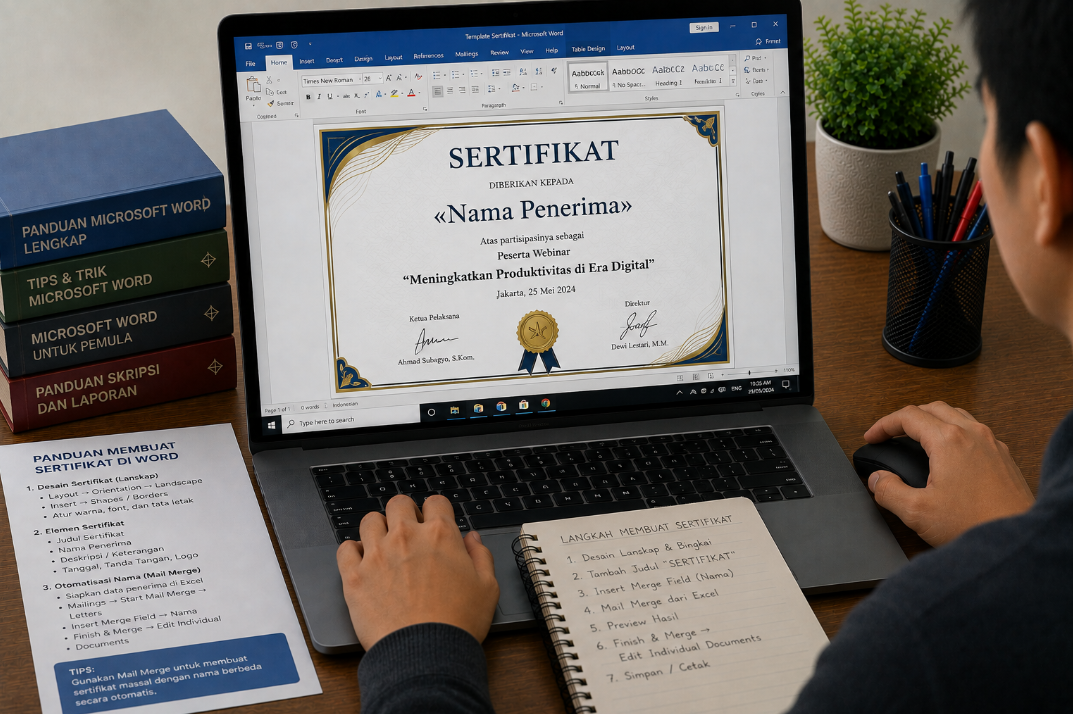
Berikut adalah panduan lengkap mengenai cara membuat sertifikat di Microsoft Word, baik menggunakan template praktis maupun merancangnya secara manual dari nol.
1. Persiapan Awal: Mengatur Orientasi dan Margin Kertas
Langkah pertama yang sangat menentukan bentuk fisik sertifikat adalah meretas format halaman lembar kerja:
                  [ TATA LETAK DESAIN SERTIFIKAT ]
                                │
      ┌─────────────────────────┴─────────────────────────┐
      ▼                                                   ▼
[ ORIENTASI HALAMAN ]                             [ UKURAN MARGIN ]
- Ubah ke format LANDSCAPE                        - Atur ke ukuran NARROW / CUSTOM
- Ukuran standar: A4                              - Memberikan ruang bingkai luas
- Buka dokumen baru yang masih kosong di Microsoft Word.
- Buka tab Layout ===> klik Orientation ===> pilih Landscape (tampilan melebar ke samping, standar baku sertifikat).
- Klik Size ===> pilih ukuran kertas A4 atau Letter.
- Klik Margins ===> pilih Narrow (atau Custom Margins dengan batas 1.27 cm di setiap sisi) agar area kerja desain menjadi lebih lapang.
2. Metode 1: Membuat Sertifikat Praktis Menggunakan Template Bawaan
Jika Anda membutuhkan sertifikat dalam waktu cepat dengan desain yang sudah jadi, manfaatkan koleksi template resmi dari Microsoft:
- Buka aplikasi Microsoft Word ===> klik menu File –> pilih New.
- Pada kolom pencarian (Search for online templates), ketik kata kunci “Certificate”, lalu tekan Enter.
- Pilih salah satu desain sertifikat yang sesuai dengan tema acara Anda (misalnya Award Certificate atau Appreciation Certificate).
- Klik tombol Create.
- Setelah template terbuka di lembar kerja, Anda hanya perlu mengklik teks bawaan untuk mengubah nama penerima, nama organisasi, tanggal, serta judul penghargaan sesuai kebutuhan.
3. Metode 2: Merancang Desain Sertifikat Manual dari Nol (Custom Design)
Jika Anda ingin membuat desain sertifikat eksklusif yang sesuai dengan identitas visual (branding) lembaga Anda, ikuti langkah-langkah pembuatan bingkai dan elemen visual berikut:
A. Menambahkan Bingkai Elegan (Page Borders)
- Buka tab Design ===> klik menu Page Borders di pojok kanan atas.
- Pada jendela pop-up yang muncul, pilih tab Page Border.
- Pilih opsi Box di bagian Setting.
- Atur Style garis (misalnya garis ganda atau garis artistik), pilih Color (seperti warna emas atau biru tua), dan tentukan ketebalan garis pada kolom Width (misalnya 3 pt atau 4.5 pt).
- Klik Options… di sudut kanan bawah ===> pada opsi Measure from, ubah pilihan dari Edge of page menjadi Text agar bingkai tidak terpotong saat dicetak.
- Klik OK.
B. Menyisipkan Elemen Grafis Aksesori (Shapes)
- Masuk ke tab Insert ===> klik Shapes.
- Pilih bentuk Triangle (segitiga) atau Rectangle (persegi panjang) untuk diletakkan di sudut-sudut sertifikat sebagai ornamen modern.
- Ubah warna ornamen melalui tab Shape Format ===> pilih Shape Fill (warna isi) dan setel Shape Outline menjadi No Outline.
C. Menata Tipografi dan Susunan Teks
Gunakan fitur Text Box dari tab Insert ===> Text Box ===> Draw Text Box agar posisi kalimat mudah digeser dan diatur:
- Judul Sertifikat: Gunakan jenis huruf Calligraphy atau Serif yang tegas (seperti Monotype Corsiva, Garamond, atau Georgia) dengan ukuran font besar (36 pt – 48 pt).
- Nama Penerima: Gunakan gaya huruf indah atau script (seperti Brush Script MT atau Great Vibes) ukuran 28 pt – 36\ pt dengan warna pembeda.
- Keterangan & Tanggal: Gunakan jenis huruf formal dan bersih seperti Calibri atau Arial (12 pt – 14 pt).
Tabel Perbandingan Metode Template vs Desain Manual
| Parameter | Metode Template Bawaan | Metode Desain Manual |
| Kecepatan Pembuatan | Sangat Cepat (1–3 menit) | Membutuhkan waktu ekstra (10–20 menit) |
| Kreativitas & Orisinalitas | Terbatas pada draf bawaan | Bebas dikustomisasi 100% |
| Kesesuaian Identitas Merk | Kurang fleksibel disesuaikan | Sangat mudah menyesuaikan warna logo instansi |
| Tingkat Kesulitan | Sangat Mudah (Cocok untuk Pemula) | Sedang (Perlu sedikit kemampuan tata letak) |
4. Efisiensi: Mencetak Ratusan Sertifikat Otomatis via Mail Merge
Jika Anda harus mencetak sertifikat untuk puluhan hingga ratusan peserta sekaligus, jangan mengedit nama peserta satu per satu secara manual. Manfaatkan integrasi Mail Merge:
- Siapkan daftar nama dan peranan peserta di berkas Microsoft Excel.
- Pada dokumen sertifikat di Microsoft Word, buka tab Mailings ===> klik Select Recipients ===> pilih Use an Existing List….
- Buka berkas Excel daftar peserta Anda.
- Sorot teks nama penerima di sertifikat Word, lalu klik Insert Merge Field ===> pilih kolom
Nama. - Klik Preview Results untuk memeriksa hasilnya, kemudian selesaikan dengan mencetak seluruh dokumen via Finish & Merge ===> Print Documents.
Kesimpulan
Cara membuat sertifikat di Microsoft Word sangat fleksibel dan dapat disesuaikan dengan tingkat kebutuhan Anda. Dengan memanfaatkan perpaduan orientasi Landscape, penataan Page Border, pilihan tipografi yang tepat, serta fitur otomatisasi Mail Merge, Anda dapat menghasilkan sertifikat berstandar profesional yang anggun dan siap cetak tanpa memerlukan aplikasi desain tambahan.







