Cara Membuat Dashboard Excel
Microsoft Excel tidak hanya digunakan untuk menghitung angka atau membuat tabel sederhana. Dengan fitur-fitur yang dimilikinya, Excel juga mampu membuat dashboard interaktif yang dapat menyajikan data secara visual sehingga lebih mudah dipahami. Dashboard Excel banyak digunakan oleh perusahaan, instansi pemerintah, pelaku bisnis, hingga mahasiswa untuk menyajikan laporan yang informatif dan menarik.
Dashboard yang dirancang dengan baik membantu pengguna melihat kondisi data secara cepat tanpa harus membaca ratusan bahkan ribuan baris angka. Dalam satu tampilan, berbagai informasi penting dapat disajikan melalui grafik, indikator, tabel, dan filter yang mudah digunakan.
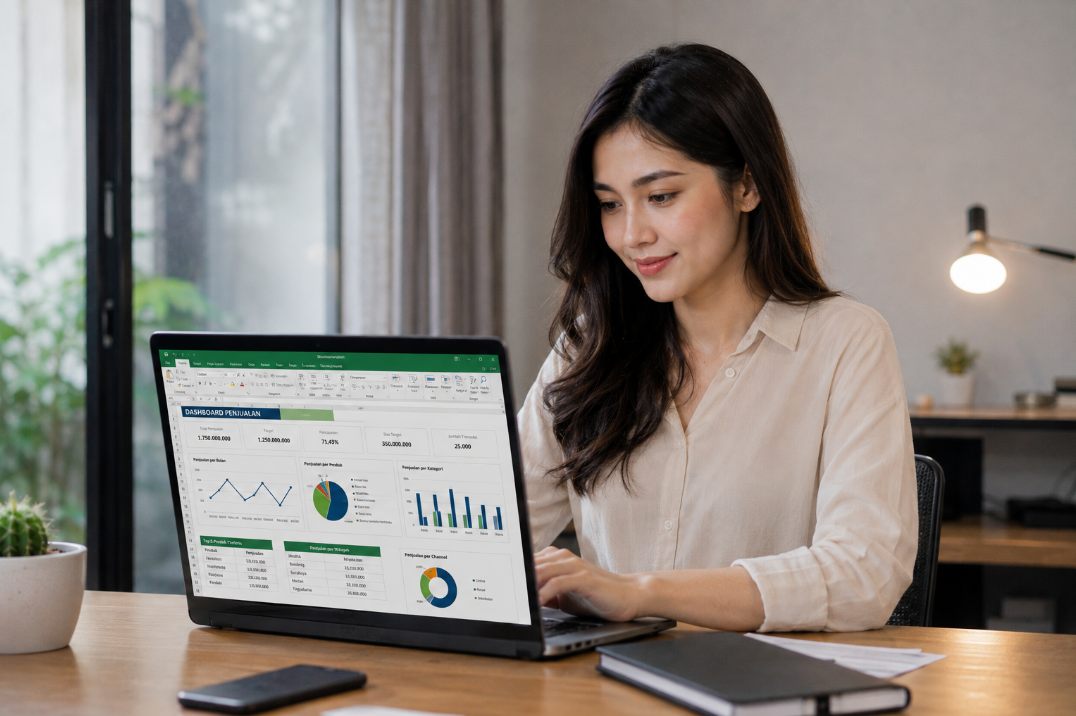
Melalui panduan ini, Anda akan mempelajari apa itu dashboard Excel, manfaatnya, langkah-langkah membuat dashboard profesional, serta berbagai tips agar hasilnya lebih menarik dan mudah dipahami.
Apa Itu Dashboard Excel?
Dashboard Excel adalah tampilan visual yang menggabungkan berbagai informasi penting dalam satu lembar kerja menggunakan grafik, tabel, indikator, dan elemen interaktif.
Tujuan utama dashboard adalah membantu pengguna menganalisis data dengan cepat sehingga proses pengambilan keputusan menjadi lebih mudah.
Contoh dashboard yang sering dibuat di Excel antara lain:
- Dashboard penjualan.
- Dashboard keuangan.
- Dashboard absensi.
- Dashboard stok barang.
- Dashboard proyek.
- Dashboard kinerja karyawan.
- Dashboard akademik.
- Dashboard anggaran.
Mengapa Dashboard Excel Penting?
Dashboard memiliki banyak manfaat dalam pengolahan data.
Di antaranya:
- Memudahkan analisis data.
- Menampilkan informasi secara ringkas.
- Menghemat waktu membaca laporan.
- Mempermudah presentasi kepada pimpinan.
- Membantu menemukan tren data.
- Mendukung pengambilan keputusan berdasarkan data.
Persiapan Sebelum Membuat Dashboard
Sebelum mulai mendesain dashboard, lakukan beberapa persiapan berikut.
Tentukan Tujuan Dashboard
Pertanyaan pertama yang harus dijawab adalah:
Apa yang ingin ditampilkan?
Misalnya:
- Total penjualan bulanan.
- Produk terlaris.
- Omzet setiap wilayah.
- Tingkat kehadiran siswa.
- Anggaran dan realisasi.
Tujuan yang jelas akan menentukan jenis grafik dan informasi yang perlu ditampilkan.
Rapikan Data
Pastikan data memiliki format yang konsisten.
Contohnya:
- Tidak ada baris kosong.
- Judul kolom jelas.
- Format tanggal seragam.
- Tidak ada data ganda.
- Angka menggunakan format yang benar.
Data yang bersih akan memudahkan proses analisis.
Gunakan Excel Table
Ubah data menjadi Table menggunakan Ctrl + T.
Keuntungan menggunakan Table:
- Data otomatis bertambah saat ada baris baru.
- Rumus mengikuti secara otomatis.
- Lebih mudah digunakan dalam PivotTable.
Langkah-Langkah Membuat Dashboard Excel
1. Buat PivotTable
PivotTable merupakan inti dari sebagian besar dashboard Excel.
Caranya:
- Pilih data.
- Klik Insert.
- Pilih PivotTable.
- Tentukan lokasi.
- Klik OK.
Gunakan PivotTable untuk menghitung:
- Total.
- Rata-rata.
- Jumlah transaksi.
- Persentase.
- Nilai maksimum.
- Nilai minimum.
2. Membuat Grafik
Setelah PivotTable selesai, buat visualisasi data.
Jenis grafik yang sering digunakan:
Column Chart
Cocok untuk membandingkan nilai.
Misalnya:
- Penjualan per bulan.
- Jumlah siswa.
- Omzet cabang.
Bar Chart
Ideal untuk membandingkan kategori yang memiliki nama panjang.
Line Chart
Digunakan melihat tren.
Misalnya:
- Penjualan tahunan.
- Pengunjung website.
- Pertumbuhan pelanggan.
Pie Chart
Digunakan untuk melihat proporsi.
Misalnya:
- Persentase produk.
- Pangsa pasar.
- Komposisi biaya.
Gunakan secukupnya karena terlalu banyak irisan akan mengurangi keterbacaan.
Doughnut Chart
Alternatif Pie Chart dengan tampilan yang lebih modern.
3. Gunakan Slicer
Slicer memungkinkan pengguna memfilter data hanya dengan satu klik.
Cara membuat:
- Pilih PivotTable.
- Klik Insert Slicer.
- Pilih field.
- Klik OK.
Contoh filter:
- Tahun.
- Bulan.
- Cabang.
- Produk.
- Wilayah.
- Kategori.
Dashboard menjadi lebih interaktif karena pengguna dapat mengganti tampilan data secara instan.
4. Tambahkan Timeline
Jika data menggunakan tanggal, gunakan fitur Timeline.
Timeline mempermudah memilih:
- Tahun.
- Kuartal.
- Bulan.
- Hari.
Fitur ini sangat berguna untuk dashboard penjualan atau laporan keuangan.
5. Gunakan KPI (Key Performance Indicator)
Tambahkan indikator utama pada bagian atas dashboard.
Contohnya:
- Total Penjualan
- Total Transaksi
- Jumlah Pelanggan
- Profit
- Target Tercapai
- Persentase Pertumbuhan
Gunakan ukuran font yang besar agar mudah terlihat.
Mendesain Dashboard yang Menarik
Dashboard yang baik tidak hanya informatif, tetapi juga nyaman dilihat.
Beberapa prinsip desain yang dapat diterapkan:
Gunakan Warna Secukupnya
Hindari terlalu banyak warna.
Gunakan sekitar tiga hingga lima warna utama agar tampilan tetap profesional.
Konsisten
Gunakan:
- Font yang sama.
- Ukuran grafik yang seragam.
- Jarak yang rapi.
- Ikon yang konsisten.
Hindari Terlalu Banyak Grafik
Terlalu banyak grafik membuat dashboard sulit dipahami.
Pilih hanya visual yang benar-benar mendukung tujuan laporan.
Berikan Judul yang Jelas
Misalnya:
Dashboard Penjualan Tahun 2026
atau
Dashboard Kinerja Guru Semester Ganjil
Fitur Excel yang Membantu Dashboard
Selain PivotTable, beberapa fitur berikut sangat berguna.
Conditional Formatting
Memberikan warna otomatis berdasarkan nilai tertentu.
Contoh:
- Hijau untuk target tercapai.
- Kuning untuk mendekati target.
- Merah untuk di bawah target.
Named Range
Memudahkan pengelolaan rumus dan referensi data.
Fungsi Excel
Dashboard umumnya menggunakan berbagai rumus seperti:
- IF
- SUM
- SUMIFS
- COUNTIF
- COUNTIFS
- AVERAGE
- VLOOKUP
- XLOOKUP
- INDEX
- MATCH
- FILTER
- SORT
- UNIQUE
Power Query
Digunakan untuk membersihkan dan menggabungkan data secara otomatis sebelum ditampilkan di dashboard.
Pivot Chart
Grafik yang langsung terhubung dengan PivotTable sehingga akan berubah secara otomatis saat filter digunakan.
Kesalahan yang Sering Terjadi
Pemula sering melakukan beberapa kesalahan berikut.
Data Tidak Dirapikan
Dashboard yang baik selalu dimulai dari data yang bersih.
Terlalu Banyak Warna
Gunakan warna seperlunya agar fokus pembaca tidak terpecah.
Menggunakan Banyak Grafik Sekaligus
Pilih grafik yang benar-benar memberikan informasi penting.
Tidak Menggunakan Filter
Dashboard akan jauh lebih berguna apabila pengguna dapat memilih data berdasarkan periode atau kategori tertentu.
Tips Membuat Dashboard Profesional
Agar dashboard terlihat seperti laporan perusahaan, lakukan beberapa hal berikut.
- Gunakan tema warna yang konsisten.
- Letakkan KPI di bagian atas.
- Susun grafik berdasarkan prioritas informasi.
- Hindari elemen dekoratif yang tidak diperlukan.
- Gunakan ikon sederhana untuk memperjelas informasi.
- Perbarui data secara berkala.
- Uji dashboard dengan data baru untuk memastikan semua visual tetap berfungsi.
FAQ
Apa itu Dashboard Excel?
Dashboard Excel adalah tampilan visual yang menyajikan berbagai informasi penting dalam satu lembar kerja menggunakan grafik, tabel, indikator, dan filter interaktif agar data lebih mudah dianalisis.
Apakah Dashboard Excel sulit dibuat?
Tidak. Dengan memahami dasar-dasar Excel seperti Table, PivotTable, Pivot Chart, dan Slicer, siapa pun dapat mulai membuat dashboard sederhana yang informatif.
Apa saja fitur Excel yang paling sering digunakan untuk dashboard?
Fitur yang umum digunakan meliputi PivotTable, Pivot Chart, Slicer, Timeline, Conditional Formatting, Power Query, serta rumus seperti SUMIFS, COUNTIFS, IF, XLOOKUP, INDEX, dan MATCH.
Apakah Dashboard Excel dapat diperbarui secara otomatis?
Ya. Jika data sumber diperbarui dan dashboard dirancang dengan struktur yang benar, Anda cukup melakukan Refresh sehingga PivotTable dan grafik akan menampilkan data terbaru.
Apakah Dashboard Excel cocok untuk dunia kerja?
Sangat cocok. Dashboard Excel digunakan secara luas di berbagai bidang seperti keuangan, penjualan, pemasaran, sumber daya manusia, logistik, pendidikan, hingga administrasi karena mampu menyajikan data secara ringkas dan mudah dipahami.
Penutup
Dashboard Excel merupakan salah satu kemampuan yang sangat bernilai di dunia kerja maupun pendidikan. Dengan menggabungkan data yang rapi, PivotTable, grafik, KPI, dan fitur interaktif seperti Slicer serta Timeline, Anda dapat membuat laporan yang tidak hanya menarik secara visual, tetapi juga membantu proses analisis dan pengambilan keputusan.
Teruslah berlatih menggunakan berbagai fitur Excel agar kemampuan membuat dashboard semakin berkembang. Semakin sering Anda mengolah data dan bereksperimen dengan desain yang efektif, semakin profesional pula hasil dashboard yang dapat Anda buat.



