Cara Melihat Riwayat Perubahan Google Sheets – Ketika sebuah file Google Sheets dikerjakan bersama beberapa orang, perubahan data bisa terjadi kapan saja. Sebuah angka mungkin berubah, baris tertentu bisa terhapus, atau isi sel tidak lagi sama seperti sebelumnya. Dalam kondisi seperti ini, mengetahui siapa yang mengubah data dan kapan perubahan tersebut dilakukan menjadi hal yang penting.
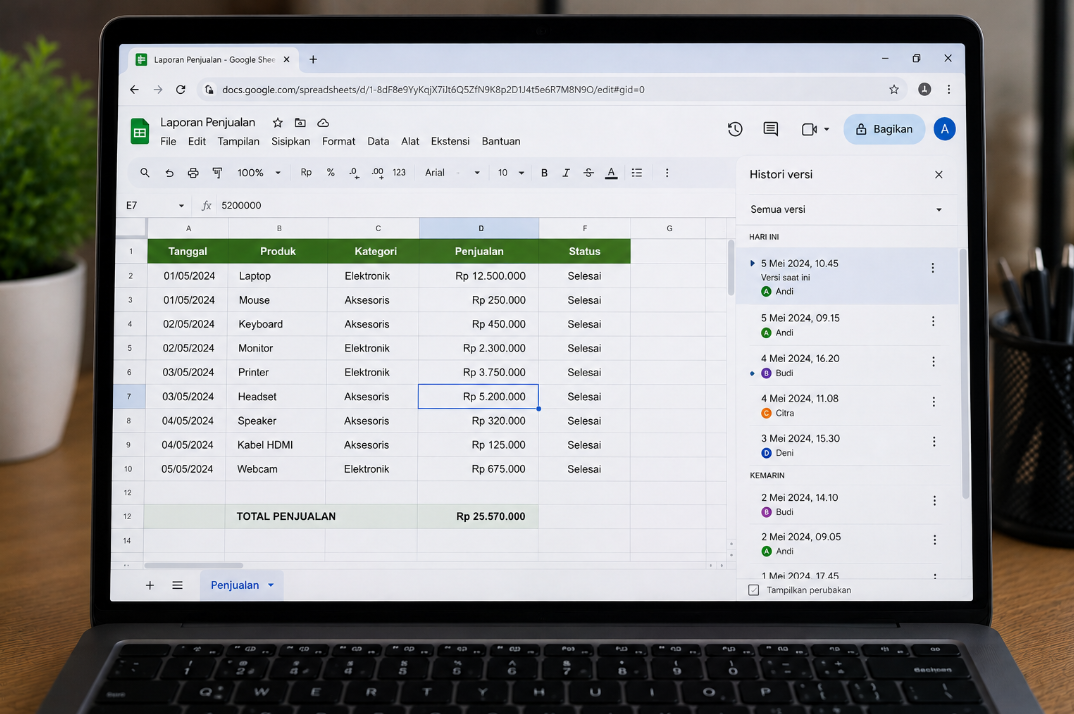
Google Sheets memiliki fitur Version history atau riwayat versi yang memungkinkan pengguna melihat perubahan pada spreadsheet dari waktu ke waktu. Fitur ini dapat menunjukkan versi sebelumnya, siapa yang melakukan perubahan, serta bagian yang mengalami perubahan.
Selain riwayat versi seluruh spreadsheet, Google Sheets juga menyediakan fitur Show edit history untuk memeriksa riwayat perubahan pada sel tertentu. Kedua fitur tersebut memiliki fungsi yang berbeda dan sangat berguna ketika Anda bekerja dengan spreadsheet bersama tim.
Artikel ini akan membahas cara melihat riwayat perubahan Google Sheets, mulai dari membuka version history, melihat siapa yang mengedit file, memeriksa perubahan pada sel tertentu, mengembalikan versi lama, hingga memahami keterbatasan riwayat perubahan.
Apa Itu Riwayat Perubahan Google Sheets?
Riwayat perubahan adalah catatan mengenai berbagai versi dan aktivitas pengeditan yang terjadi pada sebuah spreadsheet.
Fitur ini berguna untuk mengetahui:
- Siapa yang mengedit spreadsheet.
- Kapan perubahan dilakukan.
- Bagian mana yang mengalami perubahan.
- Bagaimana kondisi file pada versi sebelumnya.
- Apakah sebuah perubahan perlu dikembalikan.
- Versi mana yang ingin dipertahankan.
Google Sheets menyimpan berbagai versi dalam satu file sehingga Anda tidak perlu membuat banyak salinan spreadsheet setiap kali melakukan perubahan.
Mengapa Riwayat Perubahan Google Sheets Penting?
Riwayat perubahan sangat berguna terutama ketika spreadsheet dikerjakan secara kolaboratif.
Bayangkan sebuah file digunakan oleh lima orang.
Tiba-tiba angka penjualan pada salah satu baris berubah.
Tanpa riwayat perubahan, Anda mungkin harus menebak siapa yang mengubah angka tersebut.
Dengan version history, Anda dapat menelusuri versi spreadsheet dan melihat informasi mengenai perubahan yang terjadi.
Fitur ini dapat membantu:
- Menemukan kesalahan input.
- Memeriksa pekerjaan anggota tim.
- Membandingkan versi dokumen.
- Mengembalikan data yang berubah.
- Mengetahui perkembangan spreadsheet.
- Menelusuri perubahan data.
Cara Melihat Riwayat Perubahan Google Sheets
Untuk melihat riwayat versi Google Sheets melalui komputer, ikuti langkah berikut:
- Buka Google Sheets.
- Buka spreadsheet yang ingin diperiksa.
- Klik menu File.
- Pilih Version history.
- Klik See version history.
- Panel riwayat versi akan muncul di sisi kanan.
Anda juga dapat membuka riwayat versi melalui indikator Last edit atau Version history di bagian kanan atas spreadsheet.
Setelah panel terbuka, Anda dapat memilih versi tertentu untuk melihat perubahan yang terjadi.
Cara Melihat Siapa yang Mengubah Google Sheets
Setelah membuka version history, pilih salah satu versi yang tersedia.
Google Sheets akan menampilkan informasi mengenai orang-orang yang melakukan perubahan pada dokumen tersebut. Perubahan masing-masing pengguna dapat ditampilkan menggunakan warna yang berbeda.
Dengan demikian, Anda dapat mengetahui:
Siapa yang mengedit
dan
perubahan apa yang terlihat pada versi tersebut.
Fitur ini sangat berguna untuk spreadsheet yang dikerjakan bersama.
Cara Melihat Kapan Google Sheets Diubah
Selain melihat siapa yang melakukan perubahan, version history juga dapat digunakan untuk melihat waktu perubahan.
Pada panel riwayat versi, Anda dapat memilih timestamp atau waktu tertentu untuk melihat kondisi file pada saat tersebut.
Misalnya Anda menemukan bahwa data berubah pada hari tertentu.
Anda dapat membuka versi yang tersedia di sekitar waktu tersebut untuk membandingkan kondisi spreadsheet.
Cara Melihat Versi Lama Google Sheets
Jika ingin melihat kondisi spreadsheet pada waktu sebelumnya:
- Buka spreadsheet.
- Pilih File.
- Klik Version history.
- Pilih See version history.
- Cari versi yang ingin diperiksa.
- Klik timestamp pada versi tersebut.
Google Sheets akan menampilkan tampilan versi sebelumnya.
Pada tampilan tersebut, Anda dapat melihat perubahan yang dibuat oleh pengguna tertentu.
Cara Melihat Perubahan pada Spreadsheet dengan Warna
Ketika membuka version history, Google Sheets menggunakan warna untuk membantu menunjukkan perubahan yang dilakukan oleh pengguna.
Setiap orang yang melakukan pengeditan dapat memiliki warna indikator yang berbeda pada versi tersebut.
Hal ini membuat proses membandingkan perubahan menjadi lebih mudah, terutama pada file yang dikerjakan oleh banyak orang.
Cara Menampilkan Baris yang Tidak Berubah
Google Sheets biasanya menyembunyikan baris yang tidak mengalami perubahan ketika Anda melihat version history agar perubahan lebih mudah ditemukan.
Jika ingin melihat seluruh baris, Anda dapat memilih:
Show unmodified rows
pada bagian bawah tampilan version history.
Fitur ini berguna ketika Anda ingin melihat konteks lengkap di sekitar data yang mengalami perubahan.
Cara Melihat Riwayat Perubahan Satu Sel Google Sheets
Jika Anda tidak ingin melihat seluruh riwayat spreadsheet, Google Sheets menyediakan fitur untuk memeriksa satu sel secara spesifik.
Caranya:
- Buka Google Sheets melalui komputer.
- Cari sel yang ingin diperiksa.
- Klik kanan pada sel tersebut.
- Pilih Show edit history.
Google Sheets kemudian akan menampilkan riwayat perubahan pada sel tersebut.
Ini merupakan metode yang sangat praktis jika Anda hanya ingin mengetahui siapa yang mengubah satu data tertentu.
Contoh Menggunakan Show Edit History
Misalnya sebuah sel berisi:
Rp10.000.000
Kemudian seseorang mengubahnya menjadi:
Rp12.500.000
Anda ingin mengetahui siapa yang melakukan perubahan tersebut.
Klik kanan sel tersebut lalu pilih:
Show edit history
Anda dapat melihat riwayat perubahan yang tersedia untuk sel tersebut, sehingga proses pengecekan menjadi lebih terarah.
Perbedaan Version History dan Show Edit History
Kedua fitur ini sering dianggap sama, padahal penggunaannya berbeda.
Version History
Digunakan untuk melihat versi spreadsheet secara keseluruhan.
Cocok jika Anda ingin:
- Membandingkan versi.
- Melihat perubahan besar.
- Mengetahui perkembangan file.
- Mengembalikan versi lama.
Show Edit History
Digunakan untuk melihat riwayat satu sel tertentu.
Cocok jika Anda ingin:
- Menelusuri perubahan satu angka.
- Memeriksa perubahan nama.
- Mengetahui perubahan nilai tertentu.
Jadi, gunakan version history ketika ingin melihat perubahan pada tingkat dokumen dan Show edit history ketika ingin menyelidiki sel tertentu.
Cara Mengembalikan Google Sheets ke Versi Sebelumnya
Jika Anda menemukan bahwa sebuah versi lama lebih sesuai, Google Sheets memungkinkan Anda memulihkan versi tersebut.
Caranya:
- Buka spreadsheet.
- Klik File.
- Pilih Version history.
- Klik See version history.
- Pilih versi yang ingin dikembalikan.
- Klik Restore this version.
- Konfirmasi jika diminta.
Google menyediakan opsi Restore this version untuk menjadikan versi lama sebagai versi aktif.
Apakah Mengembalikan Versi Lama Menghapus Versi Sekarang?
Mengembalikan versi lama bukan berarti Anda kehilangan seluruh riwayat yang ada.
Google Sheets menyimpan perubahan sebagai bagian dari riwayat versi sehingga Anda dapat menggunakan version history untuk melihat perkembangan file.
Namun, tetap berhati-hati sebelum memilih Restore this version, terutama jika spreadsheet digunakan oleh banyak orang.
Sebaiknya informasikan kepada anggota tim sebelum mengembalikan versi yang lebih lama.
Cara Membuat Salinan dari Versi Lama Google Sheets
Jika Anda tidak ingin mengubah spreadsheet utama, Anda dapat membuat salinan dari versi tertentu.
Caranya:
- Buka Version history.
- Pilih versi yang ingin digunakan.
- Klik menu More di samping versi tersebut.
- Pilih Make a copy.
- Beri nama file baru.
- Tentukan lokasi penyimpanan.
- Klik OK.
Google menyediakan opsi untuk membuat salinan dari versi sebelumnya sehingga Anda dapat mengeditnya tanpa langsung mengganti spreadsheet utama.
Metode ini sangat berguna jika Anda masih ingin membandingkan versi lama dan versi terbaru.
Cara Memberi Nama pada Versi Google Sheets
Jika spreadsheet memiliki banyak perubahan penting, Anda dapat memberikan nama pada versi tertentu.
Contohnya:
- Draft Awal.
- Data Januari.
- Data Final.
- Sebelum Audit.
- Setelah Revisi.
- Laporan Akhir.
Google menyediakan fitur Name current version melalui menu Version history. Untuk spreadsheet, Google saat ini mencantumkan batas hingga 15 versi bernama.
Versi yang diberi nama akan lebih mudah ditemukan ketika Anda memiliki banyak perubahan.
Mengapa Sebaiknya Memberi Nama Versi?
Nama versi membantu membedakan perubahan penting.
Bayangkan Anda memiliki banyak timestamp:
10.05
11.20
13.45
15.10
Sulit mengetahui mana yang merupakan versi final.
Jika diberi nama:
Data Final
Sebelum Audit
Setelah Perbaikan
maka pencarian menjadi lebih mudah.
Cara Melihat Hanya Versi yang Sudah Dinamai
Jika spreadsheet memiliki beberapa versi bernama, Anda dapat menyaring tampilan version history agar hanya menampilkan versi yang telah diberi nama.
Google menyediakan opsi:
Only show named versions
pada panel version history.
Fitur ini berguna untuk dokumen yang sering mengalami perubahan.
Cara Mengetahui Perubahan Terakhir Google Sheets
Jika Anda hanya ingin mengetahui apakah file baru saja mengalami perubahan, perhatikan indikator Last edit atau Version history di bagian kanan atas.
Google menjelaskan bahwa indikator tersebut dapat menunjukkan kapan file terakhir diperbarui dan siapa yang melakukan pembaruan. Jika terdapat titik biru pada indikator, itu berarti ada perubahan sejak terakhir kali Anda melihat file.
Cara Melihat Aktivitas Google Sheets di Google Drive
Selain version history, Google Drive juga memiliki Activity untuk melihat aktivitas file.
Caranya:
- Buka Google Drive.
- Pilih file Google Sheets.
- Klik ikon Info di kanan atas.
- Pilih Activity.
- Lihat aktivitas yang tercatat.
Activity dapat menampilkan aktivitas seperti file diedit, diberi komentar, dipindahkan, atau dibagikan.
Perbedaan Version History dan Activity Google Drive
Keduanya memiliki fungsi berbeda.
Version History
Fokus pada versi dan perubahan isi Google Sheets.
Activity Google Drive
Fokus pada aktivitas file di Google Drive.
Misalnya:
Version history:
Menelusuri perubahan isi spreadsheet.
Activity:
Mengetahui bahwa file dibagikan, dipindahkan, diberi komentar, atau diedit.
Jika ingin menyelidiki perubahan angka atau isi sel, version history biasanya lebih relevan.
Apakah Bisa Melihat Riwayat Perubahan Google Sheets di HP?
Google menyatakan bahwa untuk melihat version history secara lengkap, pengguna perlu membuka Google Sheets pada komputer. Pada Android, halaman bantuan Google mengarahkan pengguna untuk membuka dokumen di komputer ketika ingin melihat version history.
Jadi, jika Anda menggunakan HP dan tidak menemukan menu version history secara lengkap, gunakan komputer atau laptop.
Cara Melihat Riwayat Google Sheets di Laptop
Untuk pengguna laptop, prosesnya cukup sederhana.
Buka:
Google Sheets → File → Version history → See version history
Kemudian pilih timestamp yang ingin diperiksa.
Jika hanya ingin melihat satu sel:
Klik kanan sel → Show edit history
Kedua cara ini dapat digunakan sesuai kebutuhan.
Mengapa Riwayat Perubahan Tidak Bisa Dibuka?
Salah satu penyebabnya adalah masalah izin akses.
Google menyatakan bahwa untuk melihat version history, pengguna harus memiliki izin untuk mengedit file. Jika Anda hanya memiliki akses sebagai viewer atau commenter, Anda mungkin tidak dapat melihat riwayat versi lengkap.
Jika menu version history tidak tersedia, periksa jenis akses Anda.
Cara Memeriksa Izin Google Sheets
Jika Anda tidak dapat melihat riwayat:
- Klik Share.
- Periksa akun Anda.
- Lihat tingkat akses yang diberikan.
- Pastikan Anda memiliki akses editor jika memang membutuhkan version history.
Jika Anda bukan pemilik file, mintalah pemilik memberikan izin yang sesuai.
Apakah Semua Perubahan Tercatat di Edit History?
Tidak selalu.
Google mencatat bahwa beberapa perubahan mungkin tidak muncul dalam Show edit history pada satu sel. Contohnya termasuk:
- Penambahan atau penghapusan baris.
- Penambahan atau penghapusan kolom.
- Perubahan format sel.
- Perubahan yang dibuat oleh formula.
Karena itu, jika riwayat satu sel tidak memberikan informasi yang Anda cari, gunakan Version history untuk melihat perubahan pada tingkat spreadsheet.
Apakah Perubahan Formula Bisa Dilihat di Edit History?
Perubahan yang dibuat oleh formula termasuk salah satu jenis perubahan yang mungkin tidak ditampilkan dalam edit history sebuah sel.
Jika Anda sedang menyelidiki hasil yang berubah karena formula, jangan hanya mengandalkan Show edit history.
Periksa juga struktur formula dan version history spreadsheet.
Apakah Perubahan Format Bisa Dilihat?
Google menjelaskan bahwa perubahan format sel termasuk perubahan yang mungkin tidak muncul dalam edit history sel.
Misalnya:
- Warna sel berubah.
- Format angka berubah.
- Gaya teks berubah.
Jika Anda sedang mencari penyebab perubahan tampilan spreadsheet, gunakan version history atau periksa perubahan format secara langsung.
Cara Mengetahui Siapa yang Mengubah Data
Jika Anda ingin mengetahui siapa yang mengubah data:
Untuk seluruh spreadsheet
Gunakan:
File → Version history → See version history
Untuk satu sel
Gunakan:
Klik kanan → Show edit history
Google Sheets menyediakan kedua pendekatan tersebut untuk membantu pengguna menelusuri perubahan.
Cara Mengetahui Kapan Data Diubah
Untuk perubahan pada tingkat spreadsheet, gunakan version history dan pilih timestamp yang relevan.
Untuk perubahan satu sel, gunakan Show edit history.
Informasi waktu sangat berguna ketika Anda mengetahui bahwa data berubah pada periode tertentu dan ingin mencari sumber perubahan tersebut.
Cara Membandingkan Google Sheets Sebelum dan Sesudah Perubahan
Misalnya spreadsheet sebelum diedit berisi:
Total = Rp50.000.000
Kemudian setelah beberapa perubahan menjadi:
Total = Rp47.500.000
Anda dapat membuka version history untuk melihat versi sebelumnya dan versi terbaru.
Dengan cara ini, Anda dapat menelusuri kapan perubahan mulai terjadi dan bagian mana yang berubah.
Cara Menggunakan Riwayat Perubahan untuk Memperbaiki Kesalahan
Jika seseorang tidak sengaja mengubah data:
- Buka version history.
- Cari versi sebelum kesalahan terjadi.
- Periksa perubahan.
- Jika seluruh versi perlu dikembalikan, pilih Restore this version.
- Jika hanya membutuhkan data lama, pertimbangkan membuat salinan versi tersebut.
Jika Anda tidak ingin mengganggu pekerjaan pengguna lain, membuat salinan dari versi lama dapat menjadi pilihan yang lebih aman.
Cara Menggunakan Version History untuk Kerja Tim
Dalam pekerjaan kolaboratif, version history dapat membantu mengurangi kebingungan.
Misalnya sebuah tim memiliki:
- Admin.
- Editor.
- Manajer.
- Data analyst.
Semua bekerja pada satu spreadsheet.
Jika ada perubahan penting, tim dapat memeriksa version history untuk melihat perkembangan file.
Fitur ini juga membuat Anda tidak perlu membuat file terpisah seperti:
Laporan-v1
Laporan-v2
Laporan-v3
karena versi sebelumnya dapat ditelusuri dari file yang sama. Google Workspace menjelaskan bahwa Google Drive menyimpan berbagai draft dalam satu file.
Tips Menggunakan Riwayat Perubahan Google Sheets
Beri Nama pada Versi Penting
Gunakan nama seperti “Final”, “Sebelum Audit”, atau “Data Januari”.
Jangan Langsung Restore
Periksa versi terlebih dahulu sebelum mengembalikannya.
Gunakan Salinan Jika Masih Ragu
Jika Anda hanya ingin mengambil data lama, membuat salinan versi tertentu lebih aman.
Gunakan Show Edit History untuk Satu Sel
Tidak perlu membuka seluruh version history jika hanya memeriksa satu nilai.
Pastikan Memiliki Izin Edit
Version history memerlukan akses yang sesuai.
Kesalahan yang Sering Dilakukan
Mengira Semua Perubahan Ada di Riwayat Satu Sel
Tidak semua jenis perubahan ditampilkan oleh Show edit history.
Hanya Mengandalkan Google Drive Activity
Activity dan version history memiliki fungsi yang berbeda.
Langsung Mengembalikan Versi Lama
Pastikan versi yang dipilih benar sebelum melakukan restore.
Tidak Memberi Nama Versi Penting
Spreadsheet besar akan lebih sulit dikelola jika semua versi hanya memiliki timestamp.
Menggunakan HP untuk Semua Proses
Google mengarahkan pengguna ke komputer untuk melihat version history secara lengkap.
Cara Melihat Riwayat Perubahan Google Sheets untuk Pemula
Jika Anda baru pertama kali menggunakan fitur ini, ikuti cara paling sederhana:
- Buka Google Sheets di laptop.
- Buka file.
- Klik File.
- Pilih Version history.
- Klik See version history.
- Pilih waktu yang ingin diperiksa.
- Lihat pengguna dan perubahan yang ditampilkan.
- Klik Back untuk kembali ke versi sekarang.
Jika hanya ingin memeriksa satu sel, klik kanan sel tersebut dan pilih Show edit history.
Cara Mengembalikan Data Lama Tanpa Mengubah File Utama
Jika Anda hanya membutuhkan informasi dari versi lama, tidak selalu perlu melakukan restore.
Anda dapat:
- Membuka version history.
- Memilih versi yang diperlukan.
- Klik More.
- Pilih Make a copy.
- Beri nama file baru.
Dengan cara ini, versi lama dapat dipelajari atau diedit tanpa langsung mengubah spreadsheet utama.
Kapan Sebaiknya Menggunakan Show Edit History?
Gunakan fitur ini ketika masalahnya sangat spesifik.
Contohnya:
“Siapa yang mengubah angka pada sel D25?”
atau:
“Kapan isi sel B17 terakhir diubah?”
Dalam situasi seperti ini, tidak perlu menelusuri seluruh versi spreadsheet.
Klik kanan sel dan pilih:
Show edit history
Kapan Sebaiknya Menggunakan Version History?
Gunakan version history ketika perubahan bersifat lebih luas.
Contohnya:
- Banyak data berubah.
- Sebuah tabel terhapus.
- Struktur spreadsheet berubah.
- Ingin mengembalikan file.
- Ingin membandingkan kondisi lama dan baru.
- Ingin mengetahui perkembangan dokumen.
Version history memberikan gambaran yang lebih menyeluruh.
FAQ Cara Melihat Riwayat Perubahan Google Sheets
Bagaimana cara melihat riwayat perubahan Google Sheets?
Buka Google Sheets, pilih File → Version history → See version history, kemudian pilih versi yang ingin diperiksa.
Bagaimana cara mengetahui siapa yang mengedit Google Sheets?
Buka version history dan pilih versi tertentu. Google Sheets menampilkan nama pengguna yang melakukan pengeditan serta indikator perubahan mereka.
Bagaimana cara melihat perubahan satu sel di Google Sheets?
Klik kanan sel yang ingin diperiksa, kemudian pilih Show edit history.
Apakah Google Sheets bisa melihat versi sebelumnya?
Bisa. Version history memungkinkan pengguna dengan izin edit untuk melihat versi sebelumnya.
Bagaimana cara mengembalikan Google Sheets ke versi sebelumnya?
Buka Version history, pilih versi yang diinginkan, kemudian klik Restore this version.
Apakah versi lama Google Sheets bisa disalin?
Bisa. Pilih versi lama, klik More, lalu pilih Make a copy.
Apakah Google Sheets menyimpan riwayat perubahan otomatis?
Google Sheets menyimpan versi perubahan dalam file sehingga pengguna dapat meninjau versi sebelumnya melalui version history.
Mengapa saya tidak bisa melihat version history?
Anda mungkin tidak memiliki izin edit. Google menyatakan bahwa pengguna perlu memiliki permission untuk mengedit file agar dapat menelusuri version history.
Apakah bisa melihat riwayat Google Sheets dari HP?
Untuk melihat version history, Google mengarahkan pengguna untuk membuka dokumen melalui komputer.
Apakah semua perubahan muncul pada Show edit history?
Tidak. Beberapa perubahan seperti penambahan atau penghapusan baris dan kolom, perubahan format, serta perubahan yang dibuat oleh formula mungkin tidak ditampilkan dalam riwayat satu sel.
Apa perbedaan Version History dan Show Edit History?
Version History digunakan untuk melihat versi dan perubahan spreadsheet secara keseluruhan, sedangkan Show Edit History digunakan untuk memeriksa perubahan pada sel tertentu.
Apakah Google Sheets bisa mengetahui kapan file terakhir diedit?
Bisa. Indikator Last edit atau Version history di bagian atas spreadsheet dapat menunjukkan informasi mengenai pembaruan terakhir.
Apakah Google Drive juga memiliki riwayat aktivitas?
Ya. Google Drive memiliki Activity yang dapat menunjukkan aktivitas seperti pengeditan, komentar, pemindahan, atau perubahan berbagi pada file.
Apakah Activity Google Drive sama dengan Version History?
Tidak. Version history berfokus pada versi file Google Sheets, sedangkan Activity menampilkan aktivitas file di Google Drive.
Apakah versi Google Sheets bisa diberi nama?
Bisa. Google menyediakan fitur untuk memberi nama versi agar lebih mudah ditemukan. Saat ini Google mencantumkan batas 15 versi bernama untuk spreadsheet.
Apakah bisa melihat hanya versi yang sudah diberi nama?
Bisa. Gunakan opsi Only show named versions pada panel version history.
Apakah mengembalikan versi lama akan menghapus riwayat?
Version history digunakan untuk mengelola versi file yang tersimpan, sehingga sebaiknya periksa terlebih dahulu versi yang akan dipulihkan sebelum memilih Restore.
Kesimpulan
Cara melihat riwayat perubahan Google Sheets dapat dilakukan dengan mudah melalui fitur Version history. Pada komputer, buka spreadsheet kemudian pilih File → Version history → See version history. Dari sana, Anda dapat memilih versi tertentu untuk melihat perubahan, pengguna yang mengedit, serta waktu perubahan tersebut.
Jika hanya ingin mengetahui perubahan pada satu sel, gunakan fitur Show edit history dengan cara klik kanan pada sel yang ingin diperiksa. Metode ini jauh lebih praktis ketika Anda sedang mencari penyebab perubahan pada satu data tertentu.
Google Sheets juga memungkinkan pengguna mengembalikan spreadsheet ke versi sebelumnya atau membuat salinan dari versi lama. Jika spreadsheet memiliki banyak tahap pengerjaan, Anda dapat memberikan nama pada versi penting agar lebih mudah ditemukan.
Perlu diingat bahwa Show edit history tidak menampilkan seluruh jenis perubahan. Beberapa perubahan, seperti penambahan atau penghapusan baris dan kolom, perubahan format, serta perubahan yang dibuat oleh formula, dapat tidak muncul pada riwayat satu sel. Dalam kondisi tersebut, gunakan Version history untuk memperoleh gambaran yang lebih lengkap.
Dengan memahami perbedaan antara Version history, Show edit history, dan Activity di Google Drive, Anda dapat lebih mudah melacak perubahan, menemukan kesalahan, memeriksa pekerjaan tim, dan mengembalikan data yang diperlukan tanpa harus membuat banyak salinan spreadsheet.