Animasi PowerPoint – Microsoft PowerPoint tidak hanya digunakan untuk membuat slide berisi teks, gambar, dan grafik. Aplikasi ini juga menyediakan fitur animasi PowerPoint yang dapat digunakan untuk mengatur bagaimana sebuah objek muncul, bergerak, berubah, atau menghilang ketika presentasi berlangsung.
Jika digunakan dengan tepat, animasi dapat membantu pembicara menjelaskan materi secara bertahap. Audiens tidak harus melihat seluruh informasi sekaligus sehingga perhatian dapat diarahkan ke bagian yang sedang dibahas.
Namun, animasi yang terlalu banyak justru dapat membuat presentasi terlihat berantakan dan mengganggu konsentrasi. Karena itu, penggunaan animasi sebaiknya didasarkan pada kebutuhan penyampaian informasi, bukan sekadar untuk membuat slide terlihat ramai.
Artikel ini membahas cara menggunakan animasi PowerPoint dari dasar, jenis-jenis animasi, cara mengatur urutan dan durasi, penggunaan Animation Pane, hingga tips membuat animasi yang terlihat profesional.
Apa Itu Animasi PowerPoint?
Animasi PowerPoint adalah efek visual yang dapat diterapkan pada objek di dalam slide.
Objek tersebut dapat berupa:
- Teks.
- Gambar.
- Ikon.
- Bentuk atau Shape.
- Grafik.
- Diagram.
- SmartArt.
- Elemen visual lainnya.
Dengan animasi, Anda dapat menentukan kapan sebuah objek muncul, bergerak, mendapat penekanan, atau menghilang.
Contohnya, dalam sebuah slide terdapat tiga poin pembahasan. Daripada menampilkan ketiganya secara bersamaan, Anda dapat membuat poin pertama muncul terlebih dahulu, kemudian poin kedua, lalu poin ketiga.
Teknik tersebut membuat alur penjelasan lebih terkontrol.
Mengapa Menggunakan Animasi PowerPoint?
Animasi memiliki beberapa manfaat jika digunakan secara tepat.
1. Mengatur Fokus Audiens
Animasi dapat membantu mengarahkan perhatian audiens ke informasi yang sedang dibahas.
2. Menjelaskan Informasi Secara Bertahap
Materi yang kompleks dapat dibagi menjadi beberapa tahapan sehingga lebih mudah dipahami.
3. Menjelaskan Proses
Animasi dapat membantu menggambarkan urutan suatu proses atau alur kerja.
4. Membuat Presentasi Lebih Dinamis
Slide yang memiliki sedikit pergerakan dapat terasa lebih hidup dibandingkan slide statis.
5. Menyampaikan Perubahan atau Perbandingan
Animasi dapat digunakan untuk memperlihatkan sebelum dan sesudah, perubahan data, atau perpindahan suatu objek.
Jenis Animasi PowerPoint
Secara umum, efek animasi PowerPoint dapat dikelompokkan menjadi empat jenis utama.
1. Entrance
Entrance digunakan untuk menentukan bagaimana objek masuk atau muncul pada slide.
Contoh efek:
- Appear.
- Fade.
- Fly In.
- Float In.
- Zoom.
Animasi Entrance cocok digunakan ketika Anda ingin menampilkan informasi secara bertahap.
2. Emphasis
Emphasis digunakan untuk memberikan penekanan pada objek yang sudah berada di slide.
Contohnya:
- Pulse.
- Spin.
- Grow/Shrink.
- Change Font Color.
- Teeter.
Jenis animasi ini berguna ketika Anda ingin menonjolkan informasi tertentu.
Misalnya angka penjualan yang paling penting dapat diberi efek penekanan setelah grafik ditampilkan.
3. Exit
Exit digunakan untuk membuat objek keluar atau menghilang dari slide.
Beberapa contoh:
- Disappear.
- Fade.
- Fly Out.
- Float Out.
- Zoom.
Exit dapat digunakan ketika informasi yang sudah dibahas ingin dihilangkan sebelum menampilkan informasi berikutnya.
4. Motion Paths
Motion Paths digunakan untuk membuat objek bergerak mengikuti jalur tertentu.
Objek dapat bergerak:
- Ke kanan.
- Ke kiri.
- Ke atas.
- Ke bawah.
- Mengikuti garis.
- Mengikuti jalur yang dibuat pengguna.
Motion Path cocok untuk menjelaskan pergerakan, alur, atau proses tertentu.
Cara Menambahkan Animasi PowerPoint
Menambahkan animasi ke objek cukup mudah.
Langkah-langkahnya:
- Buka presentasi PowerPoint.
- Pilih slide yang ingin diedit.
- Klik objek yang akan diberi animasi.
- Buka tab Animations.
- Pilih efek animasi yang diinginkan.
- Klik Preview untuk melihat hasilnya.
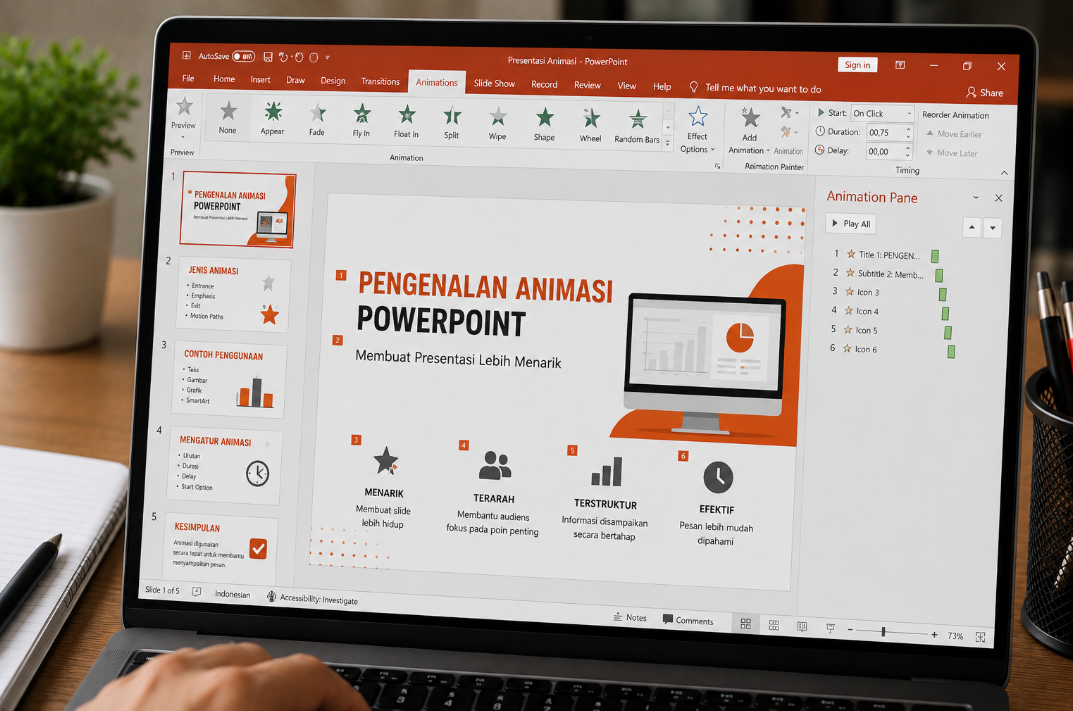
Setelah animasi diterapkan, PowerPoint akan memberikan nomor urutan pada objek yang memiliki efek.
Cara Membuka Animation Pane
Jika sebuah slide memiliki banyak animasi, pengaturannya akan lebih mudah menggunakan Animation Pane.
Caranya:
- Pilih objek yang sudah memiliki animasi.
- Buka tab Animations.
- Klik Animation Pane.
- Panel animasi akan muncul di sisi layar.
Animation Pane menampilkan seluruh efek yang terdapat pada slide.
Dari panel tersebut, Anda dapat mengatur:
- Urutan animasi.
- Waktu mulai.
- Durasi.
- Jeda.
- Efek.
- Pengaturan lanjutan.
Cara Mengatur Urutan Animasi
Urutan sangat penting jika terdapat beberapa objek.
Misalnya sebuah slide memiliki:
- Judul.
- Gambar.
- Poin pertama.
- Poin kedua.
- Kesimpulan.
Anda dapat menentukan objek mana yang muncul terlebih dahulu.
Pada Animation Pane, pilih animasi kemudian gunakan opsi untuk memindahkan posisinya.
Urutan yang baik harus mengikuti alur penjelasan pembicara.
Mengenal Start Options
PowerPoint menyediakan beberapa pilihan untuk menentukan kapan animasi dimulai.
On Click
Animasi dimulai ketika pembicara melakukan klik.
Pilihan ini cocok jika pembicara ingin mengontrol sendiri kapan informasi berikutnya muncul.
With Previous
Animasi berjalan bersamaan dengan animasi sebelumnya.
Pilihan ini cocok ketika beberapa elemen ingin muncul secara bersamaan.
After Previous
Animasi dimulai setelah animasi sebelumnya selesai.
Pilihan ini berguna untuk membuat rangkaian animasi otomatis.
Cara Mengatur Durasi Animasi
Durasi menentukan berapa lama efek animasi berlangsung.
Misalnya Anda menggunakan efek Fade.
Jika durasi terlalu cepat, animasi mungkin hampir tidak terlihat.
Jika terlalu lambat, presentasi dapat terasa berat.
Untuk mengatur durasi:
- Pilih objek.
- Buka tab Animations.
- Cari bagian Duration.
- Masukkan waktu yang diinginkan.
Gunakan durasi yang sesuai dengan konteks presentasi.
Cara Mengatur Delay
Delay menentukan jeda sebelum animasi dimulai.
Contohnya:
- Animasi pertama muncul.
- Tunggu beberapa detik.
- Animasi kedua muncul.
Anda dapat mengatur jeda tersebut melalui bagian Delay.
Delay berguna ketika ingin membuat urutan animasi lebih teratur tanpa harus melakukan klik secara manual.
Cara Menghapus Animasi
Jika sebuah objek tidak lagi membutuhkan animasi:
- Pilih objek.
- Buka tab Animations.
- Pilih None.
Jika ingin menghapus beberapa animasi sekaligus, gunakan Animation Pane untuk memilih efek yang ingin dihapus.
Cara Mengubah Efek Animasi
Anda tidak perlu menghapus animasi terlebih dahulu jika ingin mengganti jenis efek.
Caranya:
- Pilih objek.
- Buka tab Animations.
- Pilih efek lain dari galeri animasi.
Anda juga dapat membuka Add Animation jika ingin menambahkan efek tambahan tanpa menghapus animasi yang sudah ada.
Cara Menambahkan Lebih dari Satu Animasi pada Satu Objek
Satu objek dapat memiliki beberapa efek.
Misalnya sebuah gambar:
- Muncul menggunakan Fade.
- Mendapat penekanan menggunakan Pulse.
- Menghilang menggunakan Fade.
Untuk menambahkan animasi kedua atau berikutnya, gunakan Add Animation.
Jangan memilih animasi baru secara langsung jika Anda ingin mempertahankan efek sebelumnya karena tindakan tersebut dapat menggantikan animasi yang sudah diterapkan.
Contoh Penggunaan Animasi pada Teks
Misalnya Anda membuat slide:
3 Manfaat Teknologi Digital
- Menghemat waktu.
- Mempermudah komunikasi.
- Meningkatkan produktivitas.
Anda dapat membuat setiap poin muncul satu per satu.
Urutannya:
Klik pertama → Menghemat waktu
Klik kedua → Mempermudah komunikasi
Klik ketiga → Meningkatkan produktivitas
Cara ini membantu audiens mengikuti penjelasan sesuai urutan.
Animasi untuk Presentasi Pendidikan
Guru dan dosen dapat menggunakan animasi untuk menjelaskan materi secara bertahap.
Misalnya materi matematika:
Soal → Rumus → Perhitungan → Jawaban
Daripada menampilkan seluruh proses sekaligus, setiap tahap dapat dimunculkan ketika pembicara menjelaskannya.
Pendekatan ini dapat membuat materi lebih mudah diikuti.
Animasi untuk Presentasi Bisnis
Dalam presentasi bisnis, animasi dapat digunakan untuk menampilkan data secara bertahap.
Contohnya:
- Tampilkan kondisi awal.
- Tampilkan masalah.
- Tampilkan solusi.
- Tampilkan hasil.
- Tampilkan rekomendasi.
Dengan urutan tersebut, audiens dapat mengikuti alur argumentasi dengan lebih mudah.
Animasi untuk Grafik
Grafik juga dapat diberi animasi.
Misalnya grafik penjualan memiliki beberapa kategori. Anda dapat mengatur agar elemen grafik muncul secara bertahap sesuai kebutuhan.
Namun, gunakan animasi grafik secara hati-hati. Jika data terlalu banyak, efek animasi dapat membuat presentasi justru lebih sulit dipahami.
Animasi untuk SmartArt
SmartArt dapat digunakan untuk menjelaskan:
- Struktur organisasi.
- Tahapan proses.
- Siklus.
- Hubungan antaride.
Animasi dapat membantu menampilkan bagian SmartArt secara bertahap.
Contohnya, pada diagram proses:
Input → Proses → Analisis → Output
Setiap bagian dapat ditampilkan satu per satu sesuai penjelasan.
Animasi untuk Gambar
Gambar dapat diberi animasi Entrance, Emphasis, maupun Exit.
Contohnya, dalam presentasi produk:
- Produk muncul.
- Bagian tertentu diberi penekanan.
- Produk menghilang.
- Produk berikutnya muncul.
Teknik ini dapat digunakan untuk membuat presentasi katalog atau demonstrasi produk.
Cara Membuat Animasi PowerPoint yang Profesional
Menggunakan banyak efek bukan berarti presentasi menjadi lebih profesional.
Justru, presentasi yang terlihat profesional biasanya menggunakan animasi secara sederhana dan konsisten.
Gunakan Efek yang Konsisten
Jika slide menggunakan Fade untuk teks, Anda tidak perlu menggunakan banyak efek berbeda pada slide berikutnya tanpa alasan.
Gunakan Animasi untuk Mendukung Pesan
Tanyakan:
Apa tujuan animasi ini?
Jika tidak ada fungsi yang jelas, kemungkinan animasi tersebut tidak diperlukan.
Hindari Animasi yang Terlalu Cepat
Audiens membutuhkan waktu untuk memahami informasi.
Jangan membuat teks masuk dan keluar begitu cepat sehingga sulit dibaca.
Hindari Efek Berlebihan
Efek seperti Spin, Bounce, atau efek yang sangat mencolok dapat digunakan pada situasi tertentu, tetapi kurang cocok jika presentasi membutuhkan kesan formal.
Kesalahan yang Sering Dilakukan Pemula
Memberikan Animasi pada Semua Objek
Tidak semua objek harus bergerak.
Terlalu banyak animasi dapat membuat audiens kehilangan fokus.
Menggunakan Efek Berbeda pada Setiap Slide
Presentasi dapat terlihat tidak konsisten jika setiap slide menggunakan gaya animasi yang berbeda.
Animasi Lebih Menonjol daripada Materi
Jika audiens lebih memperhatikan efek daripada isi, berarti animasi sudah digunakan secara berlebihan.
Tidak Mengatur Waktu
Animasi yang muncul terlalu cepat atau terlalu lambat dapat mengganggu alur presentasi.
Tidak Melakukan Preview
Selalu lihat hasil animasi sebelum presentasi dimulai.
Efek yang terlihat bagus saat diedit belum tentu terasa nyaman ketika ditampilkan di layar besar.
Tips Menggunakan Animasi PowerPoint
Berikut beberapa tips sederhana agar animasi lebih efektif:
- Gunakan animasi untuk tujuan yang jelas.
- Prioritaskan keterbacaan.
- Pilih efek sederhana untuk presentasi formal.
- Gunakan urutan yang mengikuti alur pembicaraan.
- Atur durasi dengan wajar.
- Gunakan Animation Pane untuk slide kompleks.
- Jangan menggunakan terlalu banyak efek.
- Selalu lakukan preview.
- Latih presentasi dengan animasi yang sudah dibuat.
- Pastikan file berjalan normal di perangkat yang akan digunakan.
Animasi PowerPoint untuk Presentasi Seminar
Dalam seminar, animasi dapat membantu pembicara menyampaikan materi secara bertahap.
Contohnya:
Slide Masalah
Pertama tampilkan data utama.
Slide Penyebab
Tampilkan penyebab satu per satu.
Slide Solusi
Munculkan solusi sesuai urutan.
Slide Hasil
Tampilkan grafik kemudian soroti angka penting.
Dengan cara tersebut, animasi menjadi bagian dari alur cerita presentasi.
Animasi PowerPoint untuk Presentasi Skripsi
Dalam presentasi skripsi, gunakan animasi dengan gaya sederhana.
Animasi dapat digunakan pada:
- Latar belakang.
- Rumusan masalah.
- Metode penelitian.
- Diagram penelitian.
- Hasil penelitian.
- Grafik.
- Kesimpulan.
Hindari efek yang terlalu dekoratif karena fokus utama presentasi adalah isi penelitian.
Animasi PowerPoint untuk Presentasi Produk
Animasi sangat berguna untuk memperkenalkan produk.
Contohnya:
Slide 1: Produk muncul.
Slide 2: Fitur utama muncul satu per satu.
Slide 3: Keunggulan produk ditampilkan.
Slide 4: Perbandingan dengan produk lain.
Slide 5: Kesimpulan atau ajakan bertindak.
Dengan alur tersebut, animasi dapat membantu membangun cerita produk.
Perbedaan Animasi dan Transisi PowerPoint
Keduanya sering dianggap sama, padahal memiliki fungsi berbeda.
| Fitur | Animasi | Transisi |
|---|---|---|
| Diterapkan pada | Objek | Slide |
| Fungsi | Mengatur gerakan objek | Mengatur perpindahan slide |
| Contoh | Fade, Fly In, Zoom | Fade, Morph, Wipe |
| Pengaturan | Animation Pane | Transitions |
Animasi mengatur objek di dalam slide.
Transisi mengatur bagaimana satu slide berpindah ke slide berikutnya.
FAQ Animasi PowerPoint
Apa itu animasi PowerPoint?
Animasi PowerPoint adalah efek visual yang digunakan untuk mengatur kemunculan, pergerakan, penekanan, atau keluarnya objek dalam sebuah slide.
Apa saja jenis animasi PowerPoint?
Secara umum terdapat Entrance, Emphasis, Exit, dan Motion Paths.
Apa perbedaan Animation dan Transition?
Animation diterapkan pada objek di dalam slide, sedangkan Transition digunakan untuk mengatur perpindahan dari satu slide ke slide lainnya.
Apa fungsi Animation Pane?
Animation Pane digunakan untuk melihat dan mengatur seluruh efek animasi pada sebuah slide, termasuk urutan, waktu mulai, durasi, dan jeda.
Apa perbedaan On Click, With Previous, dan After Previous?
On Click dimulai ketika pembicara melakukan klik, With Previous berjalan bersamaan dengan animasi sebelumnya, sedangkan After Previous dimulai setelah animasi sebelumnya selesai.
Apakah terlalu banyak animasi membuat presentasi lebih menarik?
Tidak selalu. Animasi yang berlebihan justru dapat mengganggu audiens. Gunakan efek hanya ketika membantu menjelaskan atau menekankan informasi.
Animasi apa yang cocok untuk presentasi formal?
Efek sederhana seperti Fade, Appear, atau efek perpindahan yang halus biasanya lebih sesuai untuk presentasi formal.
Bagaimana cara membuat animasi muncul satu per satu?
Berikan animasi pada setiap objek yang ingin ditampilkan secara bertahap, kemudian atur urutannya melalui Animation Pane. Gunakan On Click jika ingin mengontrol kemunculannya secara manual.
Kesimpulan
Animasi PowerPoint dapat menjadi alat yang sangat efektif untuk membuat presentasi lebih dinamis dan membantu audiens memahami informasi secara bertahap. Fitur ini memungkinkan Anda mengatur kapan teks, gambar, grafik, diagram, dan objek lainnya muncul atau bergerak.
Namun, animasi bukanlah tujuan utama sebuah presentasi. Efek visual seharusnya digunakan untuk mendukung pesan, mengarahkan perhatian, dan menjelaskan alur informasi.
Untuk presentasi profesional, gunakan efek yang sederhana, konsisten, dan memiliki tujuan yang jelas. Atur urutan melalui Animation Pane, sesuaikan durasi, lakukan preview, dan latihan sebelum tampil.
Dengan penggunaan yang tepat, animasi PowerPoint tidak hanya membuat slide terlihat lebih menarik, tetapi juga dapat membantu mengubah presentasi biasa menjadi penyampaian informasi yang lebih terstruktur, jelas, dan mudah diingat.



