Halo, Sobat! Kalau kamu sering menghabiskan waktu dengan scrolling di FYP (For You Page) TikTok, kamu pasti sudah tidak asing lagi dengan jenis video yang kecepatannya berubah-ubah secara dramatis. Berawal dari gerakan lambat (slow motion), lalu tiba-tiba melesat cepat (fast motion), dan kembali melambat tepat saat ketukan (beat) musik berbunyi. Efek visual yang super estetik ini dikenal dengan sebutan Velocity Edit.
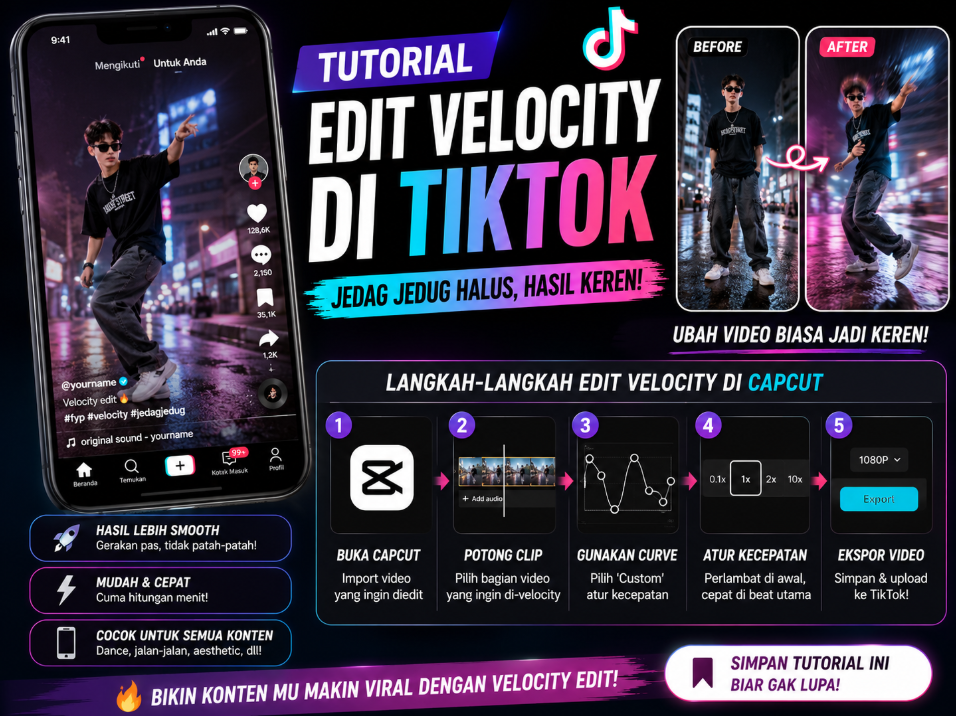
Video dengan efek velocity ini terbukti sangat populer dan sering kali menjadi viral di TikTok. Efek ini memberikan kesan video yang sinematik, penuh energi, dan sangat memanjakan mata penonton. Biasanya, edit velocity sering digunakan untuk video transisi fashion, video jedag-jedug, kompilasi aksi keren, hingga video menari (dance).
Mungkin Sobat mengira bahwa membuat video seperti ini membutuhkan keahlian editing tingkat profesional yang rumit. Faktanya, tidak sama sekali! Sekarang, siapa saja bisa membuat efek ini dengan mudah berkat bantuan aplikasi pihak ketiga yang sangat ramah pemula, salah satunya adalah CapCut. Yuk, siapkan video terbaikmu dan ikuti tutorial lengkap edit velocity di bawah ini, Sobat!
Apa itu Efek Velocity?
Sebelum kita masuk ke langkah-langkahnya, mari kita pahami dulu konsep dasar dari velocity ini, Sobat. Secara sederhana, velocity adalah teknik memanipulasi kecepatan video secara dinamis. Berbeda dengan efek slow motion biasa yang kecepatannya konstan dari awal sampai akhir, velocity memadukan perubahan kecepatan yang kontras (sangat cepat ke sangat lambat) dalam durasi yang singkat.
Kunci utama dari keberhasilan edit velocity yang keren adalah sinkronisasi dengan musik. Perubahan kecepatan video harus terasa pas dan menyatu dengan dentuman bas atau ketukan instrumen lagu yang Sobat gunakan.
Persiapan Sebelum Mulai Mengedit
Agar hasil edit velocity Sobat terlihat halus dan memukau, ada beberapa hal penting yang perlu dipersiapkan terlebih dahulu:
- Pilih Video Berkualitas Tinggi (High Frame Rate): Ini adalah modal paling penting, Sobat. Usahakan menggunakan video asli dengan format 60 FPS (Frames Per Second). Kenapa? Karena saat video diperlambat (slowmo), video dengan 60 FPS akan tetap terlihat mulus dan tidak patah-patah dibandingkan video 30 FPS.
- Pilih Lagu dengan Beat yang Jelas: Cari lagu yang sedang tren di TikTok yang memiliki ketukan atau drop beat yang tegas. Ini akan memudahkan Sobat menentukan kapan video harus melesat cepat dan kapan harus melambat.
- Unduh Aplikasi CapCut: Untuk tutorial kali ini, kita akan menggunakan CapCut karena aplikasi ini menyediakan fitur velocity otomatis dan manual yang sangat canggih dan gratis.
Metode 1: Menggunakan Fitur Auto Velocity (Cara Instan)
Bagi Sobat yang tidak ingin ribet dan ingin hasil yang instan, CapCut memiliki fitur bertenaga AI bernama Auto Velocity. Fitur ini secara otomatis memotong dan mengatur kecepatan videomu mengikuti ketukan musik. Ini dia langkah-langkahnya:
1. Masukkan Video ke CapCut
- Buka aplikasi CapCut di HP Sobat, lalu klik Proyek Baru (New Project).
- Pilih dan masukkan video 60 FPS yang sudah kamu siapkan, lalu klik Tambah.
2. Terapkan Efek Auto Velocity
- Ketuk pada timeline video Sobat hingga muncul bingkai putih di sekelilingnya.
- Geser menu di bagian bawah layar, lalu cari dan pilih menu Gaya (Style).
- Cari kategori Kecepatan (Velocity), lalu pilih efek bernama Auto Velocity.
- Tunggu proses pemrosesan AI beberapa saat hingga selesai 100%.
3. Sesuaikan dengan Musik
- Setelah efek diterapkan, jalankan video tersebut. AI CapCut akan otomatis mengubah ritme kecepatan videomu.
- Sobat tinggal menambahkan audio atau lagu tren TikTok yang sesuai agar visual dan audio terasa menyatu. Jika sudah pas, video siap diekspor!
Metode 2: Menggunakan Kurva Kecepatan Manual (Hasil Lebih Pro)
Jika Sobat ingin memegang kendali penuh dan menginginkan hasil edit yang lebih presisi serta sesuai dengan selera pribadimu, menggunakan fitur Kurva Kecepatan (Speed Curve) adalah pilihan terbaik.
Mari kita bedah tutorialnya langkah demi langkah:
1. Masukkan Video dan Lagu
- Buka proyek baru di CapCut dan masukkan video Sobat.
- Klik menu Audio, lalu pilih Suara untuk memasukkan lagu TikTok pilihanmu.
2. Tandai Ketukan Musik (Match Cut)
- Ketuk pada timeline audio lagu Sobat.
- Pilih menu Irama (Beats) yang berlogo bendera.
- Putar lagunya, lalu klik Tambahkan Irama (Add Beat) setiap kali Sobat mendengar ketukan bas atau drop yang pas. Tanda titik kuning akan muncul sebagai panduan editing kita nanti.
3. Mengatur Kurva Kecepatan Video
- Ketuk pada timeline video, lalu pilih menu Kecepatan (Speed) dan pilih opsi Kurva (Curve).
- Pilih opsi Kustom (Custom), lalu klik Edit.
- Sobat akan melihat sebuah garis lurus dengan beberapa titik kontrol. Di sinilah keajaiban velocity dibuat!
- Menaikkan titik ke atas berarti membuat video bergerak lebih cepat.
- Menurunkan titik ke bawah berarti membuat video bergerak lebih lambat (slow motion).
- Atur titik-titik tersebut naik dan turun secara bergantian tepat di atas area tanda titik kuning (irama lagu) yang sudah kita buat sebelumnya. Bentuk kurva yang naik turun tajam seperti ombak akan menghasilkan efek velocity yang sangat dinamis.
4. Aktifkan Fitur Smooth Slow-Motion
- Agar bagian video yang melambat tidak terlihat patah-patah, pastikan Sobat mencentang opsi Membuat Lebih Halus (Make it Smarter/Smoother) di dalam menu kurva tersebut, lalu pilih opsi Alur Lebih Halus (Better Quality).
Tips Tambahan: Berikan Sentuhan Akhir yang Estetik
Agar video velocity Sobat semakin memukau dan berpotensi besar masuk FYP, jangan ragu untuk menambahkan efek visual tambahan ini:
- Efek Flash Putih: Tambahkan efek White Flash (kilatan putih pendek) tepat pada saat video berubah dari cepat ke lambat (drop beat). Ini memberikan efek kejut yang keren.
- Motion Blur: Efek Motion Blur (kabur kabur karena gerakan) di CapCut bisa memberikan kesan transisi kecepatan yang terasa organik dan sinematik seperti diedit menggunakan komputer.
Kesimpulan
Nah, bagaimana Sobat? Tutorial edit velocity di TikTok ternyata tidak seseram yang dibayangkan, bukan? Dengan latihan beberapa kali saja menggunakan fitur kurva atau memanfaatkan kepintaran AI lewat Auto Velocity, Sobat sudah bisa menghasilkan video keren yang siap mencuri perhatian netizen di TikTok.
Kunci utamanya adalah terus mencoba dan melatih kepekaan telinga Sobat terhadap ketukan musik yang digunakan. Selamat berkreasi, tunjukkan karya terbaikmu, dan sampai jumpa di tutorial seru berikutnya, Sobat!