Poster yang menarik adalah kunci utama untuk menyampaikan pesan secara efektif, baik untuk keperluan bisnis, acara kampus, promosi media sosial, hingga dekorasi kamar. Dulu, membuat poster estetik membutuhkan keahlian khusus dan perangkat lunak desain yang rumit. Namun sekarang, kehadiran Canva mengubah segalanya.
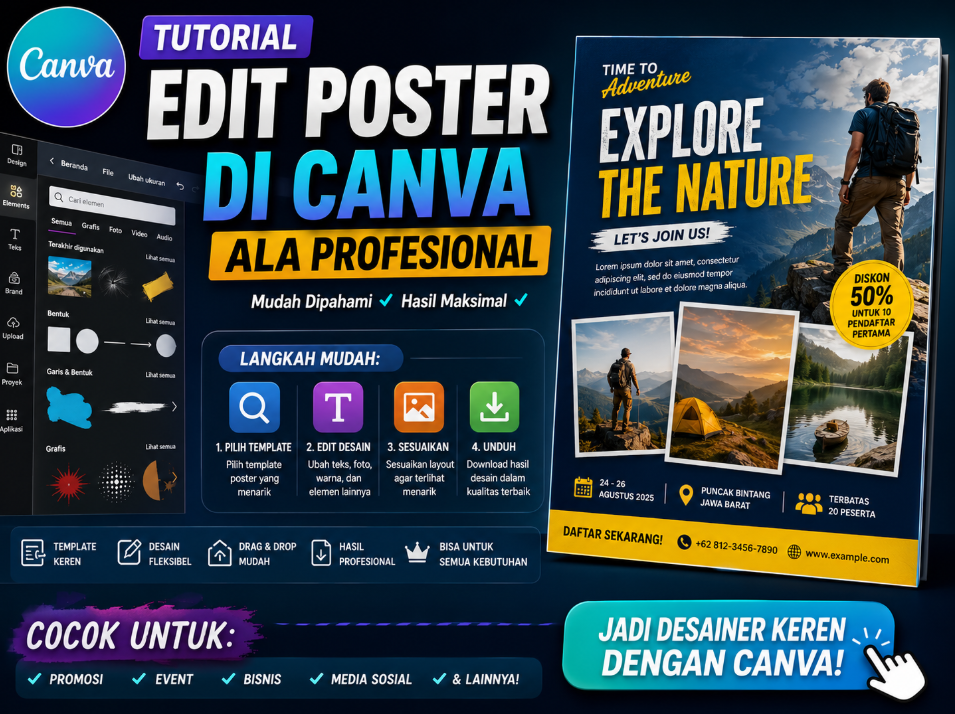
Sebagai platform desain grafis intuitif berbasis cloud, Canva memungkinkan siapa saja—bahkan yang tidak punya latar belakang desain sekalipun—untuk menciptakan poster profesional dalam hitungan menit.
Tertarik untuk mencobanya? Yuk, simak panduan lengkap langkah demi langkah mengedit poster di Canva berikut ini!
Langkah 1: Persiapan dan Pendaftaran Akun
Sebelum mulai mendesain, langkah pertama yang harus Sobat lakukan adalah mengakses platform Canva.
- Buka situs resmi www.canva.com melalui peramban (browser) di laptop Sobat, atau unduh aplikasi Canva di Google Play Store / App Store jika menggunakan ponsel.
- Jika belum memiliki akun, klik tombol Daftar (Sign Up). Sobat bisa masuk dengan cepat menggunakan akun Google, Facebook, atau email.
- Setelah berhasil masuk, Sobat akan diarahkan ke halaman beranda (dashboard) Canva yang interaktif.
Langkah 2: Memilih Ukuran dan Template Poster
Canva menyediakan ribuan template siap pakai yang dirancang oleh desainer profesional. Ini adalah cara tercepat jika Sobat bingung harus mulai dari mana.
- Di kolom pencarian beranda, ketik kata kunci “Poster”.
- Canva akan menampilkan berbagai pilihan ukuran standar poster (misalnya Poster Vertikal ukuran $42 \times 59.4\text{ cm}$ atau Poster Kreatif). Pilih salah satu yang paling sesuai dengan kebutuhan Sobat.
- Setelah masuk ke halaman kerja, lihat ke panel sebelah kiri pada menu Desain (Design). Di sana, Sobat akan melihat ribuan template dengan berbagai tema, mulai dari konser musik, seminar, promosi makanan, hingga poster edukasi.
- Klik pada template yang Sobat sukai, dan template tersebut otomatis akan muncul di lembar kerja utama Sobat.
Tips Memilih Template: Jika Sobat menggunakan Canva versi gratis, pastikan untuk memilih template yang tidak memiliki logo mahkota (ikon Canva Pro) agar bisa diunduh gratis tanpa watermark.
Langkah 3: Mengedit Teks dan Informasi
Setelah template terpilih, saatnya menyesuaikan isi poster dengan informasi yang ingin Sobat sampaikan.
- Mengubah Teks: Klik dua kali pada teks yang ada di template untuk membloknya, lalu ketikkan informasi baru Sobat (misalnya: judul acara, tanggal, tempat, atau jargon promosi).
- Mengubah Font dan Ukuran: Klik teks tersebut, lalu lihat bilah alat (toolbar) di bagian atas. Sobat bisa mengganti jenis huruf (font), memperbesar/memperkecil ukurannya, hingga mengubah warnanya agar lebih kontras dan mudah dibaca.
- Mengatur Jarak: Gunakan fitur spacing (jarak antar huruf atau baris) di toolbar atas agar teks tidak terlalu rapat dan nyaman dilihat dari kejauhan.
Langkah 4: Mengganti Gambar dan Menambahkan Elemen Visual
Sebuah poster tidak akan lengkap tanpa visual yang memikat. Canva mempermudah proses modifikasi gambar ini.
- Memasukkan Gambar Sendiri: Jika Sobat punya foto produk atau dokumentasi acara sendiri, klik menu Unggahan (Uploads) di panel kiri, lalu klik Unggah File. Seret (drag) gambar yang sudah terunggah ke atas gambar bawaan template untuk menggantinya secara otomatis.
- Menggunakan Foto dari Canva: Jika butuh gambar pendukung, klik menu Elemen (Elements) dan ketik kata kunci di kolom pencarian foto (misalnya: “kopi”, “konser”, “belajar”).
- Menambahkan Ornamen/Grafis: Di menu Elemen, Sobat juga bisa menambahkan bentuk (kotak, lingkaran), garis, ilustrasi, hingga ikon media sosial untuk ditaruh di bagian bawah poster sebagai kontak informasi.
Langkah 5: Menyelaraskan Komposisi Warna
Warna memiliki kekuatan psikologis yang besar dalam sebuah desain. Jika warna bawaan template kurang sesuai dengan branding, Sobat bisa mengubahnya dengan mudah.
- Klik pada latar belakang poster atau elemen grafis yang ingin diubah warnanya.
- Klik kotak warna yang muncul di toolbar atas.
- Canva memiliki fitur cerdas bernama “Warna Foto” (Photo Colors), yang mendeteksi warna dari gambar yang Sobat masukkan. Gunakan palet ini agar warna poster Sobat terlihat harmonis dan menyatu secara alami.
Langkah 6: Mengecek Kembali (Proofreading)
Sebelum mengunduh hasil kerja keras Sobat, lakukan pengecekan akhir secara detail. Jauhkan layar sedikit dari mata Sobat untuk melihat keseimbangan komposisi poster (layout). Sobat juga harus memeriksa beberapa komponen penting dalam poster, antara lain:
- Penulisan: Apakah ada salah ketik (typo) pada nama acara, tanggal, atau nomor kontak? Jangan sampai ada salah pengetikan.
- Keterbacaan: Apakah tulisan penting sudah cukup kontras dengan latar belakang? Tulisan yang kontras akan dibaca dengan jelas.
- Kualitas Gambar: Apakah gambar yang dimasukkan pecah atau buram? Karena gambar yang buram membuat poster kurang menarik dan kurang profesional.
Langkah 7: Mengunduh dan Mencetak Poster
Jika semua komponen desain sudah dirasa sempurna, langkah terakhir adalah menyimpan karya Sobat.
- Klik tombol Bagikan (Share) yang berada di pojok kanan atas layar.
- Pilih opsi Unduh (Download).
- Pilih jenis file yang sesuai dengan kebutuhan Sobat:
- PNG / JPEG: Sangat cocok jika poster hanya akan disebarkan secara digital di WhatsApp, Instagram, atau website.
- Cetak PDF (PDF Print): Pilihan wajib jika poster tersebut berniat Sobat bawa ke percetakan untuk dicetak fisik, karena format ini menjaga kualitas gambar tetap tajam dan tidak pecah saat dicetak besar.
- Klik tombol Unduh dan tunggu prosesnya selesai. Poster siap digunakan!
Kesimpulan
Membuat poster yang menarik kini bukan lagi monopoli para profesional. Dengan Canva, proses mendesain menjadi sangat praktis, hemat waktu, dan menyenangkan. Kunci dari poster yang bagus adalah kejelasan informasi dan kesederhanaan visual, jangan takut untuk bereksperimen dengan kreativitas Sobat sendiri. Selamat mencoba dan semoga poster buatan Sobat sukses menarik perhatian banyak orang!