Shortcut Keyboard Windows – Saat beraktivitas di depan komputer atau laptop berbasis Windows, sebagian besar orang masih sangat bergantung pada penggunaan mouse atau touchpad. Padahal, menggerakkan tangan bolak-balik dari papan ketik (keyboard) ke mouse secara berulang-ulang tanpa disadari menyita cukup banyak waktu.
Sistem operasi Windows sebenarnya dirancang dengan ratusan tombol pintas (shortcut keyboard) yang bisa membantu Anda menyelesaikan berbagai tugas hanya dalam hitungan detik. Menguasai kombinasi tombol ini akan meningkatkan produktivitas dan membuat Anda bekerja layaknya seorang profesional.
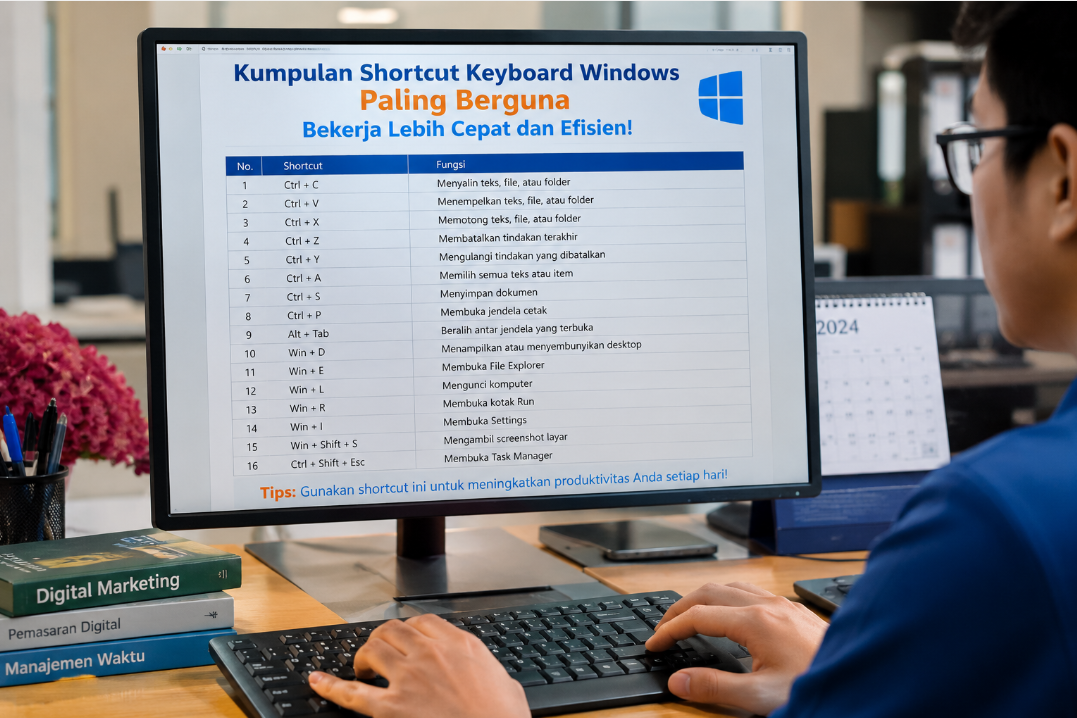
Yuk, kuasai kumpulan shortcut keyboard Windows terpenting berikut ini!
1. Shortcut Dasar (Navigasi & Pengolahan Teks)
Kombinasi tombol ini adalah fondasi utama yang wajib dihafal oleh setiap pengguna komputer untuk mengolah dokumen maupun file harian:
- Ctrl + C: Menyalin (Copy) teks, file, atau folder yang dipilih.
- Ctrl + X: Memotong (Cut) atau memindahkan teks/file.
- Ctrl + V: Menempelkan (Paste) hasil salinan atau pemotongan.
- Ctrl + Z: Membatalkan aksi terakhir (Undo).
- Ctrl + Y: Mengulang kembali aksi yang dibatalkan (Redo).
- Ctrl + A: Memilih seluruh item atau teks (Select All).
- Ctrl + S: Menyimpan dokumen atau file yang sedang dikerjakan (Save).
- Ctrl + F: Membuka kolom pencarian kata/teks dalam dokumen atau web browser (Find).
2. Shortcut Pintas Tombol Windows (Manajemen Layar & Sistem)
Tombol berlogo Windows (Win) pada keyboard Anda menyimpan fungsi yang sangat luar biasa jika dikombinasikan dengan tombol lain:
- Win + D: Langsung menyembunyikan semua jendela dan menampilkan layar utama (Desktop). Tekan sekali lagi untuk mengembalikannya.
- Win + E: Buka jendela File Explorer secara instan tanpa perlu mengklik ikon folder.
- Win + L: Mengunci layar komputer/laptop secara cepat (Lock Screen). Sangat berguna saat Anda ingin meninggalkan meja kerja sebentar.
- Win + V: Membuka riwayat Clipboard (menampilkan daftar teks atau gambar yang sudah Anda copy sebelumnya).
- Win + Shift + S: Mengambil tangkapan layar (Screenshot) area tertentu secara presisi (fitur Snipping Tool).
- Win + Tab: Membuka Task View untuk melihat seluruh jendela aplikasi yang sedang aktif atau membuat Virtual Desktop baru.
- Win + Panah Kanan / Kiri: Menggeser jendela aplikasi yang aktif ke separuh layar kiri atau kanan (Split Screen).
3. Shortcut Manajemen Jendela Aplikasi & Browser
Ingin berpindah antar-aplikasi atau mengelola tab browser dengan kilat? Gunakan kombinasi tombol ini:
- Alt + Tab: Berpindah dengan cepat antar-aplikasi yang sedang terbuka.
- Alt + F4: Menutup aplikasi yang sedang aktif (atau menampilkan menu Shut Down jika digunakan di area Desktop).
- Ctrl + Shift + Esc: Langsung membuka Task Manager tanpa perlu menekan Ctrl + Alt + Del.
- Ctrl + T: Membuka tab baru di web browser (Chrome, Edge, Firefox).
- Ctrl + Shift + T: Membuka kembali tab browser yang tidak sengaja terdefinisi atau tertutup.
- Ctrl + W: Menutup tab browser yang sedang aktif saat ini.
4. Shortcut Aksesibilitas dan Fitur Spesial
Beberapa kombinasi ini sering kali tidak diketahui banyak orang, padahal sangat membantu pekerjaan tertentu:
- Win + titik (.) atau Win + titik koma (;): Membuka panel pop-up Emoji dan simbol khusus.
- Win + I: Membuka jendela pengaturan utama Windows (Settings).
- Win + P: Membuka panel pengaturan mode proyektor / layar ganda (Project Screen).
- Win + K: Membuka menu koneksi cepat ke perangkat nirkabel (seperti Bluetooth speaker atau Smart TV).
Tips Cepat Menghafal Shortcut Keyboard
Anda tidak perlu menghafal semua tombol pintas ini dalam satu hari. Cobalah metode bertahap berikut:
- Pilih 3–5 shortcut yang paling sering sesuai dengan kebutuhan harian Anda (misalnya
Win + Shift + Suntuk screenshot danWin + Euntuk buka folder). - Tuliskan kombinasi tersebut di kertas kecil (Sticky Note) dan tempelkan di pinggir monitor Anda.
- Praktikkan secara konsisten selama beberapa hari hingga menjadi kebiasaan refleks (muscle memory).
- Tambahkan kombinasi shortcut baru secara bertahap setiap minggu.
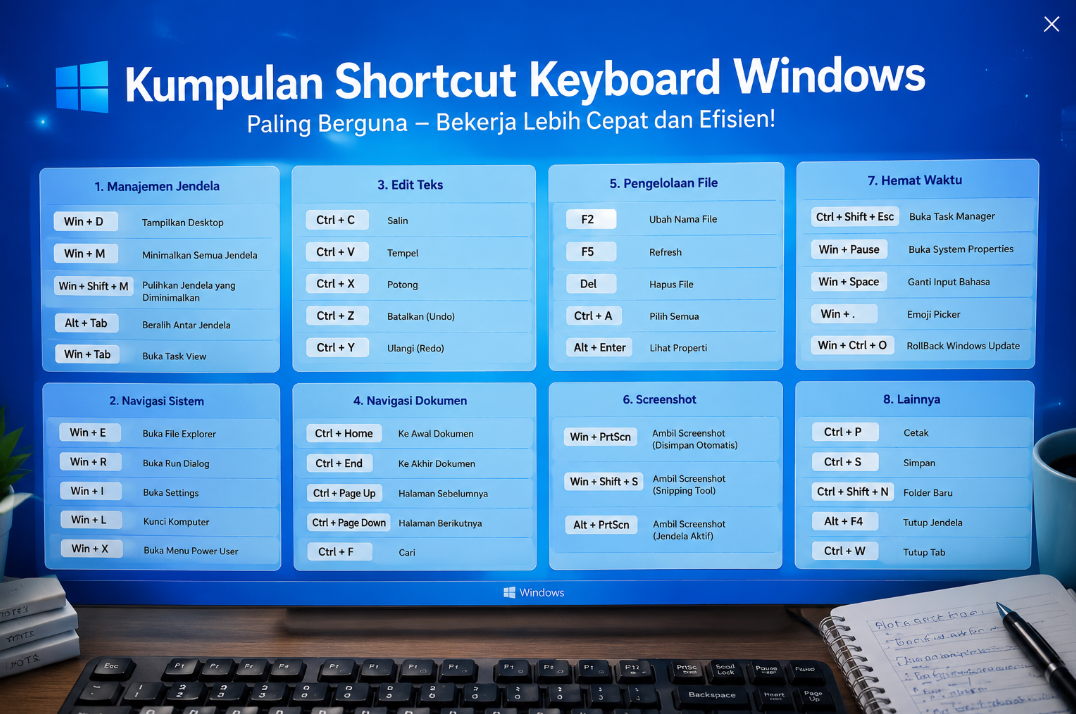
Kesimpulan
Menggunakan shortcut keyboard bukan sekadar gaya-gayaan, melainkan strategi nyata untuk menghemat waktu dan tenaga saat bekerja di depan laptop atau PC. Mulailah membiasakan jemari Anda menggunakan tombol pintas hari ini, dan rasakan peningkatan kecepatan kerja Anda secara signifikan!



