Cara Membuat Infografis di PowerPoint – Infografis menjadi salah satu cara efektif untuk menyampaikan informasi yang cukup kompleks dalam bentuk visual yang lebih ringkas. Data, angka, proses, dan berbagai informasi dapat disusun menggunakan kombinasi teks, ikon, bentuk, grafik, serta warna sehingga lebih mudah dipahami.
Banyak orang mengira bahwa membuat infografis membutuhkan aplikasi desain khusus. Padahal, Microsoft PowerPoint sudah menyediakan berbagai fitur yang dapat digunakan untuk membuat infografis sederhana hingga cukup kompleks.
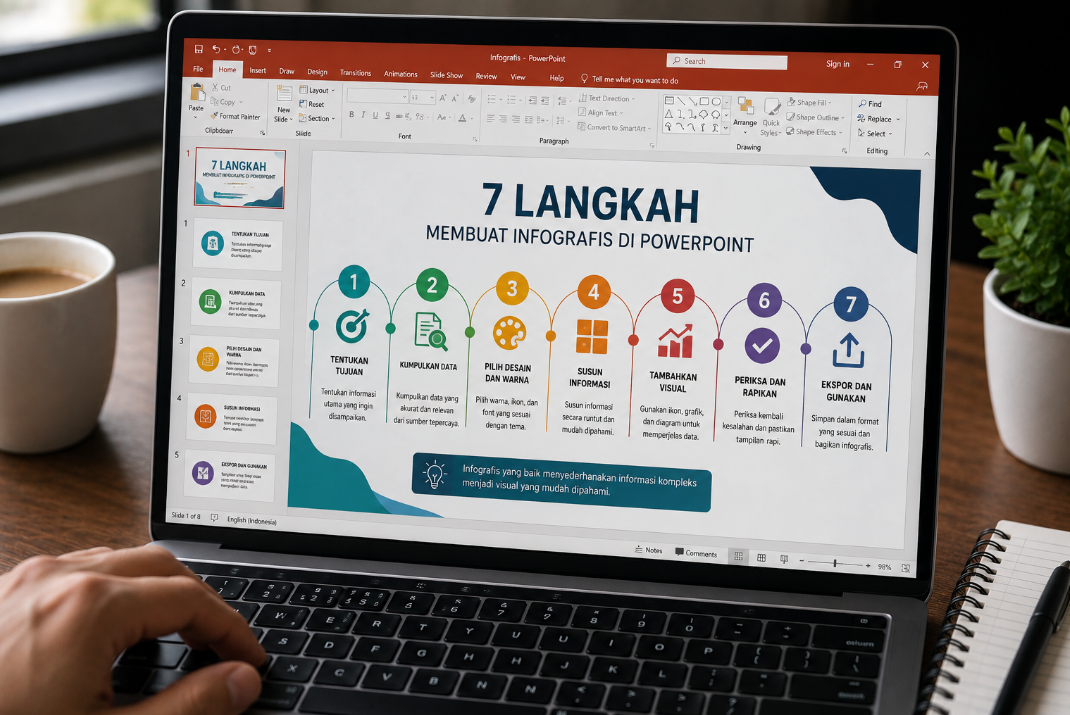
PowerPoint memiliki fitur seperti Shapes, Icons, SmartArt, Charts, Text Box, Guides, serta berbagai pengaturan warna dan tipografi. Jika dikombinasikan dengan tata letak yang tepat, fitur tersebut dapat menghasilkan infografis yang rapi dan profesional.
Artikel ini membahas cara membuat infografis di PowerPoint mulai dari menentukan konsep, mengatur ukuran halaman, memilih warna, memasukkan ikon, membuat diagram, menyusun data, hingga menyimpan hasil akhir.
Apa Itu Infografis?
Infografis adalah penyajian informasi dalam bentuk visual yang menggabungkan teks, angka, simbol, ilustrasi, diagram, grafik, dan elemen desain lainnya.
Tujuan utamanya bukan sekadar membuat informasi terlihat menarik, tetapi membantu audiens memahami pesan dengan lebih cepat.
Infografis dapat digunakan untuk:
- Menjelaskan statistik.
- Menampilkan data penelitian.
- Menjelaskan proses.
- Membandingkan informasi.
- Membuat timeline.
- Menampilkan langkah-langkah.
- Menjelaskan konsep.
- Membuat ringkasan materi.
- Menyajikan laporan.
Mengapa Membuat Infografis dengan PowerPoint?
PowerPoint mungkin lebih dikenal sebagai aplikasi presentasi, tetapi fitur desainnya cukup fleksibel untuk membuat infografis.
Beberapa kelebihannya antara lain:
Mudah Digunakan
Antarmuka PowerPoint relatif mudah dipahami, bahkan oleh pemula.
Banyak Elemen Visual
Anda dapat menggunakan Shapes, Icons, SmartArt, Charts, dan berbagai elemen lainnya.
Mudah Diedit
Jika ada data atau informasi yang berubah, elemen infografis dapat disesuaikan tanpa harus membuat desain dari awal.
Bisa Diekspor
Hasil infografis dapat disimpan dalam berbagai format, termasuk PDF dan gambar.
Tidak Harus Menguasai Aplikasi Desain Profesional
Untuk infografis sederhana dan kebutuhan edukasi atau bisnis, PowerPoint sudah cukup memadai.
1. Tentukan Tujuan Infografis
Sebelum membuat desain, tentukan informasi apa yang ingin disampaikan.
Jangan mulai dengan memilih warna atau ikon.
Tanyakan:
Apa yang harus dipahami audiens setelah melihat infografis ini?
Misalnya tujuan infografis adalah:
- Menjelaskan lima langkah membuat akun.
- Menampilkan statistik pengguna internet.
- Membandingkan dua produk.
- Menjelaskan proses kerja.
- Merangkum hasil penelitian.
Tujuan tersebut akan menentukan struktur visual yang digunakan.
2. Tentukan Siapa Audiensnya
Infografis untuk siswa sekolah akan memiliki gaya berbeda dari infografis untuk laporan perusahaan.
Pertimbangkan:
- Usia audiens.
- Tingkat pengetahuan.
- Kebutuhan informasi.
- Media yang digunakan.
- Konteks penyampaian.
Untuk audiens umum, gunakan bahasa sederhana dan visual yang mudah dikenali.
3. Kumpulkan Data yang Diperlukan
Sebelum mendesain, kumpulkan informasi yang akan digunakan.
Pastikan data:
- Relevan.
- Akurat.
- Terbaru jika diperlukan.
- Memiliki sumber yang jelas.
- Tidak berlebihan.
Jangan memasukkan semua data yang tersedia.
Pilih hanya informasi yang mendukung tujuan infografis.
4. Buat Sketsa Sederhana
Sebelum menyusun objek di PowerPoint, buat rancangan kasar.
Misalnya:
Judul
↓
Angka utama
↓
Tiga informasi penting
↓
Diagram
↓
Kesimpulan
Sketsa tidak harus bagus. Tujuannya hanya menentukan posisi dan alur informasi sebelum masuk ke tahap desain.
5. Atur Ukuran Slide
Jika infografis akan digunakan sebagai presentasi, ukuran standar slide dapat digunakan.
Namun, jika infografis akan dipublikasikan sebagai gambar vertikal, Anda dapat mengubah ukuran halaman.
Caranya:
- Buka tab Design.
- Pilih Slide Size.
- Klik Custom Slide Size.
- Tentukan ukuran yang dibutuhkan.
- Pilih orientasi Portrait jika ingin membuat infografis vertikal.
Ukuran dapat disesuaikan dengan media publikasi.
6. Buat Judul yang Jelas
Judul merupakan elemen pertama yang dilihat audiens.
Buat judul yang langsung menjelaskan topik.
Contoh:
7 Langkah Membuat Presentasi Profesional
lebih informatif daripada:
Tips Presentasi
Judul yang jelas membantu audiens mengetahui konteks sejak awal.
7. Gunakan Grid dan Guides
Agar elemen terlihat rapi, gunakan bantuan garis panduan.
PowerPoint menyediakan:
- Guides.
- Gridlines.
- Smart Guides.
Fitur tersebut membantu memastikan objek memiliki posisi yang sejajar.
Infografis yang rapi tidak harus memiliki desain rumit. Alignment yang baik sudah dapat memberikan kesan profesional.
8. Gunakan Shapes untuk Membuat Elemen Visual
Shapes merupakan salah satu fitur terpenting ketika membuat infografis di PowerPoint.
Anda dapat menggunakannya untuk membuat:
- Kotak informasi.
- Lingkaran.
- Panah.
- Label.
- Timeline.
- Diagram.
- Tombol visual.
- Background.
Caranya:
- Klik Insert.
- Pilih Shapes.
- Pilih bentuk.
- Klik dan tarik pada slide.
- Atur ukuran dan warna.
Gabungan beberapa bentuk sederhana dapat menghasilkan desain yang kompleks.
9. Gunakan Ikon
Ikon dapat membantu menggantikan teks yang terlalu panjang.
Misalnya:
- Ikon laptop untuk teknologi.
- Ikon orang untuk pengguna.
- Ikon grafik untuk pertumbuhan.
- Ikon jam untuk waktu.
- Ikon uang untuk keuangan.
Jika versi PowerPoint Anda menyediakan fitur Icons, buka:
Insert → Icons
kemudian pilih ikon yang sesuai.
Gunakan gaya ikon yang konsisten agar desain tidak terlihat campur aduk.
10. Pilih Palet Warna
Jangan menggunakan warna secara acak.
Tentukan:
- Warna utama.
- Warna pendukung.
- Warna aksen.
- Warna teks.
- Warna latar.
Untuk infografis profesional, penggunaan beberapa warna yang konsisten biasanya lebih efektif daripada menggunakan banyak warna sekaligus.
11. Gunakan Warna untuk Mengelompokkan Informasi
Warna tidak hanya berfungsi sebagai dekorasi.
Warna dapat membantu menunjukkan hubungan antar-elemen.
Misalnya:
Biru: data utama.
Hijau: hasil positif.
Oranye: informasi yang perlu diperhatikan.
Abu-abu: informasi pendukung.
Dengan pola tersebut, audiens dapat memahami fungsi warna tanpa harus membaca seluruh teks.
12. Pastikan Kontras Warna
Teks harus mudah dibaca dari latar belakang.
Jika menggunakan latar gelap, gunakan teks dengan warna yang cukup terang.
Jika menggunakan latar terang, gunakan teks dengan warna gelap.
Jangan menggunakan kombinasi warna yang memiliki tingkat kecerahan terlalu mirip.
Keterbacaan harus menjadi prioritas.
13. Pilih Font yang Mudah Dibaca
Gunakan font sederhana.
Contoh:
- Aptos.
- Arial.
- Calibri.
- Segoe UI.
- Verdana.
Gunakan ukuran font yang berbeda untuk menciptakan hierarki.
Misalnya:
Judul → besar
Subjudul → sedang
Isi → lebih kecil
Jangan menggunakan terlalu banyak jenis font dalam satu infografis.
14. Buat Hierarki Visual
Audiens harus dapat mengetahui informasi mana yang paling penting.
Anda dapat menciptakan hierarki melalui:
- Ukuran.
- Warna.
- Ketebalan.
- Posisi.
- Ruang kosong.
Contohnya, jika angka 75% merupakan informasi utama, buat angka tersebut jauh lebih besar daripada keterangan di bawahnya.
15. Gunakan Angka sebagai Elemen Utama
Infografis sangat cocok untuk menampilkan statistik.
Jika memiliki data:
75% pengguna memilih layanan A
Jangan hanya menuliskannya sebagai kalimat panjang.
Tampilkan:
75%
pengguna memilih layanan A
Angka besar membuat informasi utama langsung terlihat.
16. Membuat Infografis Statistik
Untuk infografis berbasis statistik, pilih beberapa angka paling penting.
Contohnya:
68%
Pengguna mengakses internet melalui perangkat mobile.
45%
Pengguna melakukan transaksi secara online.
32%
Pengguna menemukan produk melalui media sosial.
Angka tersebut dapat disusun dalam tiga kotak visual dengan ikon yang relevan.
17. Membuat Infografis Timeline
Timeline digunakan untuk menunjukkan urutan peristiwa.
Contohnya:
2019 → 2020 → 2021 → 2022 → 2023
Setiap tahun dapat diberi:
- Ikon.
- Judul.
- Deskripsi singkat.
Gunakan garis horizontal atau vertikal untuk menghubungkan setiap titik.
18. Membuat Infografis Proses
Jika ingin menjelaskan proses, gunakan pola:
Langkah 1 → Langkah 2 → Langkah 3 → Langkah 4
Setiap langkah dapat dibuat menggunakan:
- Nomor besar.
- Ikon.
- Judul singkat.
- Penjelasan satu atau dua kalimat.
Cara ini membuat proses yang kompleks menjadi lebih mudah diikuti.
19. Membuat Infografis Perbandingan
Infografis juga dapat digunakan untuk membandingkan dua pilihan.
Contohnya:
| Aspek | Produk A | Produk B |
|---|---|---|
| Harga | Lebih rendah | Lebih tinggi |
| Fitur | Dasar | Lengkap |
| Target | Pemula | Profesional |
Dalam desain PowerPoint, Anda dapat membuat dua kolom dengan warna yang berbeda tetapi tetap berada dalam satu palet.
20. Membuat Diagram dengan SmartArt
PowerPoint menyediakan SmartArt untuk membuat diagram dengan cepat.
Caranya:
- Klik Insert.
- Pilih SmartArt.
- Tentukan kategori.
- Pilih desain.
- Masukkan informasi.
SmartArt cocok untuk:
- Proses.
- Hierarki.
- Siklus.
- Hubungan.
- Daftar.
Namun, jangan merasa harus menggunakan SmartArt untuk semua kebutuhan. Shapes biasa sering memberikan kontrol desain yang lebih fleksibel.
21. Membuat Grafik dengan Chart
Jika infografis menggunakan data numerik, fitur Chart dapat membantu.
Caranya:
- Klik Insert.
- Pilih Chart.
- Tentukan jenis grafik.
- Masukkan data.
- Sesuaikan desain.
Pilih grafik berdasarkan jenis informasi.
Column Chart
Untuk membandingkan kategori.
Line Chart
Untuk menunjukkan tren.
Bar Chart
Untuk membandingkan beberapa item dengan label panjang.
Pie Chart
Untuk proporsi sederhana.
22. Sederhanakan Grafik
Grafik dalam infografis tidak harus menampilkan seluruh informasi.
Hilangkan elemen yang tidak diperlukan seperti:
- Gridline berlebihan.
- Label terlalu banyak.
- Legenda yang tidak diperlukan.
- Warna terlalu banyak.
- Efek 3D.
Fokuskan perhatian pada data utama.
23. Gunakan Foto Secara Selektif
Foto dapat digunakan sebagai elemen pendukung.
Namun, jangan memenuhi infografis dengan foto.
Gunakan foto jika memang:
- Menjelaskan konteks.
- Menampilkan objek.
- Menjadi contoh.
- Memperkuat cerita.
Jika informasi dapat disampaikan dengan ikon atau diagram, visual tersebut mungkin lebih efektif.
24. Gunakan Ruang Kosong
Jangan memenuhi seluruh area dengan elemen.
Ruang kosong membantu:
- Memisahkan informasi.
- Membuat desain lebih lega.
- Mengurangi kesan ramai.
- Menonjolkan informasi utama.
Infografis yang sederhana sering lebih mudah dibaca daripada desain yang terlalu padat.
25. Buat Infografis Vertikal
Jika infografis akan dibagikan sebagai gambar di website atau media sosial, format vertikal sering lebih praktis.
Struktur yang dapat digunakan:
Judul
↓
Statistik utama
↓
Data pendukung
↓
Diagram
↓
Kesimpulan
↓
Sumber
Dengan struktur vertikal, informasi dapat dibaca dari atas ke bawah secara natural.
26. Tambahkan Sumber Data
Jika infografis menggunakan statistik atau hasil penelitian, cantumkan sumber.
Sumber dapat ditempatkan di bagian bawah dengan ukuran font lebih kecil tetapi tetap terbaca.
Contohnya:
Sumber: Laporan XYZ, 2026
Pencantuman sumber membuat infografis terlihat lebih kredibel.
27. Jangan Memasukkan Terlalu Banyak Informasi
Salah satu kesalahan umum adalah menganggap semakin banyak informasi semakin baik.
Padahal, infografis memiliki tujuan untuk menyederhanakan informasi.
Jika materi terlalu banyak, buat beberapa infografis atau pecah menjadi beberapa bagian.
28. Gunakan Prinsip Konsistensi
Pastikan:
- Ikon memiliki gaya serupa.
- Bentuk memiliki radius yang sama jika menggunakan sudut membulat.
- Warna memiliki pola.
- Font konsisten.
- Jarak antar-elemen seragam.
- Ukuran judul memiliki pola.
Konsistensi membuat desain terlihat lebih profesional.
29. Gunakan Fitur Group
Jika beberapa objek membentuk satu elemen, kelompokkan objek tersebut.
Caranya:
- Pilih beberapa objek.
- Klik kanan.
- Pilih Group.
Dengan Group, beberapa objek dapat dipindahkan atau diubah ukurannya secara bersamaan.
30. Gunakan Align dan Distribute
Fitur Align sangat berguna untuk merapikan objek.
Misalnya Anda memiliki empat kotak informasi.
Daripada mengatur posisi secara manual, gunakan:
Align → Align Top
atau:
Align → Distribute Horizontally
Fitur tersebut dapat membuat jarak antar-elemen lebih konsisten.
31. Gunakan Format Painter
Jika sudah membuat satu elemen dengan format yang tepat, Anda dapat menyalin formatnya ke objek lain menggunakan Format Painter.
Fitur ini membantu menjaga konsistensi desain tanpa harus mengatur warna, garis, dan font satu per satu.
32. Gunakan Animation Jika Infografis untuk Presentasi
Jika infografis akan ditampilkan dalam presentasi, Anda dapat menambahkan animasi sederhana.
Misalnya:
Langkah 1 muncul → Langkah 2 muncul → Langkah 3 muncul
Namun, jika infografis akan disimpan sebagai gambar atau PDF, animasi tidak akan berfungsi.
33. Periksa Infografis dari Jarak Jauh
Sebelum selesai, tampilkan infografis pada ukuran yang sesuai dengan media penggunaannya.
Periksa:
- Apakah judul terbaca?
- Apakah angka utama terlihat?
- Apakah teks terlalu kecil?
- Apakah warna cukup kontras?
- Apakah alurnya mudah dipahami?
Jika informasi penting sulit terlihat, sederhanakan desain.
34. Simpan Infografis sebagai Gambar
Jika ingin membagikan infografis sebagai gambar:
- Klik File.
- Pilih Save As atau Export.
- Pilih format gambar seperti PNG.
- Pilih slide yang ingin diekspor.
PNG cocok jika membutuhkan gambar dengan kualitas baik dan teks yang tetap tajam.
35. Simpan Infografis sebagai PDF
Jika infografis akan dicetak atau dikirim sebagai dokumen:
- Pilih File.
- Klik Save As atau Export.
- Pilih format PDF.
- Simpan.
Periksa kembali hasil PDF sebelum dibagikan.
Contoh Konsep Infografis PowerPoint
Misalnya Anda ingin membuat infografis:
“7 Tips Presentasi yang Baik”
Strukturnya dapat dibuat seperti ini:
Bagian Atas
Judul besar:
7 Tips Presentasi yang Baik
Bagian Tengah
01 — Kuasai Materi
Pahami topik sebelum tampil.
02 — Kenali Audiens
Sesuaikan bahasa dengan pendengar.
03 — Gunakan Slide Ringkas
Tampilkan poin penting saja.
04 — Jaga Kontak Mata
Bangun hubungan dengan audiens.
05 — Atur Intonasi
Gunakan variasi suara.
06 — Latihan
Ukur durasi sebelum tampil.
07 — Buat Kesimpulan
Tutup dengan pesan utama.
Bagian Bawah
Tambahkan sumber atau identitas pembuat.
Konsep seperti ini dapat dibuat hanya dengan kombinasi Shapes, Icons, Text Box, dan warna.
Kesalahan Saat Membuat Infografis di PowerPoint
Terlalu Banyak Warna
Warna yang terlalu banyak membuat informasi sulit dikelompokkan.
Terlalu Banyak Font
Desain menjadi tidak konsisten.
Ukuran Teks Terlalu Kecil
Informasi sulit dibaca.
Terlalu Banyak Ikon
Ikon yang berlebihan justru membuat desain ramai.
Data Tidak Memiliki Sumber
Infografis terlihat kurang kredibel.
Tidak Ada Hierarki
Audiens tidak tahu informasi mana yang paling penting.
Elemen Tidak Sejajar
Desain terlihat kurang rapi.
Terlalu Banyak Informasi
Tujuan infografis untuk menyederhanakan informasi menjadi hilang.
Tips Membuat Infografis PowerPoint agar Profesional
Gunakan prinsip sederhana berikut:
Fokus pada Satu Topik
Jangan mencoba menjelaskan terlalu banyak hal dalam satu infografis.
Utamakan Data Penting
Pilih informasi yang benar-benar mendukung pesan.
Gunakan Visual yang Relevan
Jangan memasukkan elemen hanya untuk dekorasi.
Buat Hierarki
Pastikan audiens mengetahui bagian yang paling penting.
Jaga Konsistensi
Gunakan gaya visual yang sama dari awal hingga akhir.
Berikan Ruang
Jangan takut menyisakan area kosong.
Cantumkan Sumber
Data yang memiliki sumber terlihat lebih dapat dipercaya.
FAQ Cara Membuat Infografis di PowerPoint
Apakah PowerPoint bisa digunakan untuk membuat infografis?
Ya. PowerPoint memiliki Shapes, Icons, SmartArt, Charts, Text Box, Guides, dan berbagai fitur desain yang dapat digunakan untuk membuat infografis.
Apakah harus ahli desain untuk membuat infografis?
Tidak. Pemula dapat membuat infografis sederhana dengan menggabungkan bentuk, teks, ikon, dan warna secara konsisten.
Apa ukuran slide yang cocok untuk infografis?
Ukuran bergantung pada media publikasi. Untuk infografis vertikal, Anda dapat menggunakan ukuran halaman khusus melalui menu Slide Size.
Apa saja elemen utama infografis?
Elemen yang umum digunakan meliputi judul, teks singkat, angka, ikon, gambar, grafik, diagram, warna, dan sumber data.
Apakah infografis harus menggunakan banyak warna?
Tidak. Menggunakan beberapa warna secara konsisten biasanya lebih efektif daripada memakai banyak warna sekaligus.
Apakah SmartArt wajib digunakan?
Tidak. SmartArt dapat mempercepat pembuatan diagram, tetapi Shapes memberikan fleksibilitas yang lebih besar untuk membuat desain khusus.
Bagaimana membuat infografis terlihat profesional?
Gunakan informasi yang ringkas, hierarki visual yang jelas, warna konsisten, font mudah dibaca, elemen yang sejajar, ruang kosong yang cukup, dan visual yang relevan.
Apakah infografis PowerPoint bisa disimpan sebagai gambar?
Ya. Slide dapat diekspor menjadi format gambar seperti PNG atau JPEG sesuai kebutuhan.
Kesimpulan
Cara membuat infografis di PowerPoint sebenarnya cukup mudah jika Anda memahami prinsip dasar desain dan penyajian informasi. PowerPoint menyediakan berbagai fitur yang dapat digunakan untuk membuat infografis, mulai dari Shapes, Icons, SmartArt, Charts, hingga pengaturan warna dan tipografi.
Mulailah dengan menentukan tujuan dan audiens, kemudian pilih data yang paling relevan. Buat sketsa struktur sebelum mendesain, gunakan grid dan alignment untuk menjaga kerapian, serta pilih warna dan font yang konsisten.
Jangan mencoba memasukkan seluruh informasi ke dalam satu desain. Infografis yang efektif justru mampu menyederhanakan materi menjadi beberapa pesan penting yang dapat dipahami dengan cepat.
Jika dibuat dengan struktur yang tepat, PowerPoint dapat menjadi alat yang praktis untuk menghasilkan infografis yang cocok digunakan dalam presentasi, tugas sekolah, kuliah, laporan bisnis, materi pembelajaran, website, maupun media sosial.



