Rumus SUMIFS Excel – Mengolah data dalam jumlah besar sering kali membutuhkan perhitungan berdasarkan beberapa kondisi sekaligus. Misalnya, Anda ingin mengetahui total penjualan produk tertentu pada wilayah tertentu, menghitung pengeluaran berdasarkan kategori dan bulan, atau menjumlahkan nilai transaksi yang memenuhi lebih dari satu syarat.
Untuk kebutuhan tersebut, Microsoft Excel menyediakan fungsi SUMIFS. Rumus SUMIFS Excel dapat digunakan untuk menjumlahkan angka berdasarkan dua atau lebih kriteria yang ditentukan pengguna.
Fungsi ini sangat berguna bagi karyawan administrasi, akuntan, analis data, pemilik bisnis, mahasiswa, maupun siapa saja yang sering bekerja dengan spreadsheet. Dengan SUMIFS, proses perhitungan yang sebelumnya harus dilakukan secara manual dapat diselesaikan menggunakan satu rumus.
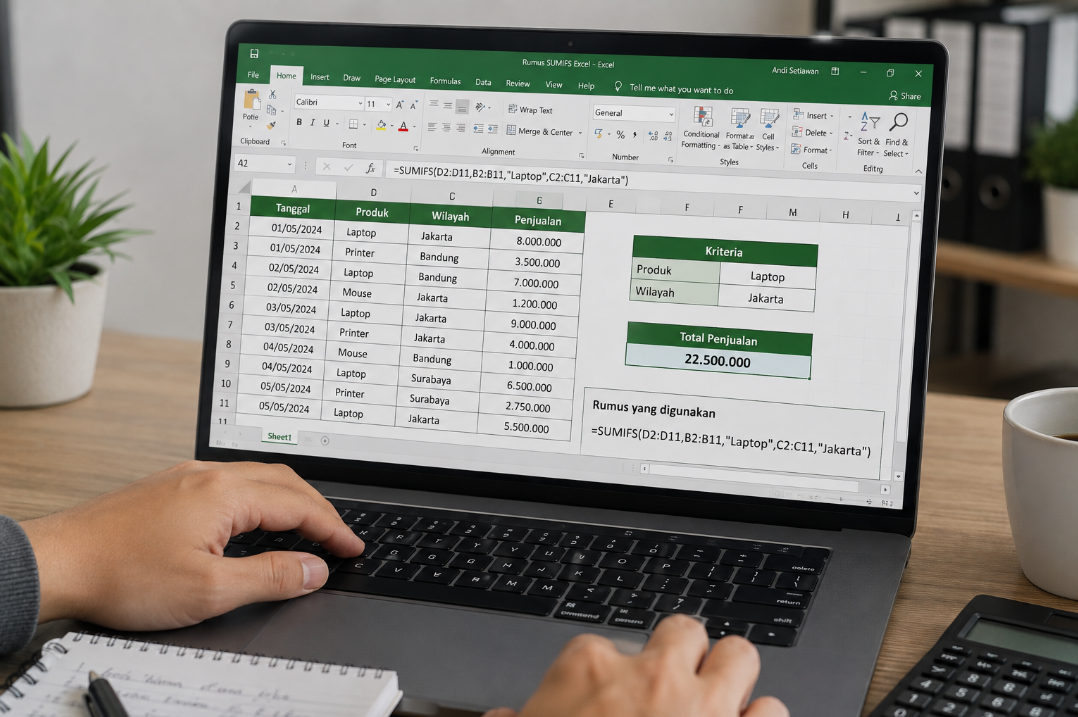
Artikel ini membahas cara menggunakan SUMIFS Excel dari dasar hingga contoh penerapannya, termasuk penggunaan kriteria teks, angka, tanggal, referensi sel, serta kombinasi dengan fungsi Excel lainnya.
Apa Itu Rumus SUMIFS Excel?
SUMIFS adalah fungsi Microsoft Excel yang digunakan untuk menjumlahkan nilai berdasarkan beberapa kriteria.
Berbeda dengan SUM biasa yang hanya menjumlahkan angka, SUMIFS dapat menentukan data mana yang boleh masuk ke dalam perhitungan.
Contohnya, terdapat data penjualan dengan kolom:
- Tanggal
- Nama Produk
- Wilayah
- Jumlah Penjualan
Anda dapat menggunakan SUMIFS untuk mencari:
Berapa total penjualan Laptop di wilayah Jakarta?
Excel akan memeriksa seluruh data, memilih baris yang memenuhi kedua kondisi tersebut, kemudian menjumlahkan nilai penjualannya.
Sintaks Rumus SUMIFS
Bentuk dasar rumus SUMIFS adalah:
=SUMIFS(sum_range, criteria_range1, criteria1, [criteria_range2, criteria2], ...)Keterangan:
- sum_range adalah rentang angka yang akan dijumlahkan.
- criteria_range1 adalah rentang pertama yang akan diperiksa.
- criteria1 adalah kriteria pertama.
- criteria_range2 adalah rentang kedua.
- criteria2 adalah kriteria kedua.
- Kriteria berikutnya bersifat opsional dan dapat ditambahkan sesuai kebutuhan.
Hal penting yang perlu diperhatikan adalah seluruh criteria_range harus memiliki ukuran yang sesuai dengan sum_range.
Contoh Data SUMIFS Excel
Misalnya Anda mempunyai data penjualan berikut:
| Produk | Wilayah | Penjualan |
|---|---|---|
| Laptop | Jakarta | 8.000.000 |
| Printer | Bandung | 3.500.000 |
| Laptop | Bandung | 7.000.000 |
| Mouse | Jakarta | 1.200.000 |
| Laptop | Jakarta | 9.000.000 |
| Printer | Jakarta | 4.000.000 |
Jika ingin menghitung total penjualan seluruh produk Laptop, gunakan:
=SUMIFS(C2:C7,A2:A7,"Laptop")Hasilnya:
24.000.000
Excel menjumlahkan semua nilai pada kolom Penjualan yang memiliki Produk = Laptop.
SUMIFS dengan Dua Kriteria
Salah satu keunggulan utama SUMIFS adalah kemampuannya menggunakan beberapa kondisi.
Misalnya Anda ingin menghitung total penjualan Laptop di Jakarta.
Gunakan:
=SUMIFS(C2:C7,A2:A7,"Laptop",B2:B7,"Jakarta")Rumus tersebut memiliki dua kriteria:
- Produk harus Laptop.
- Wilayah harus Jakarta.
Hasilnya adalah:
17.000.000
Hanya transaksi yang memenuhi kedua kondisi yang akan dijumlahkan.
Cara Membaca Rumus SUMIFS
Rumus:
=SUMIFS(C2:C7,A2:A7,"Laptop",B2:B7,"Jakarta")dapat dibaca:
Jumlahkan data pada C2 jika A2 berisi Laptop dan B2 berisi Jakarta.
Pemahaman ini penting karena struktur SUMIFS sedikit berbeda dari SUMIF.
SUMIFS dengan Kriteria Angka
SUMIFS tidak hanya dapat digunakan untuk teks. Anda juga dapat menggunakan operator perbandingan untuk angka.
Misalnya terdapat data nilai:
| Nama | Nilai | Bonus |
| Andi | 80 | 500.000 |
| Budi | 65 | 300.000 |
| Citra | 90 | 750.000 |
| Deni | 70 | 400.000 |
Untuk menjumlahkan Bonus bagi karyawan yang memiliki nilai minimal 70:
=SUMIFS(C2:C5,B2:B5,">=70")Excel akan menjumlahkan bonus dari baris yang memenuhi kondisi tersebut.
Operator yang Dapat Digunakan dalam SUMIFS
Anda dapat menggunakan beberapa operator perbandingan.
| Operator | Fungsi |
= | Sama dengan |
<> | Tidak sama dengan |
> | Lebih besar dari |
< | Lebih kecil dari |
>= | Lebih besar atau sama dengan |
<= | Lebih kecil atau sama dengan |
Contoh untuk menjumlahkan penjualan yang nilainya lebih dari Rp5 juta:
=SUMIFS(C2:C100,C2:C100,">5000000")SUMIFS Menggunakan Referensi Sel
Daripada menuliskan kriteria langsung di dalam rumus, Anda dapat menyimpannya pada sel tertentu.
Misalnya:
- E2 berisi
Laptop - F2 berisi
Jakarta
Rumusnya:
=SUMIFS(C2:C7,A2:A7,E2,B2:B7,F2)Keuntungan cara ini adalah rumus menjadi lebih dinamis. Anda cukup mengganti isi E2 atau F2 tanpa perlu mengubah rumus.
Teknik seperti ini sangat berguna ketika membuat laporan atau dashboard Excel.
SUMIFS Berdasarkan Tanggal
SUMIFS juga sering digunakan untuk laporan berdasarkan periode waktu.
Misalnya terdapat tabel transaksi:
| Tanggal | Produk | Penjualan |
| 01/08/2026 | Laptop | 5.000.000 |
| 05/08/2026 | Printer | 3.000.000 |
| 10/08/2026 | Laptop | 6.000.000 |
| 15/08/2026 | Mouse | 1.000.000 |
| 20/08/2026 | Laptop | 7.000.000 |
Untuk menjumlahkan penjualan mulai 1 Agustus 2026 hingga 31 Agustus 2026, Anda dapat menggunakan:
=SUMIFS(C2:C6,A2:A6,">="&DATE(2026,8,1),A2:A6,"<="&DATE(2026,8,31))Penggunaan DATE membantu membuat kriteria tanggal lebih jelas dan mengurangi risiko kesalahan format tanggal.
SUMIFS Berdasarkan Bulan
Dalam laporan penjualan, Anda mungkin perlu menghitung total transaksi pada bulan tertentu.
Salah satu pendekatan yang aman adalah menggunakan batas tanggal awal dan akhir bulan.
Contohnya:
=SUMIFS(C2:C100,A2:A100,">="&DATE(2026,8,1),A2:A100,"<"&DATE(2026,9,1))Rumus tersebut menghitung transaksi mulai 1 Agustus 2026 hingga sebelum 1 September 2026.
Cara ini sangat berguna untuk membuat laporan bulanan.
SUMIFS dengan Kriteria Tidak Sama
Anda juga dapat mengecualikan kategori tertentu.
Misalnya ingin menjumlahkan semua penjualan kecuali produk Laptop:
=SUMIFS(C2:C100,A2:A100,"<>Laptop")Excel akan menjumlahkan semua angka yang produknya bukan Laptop.
SUMIFS dengan Beberapa Kriteria Angka
Misalnya ingin menjumlahkan transaksi dengan nilai antara Rp1 juta dan Rp5 juta.
Gunakan:
=SUMIFS(C2:C100,C2:C100,">=1000000",C2:C100,"<=5000000")Rumus tersebut mempunyai dua kondisi pada rentang yang sama:
- Nilai minimal Rp1 juta.
- Nilai maksimal Rp5 juta.
SUMIFS untuk Membuat Laporan Penjualan
SUMIFS sangat cocok untuk laporan penjualan karena dapat menggabungkan beberapa kondisi.
Misalnya perusahaan memiliki data:
- Produk
- Sales
- Wilayah
- Bulan
- Penjualan
Anda dapat membuat laporan seperti:
| Produk | Wilayah | Total Penjualan |
| Laptop | Jakarta | otomatis |
| Laptop | Bandung | otomatis |
| Printer | Jakarta | otomatis |
| Printer | Bandung | otomatis |
Rumus dapat mengambil nama produk dan wilayah dari sel tertentu sehingga laporan dapat berubah secara dinamis.
Contohnya:
=SUMIFS($E$2:$E$100,$A$2:$A$100,G2,$C$2:$C$100,H2)Dengan referensi absolut, rumus dapat disalin ke baris lainnya tanpa mengubah sumber data.
Perbedaan SUM, SUMIF, dan SUMIFS
Ketiga fungsi tersebut memiliki tujuan yang berbeda.
| Rumus | Fungsi |
| SUM | Menjumlahkan angka |
| SUMIF | Menjumlahkan berdasarkan satu kriteria |
| SUMIFS | Menjumlahkan berdasarkan beberapa kriteria |
Contoh:
SUM
=SUM(C2:C100)Menjumlahkan seluruh angka.
SUMIF
=SUMIF(A2:A100,"Laptop",C2:C100)Menjumlahkan penjualan Laptop berdasarkan satu kondisi.
SUMIFS
=SUMIFS(C2:C100,A2:A100,"Laptop",B2:B100,"Jakarta")Menjumlahkan penjualan Laptop di Jakarta berdasarkan dua kondisi.
Kesalahan yang Sering Terjadi Saat Menggunakan SUMIFS
1. Urutan Argumen Salah
Struktur SUMIFS dimulai dari rentang yang dijumlahkan, bukan rentang kriterianya.
Benar:
=SUMIFS(C2:C100,A2:A100,"Laptop")Kesalahan urutan dapat menyebabkan hasil tidak sesuai.
2. Ukuran Range Tidak Sama
Misalnya:
=SUMIFS(C2:C100,A2:A50,"Laptop")Rentangnya berbeda ukuran. Sebaiknya gunakan rentang yang sejajar:
=SUMIFS(C2:C100,A2:A100,"Laptop")3. Salah Menulis Operator
Untuk kriteria seperti lebih besar dari, operator perlu ditulis sebagai teks.
Contoh:
">1000000"Jika kriterianya berasal dari sel, gunakan operator bersama simbol &.
Contoh:
">="&E24. Format Tanggal Tidak Sesuai
Jika SUMIFS digunakan untuk tanggal, pastikan data sumber benar-benar dikenali Excel sebagai tanggal, bukan teks.
5. Ada Spasi Tersembunyi
Data seperti Jakarta dan Jakarta dapat dianggap berbeda karena adanya spasi tambahan.
Jika data berasal dari sumber eksternal, pembersihan data mungkin diperlukan sebelum menggunakan SUMIFS.
Tips Menggunakan SUMIFS agar Lebih Efektif
Gunakan Referensi Absolut
Jika rumus akan disalin ke banyak sel, gunakan $.
Contoh:
=SUMIFS($E$2:$E$100,$A$2:$A$100,G2,$B$2:$B$100,H2)Dengan demikian, sumber data tetap sama ketika rumus disalin.
Gunakan Excel Table
Mengubah data menjadi Table dengan Ctrl + T membuat pengelolaan data lebih mudah.
Referensi dapat menjadi lebih mudah dibaca, terutama pada file yang besar.
Gunakan Sel Kriteria
Daripada menulis kriteria berulang kali, letakkan kriteria pada sel tertentu. Cara ini membuat laporan lebih fleksibel.
Bersihkan Data Terlebih Dahulu
Pastikan teks, angka, dan tanggal memiliki format yang konsisten sebelum melakukan perhitungan.
SUMIFS untuk Dashboard Excel
SUMIFS sangat berguna ketika membuat dashboard.
Misalnya dashboard memiliki filter:
- Produk.
- Wilayah.
- Bulan.
- Sales.
Kemudian SUMIFS digunakan untuk menghitung nilai berdasarkan pilihan tersebut.
Dengan pendekatan ini, satu dashboard dapat menghasilkan berbagai laporan tanpa harus membuat banyak tabel secara manual.
SUMIFS juga dapat dikombinasikan dengan fungsi lain seperti IF, IFERROR, INDEX, MATCH, XLOOKUP, COUNTIFS, dan fungsi tanggal untuk menghasilkan laporan yang lebih dinamis.
FAQ Rumus SUMIFS Excel
Apa itu rumus SUMIFS Excel?
SUMIFS adalah fungsi Excel untuk menjumlahkan nilai berdasarkan beberapa kriteria. Fungsi ini cocok digunakan ketika sebuah perhitungan membutuhkan dua kondisi atau lebih.
Apa perbedaan SUMIF dan SUMIFS?
SUMIF digunakan ketika Anda hanya mempunyai satu kriteria, sedangkan SUMIFS digunakan untuk dua atau lebih kriteria.
Apakah SUMIFS bisa digunakan untuk teks?
Bisa. SUMIFS dapat menggunakan teks sebagai kriteria, misalnya nama produk, kota, departemen, status, atau kategori.
Apakah SUMIFS bisa digunakan untuk tanggal?
Bisa. SUMIFS dapat menghitung data berdasarkan tanggal tertentu maupun rentang tanggal dengan bantuan operator seperti >= dan <.
Apakah SUMIFS dapat menggunakan referensi sel?
Ya. Menggunakan referensi sel justru membuat rumus lebih dinamis karena kriteria dapat diubah tanpa mengedit rumus.
Mengapa hasil SUMIFS saya 0?
Periksa kembali kriteria, rentang data, format angka atau tanggal, serta kemungkinan adanya spasi tersembunyi pada data teks.
Apakah SUMIFS dapat menggunakan banyak kriteria?
Ya. Anda dapat menambahkan beberapa pasangan criteria_range dan criteria sesuai kebutuhan analisis.
Kesimpulan
Rumus SUMIFS Excel merupakan salah satu fungsi penting untuk mengolah data berdasarkan beberapa kondisi sekaligus. Dengan fungsi ini, Anda dapat menjumlahkan penjualan berdasarkan produk dan wilayah, menghitung transaksi pada periode tertentu, menganalisis nilai berdasarkan kategori, hingga membuat laporan yang lebih dinamis.
Kunci utama menggunakan SUMIFS adalah memahami tiga hal: sum_range, criteria_range, dan criteria. Setelah memahami struktur tersebut, Anda dapat mengembangkan rumus dengan berbagai operator, referensi sel, tanggal, maupun kombinasi fungsi Excel lainnya.
Bagi pelajar, mahasiswa, maupun pekerja yang sering berhadapan dengan data, menguasai SUMIFS akan membuat pekerjaan spreadsheet menjadi jauh lebih cepat dan terstruktur. Jika dikombinasikan dengan Pivot Table, grafik, dan Dashboard Excel, SUMIFS juga dapat menjadi bagian penting dalam membangun laporan analisis data yang profesional.



